サイト全体での履歴トレンドの監視
-
トレンドビューは、各サイトの履歴トレンド情報に次のパラメーターについてアクセスします。
- セッション
- 接続障害
- マシン障害
- ログオンパフォーマンス
- 負荷評価
- キャパシティ管理
- マシン使用状況
- リソース使用率
- 各サイトのネットワーク分析
この情報を見つけるには、トレンドメニューをクリックします。
- ズームイン・ドリルダウン機能を使用すると、期間をズームイン (グラフのデータポイントをクリック) し、トレンドに関連する詳細を表示するためにドリルダウンすることで、トレンドグラフをナビゲートできます。この機能により、誰が、または何が影響を受けているかの詳細をよりよく理解できます。
各グラフのデフォルトスコープを変更するには、データに別のフィルターを適用します。
履歴トレンド情報が必要な期間を選択します。期間の可用性は、Directorの展開によって次のように異なります。
- Premiumライセンスサイトでは、最大過去1年 (365日) のトレンドレポートが利用可能です
- Advancedライセンスサイトでは、最大過去1か月 (31日) のトレンドレポートが利用可能です
- PremiumおよびAdvanced以外のライセンスサイトでは、最大過去7日間のトレンドレポートが利用可能です
注:
- すべてのDirector展開において、期間が「過去1か月 (現在終了)」またはそれより短い期間に設定されている場合、セッション、障害、およびログオンパフォーマンスのトレンド情報はグラフおよびテーブルとして利用可能です。カスタム終了日を指定した「過去1か月」または「過去1年」として選択された期間の場合、トレンド情報はグラフとして利用可能であり、テーブルとしては利用できません。
- Monitor Serviceのグルーミング保持値は、トレンドデータの可用性を制御します。デフォルト値は、データ粒度と保持で確認できます。Premiumライセンスサイトのお客様は、グルーミング保持を希望する保持日数に変更できます。
- IIS Managerの次のパラメーターは、選択可能なカスタム終了日の範囲を制御します。ただし、選択された日付のデータ可用性は、測定されている特定のメトリックのグルーミング保持設定によって異なります。
-
パラメーター デフォルト値 -
UI.TrendsLast2HoursRange 3 UI.TrendsLast24HoursRange 32 UI.TrendsLast7DaysRange 32 UI.TrendsLastMonthRange 365
利用可能なトレンド
- セッションのトレンドを表示: セッションタブから、デリバリーグループと期間を選択して、同時セッション数に関するより詳細な情報を表示します。
セッションの自動再接続列には、セッション内の自動再接続の数が表示されます。セッションの信頼性または自動クライアント再接続ポリシーが有効な場合、自動再接続が有効になります。エンドポイントでネットワーク中断が発生した場合、次のポリシーが有効になります。
- セッションの信頼性が有効になり (デフォルトで3分間)、Citrix Receiver™またはCitrix Workspace™アプリがVDAへの接続を試行します
- 自動クライアント再接続が3分から5分の間に有効になり、クライアントがVDAへの接続を試行します
両方の再接続がキャプチャされ、ユーザーに表示されます。この情報は、再接続が発生してからDirector UIに表示されるまでに最大5分かかる場合があります。
- 自動再接続情報は、中断のあるネットワーク接続の表示とトラブルシューティングに役立ちます。また、シームレスなエクスペリエンスを持つネットワークも分析します。フィルターで選択された特定のデリバリーグループまたは期間の再接続数を表示できます。ドリルダウンにより、セッションの信頼性または自動クライアント再接続、タイムスタンプ、エンドポイントIP、およびWorkspaceアプリがインストールされているマシンのエンドポイント名などの追加情報が提供されます。
デフォルトでは、ログはイベントのタイムスタンプによって降順にソートされます。この機能は、Windows向けCitrix Workspaceアプリ、Mac向けCitrix Workspaceアプリ、Windows向けCitrix Receiver、およびMac向けCitrix Receiverで利用可能です。この機能には、Delivery Controller™バージョン7 1906以降、およびVDA 1906以降が必要です。
- セッションの再接続の詳細については、セッションを参照してください。
ポリシーの詳細については、自動クライアント再接続ポリシー設定およびセッションの信頼性ポリシー設定を参照してください。
Directorで自動再接続データが表示されない場合があるのは、以下の理由によります。
- Workspaceアプリが自動再接続データをVDAに送信していません。
- VDAが監視サービスにデータを送信していません。
- Delivery Controllerが、対応するセッションがない可能性があるため、VDAペイロードを破棄します。
注:
特定のCitrix Gatewayポリシーが設定されている場合、クライアントIPアドレスが正しく取得されない場合があります。
接続障害の傾向を表示: [障害] タブから、接続、マシンタイプ、障害タイプ、デリバリーグループ、および期間を選択して、サイト全体のユーザー接続障害に関する詳細情報を含むグラフを表示します。
- マシン障害の傾向を表示: [シングルセッションOSマシン障害] タブまたは [マルチセッションOSマシン] タブから、障害タイプ、デリバリーグループ、および期間を選択して、サイト全体のマシン障害に関する詳細情報を含むグラフを表示します。
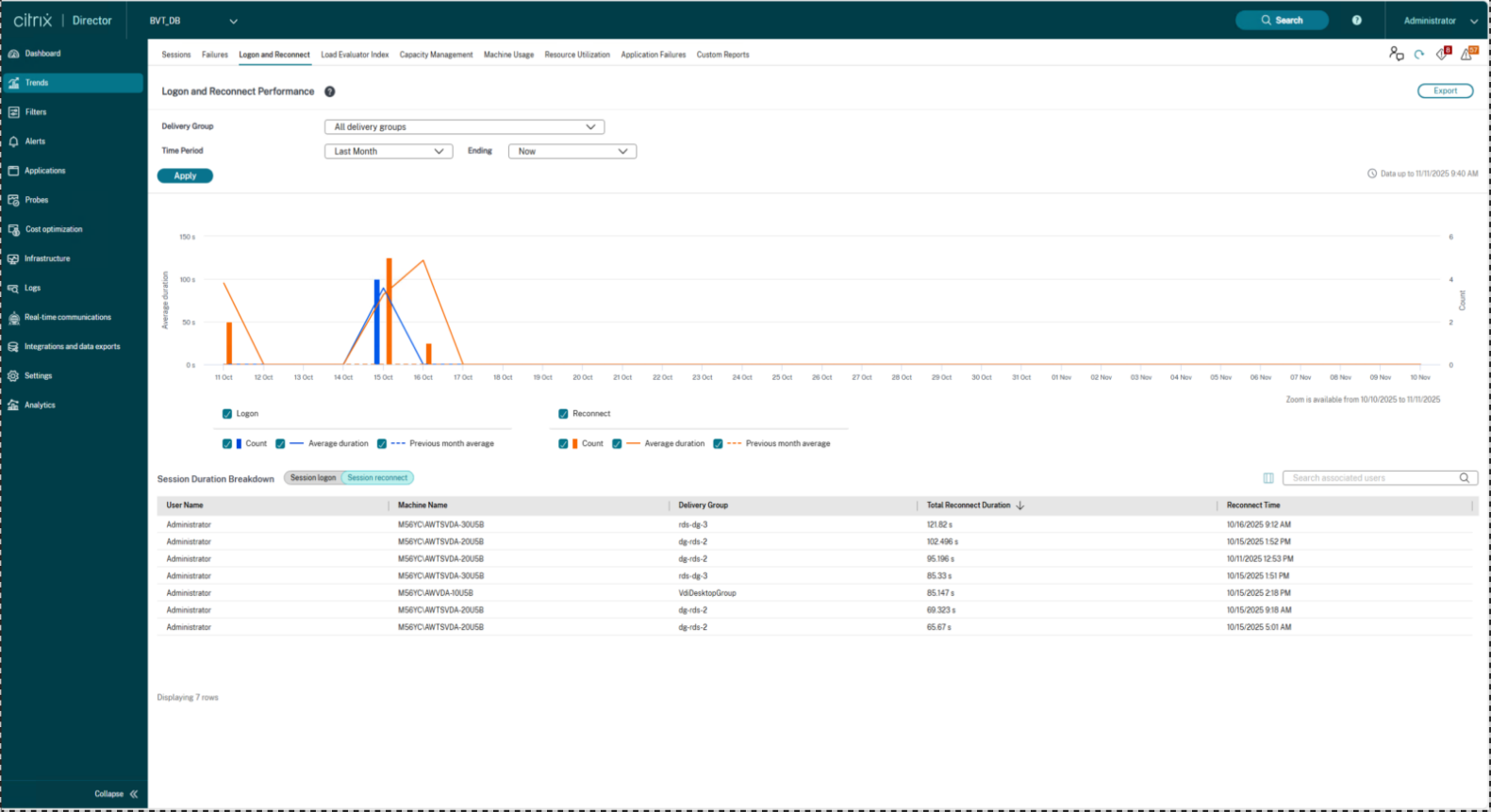
ログオンおよび再接続パフォーマンスの傾向を表示: [ログオンおよび再接続パフォーマンス] タブから、デリバリーグループと期間を選択して、サイト全体のユーザーログオンおよび再接続期間に関する詳細情報を含むグラフを表示します。このビューは、ログオンまたは再接続の数と全体的なパフォーマンスを把握するのに役立ちます。
グラフには以下が含まれます:
-
ログオンイベント、ログオン期間、およびフェーズ (ブローカリング、インタラクティブセッションなど) は、新しいセッションを起動する際のユーザーエクスペリエンスに関する洞察を提供します。
-
再接続イベントおよび再接続期間は、切断されたセッションから再接続する際のユーザーエクスペリエンスに関する洞察を提供します。
分析されている傾向に基づいて、凡例を使用して必要なメトリックを選択します。
- カウント
- 平均期間
- 以前の(期間)平均
グラフの下の表には、ユーザーセッションまたは接続別のセッションログオンおよびセッション再接続の詳細が表示されます。表の上の選択項目を使用してメトリックを切り替えたり、表示する列を選択したり、任意の列で並べ替えたり、レポートをPDF、Excel、またはCSV形式でエクスポートしたりできます。
注:
セッション再接続期間は、DirectorおよびVDAバージョン2511 CR以降でサポートされています。
負荷評価の傾向を表示: [負荷評価インデックス] タブから、マルチセッションOSマシン間で分散される負荷に関する詳細情報を含むグラフを表示します。このグラフのフィルターオプションには、デリバリーグループまたはデリバリーグループ内のマルチセッションOSマシン、マルチセッションOSマシン (デリバリーグループ内のマルチセッションOSマシンが選択されている場合にのみ利用可能)、および範囲が含まれます。
ホストされたアプリケーションの使用状況を表示: この機能の可用性は、組織のライセンスによって異なります。[キャパシティ管理] タブから、[ホストされたアプリケーションの使用状況] タブを選択します。デリバリーグループと期間を選択して、ピーク時の同時使用状況を示すグラフと、アプリケーションベースの使用状況を示す表を表示します。[アプリケーションベースの使用状況] 表から、特定のアプリケーションを選択して、詳細と、そのアプリケーションを使用している、または使用したユーザーのリストを表示できます。
シングルセッションおよびマルチセッションOSの使用状況を表示: [傾向] ビューには、サイト別およびデリバリーグループ別のシングルセッションOSの使用状況が表示されます。[サイト] を選択すると、デリバリーグループ別に使用状況が表示されます。デリバリーグループを選択すると、ユーザー別に使用状況が表示されます。[傾向] ビューには、サイト別、デリバリーグループ別、およびマシン別のマルチセッションOSの使用状況も表示されます。[サイト] を選択すると、デリバリーグループ別に使用状況が表示されます。デリバリーグループを選択すると、マシン別およびユーザー別に使用状況が表示されます。マシンが選択されている場合、ユーザー別に使用状況が表示されます。
仮想マシンの使用状況を表示: [マシン使用状況] タブから、[シングルセッションOSマシンまたはマルチセッションOSマシン] を選択して、VM使用状況のリアルタイムビューを取得し、サイトのキャパシティニーズを迅速に評価できます。 シングルセッションOSの可用性 - サイト全体または特定のデリバリーグループに対して、シングルセッションOSマシン (VDI) の現在の状態を可用性別に表示します。 マルチセッションOSの可用性 - サイト全体または特定のデリバリーグループに対して、マルチセッションOSマシンの現在の状態を可用性別に表示します。
表示されるバナーの以下のリンクをクリックして、コスト最適化によるマシンの使用状況をより詳細に把握できます。
- 推定節約額 - このリンクは、コスト最適化ページの推定節約額セクションに移動し、すべてのデリバリーグループの詳細を表示します。
- 節約レポート - このリンクは、コスト最適化ページの節約レポートセクションに移動し、すべてのデリバリーグループの詳細を表示します。
注:
利用可能カウンターに表示されるマシンの数には、メンテナンスモードのマシンが含まれます。
リソース使用率の表示: リソース使用率タブから、シングルセッションOSマシンまたはマルチセッションOSマシンを選択すると、CPUおよびメモリ使用率、IOPS、各VDIマシンのディスク待機時間に関する履歴トレンドデータを把握でき、より良いキャパシティプランニングに役立ちます。 この機能には、Delivery ControllerおよびVDAのバージョン7.11以降が必要です。 グラフには、平均CPU、平均メモリ、平均IOPS、ディスク待機時間、およびピーク時の同時セッションのデータが表示されます。マシンにドリルダウンして、CPUを消費している上位10個のプロセスのデータとグラフを表示できます。
デリバリーグループと期間でフィルターします。CPU、メモリ使用率、およびピーク時の同時セッションのグラフは、過去2時間、24時間、7日間、1か月、1年間で利用できます。平均IOPSおよびディスク待機時間のグラフは、過去24時間、1か月、1年間で利用できます。バナーの確認リンクをクリックすると、コスト最適化によるマシン使用率の可視性を向上させることができます。このリンクは、コスト最適化ページのワークロードの適正化タブに移動し、リソース使用率タブから選択されたデリバリーグループの詳細を表示します。
注:
- 履歴マシン使用率ページの「上位10個のプロセス」テーブルでデータを収集および表示するには、監視ポリシー設定のプロセス監視を有効にするを許可に設定する必要があります。このポリシーは、デフォルトで禁止に設定されています。すべてのリソース使用率データは、デフォルトで収集されます。これは、リソース監視を有効にするポリシー設定を使用して無効にできます。グラフの下のテーブルには、マシンごとのリソース使用率データが表示されます。詳細については、「監視ポリシー設定」を参照してください。
- 平均IOPSは日次平均を示します。ピークIOPSは、選択した期間のIOPS平均の最高値として計算されます。(IOPS平均とは、VDAで1時間内に収集されたIOPSの時間平均です)。
- マシンのドリルダウンでは、平均CPUまたは平均メモリ使用率が1%を超えるプロセスが一覧表示されます。これは、場合によっては10個未満のプロセスが一覧表示される可能性があることを意味します。
ネットワーク分析データの表示: この機能の可用性は、組織のライセンスと管理者権限によって異なります。この機能には、Delivery Controllerのバージョン7.11以降が必要です。
ネットワークタブから、ネットワーク分析を監視します。これは、ユーザー、アプリケーション、およびデスクトップのコンテキストでネットワークを表示します。この機能により、DirectorはCitrix ADMからのHDX Insightレポートを通じて、展開環境におけるICAトラフィックの詳細な分析を提供します。詳細については、「ネットワーク分析の構成」を参照してください。
アプリケーション障害の表示: アプリケーション障害タブには、VDA上の公開アプリケーションに関連する障害が表示されます。
この機能には、Delivery ControllerおよびVDAのバージョン7.15以降が必要です。Windows Vista以降を実行するシングルセッションOS VDA、およびWindows Server 2008以降を実行するマルチセッションOS VDAがサポートされています。 詳細については、「履歴アプリケーション障害監視」を参照してください。
デフォルトでは、マルチセッションOS VDAからのアプリケーション障害のみが表示されます。監視ポリシーを使用して、アプリケーション障害の監視を設定できます。詳細については、「監視ポリシー設定」を参照してください。
プローブ結果の表示: プローブ結果タブには、構成ページでプローブ用に構成されたアプリケーションおよびデスクトップのプローブ結果が表示されます。ここには、障害が発生した起動の段階が記録されます。
詳細については、「アプリケーションおよびデスクトップのプローブ」を参照してください。
カスタマイズされたレポートの作成: カスタムレポートタブは、監視データベースからのリアルタイムデータと履歴データを含むカスタムレポートを表形式で生成するためのユーザーインターフェイスを提供します。
この機能には、Delivery Controllerのバージョン7.12以降が必要です。
以前に保存したカスタムレポートクエリのリストから、実行してダウンロードをクリックしてレポートをCSV形式でエクスポートしたり、ODataをコピーをクリックして対応するODataクエリをコピーして共有したり、編集をクリックしてクエリを編集したりできます。 マシン、接続、セッション、またはアプリケーションインスタンスに基づいてカスタムレポートクエリを作成できます。マシン、デリバリーグループ、期間などのフィールドに基づいてフィルター条件を指定します。カスタムレポートに必要な追加の列を指定します。プレビューにはレポートデータのサンプルが表示されます。カスタムレポートクエリを保存すると、保存されたクエリのリストに追加されます。
コピーしたODataクエリに基づいてカスタムレポートクエリを作成できます。これを行うには、ODataクエリオプションを選択し、コピーしたODataクエリを貼り付けます。結果のクエリを後で実行するために保存できます。
注:
ODataクエリを使用して生成されたプレビューおよびエクスポートレポートの列名はローカライズされておらず、英語で表示されます。
グラフ上のフラグアイコンは、特定の期間における重要なイベントまたはアクションを示します。フラグにマウスを重ねてクリックすると、イベントまたはアクションが一覧表示されます。
注:
- HDX™接続ログオンデータは、バージョン7より前のVDAでは収集されません。それより前のVDAの場合、グラフデータは0として表示されます。
- Citrix Studioで削除されたデリバリーグループは、関連データが削除されるまでDirectorのトレンドフィルターで選択できます。削除されたデリバリーグループを選択すると、保持期間までの利用可能なデータのグラフが表示されます。ただし、テーブルにはデータが表示されません。
- アクティブなセッションを含むマシンをあるデリバリーグループから別のデリバリーグループに移動すると、新しいデリバリーグループのリソース使用率および負荷評価インデックステーブルに、古いデリバリーグループと新しいデリバリーグループから統合されたメトリックが表示されます。