ワークロードの適正化
強化されたワークロードの適正化ページでは、デリバリーグループの使用状況とサイジングの側面を分析できます。これにより、デリバリーグループはマシンまたはユーザーのアクティビティに基づいて分析できます。
-
マシンベースの分析では、次のことが可能です。
-
使用状況に基づいて仮想デスクトップを分類し、アクティビティがない、または低いマシンを特定して、未使用のリソースへの支出を削減します。使用状況分析
-
仮想デスクトップのリソース使用率を分析し、コスト削減またはユーザーエクスペリエンス向上のために適正化する必要があるマシンを特定します。サイジング分析
ユーザーベースの分析では、次のことが可能です。
-
アクティビティに基づいてユーザーを分類します。IT衛生上の理由から、アクティビティのないユーザーのアクセス権限の削除を検討してください。使用率の低いユーザーは、リソースをより効率的に使用するために共有リソースに移動できます。
-
ユーザーのリソース消費量を分析し、平均よりも高いまたは低いリソース消費量を持つコホートを特定し、ユーザーをより効果的に分散します。
ホームページの左側メニューから [コスト最適化] タブをクリックします。次に、[ワークロードの適正化] タブをクリックして、[ワークロードの適正化] ページにアクセスします。
注:
ページの上部で、マシンベースとユーザーベースの分析を切り替えることができます。
- [コスト最適化] タブ > [コスト削減] の [インフラストラクチャの詳細] セクションにある [このデリバリーグループを適正化] リンクをクリックして、[ワークロードの適正化] ページにアクセスすることもできます。
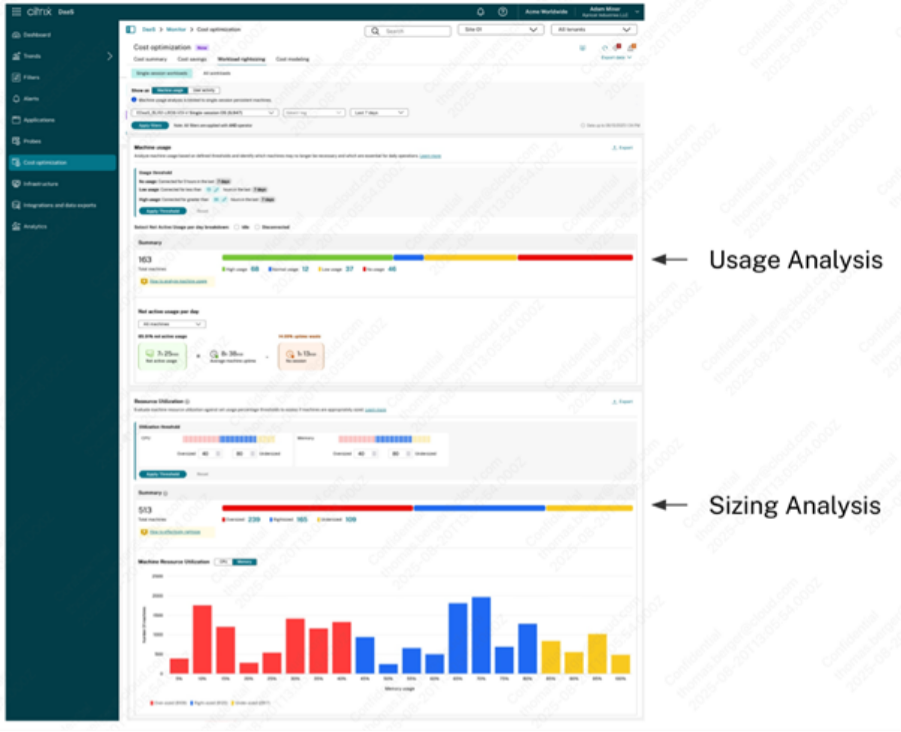
マシン分析は、Windows 365 EnterpriseやFrontline dedicatedのように、仮想デスクトップがユーザーに静的に割り当てられているシナリオに最適です。ユーザー分析は、仮想デスクトップがランダムに割り当てられているデリバリーグループの分析に役立ちます。どちらの分析も、現在はシングルセッションマシンに限定されています。
注:
ページ上部の「すべてのワークロード」ボタンからアクセスできる従来の適正化分析は、今後のリリースで非推奨になります。
使用状況分析
使用状況分析では、仮想デスクトップをアクティビティレベルに基づいて次のように分類できます。
- 使用率が低いまたは使用されていないマシン (専用マシン): このカテゴリのマシンは不要になっている可能性があり、コスト削減のために削除できる場合があります。
- 使用率が高いマシン (専用マシン): このカテゴリは日常業務にとって重要であり、追加のサービス継続性対策が必要になる場合があります。
-
使用率が低いまたは使用されていないユーザー (プールされたマシン): 選択した期間内にアクティビティがないユーザーは、デリバリーグループに割り当てる必要がなくなる場合があります。それらを削除することで、環境のコスト削減に役立ちます。アクティビティの低いユーザーは、再割り当てによってメリットを得られる可能性があります。使用状況を統合し、コストを削減するために、専用デスクトップを持つアクティビティの低いユーザーをプールされたデスクトップに移動することを検討してください。
-
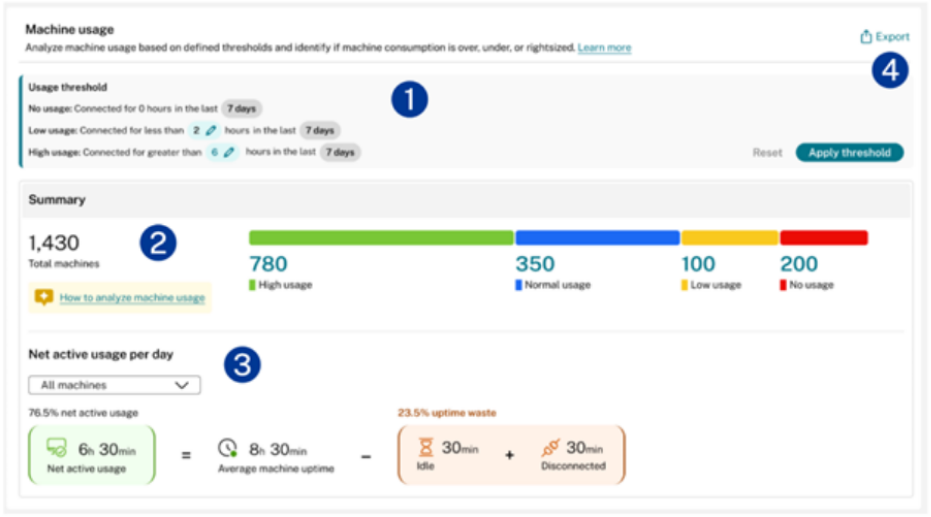
使用状況分析を実行するには:
-
- デリバリーグループまたはタグに基づいてマシンを選択します。
- 分析の期間を選択します。
- 低使用率および高使用率のパターンを定義するしきい値を確認および構成します。
- 構成されたしきい値に基づいて仮想デスクトップの分類を示す概要セクションを調べます。
- 各マシンの使用状況の詳細を表示する正味アクティブ使用状況セクションを確認します。アイドル時間と切断時間は、正味アクティブ使用状況分析に含めることも除外することもできます。
- ドロップダウンを使用して特定のカテゴリに焦点を当てます。
- エクスポート機能を使用してマシン名と関連ユーザーをエクスポートし、マシン名と関連ユーザーを確認します。
注:
提供されている例はマシンベースの使用状況分析を示していますが、ユーザーベースの分析の手順も同等であり、別途説明はしません。
サイジング分析
サイジング分析では、仮想デスクトップまたはユーザーをリソース使用率に基づいて次のように分類します。
- 過剰なサイジングのマシン: 必要以上のリソースを持っています。リソース割り当てを削減することで、ユーザーエクスペリエンスに影響を与えることなくコストを削減できます。
- 不十分なサイジングのマシン: 十分なリソースがありません。より多くのリソースを割り当てることで、ユーザーエクスペリエンスを向上させることができます。
- 適正なサイジングのマシン: 過剰なサイジングとしきい値の間に位置します。
- ライトユーザー: これらのユーザーは再割り当てによってメリットを得られる可能性があります。使用状況を統合し、コストを削減するために、専用デスクトップを持つライトユーザーを共有プールデスクトップに移動することを検討してください。
- 中程度のユーザー: 中程度のユーザーはデリバリーグループ内のマシンに適切に割り当てられており、最適なユーザーエクスペリエンスを期待できます。
- パワーユーザー: パワーユーザーは大量のリソースを消費し、プールされたデスクトップを共有する場合、その高い使用率がそのマシン上の他のユーザーの全体的なエクスペリエンスに悪影響を与える可能性があります。すべてのユーザーのエクスペリエンスを向上させ、パワーユーザーがデスクトップに一貫してアクセスできるようにするために、これらのユーザーを専用デスクトップに移動するか、個別のデリバリーグループに割り当てることを検討してください。
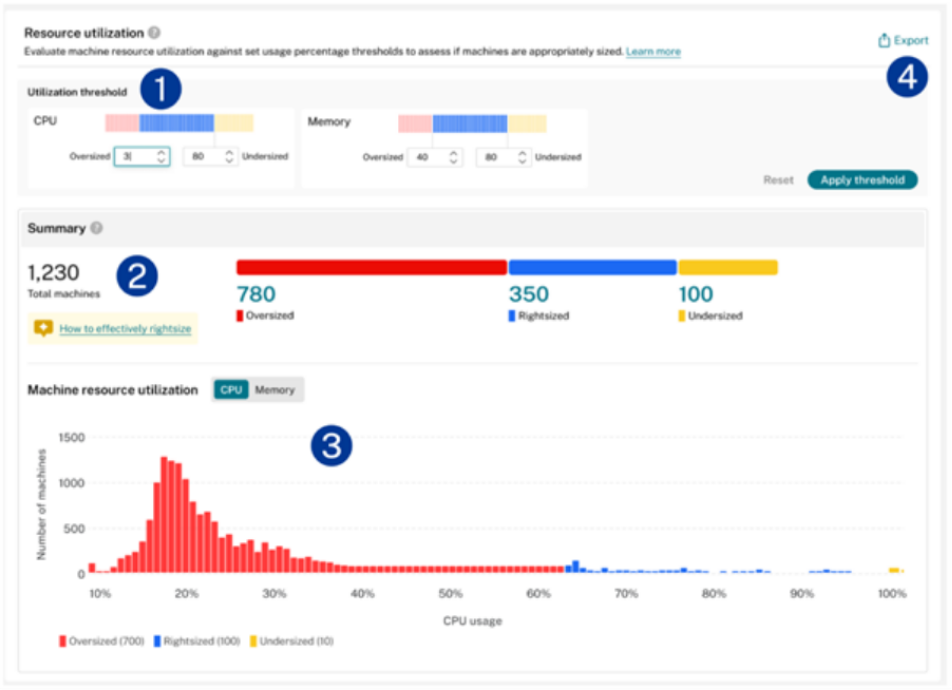
サイジング分析を実行するには:
- デリバリーグループまたはタグに基づいてマシンを選択します。
- 分析の期間を選択します。
- CPUとメモリ使用率の個別のしきい値を構成します。
- 仮想デスクトップの分類を示す概要セクションを確認します。
- CPUとメモリの分布を示すマシンリソース使用率チャートを分析します。
- リソースタイプに基づいてマシン構成を微調整し、外れ値を特定します。
- エクスポート機能を使用してマシン名と関連ユーザーをエクスポートし、マシン名と関連ユーザーを確認します。
注:
提供されている例はマシンベースのリソース消費分析を示していますが、ユーザーベースの分析の手順も同等であり、別途説明はしません。
注:
使用率分析では、選択した期間におけるデリバリーグループの95パーセンタイル使用率を使用します。これは、CPUまたはメモリ使用率の95%が設定値以下であることを示します。
ベストプラクティス
- 使用状況分析を使用して、利用率の低いマシンを削除することでコスト削減の機会を特定します。
- サイジング分析を適用して、リソース割り当てを最適化し、ユーザーエクスペリエンスを向上させます。
- 正確な分析のために、静的に割り当てられた仮想デスクトップシナリオにはマシン分析を使用します。
- 正確な分析のために、プールされた仮想デスクトップシナリオにはユーザーアクティビティを使用します。
- ランダムに割り当てられた仮想デスクトップを分析する際には、ローミングパターンを考慮します。
- 詳細なレポートをエクスポートして、さらなる分析とドキュメント化を行います。
主要な用語とグラフ
マシンの正味アクティブ使用状況: 正味アクティブ使用状況は、平均マシン稼働時間から合計稼働時間の無駄を差し引くことによって計算されます。すべての時間は分単位です。
正味アクティブ使用状況の割合: ユーザーがマシンをアクティブに使用した実際の時間です。これは、マシンが電源オンの状態で少なくとも1つのセッションがアクティブであった期間です。
平均マシン稼働時間: マシンが電源オンであった合計時間です。
セッションなし: アクティブなセッションがないことによる稼働時間の無駄です。
アイドル時間: アイドルセッションによる稼働時間の無駄です。これは、マシン上のすべてのセッションがアイドル状態である時間です。
切断時間: 切断されたセッションによる稼働時間の無駄です。これは、マシン上のすべてのセッションが切断されている時間です。
合計マシン数 - マシンの総数を表示します。これには、選択した期間中に電源オンであったすべてのマシンが含まれます。
平均セッション密度 - これは、マシン数と選択した期間にわたる平均です。セッションに利用可能なリソースに影響を与える、マシン上のセッション負荷の量を指します。
未使用のマシン - 選択した期間中にセッションがなかったが、電源オンのままだったマシンの数を表示します。
CPU使用率:
マシンコホート - CPU使用率に基づいて上位、中位、下位に分類されたマシングループに関する情報を提供します。閾値は管理者が構成できます。
CPUピークの範囲 - マシンコホートに対応するCPU使用率に基づいて、CPUピークの範囲を表示します。
マシン - マシンコホートに対応するマシンの数を表示します。
セッション密度 - マシンコホートに対応するセッション密度を表示します。
リソース使用率の傾向:
CPUピークの範囲 - バンド内のCPUピークの範囲を表示します。バンド内の任意のポイントにカーソルを合わせると、バンドの上下の値が表示されます。
ピークメモリ使用率 - 選択したマシンと選択した時間における最大メモリ使用率をグラフ上に表示します。
平均セッション密度 - 選択したマシンと選択した時間における平均セッション密度をグラフ上に表示します。
平均ICA RTT - セッションの平均ラウンドトリップタイムを表示します。このグラフは、アクティブなセッションがない場合やセッションが切断されている場合に中断を表示します。
平均ログオン期間 - 選択したマシンと選択した期間における平均ログオン期間をグラフ上に表示します。このグラフは、選択した時間中に新しいログオンが開始された場合にデータを表示します。