This content has been machine translated dynamically.
Dieser Inhalt ist eine maschinelle Übersetzung, die dynamisch erstellt wurde. (Haftungsausschluss)
Cet article a été traduit automatiquement de manière dynamique. (Clause de non responsabilité)
Este artículo lo ha traducido una máquina de forma dinámica. (Aviso legal)
此内容已经过机器动态翻译。 放弃
このコンテンツは動的に機械翻訳されています。免責事項
이 콘텐츠는 동적으로 기계 번역되었습니다. 책임 부인
Este texto foi traduzido automaticamente. (Aviso legal)
Questo contenuto è stato tradotto dinamicamente con traduzione automatica.(Esclusione di responsabilità))
This article has been machine translated.
Dieser Artikel wurde maschinell übersetzt. (Haftungsausschluss)
Ce article a été traduit automatiquement. (Clause de non responsabilité)
Este artículo ha sido traducido automáticamente. (Aviso legal)
この記事は機械翻訳されています.免責事項
이 기사는 기계 번역되었습니다.책임 부인
Este artigo foi traduzido automaticamente.(Aviso legal)
这篇文章已经过机器翻译.放弃
Questo articolo è stato tradotto automaticamente.(Esclusione di responsabilità))
Translation failed!
ユニバーサル Windows プラットフォーム アプリ
-
ユニバーサル Windows プラットフォーム (UWP) アプリについては、以下の Microsoft ドキュメントを参照してください。
- ユニバーサル Windows プラットフォーム (UWP) アプリとは
-
要件と制限事項
Citrix Virtual Apps and Desktops™ は、以下の Windows マシン上の VDA での UWP アプリの使用をサポートしています。
- Windows 10 以降のバージョン
- Windows Server 2016 以降のバージョン
VDA は、最小バージョン 7.11 である必要があります。
UWP アプリを使用する場合、以下の Citrix Virtual Apps™ and Desktops の機能はサポートされていないか、制限があります。
- ファイルタイプの関連付けはサポートされていません
- ローカルアプリアクセスはサポートされていません
- ダイナミックプレビュー: セッションで実行中のアプリが重なる場合、プレビューにはデフォルトのアイコンが表示されます。ダイナミックプレビューに使用される Win32 API は UWP アプリではサポートされていません
- アクションセンターのリモート処理: UWP アプリは、セッション内のメッセージを表示するためにアクションセンターを使用できます。これらのメッセージは現在、ユーザーに表示するためにエンドポイントにリダイレクトされません
同じサーバーから UWP アプリと非 UWP アプリを起動することはサポートされていません。代わりに、UWP アプリと非 UWP アプリを別々のデリバリーグループまたはアプリケーショングループに配置してください。
マシンにインストールされているすべての UWP アプリが列挙されるため、Citrix® は Windows ストアへのユーザーアクセスを無効にすることを推奨します。これにより、あるユーザーがインストールした UWP アプリに別のユーザーがアクセスすることを防ぎます。
- サイドローディング中、UWP アプリはマシンにインストールされ、他のユーザーが使用できるようになります。別のユーザーがアプリを起動すると、アプリがインストールされ、OS はそのユーザーによって「インストール済み」と示すように AppX データベースを更新します。
固定ウィンドウまたはシームレスウィンドウで起動された公開済み UWP アプリから開始された正常なログオフは、VDA セッションの終了を妨げ、ユーザーを強制的にログオフさせる可能性があります。この状況が発生すると、VDA セッションに残っているいくつかのプロセスがセッションの適切な終了を妨げます。これを解決するには、VDA セッションの終了を妨げているプロセスを特定し、CTX891671 のガイダンスに従って、「LogoffCheckSysModules」レジストリキー値に追加します。
UWP アプリのアプリケーションの表示名と説明が正しくない場合があります。アプリケーションをデリバリーグループに追加する際に、これらのプロパティを編集して修正してください。
追加の問題については、既知の問題 を確認してください。
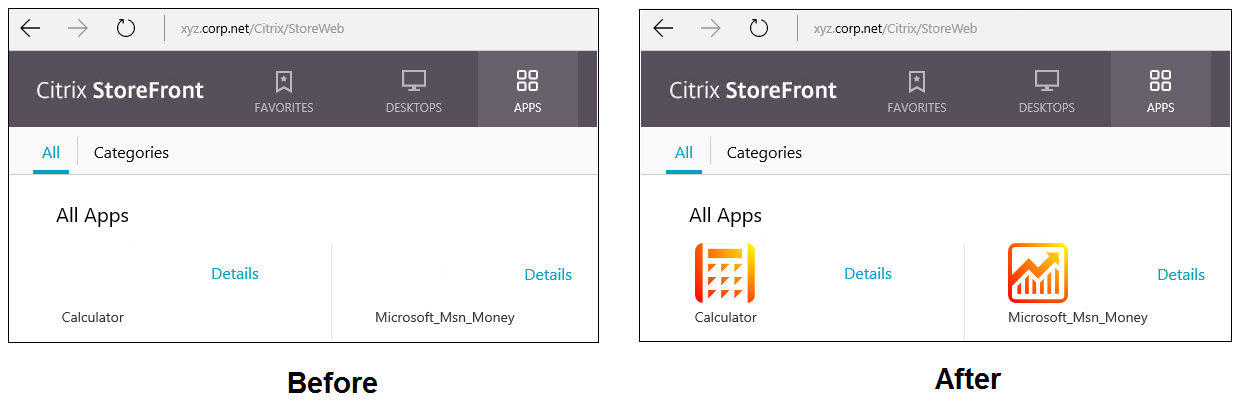
現在、いくつかの UWP アプリは透過が有効な白いアイコンを使用しており、StoreFront ディスプレイの白い背景に対してアイコンが見えなくなることがあります。この問題を回避するには、背景を変更できます。たとえば、StoreFront マシンでファイル C:\inetpub\wwwroot\Citrix\StoreWeb\custom\style.css を編集します。ファイルの最後に .storeapp-icon {background-image: radial-gradient( circle at top right, yellow, red ); } を追加します。以下のグラフィックは、この例の変更前と変更後を示しています。
Windows Server 2016 以降のバージョンでは、UWP アプリが起動されるとサーバーマネージャーも起動する場合があります。これを防ぐには、レジストリキー HKLM\Software\Microsoft\ServerManager\DoNotOpenServerManagerAtLogon を使用して、ログオン時にサーバーマネージャーが自動起動しないように無効にできます。詳細については、https://blogs.technet.microsoft.com/rmilne/2014/05/30/how-to-hide-server-manager-at-logon/ を参照してください。
UWP アプリのインストールと公開
UWP アプリのサポートはデフォルトで有効になっています。
VDA (またはマスターイメージ) に 1 つ以上の UWP アプリをインストールするには、以下のいずれかの方法を使用します。
- Windows Store for Business からオフラインインストールを完了し、Deployment Image Servicing and Management (DISM) などのツールを使用してデスクトップイメージにアプリを展開します。詳細については、Windows パッケージ マネージャー を参照してください
- アプリをサイドロードします。詳細については、Windows クライアントデバイスで基幹業務 (LOB) アプリをサイドロードする を参照してください
- 各対象ユーザー向けに UWP アプリを Windows Store for Business から直接インストールします
Citrix Virtual Apps または Citrix Virtual Desktops™ で 1 つ以上の UWP アプリを追加 (公開) するには:
-
UWP アプリがマシンにインストールされたら、UWP アプリをデリバリーグループまたはアプリケーショングループに追加します。これは、グループの作成時または後で行うことができます。「アプリケーション」ページで、「追加」メニューから「スタートメニューから」を選択します。
-
アプリケーションリストが表示されたら、公開する UWP アプリを選択します。
-
ウィザードを続行するか、編集ダイアログを閉じます。
VDA でユニバーサルアプリの使用を無効にするには、レジストリ設定 EnableUWASeamlessSupport を HKLM\Software\Citrix\VirtualDesktopAgent\FeatureToggle に追加し、0 に設定します。
UWP アプリのアンインストール
Remove-AppXPackage などのコマンドで UWP アプリをアンインストールすると、その項目は管理者に対してのみアンインストールされます。アプリを起動して使用した可能性のあるユーザーのマシンからアプリを削除するには、各マシンで削除コマンドを実行します。1 つのコマンドですべてのユーザーのマシンから AppX パッケージをアンインストールすることはできません。
共有
共有
この記事の概要
This Preview product documentation is Citrix Confidential.
You agree to hold this documentation confidential pursuant to the terms of your Citrix Beta/Tech Preview Agreement.
The development, release and timing of any features or functionality described in the Preview documentation remains at our sole discretion and are subject to change without notice or consultation.
The documentation is for informational purposes only and is not a commitment, promise or legal obligation to deliver any material, code or functionality and should not be relied upon in making Citrix product purchase decisions.
If you do not agree, select I DO NOT AGREE to exit.