-
-
-
-
監視とサポート
-
This content has been machine translated dynamically.
Dieser Inhalt ist eine maschinelle Übersetzung, die dynamisch erstellt wurde. (Haftungsausschluss)
Cet article a été traduit automatiquement de manière dynamique. (Clause de non responsabilité)
Este artículo lo ha traducido una máquina de forma dinámica. (Aviso legal)
此内容已经过机器动态翻译。 放弃
このコンテンツは動的に機械翻訳されています。免責事項
이 콘텐츠는 동적으로 기계 번역되었습니다. 책임 부인
Este texto foi traduzido automaticamente. (Aviso legal)
Questo contenuto è stato tradotto dinamicamente con traduzione automatica.(Esclusione di responsabilità))
This article has been machine translated.
Dieser Artikel wurde maschinell übersetzt. (Haftungsausschluss)
Ce article a été traduit automatiquement. (Clause de non responsabilité)
Este artículo ha sido traducido automáticamente. (Aviso legal)
この記事は機械翻訳されています.免責事項
이 기사는 기계 번역되었습니다.책임 부인
Este artigo foi traduzido automaticamente.(Aviso legal)
这篇文章已经过机器翻译.放弃
Questo articolo è stato tradotto automaticamente.(Esclusione di responsabilità))
Translation failed!
監視とサポート
Citrix Endpoint ManagementダッシュボードとCitrix Endpoint Managementサポートページを使用して、Citrix Endpoint Managementサーバーを監視およびトラブルシューティングできます。Citrix Endpoint Managementサポートページを使用して、サポート関連の情報やツールにアクセスします。
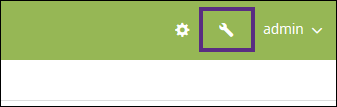
Citrix Endpoint Managementコンソールで、右上隅にあるレンチアイコンをクリックします。
-
-
トラブルシューティングとサポートページが表示されます。
-
Citrix Endpoint Managementのトラブルシューティングとサポートページを使用して、次の操作を行います。
- 診断にアクセス
- Citrix製品ドキュメントおよびナレッジセンターへのリンクにアクセス
- ログ操作にアクセス
- 高度な構成オプションを使用
-
一連のツールとユーティリティにアクセス
-
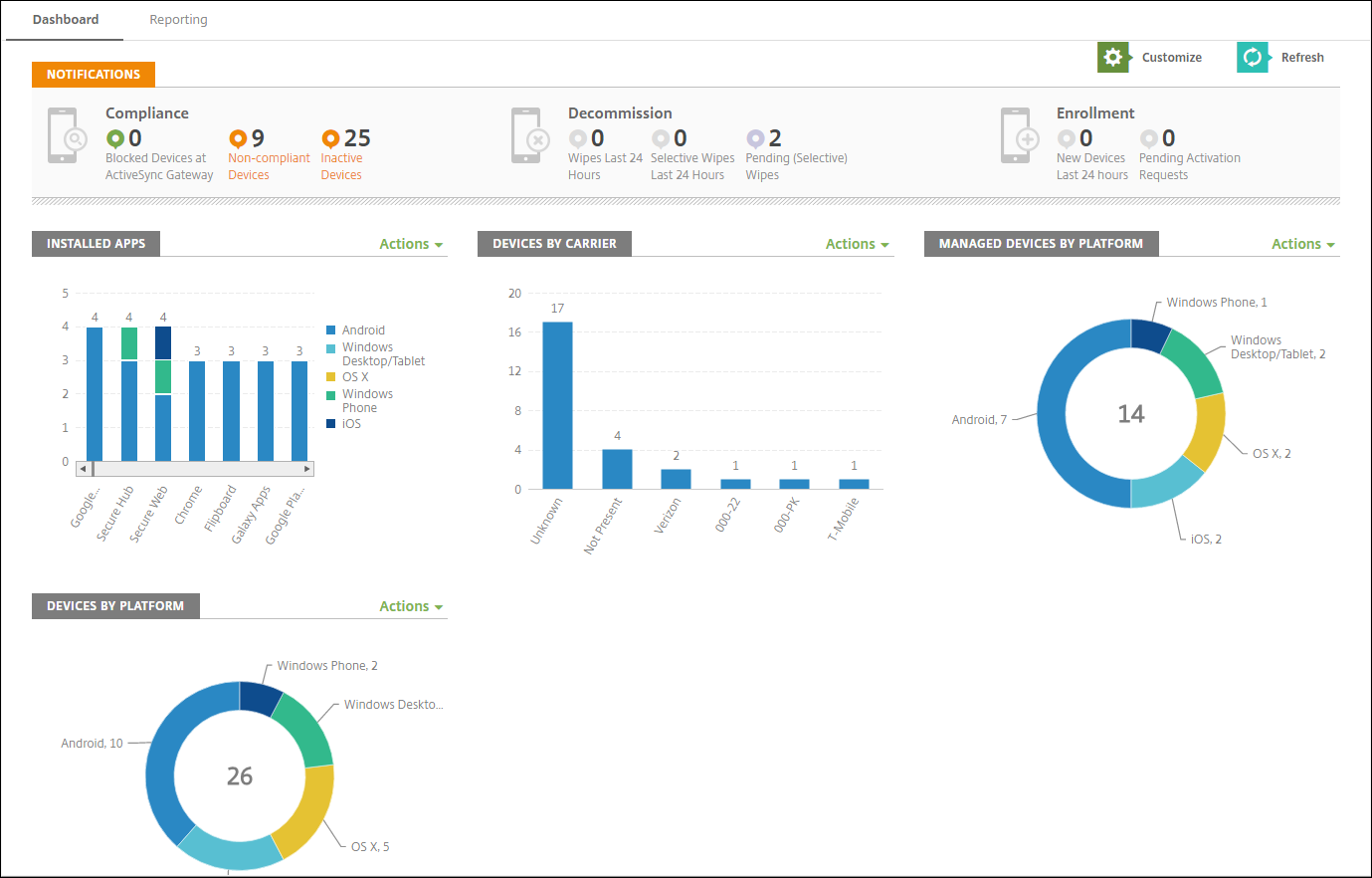
Citrix Endpoint Managementコンソールダッシュボードにアクセスすると、情報を一目で確認することもできます。この情報により、ウィジェットを使用して問題と成功をすばやく確認できます。
-
-
ダッシュボードは通常、Citrix Endpoint Managementコンソールにサインオンしたときに最初に表示されるページです。コンソールの他の場所からダッシュボードにアクセスするには、[分析]をクリックします。ダッシュボードで[カスタマイズ]をクリックして、ページのレイアウトと表示されるウィジェットを編集します。
- マイダッシュボード: 最大4つのダッシュボードを保存できます。これらのダッシュボードは個別に編集でき、保存されたダッシュボードを選択してそれぞれを表示できます。
- レイアウトスタイル: この行で、ダッシュボードに表示されるウィジェットの数とウィジェットのレイアウトを選択できます。
- ウィジェットの選択: ダッシュボードに表示する情報を選択できます。
- 通知: 左側の数字の上にあるチェックボックスをオンにすると、ウィジェットの上に通知バーが追加されます。このバーには、準拠デバイス、非アクティブデバイス、および過去24時間以内にワイプまたは登録されたデバイスの数が表示されます。
- プラットフォーム別デバイス: プラットフォームごとの管理対象デバイスと非管理対象デバイスの数を表示します。
- キャリア別デバイス: キャリアごとの管理対象デバイスと非管理対象デバイスの数を表示します。各バーをクリックすると、プラットフォーム別の内訳が表示されます。
- プラットフォーム別管理対象デバイス: プラットフォームごとの管理対象デバイスの数を表示します。
- プラットフォーム別非管理対象デバイス: プラットフォームごとの非管理対象デバイスの数を表示します。このグラフに表示されるデバイスにはエージェントがインストールされている可能性がありますが、その特権は取り消されているか、デバイスはワイプされています。
- ActiveSync Gatewayステータス別デバイス: ActiveSync Gatewayステータス別にグループ化されたデバイスの数を表示します。情報には、ブロック済み、許可済み、または不明なステータスが表示されます。各バーをクリックすると、プラットフォーム別のデータの内訳が表示されます。
- 所有権別デバイス: 所有権ステータス別にグループ化されたデバイスの数を表示します。情報には、企業所有、従業員所有、または不明な所有権ステータスが表示されます。
- 失敗したデリバリーグループ展開: パッケージごとの失敗した展開の合計数を表示します。失敗した展開があるパッケージのみが表示されます。
- ブロック理由別デバイス: ActiveSyncによってブロックされたデバイスの数を表示します。
- インストール済みアプリ: アプリ情報のグラフを表示するには、アプリ名を入力します。
-
ボリューム購入アプリライセンス使用状況: Appleボリューム購入アプリのライセンス使用状況統計を表示します。
-
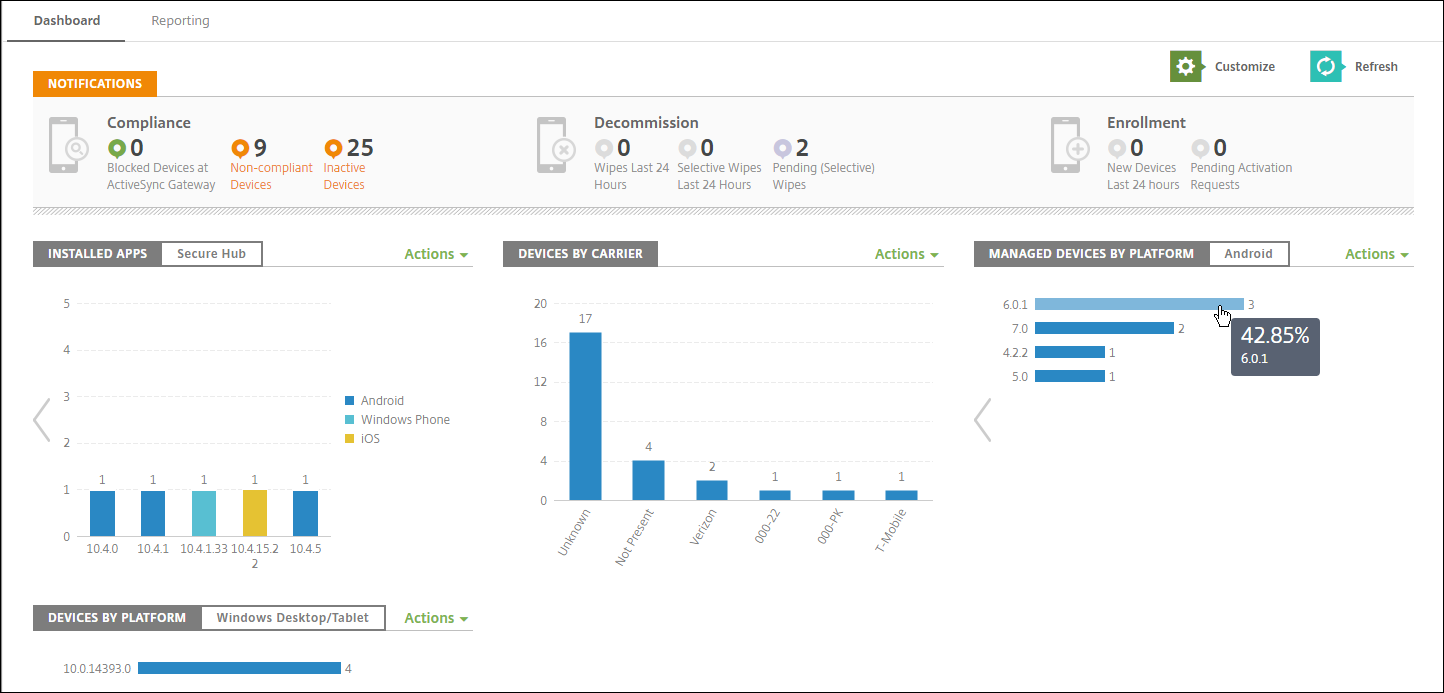
各ウィジェットで、個々の部分をクリックして詳細情報をドリルダウンできます。
-
-
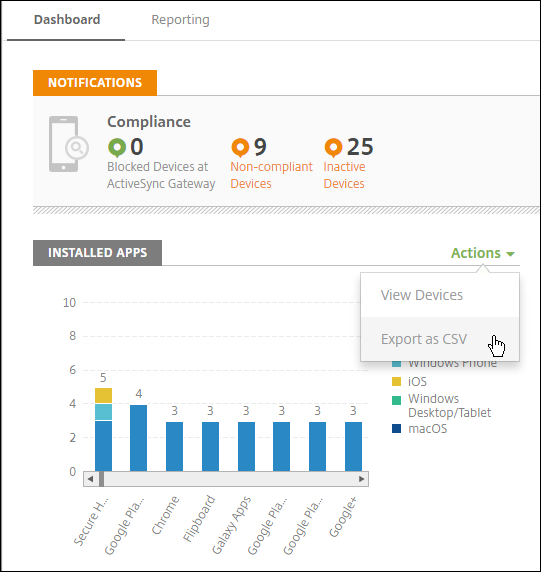
[アクション]メニューをクリックして、情報を.csvファイルとしてエクスポートすることもできます。
-
-
-
ヘルプデスク管理者向けの監視ページ
- **[監視]**ページでCitrix Endpoint Managementを監視およびトラブルシューティングできます。このインターフェイスは、ヘルプデスク管理者がユーザーベースのトラブルシューティングを効率的に実行できるようにカスタマイズされています。
ヘルプデスク管理者は、[監視]ページおよび利用可能なすべてのワークフローにアクセスするために、次の権限を持っている必要があります。
-  承認されたアクセス
-  管理コンソールアクセス
-  パブリックAPIアクセス
- コンソール機能
- 監視
- デバイス
- デバイスの完全ワイプ
- 場所の表示
- デバイスの検索
- デバイスの追跡
- デバイスのロック
- デバイスのロック解除
- アプリのロック
- アプリのワイプ
- アプリ
- [監視]ページには、デバイスポリシーと構成の統合ビューが表示されます。このビューには、アプリのロック/ロック解除、アプリのワイプ、デバイスのロック/ロック解除、デバイスのワイプなどのトラブルシューティングアクションが含まれます。
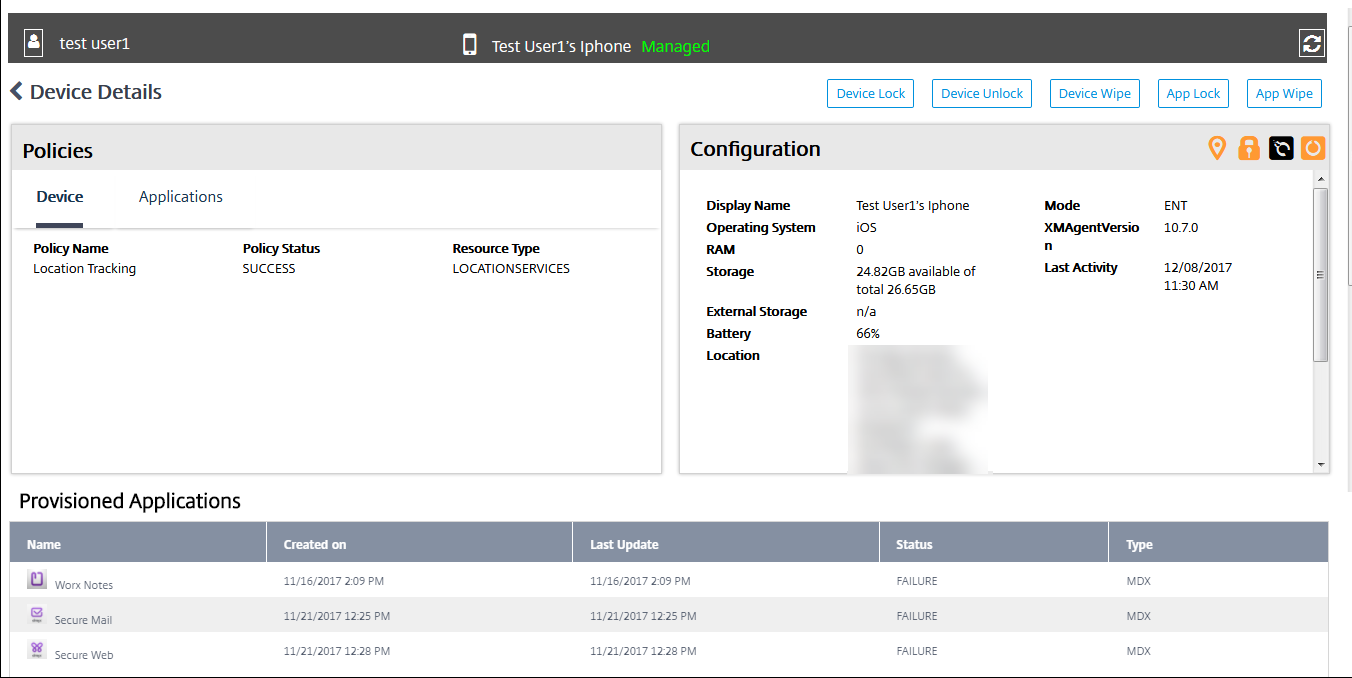
[監視]ページを使用して、次の操作を行います。
-  トラブルシューティングするActive Directory(AD)ユーザーとデバイスを検索
-  次の情報を含む**[デバイスの詳細]**ページを分析
-  **ポリシー:** 選択したデバイスとアプリのデバイスおよびアプリポリシーを表示します。ポリシーの変更については、「[デバイスポリシー](/ja-jp/citrix-endpoint-management/policies.html)」および「[アプリの追加](/ja-jp/citrix-endpoint-management/apps.html)」を参照してください。
-  **構成:** デバイス構成を表示します。このパネルには、デバイスで位置情報サービスが有効になっているか、ジェイルブレイクされているか、MDMまたはMAMで管理されているかを示すアイコンが含まれています。パネルには、ストレージ暗号化ステータスも表示されます。
-  **実行中のアプリケーション**テーブル:デバイスで現在実行中のアプリケーションの詳細を表示します。
-  デバイスのトラブルシューティング。このページで利用できるセキュリティアクションは、デバイスの登録と、ログインしている管理者が利用できる権限に基づいています。
-  デバイスのロック/ロック解除
-  デバイスのワイプ
-  アプリのロック/ロック解除(デバイスがMAMに登録されている場合のみ利用可能)
-  アプリのワイプ(デバイスがMAMに登録されている場合のみ利用可能)

-  実行できるアクションの詳細については、「[セキュリティアクション](/ja-jp/citrix-endpoint-management/device-management.html)」を参照してください。

-  監視ページは、ログインセッションの更新を処理しないため、最後に読み込まれてから60分後に予期したとおりに動作しない場合があります。回避策として、ページを再読み込みしてトークンを更新します。サービスコンソールで**[Citrix Cloud]**リンクをクリックし、**[Citrix Endpoint Management]>[管理]>[監視]**の順にクリックします。
コンソールからのCitrix Endpoint Managementツールへのアクセス
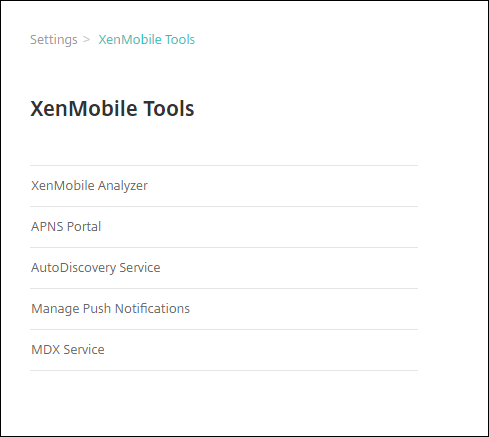
Citrix Endpoint Managementコンソールから、次のCitrix Endpoint Managementツールにアクセスできます。
- APNsポータル – CitrixにAPNs証明書の署名を要求し、その証明書をAppleに提出します。
- 自動検出サービス – ドメイン内のCitrix Endpoint Managementの自動検出を要求および構成します。
- プッシュ通知の管理 – iOSおよびWindowsモバイルアプリのプッシュ通知を管理します。
これらのツールにアクセスするには、[設定]>[Citrix Endpoint Managementツール]に移動します。このページは、Cloud AdminまたはCustomer Adminの役割を持つユーザーが利用できます。
Citrix Endpoint Managementでのログファイルの表示と分析
-
Citrix Endpoint Managementコンソールで、コンソールの右上隅にあるレンチアイコンをクリックします。トラブルシューティングとサポートページが開きます。
-
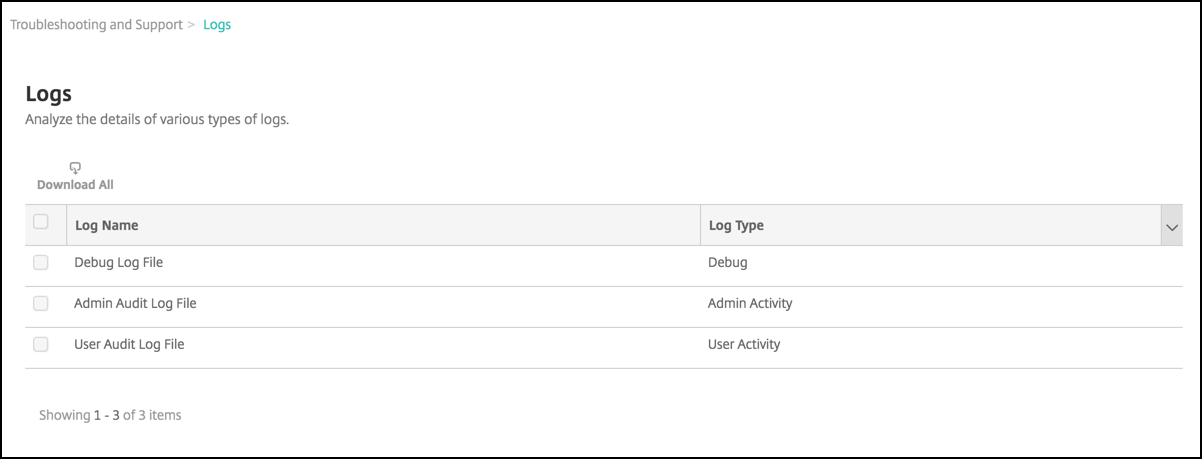
[ログ操作]の下にある[ログ]をクリックします。[ログ]ページが表示されます。個々のログがテーブルに表示されます。
-
表示するログを選択します。
- デバッグログファイルには、エラーメッセージやサーバー関連のアクションなど、Citrixサポートに役立つ情報が含まれています。
- 管理者監査ログファイルには、Citrix Endpoint Managementコンソールでのアクティビティに関する監査情報が含まれています。
- ユーザー監査ログファイルには、構成済みユーザーに関連する情報が含まれています。
-
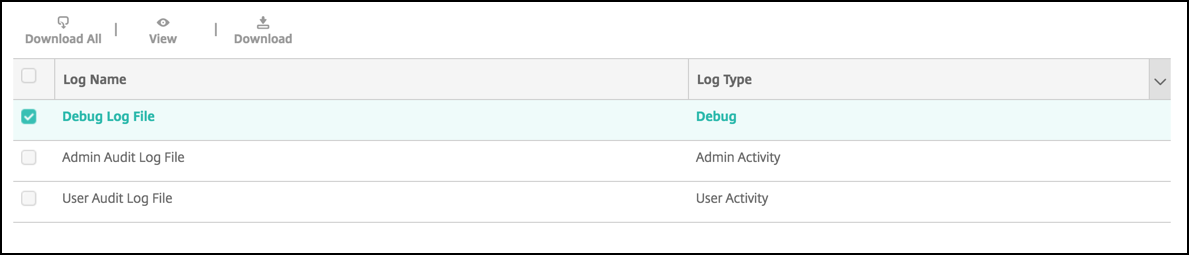
テーブルの上部にあるアクションを使用して、すべてのログをダウンロード、表示、または単一のログをダウンロードします。
注:
複数のログファイルを選択した場合、すべてダウンロードのみが利用可能です。
-
次のいずれかを実行します。
- すべてダウンロード: コンソールは、システムに存在するすべてのログ(デバッグ、管理者監査、ユーザー監査、サーバーログなど)をダウンロードします。
- 表示: 選択したログの内容をテーブルの下に表示します。
- ダウンロード: コンソールは、選択された単一のログファイルタイプのみをダウンロードします。コンソールは、同じタイプのアーカイブされたログもダウンロードします。

Citrix Endpoint Managementは、log4j syslogアペンダーを使用してRFC5424形式のsyslogメッセージを送信します。syslogメッセージデータは、特定の形式を持たないプレーンテキストです。
共有
共有
This Preview product documentation is Citrix Confidential.
You agree to hold this documentation confidential pursuant to the terms of your Citrix Beta/Tech Preview Agreement.
The development, release and timing of any features or functionality described in the Preview documentation remains at our sole discretion and are subject to change without notice or consultation.
The documentation is for informational purposes only and is not a commitment, promise or legal obligation to deliver any material, code or functionality and should not be relied upon in making Citrix product purchase decisions.
If you do not agree, select I DO NOT AGREE to exit.