-
-
-
登録プロファイル
-
-
-
-
This content has been machine translated dynamically.
Dieser Inhalt ist eine maschinelle Übersetzung, die dynamisch erstellt wurde. (Haftungsausschluss)
Cet article a été traduit automatiquement de manière dynamique. (Clause de non responsabilité)
Este artículo lo ha traducido una máquina de forma dinámica. (Aviso legal)
此内容已经过机器动态翻译。 放弃
このコンテンツは動的に機械翻訳されています。免責事項
이 콘텐츠는 동적으로 기계 번역되었습니다. 책임 부인
Este texto foi traduzido automaticamente. (Aviso legal)
Questo contenuto è stato tradotto dinamicamente con traduzione automatica.(Esclusione di responsabilità))
This article has been machine translated.
Dieser Artikel wurde maschinell übersetzt. (Haftungsausschluss)
Ce article a été traduit automatiquement. (Clause de non responsabilité)
Este artículo ha sido traducido automáticamente. (Aviso legal)
この記事は機械翻訳されています.免責事項
이 기사는 기계 번역되었습니다.책임 부인
Este artigo foi traduzido automaticamente.(Aviso legal)
这篇文章已经过机器翻译.放弃
Questo articolo è stato tradotto automaticamente.(Esclusione di responsabilità))
Translation failed!
登録プロファイル
-
登録プロファイルでは、以下を指定します。
- Android、iOS、およびWindowsデバイスのデバイス管理登録オプション。
- AndroidおよびiOSデバイスのアプリ管理登録オプション。
- その他の登録オプション:
- ユーザーが登録できるデバイスの数を制限するかどうか。
-
デバイスの制限に達した場合、エラーメッセージが表示され、ユーザーはデバイス登録制限を超過したことを知らされます。
- ユーザーがデバイス管理を拒否できるかどうか。
-
登録プロファイルを使用すると、複数のユースケースとデバイス移行パスを単一のCitrix Endpoint Managementコンソール内で組み合わせることができます。いくつかのユースケースを次に示します。
- モバイルデバイス管理(MDMのみ)
- MDM+モバイルアプリケーション管理(MAM)
- MAMのみ
- 会社所有の登録
- BYOD登録(MDM登録をオプトアウトする機能)
- Androidデバイス管理者登録からAndroid Enterprise登録への移行(完全管理、仕事用プロファイル、専用デバイス)
- Citrix Workspaceアプリ for Windows(プレビュー)を介したWindows 10およびWindows 11デバイスの自動登録
現在のサイトがMDMのみで、MAMを追加したい場合は、NetScaler Gatewayを構成する必要があります。詳しくは、「NetScaler Gatewayの要件」を参照してください。
- デリバリーグループを作成するときに、Globalという名前のデフォルトの登録プロファイルを使用するか、別の登録プロファイルを指定できます。
プラットフォームごとの登録プロファイルの機能は次のとおりです。
-
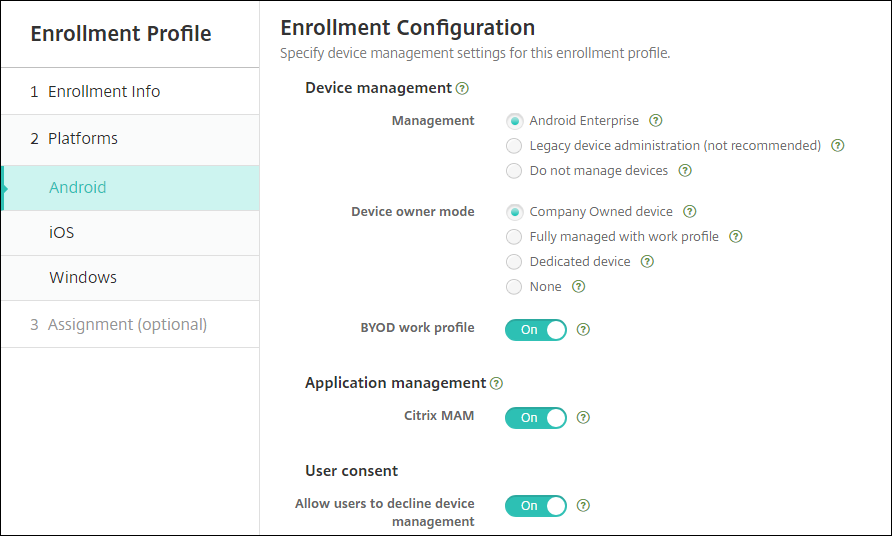
Androidデバイスの場合: 管理モードとデバイス所有者モードを指定します。例:会社所有デバイス、仕事用プロファイルで完全管理、BYOD仕事用プロファイル。
新しいデバイスはデフォルトでAndroid Enterpriseに登録されます。レガシーのAndroidデバイス管理者(DA)モードを使用してデバイスを管理することもできます。新しいデバイスはデフォルトでアプリ管理にも登録されます。
セキュリティレベルと必要な登録手順の指定については、「ユーザーアカウント、役割、および登録」を参照してください。
-
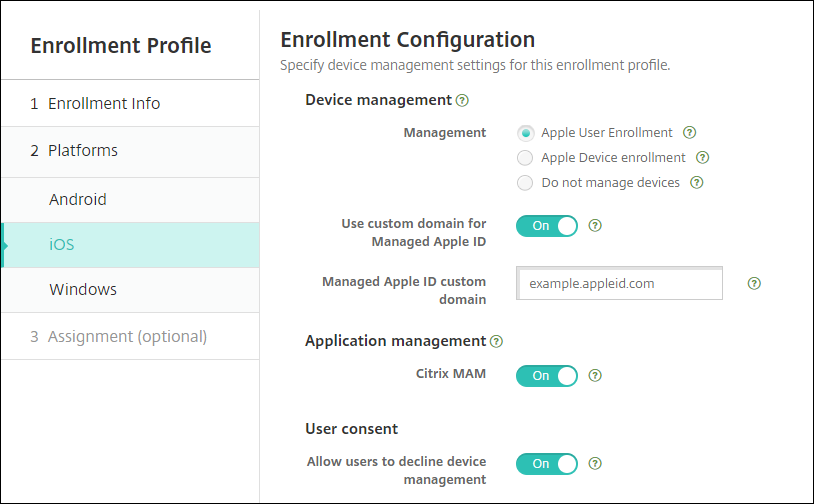
iOSデバイスの場合: デバイス管理の種類として、Appleユーザー登録、Appleデバイス登録、またはデバイスを管理しないを指定します。このAppleユーザー登録モードは、パブリックプレビューとして利用可能です。この機能を有効にするには、サポートチームにお問い合わせください。
-
Appleユーザー登録を選択した場合、管理対象Apple IDにカスタムドメインを使用し、そのドメインを構成することを選択できます。
-
新しいデバイスはデフォルトでAppleデバイス管理に登録されます。新しいデバイスはデフォルトでアプリ管理にも登録されます。
-
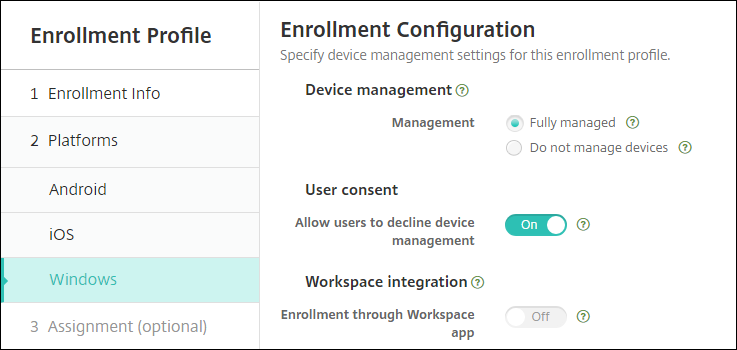
Windows 10およびWindows 11デバイスの場合: Windows向けCitrix®デバイス管理を使用するかどうかを指定します。新しいデバイスはデフォルトでデバイス管理に登録されます。
-
-
グローバル登録プロファイル
-
デフォルトの登録プロファイルはGlobalという名前です。Globalプロファイルは、登録プロファイルを作成するまでのテストに役立ちます。
-
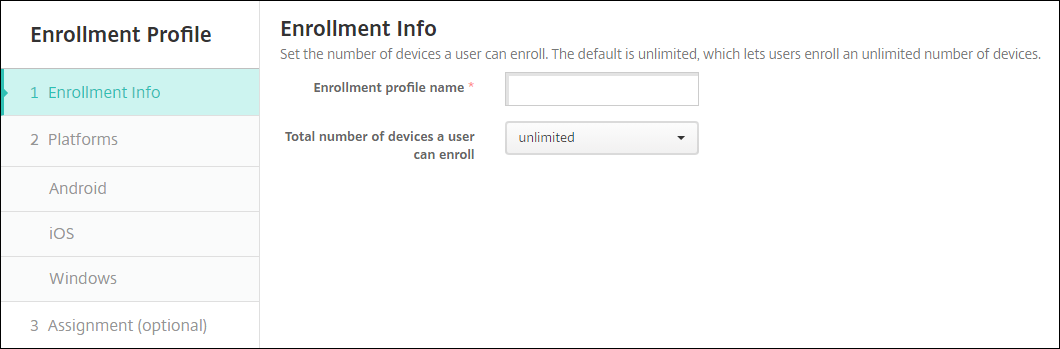
Citrix Endpoint Management 20.2.1以降にオンボードする場合、Global登録プロファイルには事前定義された設定があります。次のスクリーンショットは、Global登録プロファイルのデフォルト設定を示しています。MAMのみの展開では、これらのオプションの一部が表示されます。
-
- 
登録プロファイル、デリバリーグループ、および登録
登録プロファイルとデリバリーグループは次のように連携します。
- 登録プロファイルを1つ以上のデリバリーグループにアタッチできます。
-
ユーザーが異なる登録プロファイルを持つ複数のデリバリーグループに属している場合、デリバリーグループの名前によって使用される登録プロファイルが決まります。Citrix Endpoint Managementは、デリバリーグループのアルファベット順リストで最後に表示されるデリバリーグループを選択します。たとえば、次のような場合を想定します。
- 「EP1」と「EP2」という名前の2つの登録プロファイル。
- 「DG1」と「DG2」という名前の2つのデリバリーグループ。
- 「DG1」は「EP1」に関連付けられています。
- 「DG2」は「EP2」に関連付けられています。
登録ユーザーが「DG1」と「DG2」の両方のデリバリーグループに属している場合、Citrix Endpoint Managementは「EP2」登録プロファイルを使用して、ユーザーの登録タイプを決定します。
-
展開順序は、MDM(デバイス管理)用に構成された登録プロファイルを持つデリバリーグループ内のデバイスにのみ適用されます。
-
デバイスが登録された後、登録プロファイルに対する一部の変更には再登録が必要です。
- デバイスをMDM+MAMからMAMまたはMDM登録にダウングレードするように構成を変更する場合。ダウングレードは、登録プロファイルを更新したり、デバイスを別のデリバリーグループに移動したりするときに発生する可能性があります。
- MDM用に構成された登録プロファイルにMAMを追加する場合。
- MAM用に構成された登録プロファイルにMDMを追加する場合。
-
別の登録プロファイルに切り替えても、既存の登録済みデバイスには影響しません。ただし、変更を有効にするには、ユーザーはそれらのデバイスの登録を解除してから再登録する必要があります。
登録プロファイルを作成するには
-
Citrix Endpoint Managementコンソールで、[構成]>[登録プロファイル] の順に移動します。
-
[登録情報] ページで、プロファイルの説明的な名前を入力します。デフォルトでは、ユーザーは無制限のデバイスを登録できます。ユーザーあたりのデバイス数を制限するには、値を設定します。この制限は、ユーザーが登録するMAMまたはMDM管理対象のAndroid、iOS、およびWindowsデバイスの合計に適用されます。
-
プラットフォームページを完了します。プラットフォーム固有の登録設定については、以下を参照してください。
- Android Enterprise:登録プロファイルの作成
- iOS:サポートされている登録方法
- Windowsデスクトップおよびタブレット:サポートされている登録方法
-
[割り当て] ページで、1つ以上のデリバリーグループを登録プロファイルにアタッチします。
ユーザーは、異なる登録プロファイルを持つ複数のデリバリーグループに属している場合があります。その場合、デリバリーグループの名前によって使用される登録プロファイルが決まります。Citrix Endpoint Managementは、デリバリーグループのアルファベット順リストで最後に表示されるデリバリーグループを選択します。デリバリーグループを作成するには、[構成]>[デリバリーグループ] に移動します。
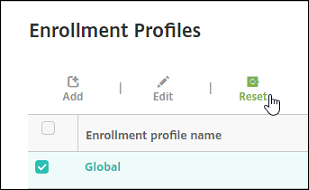
登録プロファイルのリストは、[構成]>[登録プロファイル] ページに表示されます。Globalプロファイルを編集するか、元のデフォルトにリセットするには、Globalプロファイルの行を選択して[リセット] をクリックします。Globalプロファイルを削除することはできません。
共有
共有
This Preview product documentation is Citrix Confidential.
You agree to hold this documentation confidential pursuant to the terms of your Citrix Beta/Tech Preview Agreement.
The development, release and timing of any features or functionality described in the Preview documentation remains at our sole discretion and are subject to change without notice or consultation.
The documentation is for informational purposes only and is not a commitment, promise or legal obligation to deliver any material, code or functionality and should not be relied upon in making Citrix product purchase decisions.
If you do not agree, select I DO NOT AGREE to exit.