-
Notas de la versión de los parches acumulativos
-
Notas de la versión de XenMobile Server 10.16
-
Notas de la versión de XenMobile Server 10.16 Parche acumulativo 8
-
Notas de la versión de XenMobile Server 10.16 Parche acumulativo 7
-
Notas de la versión de XenMobile Server 10.16 Parche acumulativo 6
-
Notas de la versión de XenMobile Server 10.16 Parche acumulativo 5
-
Notas de la versión de XenMobile Server 10.16 Parche acumulativo 4
-
Notas de la versión de XenMobile Server 10.16 Parche acumulativo 3
-
Notas de la versión de XenMobile Server 10.16 Parche acumulativo 2
-
Notas de la versión de XenMobile Server 10.16 Parche acumulativo 1
-
-
Notas de la versión de XenMobile Server 10.15
-
Notas de la versión de XenMobile Server 10.15 Parche acumulativo 13
-
Notas de la versión de XenMobile Server 10.15 Parche acumulativo 12
-
Notas de la versión de XenMobile Server 10.15 Parche acumulativo 11
-
Notas de la versión de XenMobile Server 10.15 Parche acumulativo 10
-
Notas de la versión de XenMobile Server 10.15 Parche acumulativo 9
-
Notas de la versión de XenMobile Server 10.15 Parche acumulativo 8
-
Notas de la versión de XenMobile Server 10.15 Parche acumulativo 7
-
Notas de la versión de XenMobile Server 10.15 Parche acumulativo 6
-
Notas de la versión de XenMobile Server 10.15 Parche acumulativo 5
-
Notas de la versión de XenMobile Server 10.15 Parche acumulativo 4
-
Notas de la versión de XenMobile Server 10.15 Parche acumulativo 3
-
Notas de la versión de XenMobile Server 10.15 Parche acumulativo 2
-
Notas de la versión de XenMobile Server 10.15 Parche acumulativo 1
-
-
Notas de la versión de XenMobile Server 10.14
-
Notas de la versión de XenMobile Server 10.14 Parche acumulativo 13
-
Notas de la versión de XenMobile Server 10.14 Parche acumulativo 12
-
Notas de la versión de XenMobile Server 10.14 Parche acumulativo 11
-
Notas de la versión de XenMobile Server 10.14 Parche acumulativo 10
-
Notas de la versión de XenMobile Server 10.14 Parche acumulativo 9
-
Notas de la versión de XenMobile Server 10.14 Parche acumulativo 8
-
Notas de la versión de XenMobile Server 10.14 Parche acumulativo 7
-
Notas de la versión de XenMobile Server 10.14 Parche acumulativo 6
-
Notas de la versión de XenMobile Server 10.14 Parche acumulativo 5
-
Notas de la versión de XenMobile Server 10.14 Parche acumulativo 4
-
Notas de la versión de XenMobile Server 10.14 Parche acumulativo 3
-
Notas de la versión de XenMobile Server 10.14 Parche acumulativo 2
-
Notas de la versión de XenMobile Server 10.14 Parche acumulativo 1
-
-
-
-
Directiva de dispositivo de control de actualizaciones del SO
-
Directivas de administración declarativa de dispositivos (versión preliminar técnica)
-
Directiva de dispositivo de cuenta de Google (versión preliminar técnica)
-
Directiva de dispositivo de código de acceso (versión preliminar técnica)
-
Directiva de dispositivo de aplicación de actualizaciones de software (versión preliminar técnica)
-
Directiva de dispositivo de suscripciones de estado (versión preliminar técnica)
-
Directiva de dispositivo de identidad de usuario (versión preliminar técnica)
-
-
Directiva de dispositivo de atestación de estado del dispositivo
-
Directiva de dispositivo de importación de perfiles de iOS y macOS
-
Directiva de dispositivo de clave de Knox Platform for Enterprise
-
Directiva de dispositivo de eliminación de perfiles de aprovisionamiento
-
Directiva de dispositivo de protección de información de Windows
-
This content has been machine translated dynamically.
Dieser Inhalt ist eine maschinelle Übersetzung, die dynamisch erstellt wurde. (Haftungsausschluss)
Cet article a été traduit automatiquement de manière dynamique. (Clause de non responsabilité)
Este artículo lo ha traducido una máquina de forma dinámica. (Aviso legal)
此内容已经过机器动态翻译。 放弃
このコンテンツは動的に機械翻訳されています。免責事項
이 콘텐츠는 동적으로 기계 번역되었습니다. 책임 부인
Este texto foi traduzido automaticamente. (Aviso legal)
Questo contenuto è stato tradotto dinamicamente con traduzione automatica.(Esclusione di responsabilità))
This article has been machine translated.
Dieser Artikel wurde maschinell übersetzt. (Haftungsausschluss)
Ce article a été traduit automatiquement. (Clause de non responsabilité)
Este artículo ha sido traducido automáticamente. (Aviso legal)
この記事は機械翻訳されています.免責事項
이 기사는 기계 번역되었습니다.책임 부인
Este artigo foi traduzido automaticamente.(Aviso legal)
这篇文章已经过机器翻译.放弃
Questo articolo è stato tradotto automaticamente.(Esclusione di responsabilità))
Translation failed!
Firebase Cloud Messaging
Nota:
Firebase Cloud Messaging (FCM) era anteriormente conocido como Google Cloud Messaging (GCM). Algunas etiquetas y mensajes de la consola de XenMobile® usan la terminología de GCM.
Citrix® te recomienda usar Firebase Cloud Messaging (FCM) para controlar cómo y cuándo los dispositivos Android se conectan a XenMobile. XenMobile, cuando está configurado para FCM, envía notificaciones de conexión a los dispositivos Android que tienen FCM habilitado. Cualquier acción de seguridad o comando de implementación activa una notificación push para pedirle al usuario que se vuelva a conectar a XenMobile Server.
Después de completar los pasos de configuración en este artículo y un dispositivo se registra, el dispositivo se registra con el servicio FCM en XenMobile Server. Esa conexión permite una comunicación casi en tiempo real desde tu servicio XenMobile a tu dispositivo usando FCM. El registro de FCM funciona para nuevas inscripciones de dispositivos y para dispositivos inscritos previamente.
Cuando XenMobile necesita iniciar una conexión con el dispositivo, se conecta al servicio FCM. Luego, el servicio FCM notifica al dispositivo para que se conecte. Este tipo de conexión es similar a la que usa Apple para su servicio de notificaciones push.
Requisitos previos
- Cliente Secure Hub más reciente
- Credenciales de la cuenta de desarrollador de Google
- Servicios de Google Play instalados en dispositivos Android con FCM habilitado
Puertos del firewall
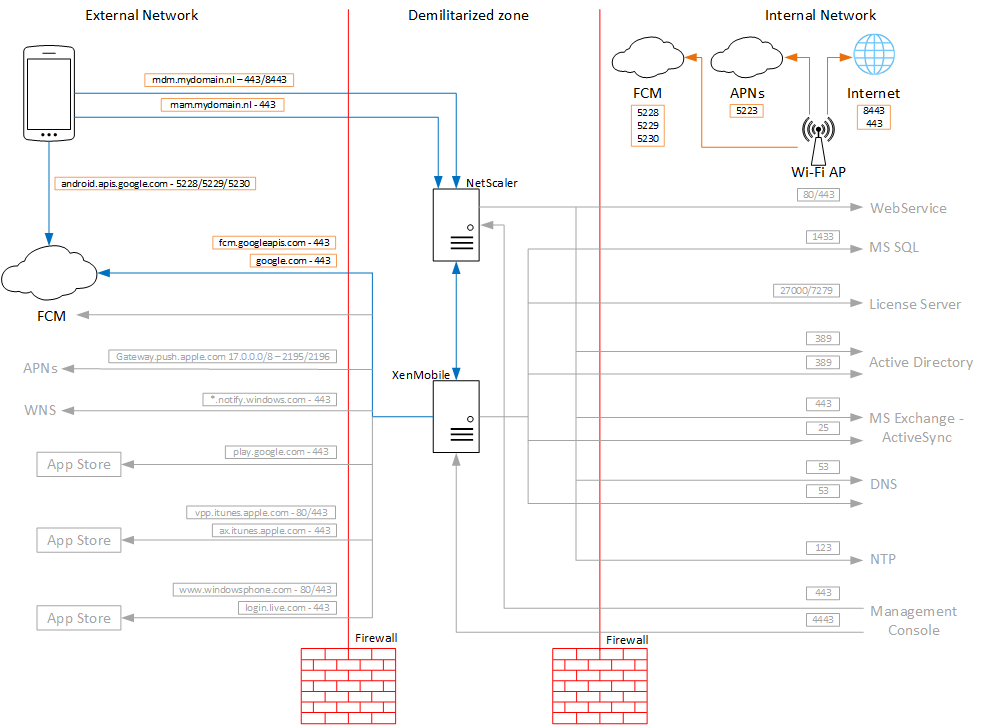
- Abre el puerto 443 en XenMobile a
fcm.googleapis.comyGoogle.com. - Abre la comunicación saliente de Internet para el Wi-Fi del dispositivo en los puertos 5228, 5229 y 5230.
- Para permitir conexiones salientes, FCM recomienda permitir los puertos 5228 a 5230 sin restricciones de IP. Sin embargo, si necesitas restricciones de IP, FCM recomienda permitir todas las direcciones IP en los bloques IPv4 e IPv6. Esos bloques se enumeran en el ASN 15169 de Google. Actualiza esa lista mensualmente. Para obtener más información sobre los puertos de FCM, consulta la documentación de Google sobre puertos de FCM.
Para obtener más información, consulta Requisitos de puertos.
Arquitectura
Este diagrama muestra el flujo de comunicación de FCM en la red externa e interna.
Para configurar tu cuenta de Google para FCM
-
Inicia sesión en la siguiente URL usando las credenciales de tu cuenta de desarrollador de Google:
-
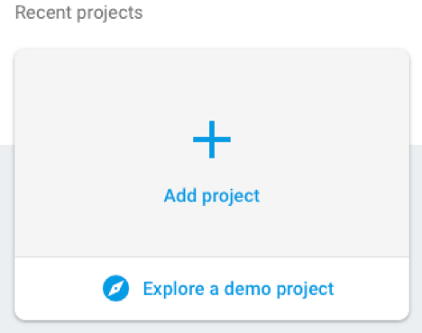
Haz clic en Agregar proyecto.
-
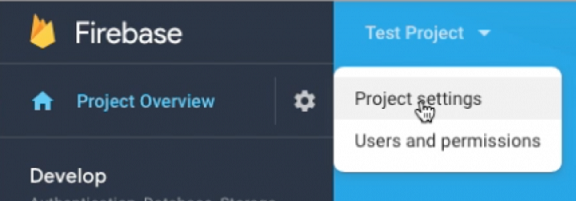
Después de crear el proyecto, haz clic en Configuración del proyecto.
Nota:
Google va a dejar de usar las API heredadas de FCM para HTTP, que se usa actualmente en nuestra implementación de FCM. La fecha límite de migración es el 21 de junio de 2024. Necesitamos migrar FCM de la API de FCM heredada a la API HTTP v1. Para obtener más información, consulta Migrar de las API de FCM heredadas a HTTP v1.
-
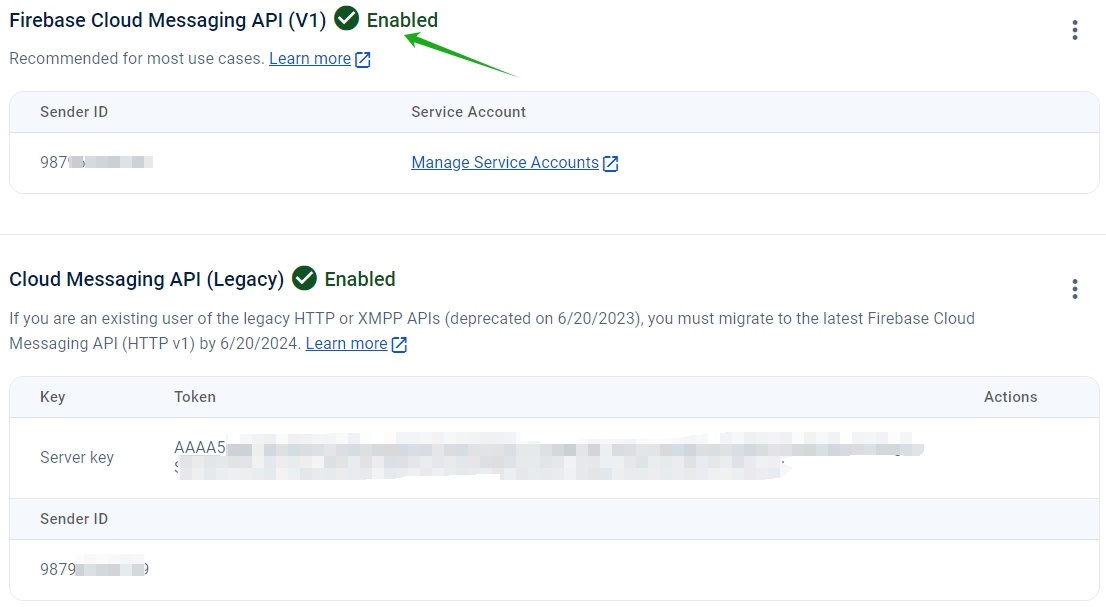
Haz clic en la ficha Cloud Messaging. Verifica que la API de Firebase Cloud Messaging esté habilitada y haz clic en Administrar cuentas de servicio.
-
Antes de la migración, podías usar la API heredada, asegúrate de que la API de Cloud Messaging (heredada) esté habilitada. Copia los valores de los campos Clave e ID de remitente.
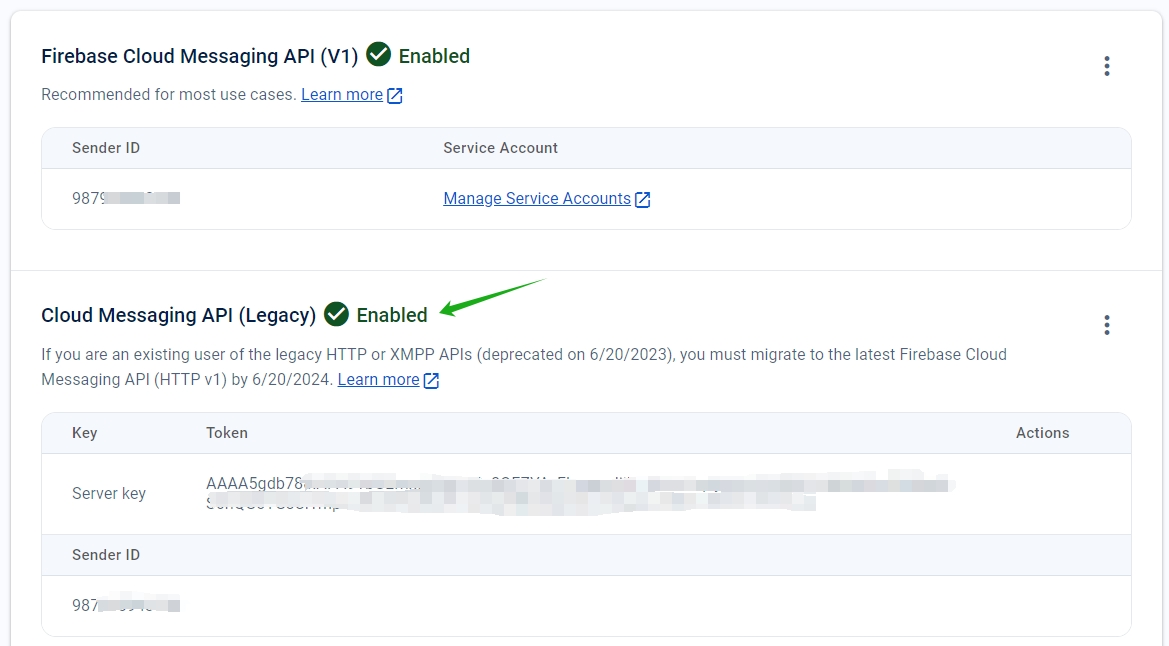
Si no tienes una clave en la lista, haz clic en los puntos suspensivos en Acciones para agregar una clave.

-
Después de la migración, la API heredada está en desuso por parte de Google. Debes habilitar la API de Firebase Cloud Messaging (V1). Para obtener más información, consulta Migrar de las API de FCM heredadas a HTTP v1.
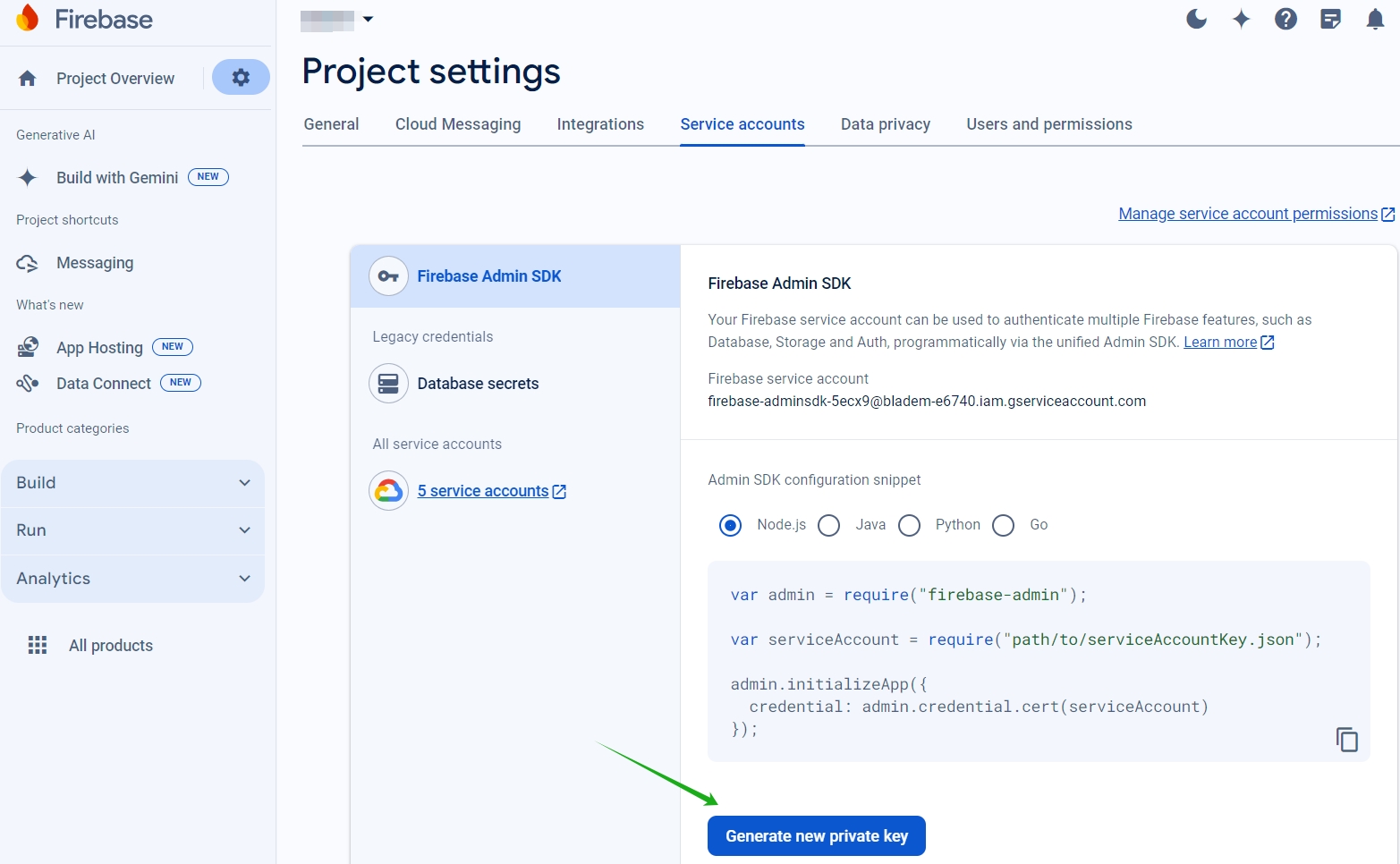
Descarga el archivo JSON de la cuenta de servicio desde Cuentas de servicio en Configuración del proyecto. Consulta la sección Proporcionar credenciales manualmente para generar un archivo de clave privada para tu cuenta de servicio. Haz clic en Generar nueva clave privada para descargar el archivo JSON de la clave de la cuenta de servicio.
-
Para conocer los pasos para configurar una aplicación cliente de FCM en Android, consulta este artículo de Google Developers Cloud Messaging: https://firebase.google.com/docs/cloud-messaging/android/client.
Para configurar XenMobile para FCM
En la consola de XenMobile, ve a Configuración > Firebase Cloud Messaging.
Para la API de Cloud Messaging (heredada)
-
Introduce la Clave de Firebase Cloud Messaging del último paso de la configuración de Firebase Cloud Messaging en el campo Clave de API.
-
Introduce el valor de ID de remitente del procedimiento anterior.

Para la API de Firebase Cloud Messaging (V1)
Notas:
- Para habilitar la API de FCM V1 para XenMobile Server versión 10.15 Rolling Patch 7 y posteriores, consulta el artículo del Centro de conocimientos CTX677031.
- Si eres un nuevo usuario de FCM, omite el paso 1 y continúa desde el paso 2.
-
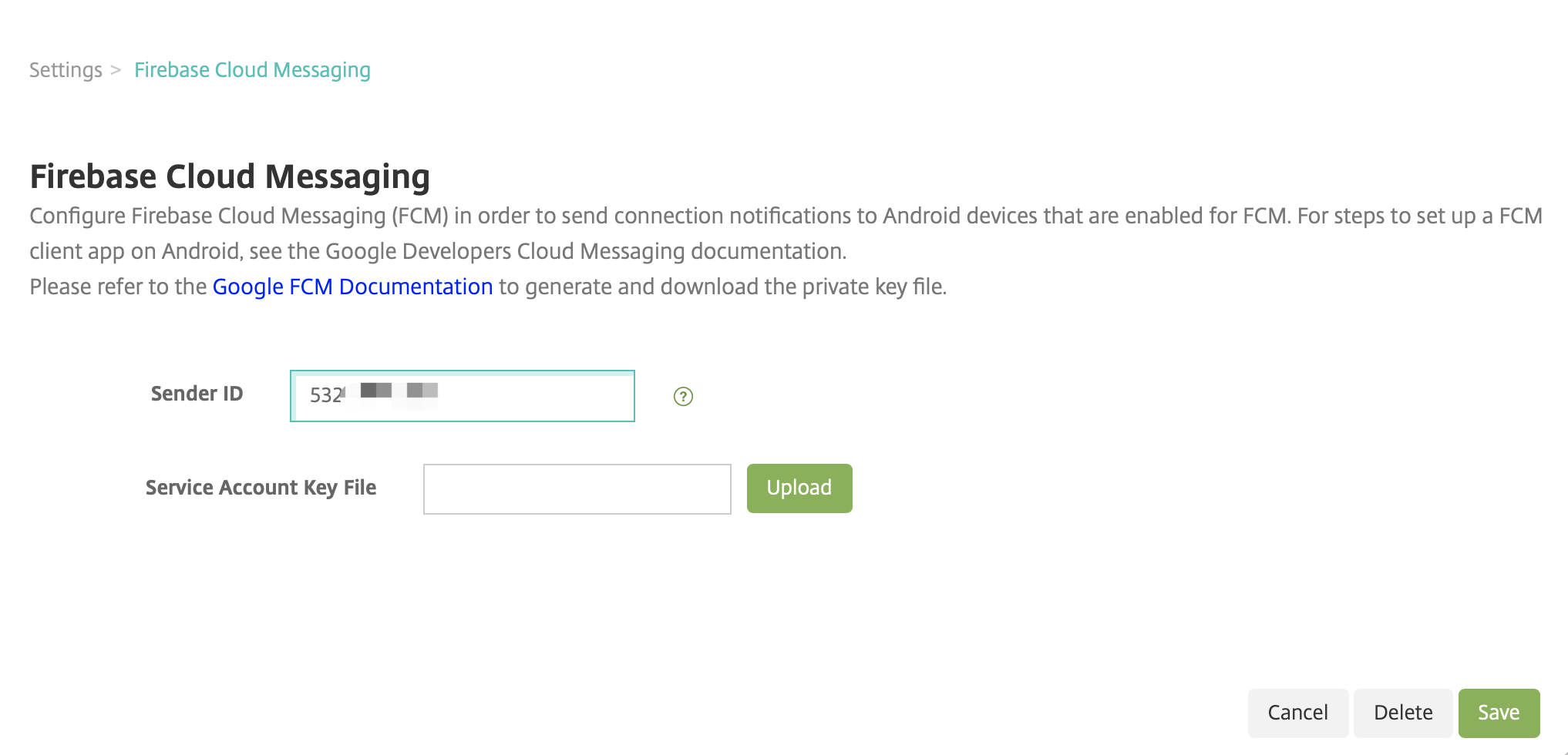
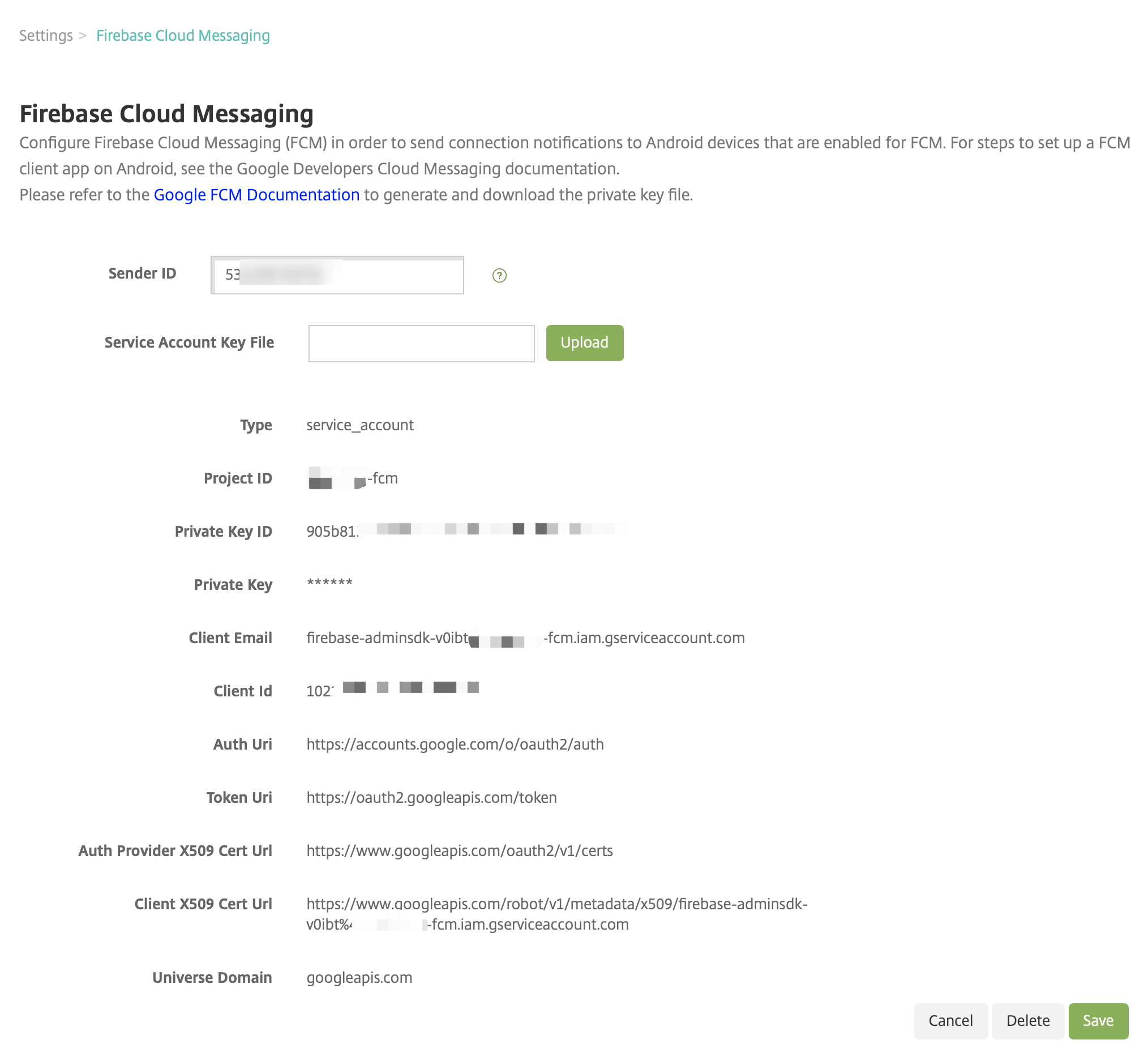
Si ya estás usando FCM, notarás que el ID de remitente se rellena automáticamente con tu proyecto de FCM actual y aparece una nueva opción para cargar el Archivo de clave de cuenta de servicio.
-
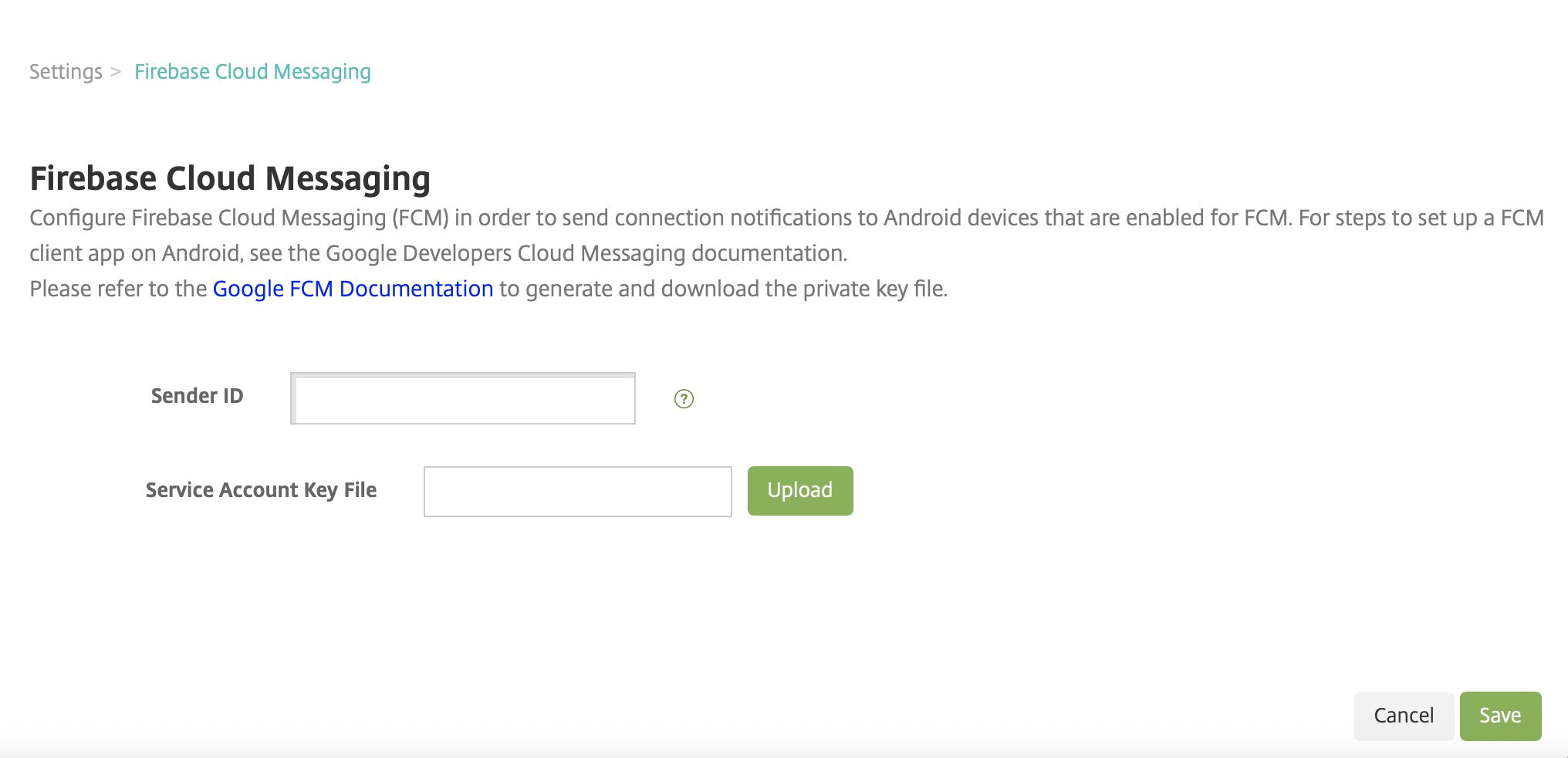
Si eres un nuevo usuario de FCM, introduce el ID de remitente y carga el Archivo de clave de cuenta de servicio del procedimiento anterior.
-
El archivo cargado se analizará y los campos correspondientes se generarán automáticamente.
-
Verifica la información y haz clic en Guardar.
Para probar tu configuración
-
Inscribe un dispositivo Android.
-
Deja el dispositivo inactivo durante un tiempo para que se desconecte de XenMobile.
-
Inicia sesión en la consola de XenMobile, haz clic en Administrar, selecciona el dispositivo Android y luego haz clic en Proteger.

-
En Acciones del dispositivo, haz clic en Borrado selectivo.
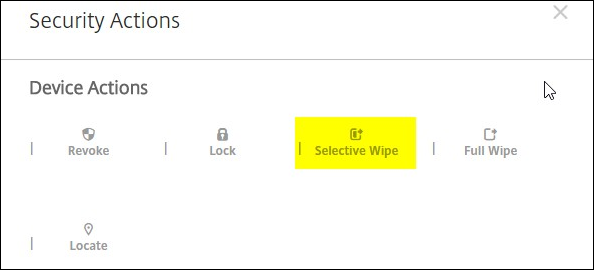
En una configuración correcta, el borrado selectivo se produce en el dispositivo.
Compartir
Compartir
This Preview product documentation is Citrix Confidential.
You agree to hold this documentation confidential pursuant to the terms of your Citrix Beta/Tech Preview Agreement.
The development, release and timing of any features or functionality described in the Preview documentation remains at our sole discretion and are subject to change without notice or consultation.
The documentation is for informational purposes only and is not a commitment, promise or legal obligation to deliver any material, code or functionality and should not be relied upon in making Citrix product purchase decisions.
If you do not agree, select I DO NOT AGREE to exit.