Inscribir dispositivos
Para administrar los dispositivos de los usuarios de forma remota y segura, inscribe los dispositivos de los usuarios en XenMobile. El software cliente de XenMobile se instala en el dispositivo del usuario y se autentica la identidad del usuario. Luego, se instalan XenMobile y el perfil de usuario. A continuación, en la consola de XenMobile, puedes realizar tareas de administración de dispositivos. Puedes aplicar directivas, implementar aplicaciones, enviar datos al dispositivo y bloquear, borrar y localizar dispositivos perdidos o robados.
La inscripción en Azure Active Directory es compatible con dispositivos iOS, Android, Windows 10 y Windows 11. Para obtener más información sobre cómo configurar Azure como tu proveedor de identidades (IdP), consulta XenMobile Integration with Azure Active Directory as IdP.
Nota:
Antes de poder inscribir a los usuarios de dispositivos iOS, debes solicitar un certificado APNs. Para obtener más información, consulta Certificados y autenticación.
Para actualizar las opciones de configuración para usuarios y dispositivos, ve a la página Administrar > Invitaciones de inscripción. Para obtener más información, consulta Enviar una invitación de inscripción en este artículo.
Dispositivos Android
Nota:
Para obtener información sobre cómo inscribir dispositivos Android Enterprise, consulta Android Enterprise.
- Ve a Google Play Store en tu dispositivo Android, descarga la aplicación Citrix Secure Hub™ y, a continuación, toca la aplicación.
- Cuando se te pida que instales la aplicación, haz clic en Siguiente y, a continuación, haz clic en Instalar.
- Una vez que Secure Hub se haya instalado, toca Abrir.
- Introduce tus credenciales corporativas, como el nombre de tu servidor XenMobile, el nombre principal de usuario (UPN) o la dirección de correo electrónico. A continuación, haz clic en Siguiente.
- En la pantalla Activar administrador de dispositivos, toca Activar.
- Introduce tu contraseña corporativa y, a continuación, toca Iniciar sesión.
- Según cómo esté configurado XenMobile, es posible que se te pida que crees un PIN de Citrix. Puedes usar el PIN para iniciar sesión en Secure Hub y en otras aplicaciones habilitadas para XenMobile, como Secure Mail y Citrix Files. Introduce tu PIN de Citrix dos veces. En la pantalla Crear PIN de Citrix, introduce un PIN.
- Vuelve a introducir el PIN. Secure Hub se abre. A continuación, puedes acceder a XenMobile Store para ver las aplicaciones que puedes instalar en tu dispositivo Android.
- Si configuraste XenMobile para enviar aplicaciones a los dispositivos automáticamente después de la inscripción, se pedirá a los usuarios que instalen las aplicaciones. Además, las directivas que configures en XenMobile se implementarán en el dispositivo. Toca Instalar para instalar la aplicación.
Para anular la inscripción y volver a inscribir un dispositivo Android
Los usuarios pueden anular la inscripción desde Secure Hub. Cuando los usuarios anulan la inscripción siguiendo el siguiente procedimiento, el dispositivo sigue apareciendo en el inventario de dispositivos de la consola de XenMobile. Sin embargo, no puedes realizar acciones en el dispositivo. No puedes rastrear el dispositivo ni supervisar su cumplimiento.
-
Toca para abrir la aplicación Secure Hub.
-
Según si tienes un teléfono o una tableta, haz lo siguiente:
En un teléfono:
-
Desliza el dedo desde la izquierda de la pantalla para abrir un panel de configuración.
-
Toca Preferencias, toca Cuentas y, a continuación, toca Eliminar cuenta.
En una tableta:
-
Toca la flecha junto a tu dirección de correo electrónico en la esquina superior derecha.
-
Toca Preferencias, toca Cuentas y, a continuación, toca Eliminar cuenta.
-
-
Toca Volver a inscribir. Aparece un mensaje para confirmar que quieres volver a inscribir tu dispositivo.
-
Toca Aceptar.
Tu dispositivo se ha dado de baja.
-
Sigue las instrucciones en pantalla para volver a inscribir tu dispositivo.
Inscribir dispositivos iOS
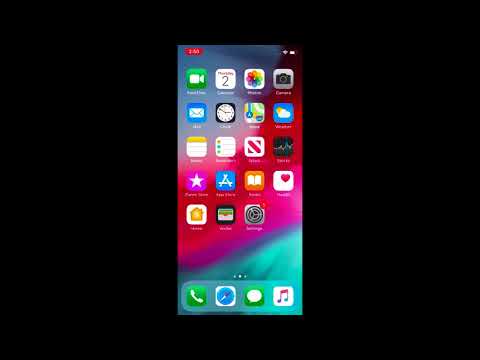
Esta sección muestra cómo los usuarios inscriben dispositivos iOS (12.2 o posterior) en el servidor XenMobile. Para obtener más información sobre la inscripción de iOS, abre el siguiente vídeo:
- Ve a la App Store de Apple en tu dispositivo iOS, descarga la aplicación Citrix Secure Hub y, a continuación, toca la aplicación.
- Cuando se te pida que instales la aplicación, toca Siguiente y, a continuación, toca Instalar.
- Una vez que Secure Hub se haya instalado, toca Abrir.
- Introduce tus credenciales corporativas, como el nombre de tu servidor XenMobile, el nombre principal de usuario (UPN) o la dirección de correo electrónico. A continuación, haz clic en Siguiente.
-
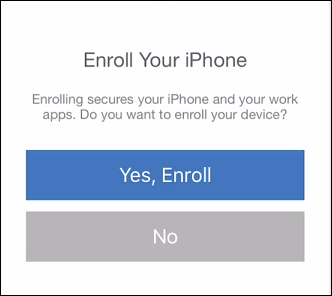
Toca Sí, inscribir para inscribir tu dispositivo iOS.
-
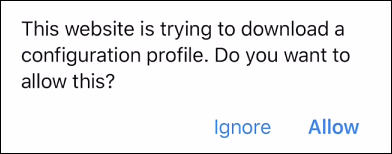
Después de escribir tus credenciales, toca Permitir cuando se te pida, para descargar el perfil de configuración.
-
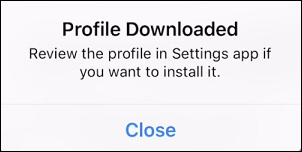
Después de descargar el perfil de configuración, toca Cerrar.
- En la configuración de tu dispositivo, instala el certificado iOS y agrega el dispositivo a la lista de confianza.
-
Ve a Ajustes > General > Perfil > Servicio de perfiles de XenMobile y toca Instalar para agregar el perfil.
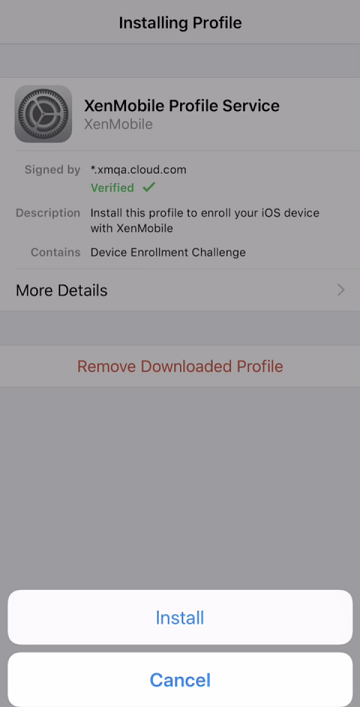
-
En la ventana de notificación, toca Confiar para inscribir tu dispositivo en la administración remota.
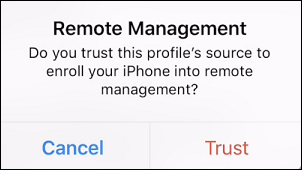
-
- Inicia sesión en Secure Hub. Si te estás inscribiendo en MDM+MAM: Después de que tus credenciales se validen, crea y confirma tu PIN de Citrix cuando se te pida.
- Una vez que el flujo de trabajo se complete, el dispositivo estará inscrito. A continuación, puedes acceder a la tienda de aplicaciones para ver las aplicaciones que puedes instalar en tu dispositivo iOS.
Dispositivos iOS
-
Descarga la aplicación Secure Hub de la App Store de Apple iTunes en el dispositivo y, a continuación, instala la aplicación en el dispositivo.
-
En la pantalla de inicio del dispositivo iOS, toca la aplicación Secure Hub.
-
Cuando se abra la aplicación Secure Hub, introduce la dirección del servidor que te proporcionó tu servicio de asistencia.
Las pantallas presentadas pueden diferir de estos ejemplos, según cómo esté configurado XenMobile.
-
Cuando se te pida, introduce tu nombre de usuario y contraseña o PIN. Haz clic en Siguiente.
-
Cuando se te pida que te inscribas, haz clic en Sí, inscribir y, a continuación, introduce tus credenciales cuando se te pida.
-
Toca Instalar para instalar los servicios de perfil de Citrix.
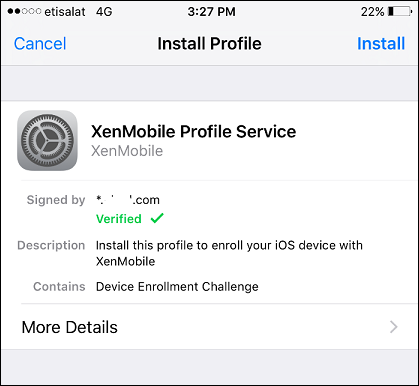
-
Toca Confiar.
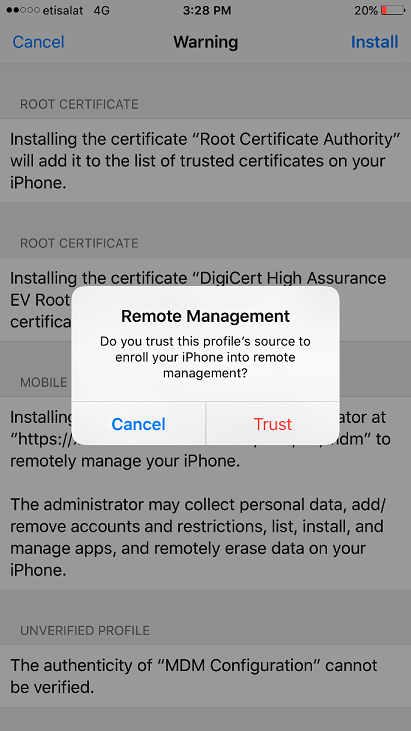
-
Toca Abrir y, a continuación, introduce tus credenciales.
Dispositivos macOS
XenMobile ofrece dos métodos para inscribir dispositivos que ejecutan macOS. Ambos métodos permiten a los usuarios de macOS inscribirse de forma inalámbrica, directamente desde sus dispositivos.
-
Enviar una invitación de inscripción a los usuarios: Este método de inscripción te permite establecer cualquiera de los siguientes modos de seguridad de inscripción para dispositivos macOS:
-
Nombre de usuario + contraseña
-
Nombre de usuario + PIN
-
Doble factor
Cuando el usuario sigue las instrucciones de la invitación de inscripción, aparece una pantalla de inicio de sesión con el nombre de usuario rellenado.
-
-
Enviar un enlace de instalación a los usuarios: Este método de inscripción para dispositivos macOS envía a los usuarios un enlace de inscripción, que pueden abrir en los navegadores Safari o Chrome. Un usuario se inscribe luego introduciendo su nombre de usuario y contraseña.
Para evitar el uso de un enlace de inscripción para dispositivos macOS, establece la propiedad del servidor Enable macOS OTAE en false. Como resultado, los usuarios de macOS solo pueden inscribirse mediante una invitación de inscripción.
Enviar una invitación de inscripción a los usuarios
-
Opcionalmente, configura las directivas de dispositivos macOS en la consola de XenMobile. Para obtener más información sobre las directivas de dispositivos, consulta Directivas de dispositivos.
-
Agrega una invitación para la inscripción de usuarios de macOS. Para obtener más información, consulta Enviar una invitación de inscripción en este artículo.
-
Después de que los usuarios reciban la invitación y hagan clic en el enlace, la siguiente pantalla aparece en el navegador Safari. XenMobile rellena el nombre de usuario. Si elegiste Doble factor para el modo de seguridad de inscripción, aparece otro campo.
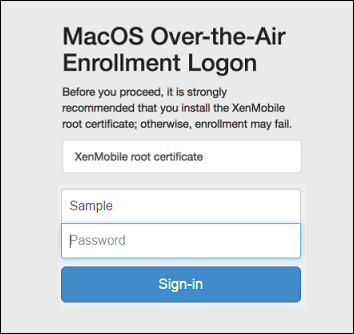
-
Los usuarios instalan los certificados según sea necesario. Si los usuarios ven la solicitud para instalar certificados depende de si configuraste lo siguiente para macOS: un certificado SSL de confianza pública y un certificado de firma digital de confianza pública. Para obtener más información sobre los certificados, consulta Certificados y autenticación.
-
Los usuarios proporcionan las credenciales solicitadas.
Las directivas del dispositivo Mac se instalan. Ahora puedes empezar a administrar Macs con XenMobile, al igual que administras dispositivos móviles.
Envía a los usuarios un enlace de instalación
-
Opcionalmente, configura las directivas de dispositivos macOS en la consola de XenMobile. Para obtener más información sobre las directivas de dispositivos, consulta Directivas de dispositivos.
-
Envía el enlace de inscripción
https://serverFQDN:8443/instanceName/macos/otae, que los usuarios pueden abrir en los navegadores Safari o Chrome.- serverFQDN es el nombre de dominio completo (FQDN) del servidor que ejecuta XenMobile.
- El puerto 8443 es el puerto seguro predeterminado. Si configuraste un puerto diferente, usa ese puerto en lugar de 8443.
- El instanceName, a menudo mostrado como zdm, es el nombre especificado durante la instalación del servidor.
Para obtener más información sobre cómo enviar enlaces de instalación, consulta Para enviar un enlace de instalación.
-
Los usuarios instalan los certificados según sea necesario. Si configuraste un certificado SSL de confianza pública y un certificado de firma digital para iOS y macOS, los usuarios verán la solicitud para instalar los certificados. Para obtener más información sobre los certificados, consulta Certificados y autenticación.
-
Los usuarios inician sesión en sus Macs.
Las directivas del dispositivo Mac se instalan. Ahora puedes empezar a administrar Macs con XenMobile, al igual que administras dispositivos móviles.
Dispositivos Windows
Los dispositivos Windows 10 y Windows 11 se inscriben en Azure como un medio federado de autenticación de Active Directory. Puedes unir dispositivos Windows 10 y Windows 11 a Microsoft Azure AD de cualquiera de las siguientes maneras:
- Inscribirse en MDM como parte de Azure AD Join de forma predeterminada la primera vez que se enciende el dispositivo.
- Inscribirse en MDM como parte de Azure AD Join desde la página de Configuración de Windows después de configurar el dispositivo.
Puedes inscribir dispositivos en XenMobile que ejecuten los siguientes sistemas operativos Windows:
- Windows 10
- Windows 11
Los usuarios pueden inscribirse directamente a través de sus dispositivos.
Nota:
Para Windows 10 RS2 Phone y Tablet, durante la reinscripción, no se le solicita al usuario la URL del servidor. Para solucionar este problema, reinicia el dispositivo. O, en la pantalla de dirección de correo electrónico, toca la X junto a Conectando a un servicio para ir a la página de URL del servidor. Este es un problema de terceros.
Debes configurar AutoDiscovery y el servicio de detección de Windows para la inscripción de usuarios para habilitar la administración de dispositivos Windows compatibles.
Antes de que los usuarios de dispositivos Windows puedan inscribirse usando Azure, debes configurar los ajustes del servidor de Microsoft Azure en XenMobile. Para obtener más detalles, consulta Configuración del servidor de Microsoft Azure Active Directory.
Para inscribir dispositivos Windows con autodescubrimiento
Para habilitar la administración de dispositivos Windows, Citrix recomienda configurar el servicio AutoDiscovery y el servicio de detección de Windows. Para obtener más detalles, consulta Servicio AutoDiscovery de XenMobile.
-
En el dispositivo, busca e instala todas las actualizaciones de Windows disponibles.
-
En el menú de accesos, toca Configuración y luego toca Cuentas > Acceder a trabajo o escuela > Conectar a trabajo o escuela.
-
Para Windows 10 y Windows 11: Ingresa tu dirección de correo electrónico corporativa y luego toca Continuar. Para Windows 8.1: Toca Activar administración de dispositivos. Para inscribirte como usuario local, ingresa una dirección de correo electrónico inexistente con el nombre de dominio correcto (por ejemplo,
foo@mydomain.com). Esto te permite omitir una limitación conocida de Microsoft donde la inscripción se realiza mediante la administración de dispositivos integrada en Windows; en el cuadro de diálogo Conectando a un servicio, ingresa el nombre de usuario y la contraseña asociados con el usuario local. El dispositivo encuentra automáticamente un servidor XenMobile e inicia el proceso de inscripción. -
Ingresa tu contraseña. Usa la contraseña asociada a una cuenta que forma parte de un grupo de usuarios en XenMobile.
-
Para Windows 10 y Windows 11: En el cuadro de diálogo Términos de uso, indica que aceptas que tu dispositivo sea administrado y luego toca Aceptar. Para Windows 8.1: En el cuadro de diálogo Permitir aplicaciones y servicios del administrador de TI, indica que aceptas que tu dispositivo sea administrado y luego toca Activar.
Para inscribir dispositivos Windows sin autodescubrimiento
Es posible inscribir dispositivos Windows sin AutoDiscovery. Sin embargo, Citrix recomienda que configures AutoDiscovery. La inscripción sin AutoDiscovery resulta en una llamada al puerto 80 antes de conectarse a la URL deseada, por lo que no se considera una buena práctica para la implementación en producción. Citrix recomienda que uses este proceso solo en entornos de prueba y despliegues de prueba de concepto.
-
En el dispositivo, busca e instala todas las actualizaciones de Windows disponibles.
-
Para Windows 10 y Windows 11: En el menú de accesos, toca Configuración y luego toca Cuentas > Acceder a trabajo o escuela > Conectar a trabajo o escuela. Para Windows 8.1: Toca Configuración de PC > Red > Lugar de trabajo.
-
Ingresa tu dirección de correo electrónico corporativa.
-
Para Windows 10 y Windows 11: Si AutoDiscovery no está configurado, aparece una opción donde puedes ingresar los detalles del servidor, como se describe en el paso 5. Para Windows 8.1: Si Detectar automáticamente la dirección del servidor está configurado en activado, toca para desactivar la opción.
-
Para Windows 10 y Windows 11, en el campo Ingresar dirección del servidor, escribe la dirección:
https://serverfqdn:8443/serverInstance/wpe.Si se usa un puerto diferente a 8443 para conexiones SSL no autenticadas, usa ese número de puerto en lugar de 8443 en esta dirección.
Para Windows 8.1: Escribe la dirección del servidor en el siguiente formato:
https://serverfqdn:8443/serverInstance/Discovery.svc.Si se usa un puerto diferente a 8443 para conexiones SSL no autenticadas, usa ese número de puerto en lugar de 8443 en esta dirección.
-
Escribe tu contraseña.
-
Para Windows 10 y Windows 11: En el cuadro de diálogo Términos de uso, indica que aceptas que tu dispositivo sea administrado y luego toca Aceptar. Para Windows 8.1: En el cuadro de diálogo Permitir aplicaciones y servicios del administrador de TI, indica que aceptas que tu dispositivo sea administrado y luego toca Activar.
Envía una invitación de inscripción
En la consola de XenMobile, puedes enviar una invitación de inscripción a usuarios con dispositivos iOS, macOS, Android Enterprise y Android heredados. También puedes enviar un enlace de instalación a usuarios con dispositivos iOS, Android Enterprise o Android heredados.
Las invitaciones de inscripción se envían de la siguiente manera:
-
Si la invitación de inscripción es para un usuario local o de Active Directory: El usuario recibe la invitación por SMS al número de teléfono y nombre de operador que especifiques.
-
Si la invitación de inscripción es para un grupo: Los usuarios reciben invitaciones por SMS. Si los usuarios de Active Directory tienen una dirección de correo electrónico y un número de teléfono móvil en Active Directory, reciben la invitación. Los usuarios locales reciben la invitación en el correo electrónico y el número de teléfono especificados en las propiedades del usuario.
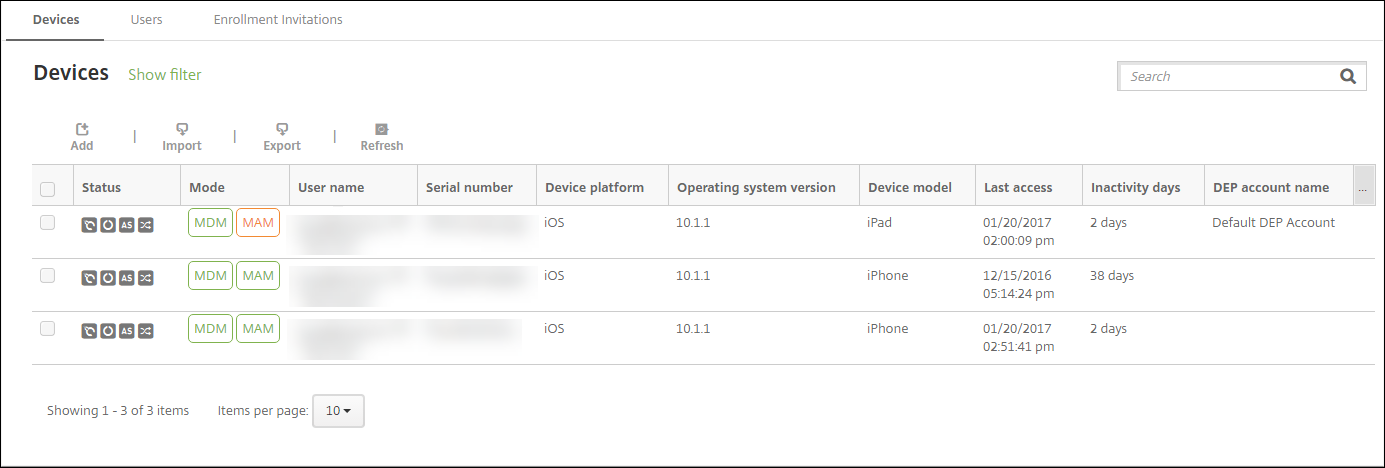
Después de que los usuarios se inscriben, sus dispositivos aparecen como administrados en Administrar > Dispositivos. El estado de la URL de la invitación se muestra como Canjeada.
Requisitos previos
- Servidor XenMobile configurado en modo Enterprise (XME) o MDM
- LDAP configurado
-
Si usas grupos locales y usuarios locales:
-
Uno o más grupos locales.
-
Usuarios locales asignados a grupos locales.
-
Los grupos de entrega están asociados con grupos locales.
-
-
Si usas Active Directory:
- Los grupos de entrega están asociados con grupos de Active Directory.
Crea una invitación de inscripción
-
En la consola de XenMobile, haz clic en Administrar > Invitaciones de inscripción. Aparece la página Invitaciones de inscripción.

-
Haz clic en Agregar. Aparecerá un menú con opciones de inscripción.
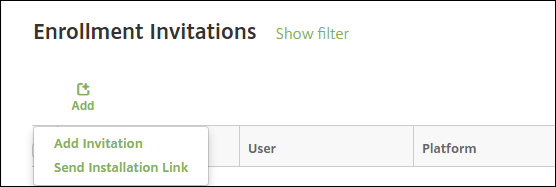
- Para enviar una invitación de inscripción a un usuario o grupo, haz clic en Agregar invitación.
- Para enviar un enlace de instalación de inscripción a una lista de destinatarios a través de SMTP o SMS, haz clic en Enviar enlace de instalación.
El envío de invitaciones de inscripción y enlaces de instalación se describe después de estos pasos.
-
Haz clic en Agregar invitación. Aparecerá la pantalla Invitación de inscripción.
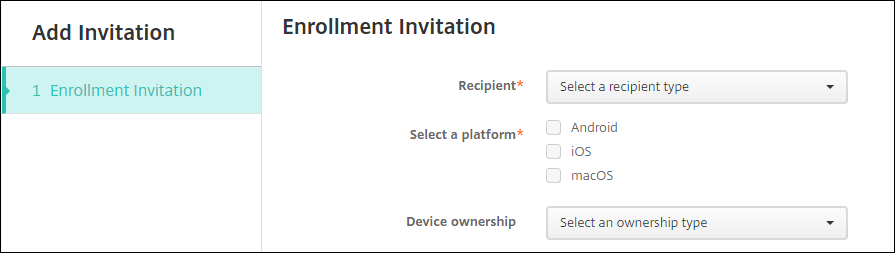
-
Configura estos ajustes:
- Destinatario: Elige Grupo o Usuario.
-
Seleccionar una plataforma: Si Destinatario es Grupo, se seleccionan todas las plataformas. Puedes cambiar la selección de la plataforma. Si Destinatario es Usuario, no se selecciona ninguna plataforma. Selecciona una plataforma.
Para crear una invitación de inscripción para dispositivos Android Enterprise, selecciona Android > Android Enterprise.
- Propiedad del dispositivo: Selecciona Corporativo o Empleado.
Los ajustes para usuarios o grupos aparecen, como se describe en las siguientes secciones.
Para enviar una invitación de inscripción a un usuario
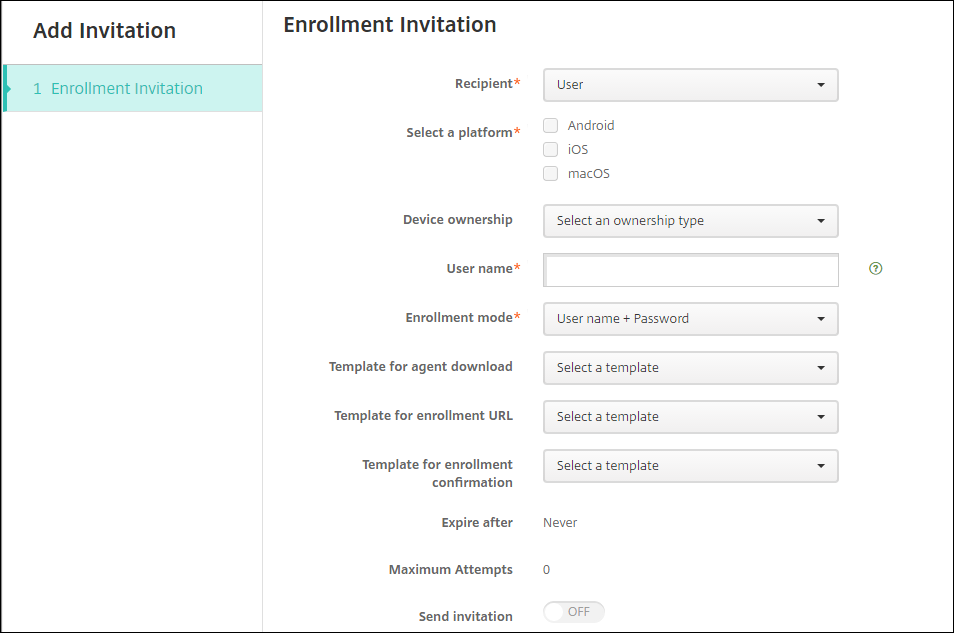
-
Configura estos ajustes de Usuario:
- Nombre de usuario: Escribe un nombre de usuario. El usuario debe existir en XenMobile Server como usuario local o como usuario en Active Directory. Si el usuario es local, asegúrate de que la propiedad de correo electrónico del usuario esté configurada para que puedas enviarle notificaciones. Si el usuario está en Active Directory, asegúrate de que LDAP esté configurado.
- Información del dispositivo: Este ajuste no aparece si seleccionas varias plataformas o si seleccionas solo macOS. Elige Número de serie, UDID o IMEI. Después de elegir una opción, aparecerá un campo donde puedes escribir el valor correspondiente para el dispositivo.
- Número de teléfono: Este ajuste no aparece si seleccionas varias plataformas o si seleccionas solo macOS. Opcionalmente, escribe el número de teléfono del usuario.
- Operador: Este ajuste no aparece si seleccionas varias plataformas o si seleccionas solo macOS. Elige un operador para asociarlo al número de teléfono del usuario.
-
Modo de inscripción: Elige el modo de seguridad de inscripción para los usuarios. El valor predeterminado es Nombre de usuario + Contraseña. Algunas de las siguientes opciones no están disponibles para todas las plataformas:
- Nombre de usuario + Contraseña
- Alta seguridad
- URL de invitación
- URL de invitación + PIN
- URL de invitación + Contraseña
- Doble factor
- Nombre de usuario + PIN
Para enviar invitaciones de inscripción, solo puedes usar los modos de seguridad de inscripción URL de invitación, URL de invitación + PIN o URL de invitación + Contraseña. Para los dispositivos que se inscriben con Nombre de usuario + Contraseña, Doble factor o Nombre de usuario + PIN, los usuarios deben introducir manualmente sus credenciales en Secure Hub.
Un PIN de inscripción también se denomina PIN de un solo uso. Dichos PIN solo son válidos cuando el usuario se inscribe.
Nota:
Cuando seleccionas cualquier modo de seguridad de inscripción que incluya un PIN, aparece el campo Plantilla para PIN de inscripción, donde haces clic en PIN de inscripción.
- Plantilla para descarga del agente: Elige la plantilla de enlace de descarga llamada Enlace de descarga. Esa plantilla es para todas las plataformas compatibles.
- Plantilla para URL de inscripción: Elige Invitación de inscripción.
- Plantilla para confirmación de inscripción: Elige Confirmación de inscripción.
- Caduca después de: Este campo se establece al configurar el Modo de inscripción e indica cuándo caduca la inscripción. Para obtener más información sobre cómo configurar los modos de seguridad de inscripción, consulta Configurar modos de seguridad de inscripción.
- Intentos máximos: Este campo se establece al configurar el Modo de inscripción e indica el número máximo de veces que se produce el proceso de inscripción. Para obtener más información sobre cómo configurar los modos de seguridad de inscripción, consulta Configurar modos de seguridad de inscripción.
- Enviar invitación: Selecciona ACTIVADO para enviar la invitación inmediatamente. Selecciona DESACTIVADO para agregar la invitación a la tabla de la página Invitaciones de inscripción, pero sin enviarla.
-
Haz clic en Guardar y enviar si habilitaste Enviar invitación. De lo contrario, haz clic en Guardar. La invitación aparecerá en la tabla de la página Invitaciones de inscripción.
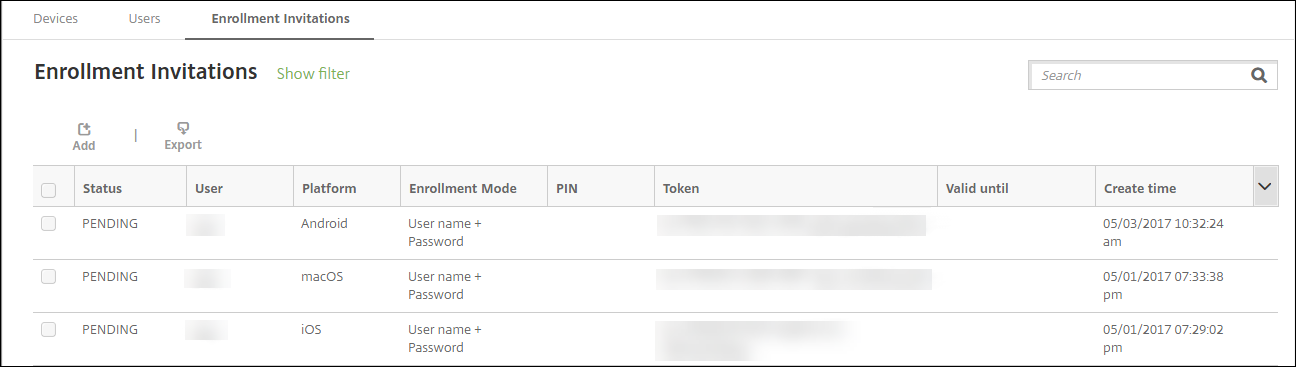
Para enviar una invitación de inscripción a un grupo
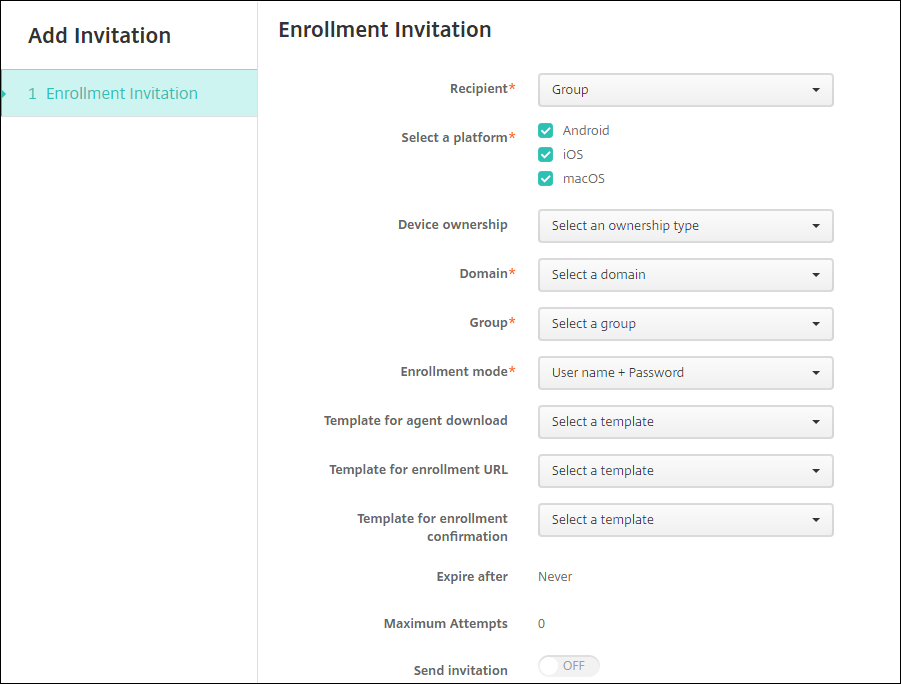
La siguiente figura muestra los ajustes para configurar una invitación de inscripción a un grupo.
-
Configura estos ajustes:
- Dominio: Elige el dominio del grupo que recibirá la invitación.
- Grupo: Elige el grupo que recibirá la invitación.
-
Modo de inscripción: Elige cómo quieres que los usuarios del grupo se inscriban. El valor predeterminado es Nombre de usuario + Contraseña. Algunas de las siguientes opciones no están disponibles para todas las plataformas:
- Nombre de usuario + Contraseña
- Alta seguridad
- URL de invitación
- URL de invitación + PIN
- URL de invitación + Contraseña
- Doble factor
- Nombre de usuario + PIN
Para enviar invitaciones de inscripción, solo puedes usar los modos de seguridad de inscripción URL de invitación, URL de invitación + PIN o URL de invitación + Contraseña. Para los dispositivos que se inscriben con Nombre de usuario + Contraseña, Doble factor o Nombre de usuario + PIN, los usuarios deben introducir manualmente sus credenciales en Secure Hub.
Solo aparecen los modos de seguridad de inscripción que son válidos para cada una de las plataformas seleccionadas.
Nota:
Cuando seleccionas cualquier modo de seguridad de inscripción que incluya un PIN, aparece el campo Plantilla para PIN de inscripción, donde haces clic en PIN de inscripción.
- Plantilla para descarga del agente: Elige la plantilla de enlace de descarga llamada Enlace de descarga. Esa plantilla es para todas las plataformas compatibles.
- Plantilla para URL de inscripción: Elige Invitación de inscripción.
- Plantilla para confirmación de inscripción: Elige Confirmación de inscripción.
- Caduca después de: Este campo se establece al configurar el Modo de inscripción e indica cuándo caduca la inscripción. Para obtener más información sobre cómo configurar los modos de seguridad de inscripción, consulta Configurar modos de seguridad de inscripción.
- Intentos máximos: Este campo se establece al configurar el Modo de inscripción e indica el número máximo de veces que se produce el proceso de inscripción. Para obtener más información sobre cómo configurar los modos de seguridad de inscripción, consulta Configurar modos de seguridad de inscripción.
- Enviar invitación: Selecciona ACTIVADO para enviar la invitación inmediatamente. Selecciona DESACTIVADO para agregar la invitación a la tabla de la página Invitaciones de inscripción, pero sin enviarla.
-
Haz clic en Guardar y enviar si habilitaste Enviar invitación. De lo contrario, haz clic en Guardar. La invitación aparecerá en la tabla de la página Invitación de inscripción.
Para enviar un enlace de instalación
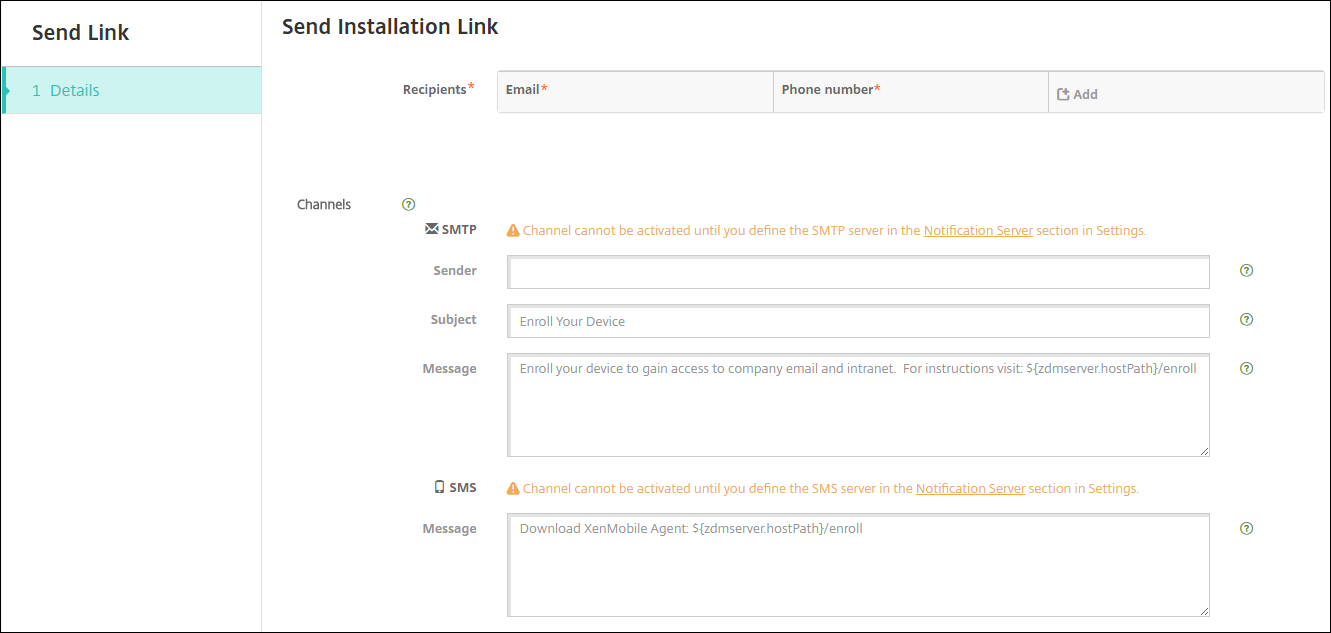
Antes de poder enviar un enlace de instalación de inscripción, debes configurar los canales (SMTP o SMS) en el servidor de notificaciones desde la página Configuración. Para obtener más información, consulta Notificaciones.
-
Configura estos ajustes y, a continuación, haz clic en Guardar.
-
Destinatario: Para cada destinatario que quieras agregar, haz clic en Agregar y, a continuación, haz lo siguiente:
- Correo electrónico: Escribe la dirección de correo electrónico del destinatario. Este campo es obligatorio.
- Número de teléfono: Escribe el número de teléfono del destinatario. Este campo es obligatorio.
Nota:
Para quitar un destinatario existente, pasa el ratón por encima de la línea que contiene la entrada y, a continuación, haz clic en el icono de la papelera del lado derecho. Aparecerá un cuadro de diálogo de confirmación. Haz clic en Eliminar para quitar la entrada o en Cancelar para mantenerla.
Para modificar un destinatario existente, pasa el ratón por encima de la línea que contiene la entrada y, a continuación, haz clic en el icono del lápiz del lado derecho. Actualiza la entrada y, a continuación, haz clic en Guardar para guardar la entrada modificada o en Cancelar para dejar la entrada sin cambios.
- Canales: Selecciona un canal para enviar el enlace de instalación de inscripción. Puedes enviar notificaciones a través de SMTP o SMS. Estos canales no se pueden activar hasta que configures los ajustes del servidor en la página Configuración en Servidor de notificaciones. Para obtener más información, consulta Notificaciones.
-
SMTP: Configura estos ajustes opcionales. Si no escribes nada en estos campos, se utilizan los valores predeterminados especificados en la plantilla de notificación configurada para la plataforma que seleccionaste:
- Remitente: Escribe un remitente opcional.
- Asunto: Escribe un asunto opcional para el mensaje. Por ejemplo, “Inscribe tu dispositivo”.
- Mensaje: Escribe un mensaje opcional para enviar al destinatario. Por ejemplo, “Inscribe tu dispositivo para obtener acceso a las aplicaciones y el correo electrónico de la organización”.
-
SMS: Configura este ajuste. Si no escribes nada en este campo, se utiliza el valor predeterminado especificado en la plantilla de notificación configurada para la plataforma que seleccionaste:
- Mensaje: Escribe un mensaje para enviar a los destinatarios. Este campo es obligatorio para las notificaciones basadas en SMS.
Nota: En Norteamérica, los mensajes SMS que superan los 160 caracteres se entregan en varios mensajes.
-
Destinatario: Para cada destinatario que quieras agregar, haz clic en Agregar y, a continuación, haz lo siguiente:
-
Haz clic en Enviar.
Nota:
Si tu entorno utiliza sAMAccountName: Después de que los usuarios reciban la invitación y hagan clic en el enlace, deben modificar el nombre de usuario para completar la autenticación. El nombre de usuario aparece en el formato
sAMAccountName@domainname.com. Los usuarios deben quitar la parte @domainname.com.
Modos de seguridad de inscripción por plataforma
La siguiente tabla muestra los modos de seguridad que puedes usar para inscribir dispositivos de usuario. En la tabla, Sí indica qué plataformas de dispositivos admiten modos de inscripción y administración específicos con diferentes perfiles de inscripción.
| Modo de seguridad de inscripción MDM | Modo de seguridad de inscripción MAM en Citrix Gateway | Modos de administración | Admite diferentes perfiles de inscripción | Android (heredado) | Android Enterprise | iOS (modo de inscripción de usuario) | iOS | macOS | Windows |
|---|---|---|---|---|---|---|---|---|---|
| Azure AD y Okta como proveedores de identidades a través de Citrix Cloud™ | Certificado de cliente | MDM+MAM o MDM | Sí | Sí | Sí | Sí | Sí | No | No |
| Nombre de usuario + Contraseña | LDAP, LDAP + certificado de cliente y solo certificado de cliente | MDM+MAM, MDM o MAM (el modo solo MAM no admite certificados de cliente en Citrix Gateway) | Sí | Sí | Sí | Sí | Sí | Sí | Sí |
| URL de invitación | Certificado de cliente | MDM+MAM o MDM | Sí | Sí | Sí | No | Sí | No | No |
| URL de invitación + PIN | Certificado de cliente | MDM+MAM o MDM | Sí | Sí | Sí | No | Sí | No | No |
| URL de invitación + Contraseña | LDAP, LDAP + certificado de cliente y solo certificado de cliente | MDM+MAM o MDM | Sí | Sí | Sí | No | Sí | No | No |
| Autenticación de doble factor (nombre de usuario + contraseña + PIN) | LDAP, LDAP + certificado de cliente y solo certificado de cliente | MDM+MAM o MDM | Sí | Sí | Sí | No | Sí | Sí | No |
| Nombre de usuario + PIN | Certificado de cliente | MDM+MAM o MDM | Sí | Sí | Sí | No | Sí | Sí | No |
A continuación se describe cómo se comportan los modos de seguridad de inscripción en dispositivos iOS, Android y Android Enterprise:
-
Nombre de usuario + Contraseña (predeterminado)
- Envía al usuario una única notificación que contiene una URL de inscripción. Cuando el usuario hace clic en la URL, se abre Secure Hub. A continuación, el usuario escribe un nombre de usuario y una contraseña para inscribir el dispositivo en XenMobile.
-
URL de invitación
- Envía al usuario una única notificación que contiene una URL de inscripción. Cuando el usuario hace clic en la URL, se abre Secure Hub. Aparecen el nombre de XenMobile Server y el botón Sí, inscribir. El usuario toca Sí, inscribir para inscribir el dispositivo en XenMobile.
-
URL de invitación + PIN
- Envía al usuario los siguientes correos electrónicos:
- Un correo electrónico con una URL de inscripción, que permite al usuario inscribir el dispositivo en XenMobile a través de Secure Hub.
- Un correo electrónico con un PIN de un solo uso que el usuario debe escribir al inscribir el dispositivo, junto con la contraseña de Active Directory (o local) del usuario.
- Con este modo, el usuario se inscribe solo mediante la URL de inscripción de la notificación. Si el usuario pierde la invitación de notificación, no podrá inscribirse. Sin embargo, puedes enviar otra invitación.
- Envía al usuario los siguientes correos electrónicos:
-
URL de invitación + Contraseña
- Envía al usuario una única notificación que contiene una URL de inscripción. Cuando el usuario hace clic en la URL, se abre Secure Hub. Aparece el nombre de XenMobile Server, junto con un campo que permite al usuario escribir una contraseña.
-
Doble factor
- Envía al usuario una única notificación que contiene una URL de inscripción y un PIN de un solo uso. Cuando el usuario hace clic en la URL, se abre Secure Hub. Aparece el nombre de XenMobile Server, junto con dos campos que permiten al usuario escribir una contraseña y el número PIN.
-
Nombre de usuario + PIN
- Envía al usuario los siguientes correos electrónicos:
- Un correo electrónico con una URL de inscripción, que permite al usuario descargar e instalar Secure Hub. Después de abrir Secure Hub, se le pide al usuario que escriba un nombre de usuario y una contraseña para inscribir el dispositivo en XenMobile.
- Un correo electrónico con un PIN de un solo uso que el usuario debe escribir al inscribir el dispositivo, junto con la contraseña de Active Directory (o local) del usuario.
- Si el usuario pierde la invitación de notificación, no podrá inscribirse. Sin embargo, puedes enviar otra invitación.
- Envía al usuario los siguientes correos electrónicos:
A continuación se describe cómo se comportan los modos de seguridad de inscripción en dispositivos macOS:
-
Nombre de usuario + Contraseña
- Envía al usuario una única notificación que contiene una URL de inscripción. Cuando el usuario hace clic en la URL, se abre el navegador Safari. Aparece una página de inicio de sesión que le pide al usuario que escriba un nombre de usuario y una contraseña para inscribir el dispositivo en XenMobile.
-
Doble factor
- Envía al usuario una única notificación que contiene una URL de inscripción y un PIN de un solo uso. Cuando el usuario hace clic en la URL, se abre el navegador Safari. Aparece una página de inicio de sesión que muestra dos campos que permiten al usuario escribir una contraseña y el número PIN.
-
Nombre de usuario + PIN
- Envía al usuario los siguientes correos electrónicos:
- Un correo electrónico con una URL de inscripción. Cuando el usuario hace clic en la URL, se abre el navegador Safari. Aparece una página de inicio de sesión que le pide al usuario que escriba un nombre de usuario y una contraseña para inscribir el dispositivo en XenMobile.
- Un correo electrónico con un PIN de un solo uso que el usuario debe escribir al inscribir el dispositivo, junto con la contraseña de Active Directory (o local) del usuario.
- Si el usuario pierde la invitación de notificación, no podrá inscribirse. Sin embargo, puedes enviar otra invitación.
- Envía al usuario los siguientes correos electrónicos:
No puedes enviar invitaciones de inscripción a dispositivos Windows. Los usuarios de Windows se inscriben directamente a través de sus dispositivos.