Propiedades de cliente
Las propiedades de cliente contienen información que se proporciona directamente a Secure Hub en los dispositivos de los usuarios. Puedes usar estas propiedades para configurar ajustes avanzados, como el PIN de Citrix. Las propiedades de cliente se obtienen del equipo de asistencia de Citrix.
Las propiedades de cliente pueden cambiar con cada versión de Secure Hub y, ocasionalmente, para las aplicaciones cliente. Para obtener más información sobre las propiedades de cliente configuradas con mayor frecuencia, consulta la Referencia de propiedades de cliente, más adelante en este artículo.
- En la consola de XenMobile®, haz clic en el icono de engranaje de la esquina superior derecha. Aparecerá la página Configuración.
-
En Cliente, haz clic en Propiedades de cliente. Aparecerá la página Propiedades de cliente. Desde esta página, puedes agregar, modificar y quitar propiedades de cliente.
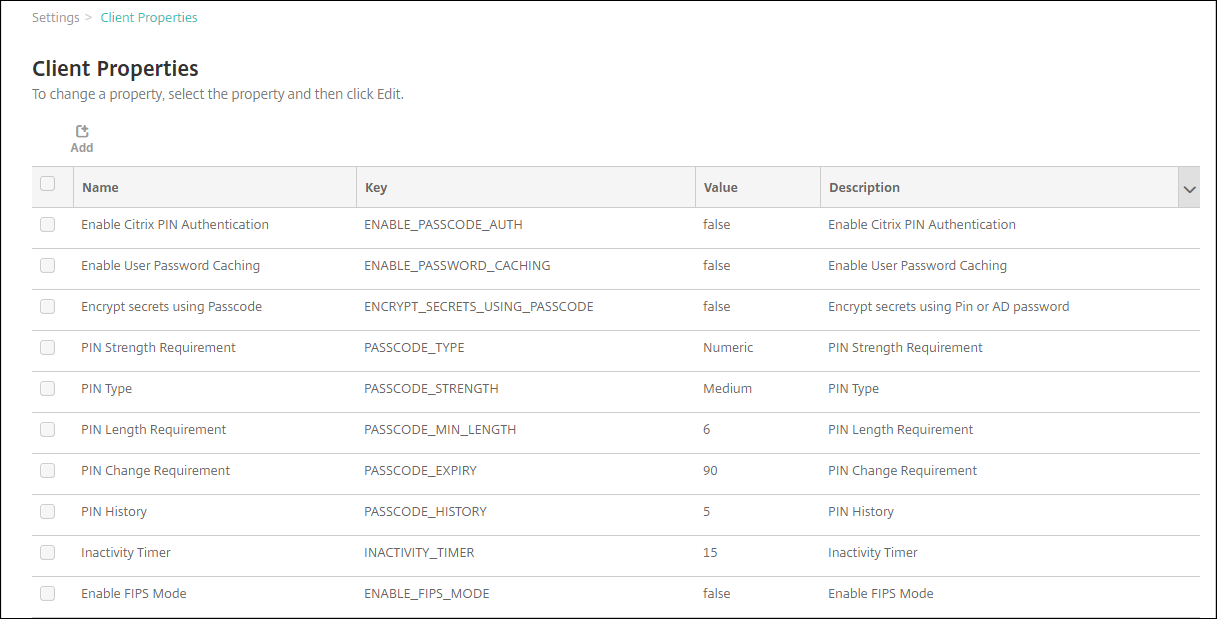
Para agregar una propiedad de cliente
-
Haz clic en Agregar. Aparecerá la página Agregar nueva propiedad de cliente.
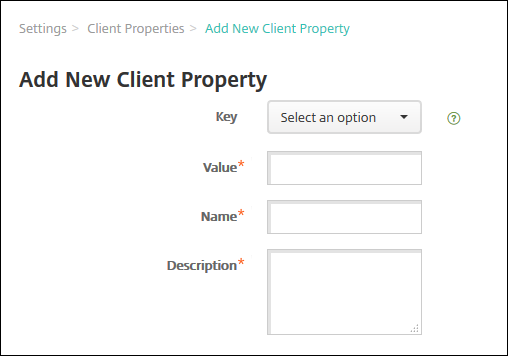
-
Configura estos ajustes:
- Clave: En la lista, haz clic en la clave de propiedad que quieres agregar. Importante: Ponte en contacto con el equipo de asistencia de Citrix antes de actualizar la configuración. Puedes solicitar una clave especial.
- Valor: El valor de la propiedad seleccionada.
- Nombre: Un nombre para la propiedad.
- Descripción: Una descripción de la propiedad.
-
Haz clic en Guardar.
Para modificar una propiedad de cliente
-
En la tabla Propiedades de cliente, selecciona la propiedad de cliente que quieres modificar.
Cuando seleccionas la casilla de verificación junto a una propiedad de cliente, el menú de opciones aparece encima de la lista de propiedades de cliente. Cuando haces clic en cualquier otra parte de la lista, el menú de opciones aparece en el lado derecho de la lista.
-
Haz clic en Modificar. Aparecerá la página Modificar propiedad de cliente.

-
Cambia la siguiente información según corresponda:
- Clave: No puedes cambiar este campo.
- Valor: El valor de la propiedad.
- Nombre: El nombre de la propiedad.
- Descripción: La descripción de la propiedad.
-
Haz clic en Guardar para guardar los cambios o en Cancelar para dejar la propiedad sin cambios.
Para quitar una propiedad de cliente
-
En la tabla Propiedades de cliente, selecciona la propiedad de cliente que quieres quitar.
Puedes seleccionar más de una propiedad para quitarla seleccionando la casilla de verificación junto a cada propiedad.
-
Haz clic en Quitar. Aparecerá un cuadro de diálogo de confirmación. Vuelve a hacer clic en Quitar.
Referencia de propiedades de cliente
Las propiedades de cliente predefinidas de XenMobile y su configuración predeterminada son las siguientes:
-
CONTAINER_SELF_DESTRUCT_PERIOD
- Nombre para mostrar: Período de autodestrucción del contenedor MDX
-
La autodestrucción impide el acceso a Secure Hub y a las aplicaciones administradas después de un número especificado de días de inactividad. Una vez transcurrido el límite de tiempo, las aplicaciones dejan de ser utilizables. La eliminación de datos incluye la limpieza de los datos de la aplicación para cada aplicación instalada, incluida la caché de la aplicación y los datos del usuario.
El tiempo de inactividad es cuando el servidor no recibe una solicitud de autenticación para validar al usuario durante un período de tiempo específico. Por ejemplo, si esta propiedad es de 30 días y el usuario no usa la aplicación durante más de 30 días, la directiva surte efecto.
Esta directiva de seguridad global se aplica a las plataformas iOS y Android y es una mejora de las directivas existentes de bloqueo y eliminación de aplicaciones.
- Para configurar esta directiva global, ve a Configuración > Propiedades de cliente y agrega la clave personalizada CONTAINER_SELF_DESTRUCT_PERIOD.
- Valor: Número de días
-
DEVICE_LOGS_TO_IT_HELP_DESK
- Nombre para mostrar: Enviar registros del dispositivo al servicio de asistencia de TI
- Esta propiedad habilita o deshabilita la capacidad de enviar registros al servicio de asistencia de TI.
- Valores posibles: true o false
- Valor predeterminado: false
-
DISABLE_LOGGING
- Nombre para mostrar: Deshabilitar el registro
-
Usa esta propiedad para evitar que los usuarios recopilen y carguen registros desde sus dispositivos. Esta propiedad deshabilita el registro para Secure Hub y para todas las aplicaciones MDX instaladas. Los usuarios no pueden enviar registros de ninguna aplicación desde la página de asistencia. Aunque aparece el cuadro de diálogo de composición de correo, los registros no se adjuntan. Un mensaje indica que el registro está deshabilitado. Esta configuración también te impide actualizar la configuración de registro en la consola de XenMobile para Secure Hub y las aplicaciones MDX.
Cuando esta propiedad se establece en true, Secure Hub establece Bloquear registros de aplicaciones en true. Como resultado, las aplicaciones MDX dejan de registrar cuando se aplica la nueva directiva.
- Valores posibles: true o false
- Valor predeterminado: false (el registro no está deshabilitado)
-
ENABLE_CRASH_REPORTING
- Nombre para mostrar: Habilitar informes de errores
- Si es true, Citrix recopila informes de errores y diagnósticos para ayudar a solucionar problemas con Secure Hub para iOS y Android. Si es false, no se recopilan datos.
- Valores posibles: true o false
- Valor predeterminado: true
-
ENABLE_CREDENTIAL_STORE
- Nombre para mostrar: Habilitar almacén de credenciales
- Habilitar el almacén de credenciales significa que los usuarios de Android o iOS introducen su contraseña una sola vez al acceder a las aplicaciones de productividad móvil. Puedes usar el almacén de credenciales tanto si habilitas el PIN de Citrix como si no. Si no habilitas el PIN de Citrix, los usuarios introducen su contraseña de Active Directory. XenMobile solo admite el uso de contraseñas de Active Directory con el almacén de credenciales para Secure Hub y las aplicaciones de la tienda pública. Si usas contraseñas de Active Directory con el almacén de credenciales, XenMobile no admite la autenticación PKI.
- La inscripción automática en Secure Mail requiere que establezcas esta propiedad en true.
- Para configurar esta directiva de cliente personalizada, ve a Configuración > Propiedades de cliente, agrega la clave personalizada ENABLE_CREDENTIAL_STORE y establece el Valor en true.
-
ENABLE_FIPS_MODE
- Nombre para mostrar: Habilitar modo FIPS
- Esta propiedad habilita o deshabilita el modo FIPS en dispositivos móviles. Después de cambiar el valor, Secure Hub pasa el nuevo valor al dispositivo cuando Secure Hub realiza la siguiente autenticación en línea.
- Valores posibles: true o false
- Valor predeterminado: false
-
ENABLE_PASSCODE_AUTH
- Nombre para mostrar: Habilitar autenticación con PIN de Citrix
-
Esta propiedad te permite activar la funcionalidad del PIN de Citrix. Con el PIN o código de acceso de Citrix, se pide a los usuarios que definan un PIN para usarlo en lugar de su contraseña de Active Directory. Esta configuración se habilita automáticamente cuando se habilita ENABLE_PASSWORD_CACHING o cuando XenMobile usa la autenticación por certificado.
Para la autenticación sin conexión, el PIN de Citrix se valida localmente y se permite a los usuarios acceder a la aplicación o al contenido que solicitaron. Para la autenticación en línea, el PIN o código de acceso de Citrix desbloquea la contraseña o el certificado de Active Directory, que luego se envía para realizar la autenticación con XenMobile.
Si ENABLE_PASSCODE_AUTH es true y ENABLE_PASSWORD_CACHING es false, la autenticación en línea siempre solicita la contraseña porque Secure Hub no la guarda.
- Valores posibles: true o false
- Valor predeterminado: false
-
ENABLE_PASSWORD_CACHING
- Nombre para mostrar: Habilitar el almacenamiento en caché de contraseñas de usuario
- Esta propiedad permite que las contraseñas de Active Directory se almacenen en caché localmente en el dispositivo móvil. Cuando estableces esta propiedad en true, también debes establecer la propiedad ENABLE_PASSCODE_AUTH en true. Con el almacenamiento en caché de contraseñas de usuario habilitado, XenMobile pide a los usuarios que establezcan un PIN o código de acceso de Citrix.
- Valores posibles: true o false
- Valor predeterminado: false
-
ENABLE_TOUCH_ID_AUTH
- Nombre para mostrar: Habilitar autenticación con Touch ID
-
Para los dispositivos que admiten la autenticación con Touch ID, esta propiedad habilita o deshabilita la autenticación con Touch ID en el dispositivo. Requisitos:
Los dispositivos de los usuarios deben tener el PIN de Citrix o LDAP habilitado. Si la autenticación LDAP está desactivada (por ejemplo, porque solo se usa la autenticación basada en certificados), los usuarios deben establecer un PIN de Citrix. En este caso, XenMobile requiere el PIN de Citrix incluso si la propiedad de cliente ENABLE_PASSCODE_AUTH es false.
Establece ENABLE_PASSCODE_AUTH en false para que, cuando los usuarios inicien una aplicación, deban responder a una solicitud para usar Touch ID.
- Valores posibles: true o false
-
Valor predeterminado: false
-
ENABLE_WORXHOME_CEIP
- Nombre para mostrar: Habilitar CEIP de Worx Home
- Esta propiedad activa el Programa para la mejora de la experiencia del cliente. Esa función envía datos anónimos de configuración y uso a Citrix periódicamente. Los datos ayudan a Citrix a mejorar la calidad, la fiabilidad y el rendimiento de XenMobile.
- Valor: true o false
- Valor predeterminado: false
-
ENCRYPT_SECRETS_USING_PASSCODE
- Nombre para mostrar: Cifrar secretos usando código de acceso
-
Esta propiedad almacena datos confidenciales en el dispositivo en un almacén secreto en lugar de en un almacén nativo basado en la plataforma, como el llavero de iOS. Esta propiedad permite un cifrado fuerte de los artefactos clave y agrega entropía de usuario. La entropía de usuario es un código PIN aleatorio generado por el usuario que solo este conoce.
Citrix recomienda que habilites esta propiedad para ayudar a proporcionar una mayor seguridad en los dispositivos de los usuarios. Como resultado, los usuarios verán más solicitudes de autenticación para el PIN de Citrix.
- Valores posibles: true o false
- Valor predeterminado: false
-
INACTIVITY_TIMER
- Nombre para mostrar: Temporizador de inactividad
-
Esta propiedad define cuánto tiempo pueden los usuarios dejar su dispositivo inactivo y luego acceder a una aplicación sin una solicitud de PIN o código de acceso de Citrix. Para habilitar esta configuración para una aplicación MDX, establece la configuración de Código de acceso de la aplicación en Activado. Si la configuración de Código de acceso de la aplicación está en Desactivado, los usuarios se redirigen a Secure Hub para realizar una autenticación completa. Cuando cambias esta configuración, el valor surte efecto la próxima vez que se solicite a los usuarios que se autentiquen.
En iOS, el Temporizador de inactividad también rige el acceso a Secure Hub para aplicaciones MDX y no MDX.
- Valores posibles: Cualquier número entero positivo
- Valor predeterminado: 15 (minutos)
-
ON_FAILURE_USE_EMAIL
- Nombre para mostrar: En caso de fallo, usar correo electrónico para enviar registros del dispositivo al servicio de asistencia de TI
- Esta propiedad habilita o deshabilita la capacidad de usar el correo electrónico para enviar registros del dispositivo a TI.
- Valores posibles: true o false
- Valor predeterminado: true
-
PASSCODE_EXPIRY
- Nombre para mostrar: Requisito de cambio de PIN
- Esta propiedad define cuánto tiempo es válido el PIN o código de acceso de Citrix, después de lo cual el usuario se ve obligado a cambiar su PIN o código de acceso de Citrix. Cuando cambias esta configuración, el nuevo valor se establece solo cuando el PIN o código de acceso de Citrix actual caduca.
- Valores posibles: Se recomienda de 1 a 99. Para eliminar los restablecimientos de PIN, establece el valor en un número alto (por ejemplo, 100 000 000 000). Si originalmente estableciste el período de caducidad entre 1 y 99 días y luego cambias al número grande durante ese período: los PIN seguirán caducando al final del período inicial, pero nunca más después.
- Valor predeterminado: 90 (días)
-
PASSCODE_HISTORY
- Nombre para mostrar: Historial de PIN
- Esta propiedad define el número de PIN o códigos de acceso de Citrix utilizados anteriormente que los usuarios no pueden reutilizar al cambiar su PIN o código de acceso de Citrix. Cuando cambias esta configuración, el nuevo valor se establece la próxima vez que los usuarios restablezcan su PIN o código de acceso de Citrix.
- Valores posibles: De 1 a 99
- Valor predeterminado: 5
-
PASSCODE_MAX_ATTEMPTS
- Nombre para mostrar: Intentos de PIN
- Esta propiedad define cuántos intentos incorrectos de PIN o código de acceso de Citrix pueden realizar los usuarios antes de que se les solicite una autenticación completa. Después de que los usuarios realicen una autenticación completa con éxito, se les solicitará que creen un PIN o código de acceso de Citrix.
- Valores posibles: Cualquier número entero positivo
- Valor predeterminado: 15
-
PASSCODE_MIN_LENGTH
- Nombre para mostrar: Requisito de longitud del PIN
- Esta propiedad define la longitud mínima de los PIN de Citrix.
- Valores posibles: De 4 a 10
- Valor predeterminado: 6
-
PASSCODE_STRENGTH
- Nombre para mostrar: Requisito de fortaleza del PIN
- Esta propiedad define la fortaleza de un PIN o código de acceso de Citrix. Cuando cambias esta configuración, se solicita a los usuarios que creen un PIN o código de acceso de Citrix la próxima vez que se les solicite que se autentiquen.
- Valores posibles: Baja, Media, Alta o Fuerte
- Valor predeterminado: Media
- Las reglas de contraseña para cada configuración de fortaleza, según la configuración de PASSCODE_TYPE, son las siguientes:
Reglas para códigos de acceso numéricos:
| Fortaleza del código de acceso | Reglas para el tipo de código de acceso numérico | Permitido | No permitido |
|---|---|---|---|
| Baja | Todos los números, cualquier secuencia permitida | 444444, 123456, 654321 | |
| Media (configuración predeterminada) | Todos los números no pueden ser iguales ni consecutivos. | 444333, 124567, 136790, 555556, 788888 | 444444, 123456, 654321 |
| Alta | Los números adyacentes no pueden ser iguales. | 123512, 134134, 132312, 131313, 987456 | 080080, 112233, 135579, 987745, 919199 |
| Fuerte | No uses el mismo número más de dos veces. No uses tres o más números consecutivos seguidos. No uses tres o más números consecutivos en orden inverso. | 102983, 085085, 824673, 132312 | 132132, 131313, 902030 |
Reglas para códigos de acceso alfanuméricos:
| Fortaleza del código de acceso | Reglas para el tipo de código de acceso alfanumérico | Permitido | No permitido |
|---|---|---|---|
| Baja | Debe contener al menos un número y una letra | aa11b1, Abcd1#, Ab123~, aaaa11, aa11aa | AAAaaa, aaaaaa, abcdef |
| Media (configuración predeterminada) | Además de las reglas para la fortaleza de código de acceso Baja, las letras y todos los números no pueden ser iguales. Las letras no pueden ser consecutivas y los números no pueden ser consecutivos. | aa11b1, aaa11b, aaa1b2, abc145, xyz135, sdf123, ab12c3, a1b2c3, Abcd1#, Ab123~ | aaaa11, aa11aa, o aaa111; abcd12, bcd123, 123abc, xy1234, xyz345, o cba123 |
| Alta | Incluye al menos una letra mayúscula y una letra minúscula. | Abcd12, jkrtA2, 23Bc#, AbCd | abcd12, DFGH2 |
| Fuerte | Incluye al menos un número, un símbolo especial, una letra mayúscula y una letra minúscula. | Abcd1#, Ab123~, xY12#3, Car12#, AAbc1# | abcd12, Abcd12, dfgh12, jkrtA2 |
-
PASSCODE_TYPE
- Nombre para mostrar: Tipo de PIN
-
Esta propiedad define si los usuarios pueden definir un PIN numérico de Citrix o un código de acceso alfanumérico. Cuando seleccionas Numérico, los usuarios pueden usar solo números (PIN de Citrix). Cuando seleccionas Alfanumérico, los usuarios pueden usar una combinación de letras y números (código de acceso).
Si cambias esta configuración, los usuarios deben establecer un nuevo PIN o código de acceso de Citrix la próxima vez que se les solicite que se autentiquen.
- Valores posibles: Numérico o Alfanumérico
- Valor predeterminado: Numérico
-
REFRESHINTERVAL
- Nombre para mostrar: REFRESHINTERVAL
- De forma predeterminada, XenMobile hace ping al Servidor de detección automática (ADS) para obtener certificados anclados cada 3 días. Para cambiar el intervalo de actualización, ve a Configuración > Propiedades del cliente, agrega la clave personalizada REFRESHINTERVAL y establece el Valor en el número de horas.
- Valor predeterminado: 72 horas (3 días)
-
SEND_LDAP_ATTRIBUTES
- Para implementaciones de MAM únicamente de dispositivos Android, iOS o macOS: Puedes configurar XenMobile para que los usuarios que se inscriben en Secure Hub con credenciales de correo electrónico se inscriban automáticamente en Secure Mail. Como resultado, los usuarios no proporcionan información adicional ni realizan pasos adicionales para inscribirse en Secure Mail.
- Para configurar esta política de cliente global, ve a Configuración > Propiedades del cliente, agrega la clave personalizada SEND_LDAP_ATTRIBUTES y establece el Valor de la siguiente manera.
- Valor:
userPrincipalName=${user.userprincipalname},sAMAccountNAme=${user.samaccountname}, displayName=${user.displayName},mail=${user.mail} - Los valores de los atributos se especifican como macros, de forma similar a las políticas de MDM.
-
Aquí tienes una respuesta de servicio de cuenta de ejemplo para esta propiedad:
<property value="userPrincipalName=user@site.com,sAMAccountName=eng1,displayName=user\,test1,email=user@site.com\,user@site.com" name="SEND_LDAP_ATTRIBUTES"/> - Para esta propiedad, XenMobile trata los caracteres de coma como terminadores de cadena. Por lo tanto, si un valor de atributo incluye una coma, precede la coma con una barra invertida. La barra invertida evita que el cliente interprete la coma incrustada como el final del valor del atributo. Representa los caracteres de barra invertida con
"\\".
-
HIDE_THREE_FINGER_TAP_MENU
- Cuando esta propiedad no está establecida o está establecida en false, los usuarios pueden acceder al menú de funciones ocultas realizando un toque con tres dedos en sus dispositivos. El menú de funciones ocultas permitía a los usuarios restablecer los datos de la aplicación. Establecer esta propiedad en true deshabilita el acceso de los usuarios al menú de funciones ocultas.
- Para configurar esta política de cliente global, ve a Configuración > Propiedades del cliente, agrega la clave personalizada HIDE_THREE_FINGER_TAP_MENU y establece el Valor.
-
TUNNEL_EXCLUDE_DOMAINS
- Nombre para mostrar: Dominios excluidos del túnel
- De forma predeterminada, MDX excluye del túnel micro VPN algunos puntos finales de servicio que los SDK y las aplicaciones de XenMobile usan para varias funciones. Por ejemplo, esos puntos finales incluyen servicios que no requieren enrutamiento a través de redes empresariales, como Google Analytics, los servicios de Citrix Cloud™ y los servicios de Active Directory. Usa esta propiedad de cliente para anular la lista predeterminada de dominios excluidos.
- Para configurar esta política de cliente global, ve a Configuración > Propiedades del cliente, agrega la clave personalizada TUNNEL_EXCLUDE_DOMAINS y establece el Valor.
-
Valor: Para reemplazar la lista predeterminada con los dominios que quieres excluir del túnel, escribe una lista de sufijos de dominio separados por comas. Para incluir todos los dominios en el túnel, escribe none. El valor predeterminado es:
app.launchdarkly.com,cis.citrix.com,cis-staging.citrix.com,cis-test.citrix.com,clientstream,launchdarkly.com,crashlytics.com,events.launchdarkly.com,fabric.io,firehose.launchdarkly.com, hockeyapp.net,mobile.launchdarkly.com,pushreg.xm.citrix.com,rttf.citrix.com,rttf-staging.citrix.com,rttf-test.citrix.com,ssl.google-analytics.com,stream.launchdarkly.com
Las propiedades de cliente personalizadas para XenMobile Server son las siguientes:
-
ENABLE_MAM_NFACTOR_SSO
- Esta propiedad te permite habilitar o deshabilitar el SSO nFactor de MAM durante la inscripción o el inicio de sesión de MAM para Secure Hub al usar la política de autenticación avanzada en NetScaler® Gateway. Si el valor se establece en true, el SSO nFactor de MAM se habilita durante la inscripción o el inicio de sesión de MAM para Secure Hub.
-
Para configurar esta propiedad, ve a Configuración > Propiedades del cliente y haz clic en Agregar. Selecciona Clave personalizada en el menú desplegable Clave y actualiza la siguiente información según corresponda:
- Clave - ENABLE_MAM_NFACTOR_SSO
- Valor - true o false
- Nombre - ENABLE_MAM_NFACTOR_SSO
- Descripción - Agrega la descripción relevante
-
MICROSOFT_CERTIFICATE_STRONG_MAPPING
-
Esta propiedad controla si los certificados de cliente existentes se renuevan para admitir la función de asignación fuerte de certificados al anexar el Identificador de seguridad (SID) al Nombre alternativo del sujeto (SAN) cuando se usa Secure Mail con una infraestructura de clave pública (PKI) de Microsoft. Si el valor se establece en true, los certificados de cliente existentes se renovarán para incluir el SID de SAN.
-
Esta propiedad solo se aplica a la PKI de Microsoft.
-
Para configurar esta propiedad, ve a Configuración > Propiedades del cliente y haz clic en Agregar. Selecciona Clave personalizada en el menú desplegable Clave y actualiza la siguiente información según corresponda:
- Clave - MICROSOFT_CERTIFICATE_STRONG_MAPPING
- Valor - true o false
- Nombre - MICROSOFT_CERTIFICATE_STRONG_MAPPING
- Descripción - Renovar certificados de cliente para incluir el SID de SAN
-