Directiva de código de acceso del dispositivo
Crea una directiva de código de acceso en XenMobile según los estándares de tu organización. Puedes exigir códigos de acceso en los dispositivos de los usuarios y establecer varias reglas de formato y de código de acceso. Puedes crear directivas para iOS, macOS, Android, Samsung Knox, Android Enterprise y Windows para equipos de escritorio o tabletas. Cada plataforma requiere un conjunto de valores diferente, que se describen en este artículo.
Para agregar o configurar esta directiva, ve a Configurar > Directivas de dispositivo. Para obtener más información, consulta Directivas de dispositivo.
Configuración de iOS
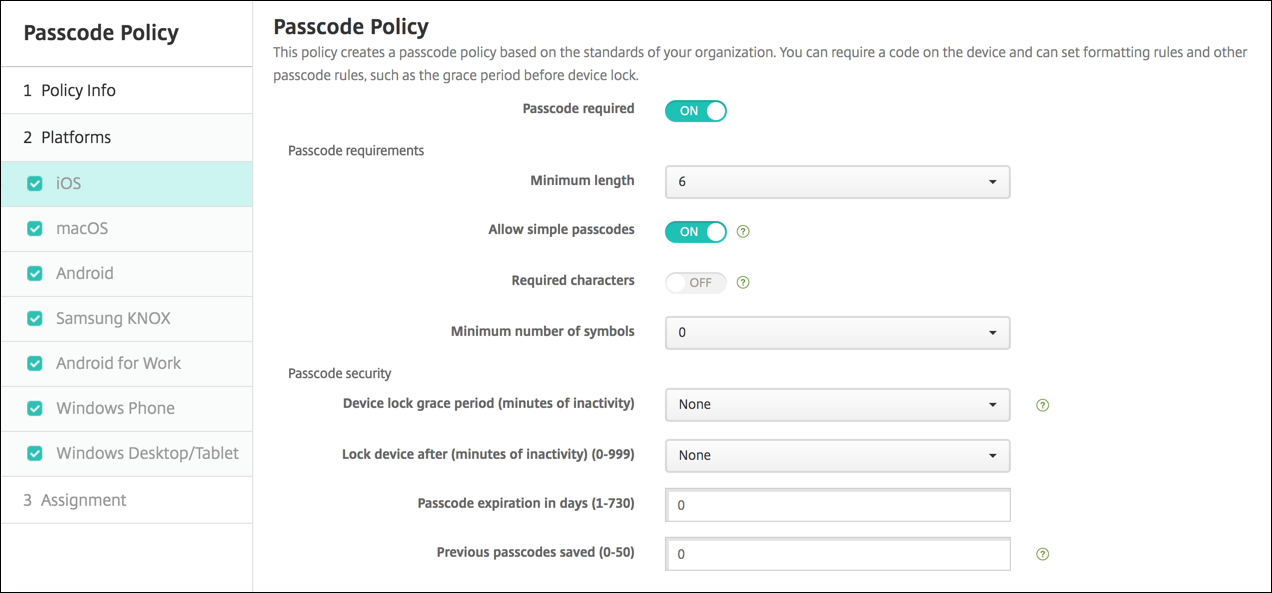
- Código de acceso obligatorio: Selecciona esta opción para exigir un código de acceso y para mostrar las opciones de configuración de una directiva de código de acceso de dispositivo iOS. La página se expande para que puedas configurar los ajustes de requisitos de código de acceso, seguridad de código de acceso y configuración de directivas.
-
Requisitos de código de acceso
- Longitud mínima: Haz clic en la longitud mínima del código de acceso en la lista desplegable. El valor predeterminado es 6.
- Permitir códigos de acceso simples: Selecciona si quieres permitir códigos de acceso simples. Los códigos de acceso simples son un conjunto de caracteres repetidos o secuenciales. El valor predeterminado es Activado.
- Caracteres obligatorios: Selecciona si quieres exigir que los códigos de acceso tengan al menos una letra. El valor predeterminado es Desactivado.
- Número mínimo de símbolos: En la lista, haz clic en el número de símbolos que debe tener el código de acceso. El valor predeterminado es 0.
-
Seguridad de código de acceso
- Período de gracia de bloqueo del dispositivo (minutos de inactividad): En la lista, haz clic en la duración antes de que los usuarios deban introducir un código de acceso para desbloquear un dispositivo bloqueado. El valor predeterminado es Ninguno.
- Bloquear dispositivo después de (minutos de inactividad): En la lista, haz clic en la duración que un dispositivo puede estar inactivo antes de que se bloquee. El valor predeterminado es Ninguno.
- Caducidad del código de acceso en días (1-730): Escribe el número de días después de los cuales caduca el código de acceso. Los valores válidos son 1–730. El valor predeterminado es 0, lo que significa que el código de acceso nunca caduca.
- Contraseñas anteriores guardadas (0-50): Escribe el número de contraseñas usadas que quieres guardar. Los usuarios no pueden usar ninguna contraseña que se encuentre en esta lista. Los valores válidos son 0–50. El valor predeterminado es 0, lo que significa que los usuarios pueden reutilizar contraseñas.
- Número máximo de intentos de inicio de sesión fallidos: En la lista, haz clic en el número de veces que un usuario puede fallar al iniciar sesión correctamente, después de lo cual el dispositivo se borra por completo. El valor predeterminado es No definido.
Configuración de macOS
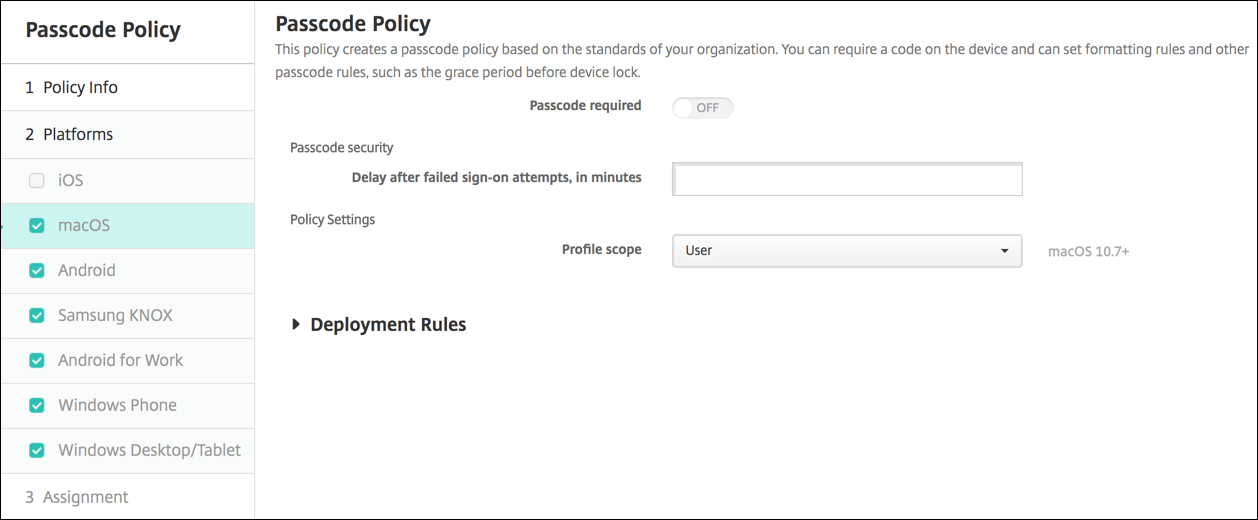
- Código de acceso obligatorio: Selecciona esta opción para exigir un código de acceso y para mostrar las opciones de configuración de una directiva de código de acceso de dispositivo iOS. La página se expande para que puedas configurar los ajustes de requisitos de código de acceso, seguridad de código de acceso y configuración de directivas.
- Si no habilitas Código de acceso obligatorio, junto a Retraso después de intentos de inicio de sesión fallidos, en minutos, escribe el número de minutos de retraso antes de permitir que los usuarios vuelvan a introducir sus códigos de acceso.
- Si habilitas Código de acceso obligatorio, configura los siguientes ajustes:
-
Requisitos de código de acceso
- Longitud mínima: En la lista, haz clic en la longitud mínima del código de acceso. El valor predeterminado es 6.
- Permitir códigos de acceso simples: Selecciona si quieres permitir códigos de acceso simples. Los códigos de acceso simples son un conjunto de caracteres repetidos o secuenciales. El valor predeterminado es Activado.
- Caracteres obligatorios: Selecciona si quieres exigir que los códigos de acceso tengan al menos una letra. El valor predeterminado es Desactivado.
- Número mínimo de símbolos: En la lista, haz clic en el número de símbolos que debe tener el código de acceso. El valor predeterminado es 0.
-
Seguridad de código de acceso
- Período de gracia de bloqueo del dispositivo (minutos de inactividad): En la lista, haz clic en la duración antes de que los usuarios deban introducir un código de acceso para desbloquear un dispositivo bloqueado. El valor predeterminado es Ninguno.
- Bloquear dispositivo después de (minutos de inactividad): En la lista, haz clic en la duración que un dispositivo puede estar inactivo antes de que se bloquee. El valor predeterminado es Ninguno.
- Caducidad del código de acceso en días (1-730): Escribe el número de días después de los cuales caduca el código de acceso. Los valores válidos son 1–730. El valor predeterminado es 0, lo que significa que el código de acceso nunca caduca.
- Contraseñas anteriores guardadas (0-50): Escribe el número de contraseñas usadas que quieres guardar. Los usuarios no pueden usar ninguna contraseña que se encuentre en esta lista. Los valores válidos son 0–50. El valor predeterminado es 0, lo que significa que los usuarios pueden reutilizar contraseñas.
- Número máximo de intentos de inicio de sesión fallidos: En la lista, haz clic en el número de veces que un usuario puede fallar al iniciar sesión correctamente, después de lo cual el dispositivo se bloquea. El valor predeterminado es No definido.
- Retraso después de intentos de inicio de sesión fallidos, en minutos: Escribe el número de minutos de retraso antes de permitir que un usuario vuelva a introducir un código de acceso.
- Forzar restablecimiento de código de acceso: La próxima vez que un usuario se autentique, deberá restablecer su código de acceso.
-
Configuración de directivas
- Ámbito del perfil: Selecciona si esta directiva se aplica a un Usuario o a un Sistema completo. El valor predeterminado es Usuario. Esta opción solo está disponible en macOS 10.7 y versiones posteriores.
Configuración de Android
Nota:
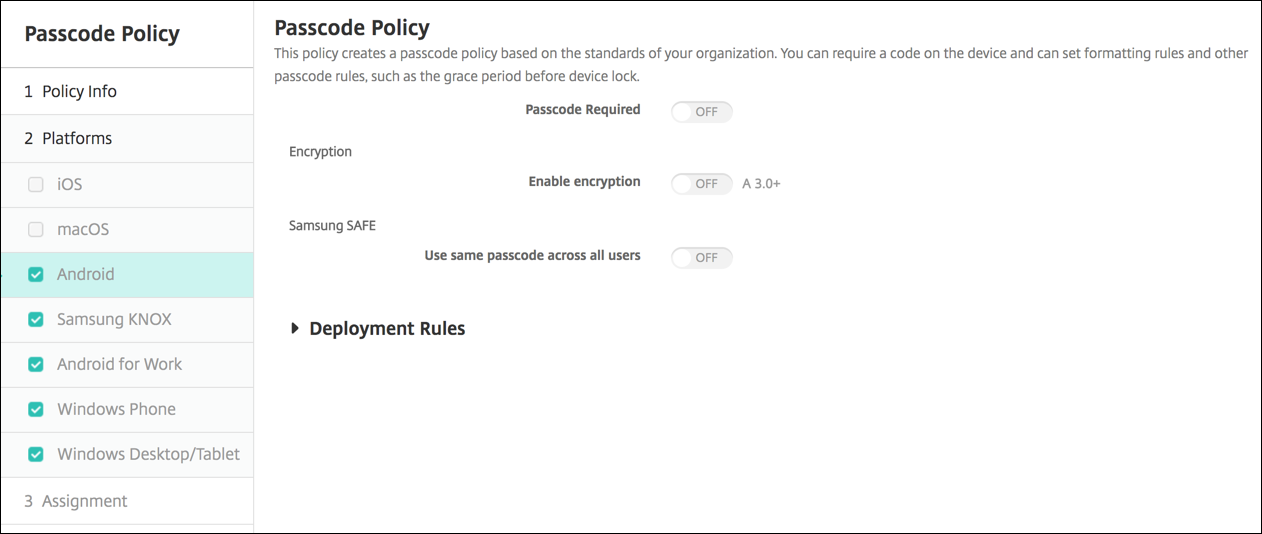
La configuración predeterminada para Android es Desactivado.
- Código de acceso obligatorio: Selecciona esta opción para exigir un código de acceso y para mostrar las opciones de configuración de una directiva de código de acceso de dispositivo Android. La página se expande para que puedas configurar los ajustes de requisitos de código de acceso, seguridad de código de acceso, cifrado y Samsung SAFE.
-
Requisitos de código de acceso
- Longitud mínima: Selecciona la longitud mínima del código de acceso en la lista desplegable. El valor predeterminado es 6.
- Reconocimiento biométrico: Selecciona si quieres habilitar el reconocimiento biométrico. Si habilitas esta opción, el campo Caracteres obligatorios se oculta. El valor predeterminado es Desactivado.
- Caracteres obligatorios: Selecciona Sin restricción, Números y letras, Solo números o Solo letras en la lista desplegable para configurar cómo se componen los códigos de acceso. El valor predeterminado es Sin restricción.
- Reglas avanzadas: Selecciona si quieres aplicar reglas avanzadas de código de acceso. Esta opción está disponible para Android 3.0 y versiones posteriores. El valor predeterminado es Desactivado.
- Cuando habilitas Reglas avanzadas, de cada una de las siguientes listas, haz clic en el número mínimo de cada tipo de carácter que debe tener un código de acceso:
- Símbolos: El número mínimo de símbolos.
- Letras: El número mínimo de letras.
- Letras minúsculas: El número mínimo de letras minúsculas.
- Letras mayúsculas: El número mínimo de letras mayúsculas.
- Números o símbolos: El número mínimo de números o símbolos.
- Números: El número mínimo de números.
-
Seguridad de código de acceso
- Bloquear dispositivo después de (minutos de inactividad): En la lista, haz clic en la duración que un dispositivo puede estar inactivo antes de que se bloquee. El valor predeterminado es Ninguno.
- Caducidad del código de acceso en días (1-730): Escribe el número de días después de los cuales caduca el código de acceso. Los valores válidos son 1–730. El valor predeterminado es 0, lo que significa que el código de acceso nunca caduca.
- Contraseñas anteriores guardadas (0-50): Escribe el número de contraseñas usadas que quieres guardar. Los usuarios no pueden usar ninguna contraseña que se encuentre en esta lista. Los valores válidos son 0–50. El valor predeterminado es 0, lo que significa que los usuarios pueden reutilizar contraseñas.
- Número máximo de intentos de inicio de sesión fallidos: En la lista, haz clic en el número de veces que un usuario puede fallar al iniciar sesión correctamente, después de lo cual el dispositivo se borra. El valor predeterminado es No definido.
-
Cifrado
- Habilitar cifrado: Selecciona si quieres habilitar el cifrado. Esta opción está disponible para Android 3.0 y versiones posteriores. La opción está disponible independientemente de la configuración de Código de acceso obligatorio.
Para cifrar sus dispositivos, los usuarios deben empezar con la batería cargada y mantener el dispositivo enchufado durante la hora o más que tarda el cifrado. Si interrumpen el proceso de cifrado, podrían perder parte o la totalidad de los datos de sus dispositivos. Una vez cifrado un dispositivo, el proceso no se puede revertir, salvo si se realiza un restablecimiento de fábrica, que borra todos los datos del dispositivo.
-
Samsung SAFE
Nota:
Como solución alternativa para deshabilitar el reconocimiento facial o de iris en dispositivos Samsung SAFE: Crea una directiva de dispositivo de Restricciones para Samsung SAFE. En la directiva de Restricciones, activa Deshabilitar aplicaciones y agrega
com.samsung.android.bio.face.serviceocom.samsung.android.server.irisa la tabla. Luego, implementa la directiva de Restricciones.- Usar el mismo código de acceso para todos los usuarios: Selecciona si quieres usar el mismo código de acceso para todos los usuarios. El valor predeterminado es Desactivado. Esta configuración se aplica solo a los dispositivos Samsung SAFE y está disponible independientemente de la configuración de Código de acceso obligatorio.
- Cuando actives Usar el mismo código de acceso para todos los usuarios, escribe el código de acceso que usarán todos los usuarios en el campo Código de acceso.
- Cuando actives Código de acceso obligatorio, configura los siguientes ajustes de Samsung SAFE:
- Caracteres modificados: Escribe el número de caracteres que los usuarios deben cambiar de su código de acceso anterior. El valor predeterminado es 0.
- Número de veces que un carácter puede aparecer: Escribe el número máximo de veces que un carácter puede aparecer en un código de acceso. El valor predeterminado es 0.
- Longitud de la secuencia alfabética: Escribe la longitud máxima de una secuencia alfabética en un código de acceso. El valor predeterminado es 0.
- Longitud de la secuencia numérica: Escribe la longitud máxima de una secuencia numérica en un código de acceso. El valor predeterminado es 0.
- Permitir a los usuarios hacer visible la contraseña: Selecciona si los usuarios pueden hacer visibles sus códigos de acceso. El valor predeterminado es Activado.
-
Configurar la autenticación biométrica. Selecciona si quieres habilitar la autenticación biométrica. El valor predeterminado es Desactivado. Si lo configuras en Activado, puedes establecer estas opciones:
- Permitir huella dactilar. Selecciona para permitir a los usuarios autenticarse mediante una huella dactilar.
- Permitir iris. Selecciona para permitir a los usuarios autenticarse mediante un iris.
-
Cadenas prohibidas: Crea cadenas prohibidas para evitar que los usuarios utilicen cadenas inseguras fáciles de adivinar, como “password”, “pwd”, “welcome”, “123456”, “111111”. Para cada cadena que quieras denegar, haz clic en Agregar y, a continuación, haz lo siguiente:
- Cadenas prohibidas: Escribe la cadena que los usuarios no pueden usar.
- Haz clic en Guardar para agregar la cadena o en Cancelar para cancelar la adición de la cadena.
Ajustes de Android Enterprise
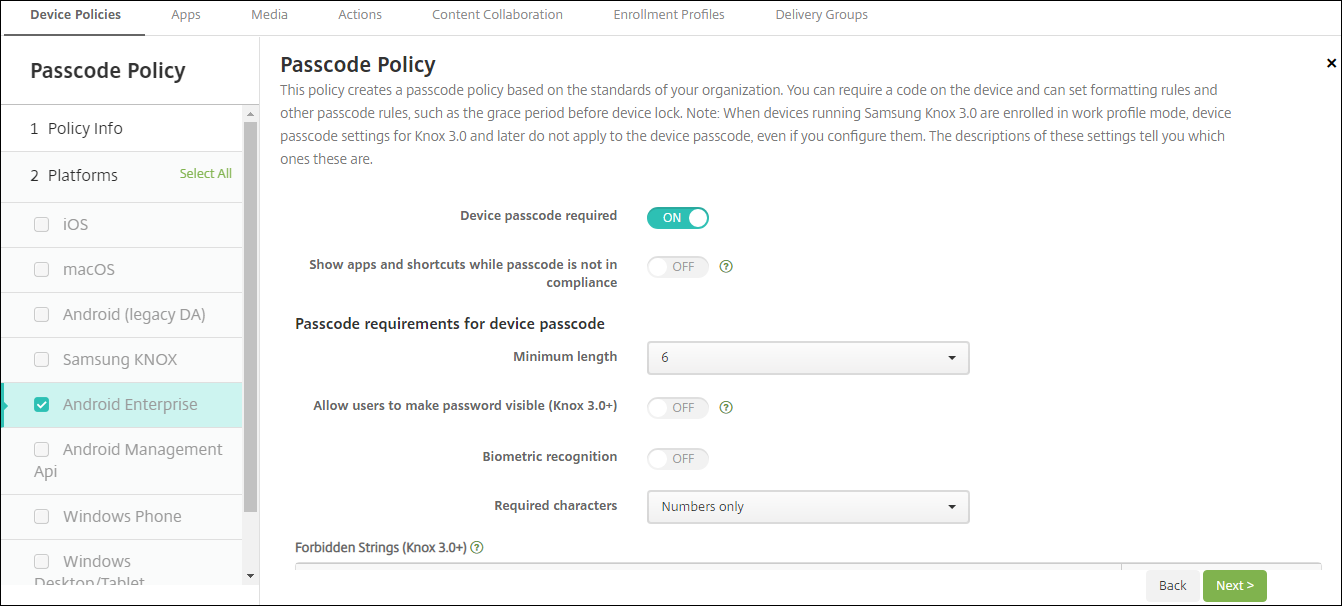
Para los dispositivos Android Enterprise, puedes requerir un código de acceso para el dispositivo o un desafío de seguridad para el perfil de trabajo de Android Enterprise, o ambos.
Para los dispositivos que ejecutan Android 9.0 o posterior y Samsung Knox 3.0 o posterior, configura los ajustes de Samsung Knox en la página Android Enterprise. Para los dispositivos que ejecutan versiones anteriores de Android o Samsung Knox, usa la página Samsung Knox.
Nota:
Cuando los dispositivos que ejecutan Samsung Knox 3.0 se inscriben como dispositivos de perfil de trabajo, los ajustes de código de acceso del dispositivo para Knox 3.0 y posteriores no se aplican al código de acceso del dispositivo, incluso si los configuras.
- Código de acceso del dispositivo obligatorio: Requiere un código de acceso en el dispositivo. Cuando esta configuración está en Activado, configura los ajustes en Requisitos de código de acceso para el código de acceso del dispositivo y Seguridad del código de acceso para el código de acceso del dispositivo. El valor predeterminado es Desactivado.
- Mostrar aplicaciones y accesos directos mientras el código de acceso no cumple los requisitos: Cuando esta configuración está en Activado, las aplicaciones y los accesos directos del dispositivo no se ocultan, incluso cuando el código de acceso no cumple los requisitos. Cuando esta configuración está en Desactivado, las aplicaciones y los accesos directos se ocultan cuando el código de acceso no cumple los requisitos. Si habilitas esta configuración, Citrix® te recomienda crear una acción automatizada para marcar el dispositivo como no conforme cuando el código de acceso no cumpla los requisitos. El valor predeterminado es Desactivado.
-
Requisitos de código de acceso para el código de acceso del dispositivo:
- Longitud mínima: Especifica la longitud mínima del código de acceso. El valor predeterminado es 6.
- Permitir a los usuarios hacer visible la contraseña: Para dispositivos que ejecutan Samsung Knox 3.0 o posterior y que tienen una clave de licencia Knox válida configurada. Solo para dispositivos totalmente administrados. Esta configuración no se aplica a los dispositivos inscritos como dispositivos de perfil de trabajo. Permite a los usuarios hacer visible la contraseña. El valor predeterminado es Desactivado.
- Reconocimiento biométrico: Habilita el reconocimiento biométrico. Si esta configuración está en Activado, el campo Caracteres obligatorios se oculta. El valor predeterminado es Desactivado.
- Caracteres obligatorios: Especifica los tipos de caracteres obligatorios para los códigos de acceso. En la lista, elige Sin restricción, Números y letras, Solo números o Solo letras. Usa Sin restricción solo para dispositivos que ejecutan Android 7.0. Android 7.1 y posteriores no respetan la configuración de Sin restricción. El valor predeterminado es Números y letras.
- Cadenas prohibidas: Para dispositivos que ejecutan Samsung Knox 3.0 o posterior y que tienen una clave de licencia Knox válida configurada. Solo para dispositivos totalmente administrados. Esta configuración no se aplica a los dispositivos inscritos como dispositivos de perfil de trabajo. Especifica las cadenas que los usuarios no pueden usar como códigos de acceso. Crea cadenas prohibidas para evitar que los usuarios utilicen cadenas inseguras fáciles de adivinar, como “password”, “pwd”, “welcome”, “123456”, “111111”. Para cada cadena que quieras denegar: haz clic en Agregar. Escribe la cadena que no quieres que los usuarios utilicen; haz clic en Guardar para agregar la cadena o en Cancelar para cancelar la adición de la cadena.
- Reglas avanzadas: Aplica reglas avanzadas para los tipos de caracteres que pueden aparecer en los códigos de acceso. Cuando esta configuración está en Activado, configura los ajustes en Número mínimo de y Número máximo de. Esta configuración no está disponible para dispositivos Android anteriores a Android 5.0. El valor predeterminado es Desactivado.
-
Número mínimo de:
- Símbolos: Especifica el número mínimo de símbolos. El valor predeterminado es 0.
- Letras: Especifica el número mínimo de letras. El valor predeterminado es 0.
- Letras minúsculas: Especifica el número mínimo de letras minúsculas. El valor predeterminado es 0.
- Letras mayúsculas: Especifica el número mínimo de letras mayúsculas. El valor predeterminado es 0.
- Números o símbolos: Especifica el número mínimo de números o símbolos. El valor predeterminado es 0.
- Números: Especifica el número mínimo de números. El valor predeterminado es 0.
- Caracteres modificados: Para dispositivos que ejecutan Samsung Knox 3.0 o posterior y que tienen una clave de licencia Knox válida configurada. Solo para dispositivos totalmente administrados. Esta configuración no se aplica a los dispositivos inscritos como dispositivos de perfil de trabajo. Especifica el número de caracteres que los usuarios deben cambiar de su código de acceso anterior. El valor predeterminado es 0.
-
Número máximo de: Para dispositivos que ejecutan Samsung Knox 3.0 o posterior y que tienen una clave de licencia Knox válida configurada. Solo para dispositivos totalmente administrados. Esta configuración no se aplica a los dispositivos inscritos como dispositivos de perfil de trabajo.
- Número de veces que un carácter puede aparecer: Especifica el número máximo de veces que un carácter puede aparecer en un código de acceso. El valor predeterminado es 0, lo que significa que no hay límite máximo.
- Longitud de la secuencia alfabética: Especifica la longitud máxima de una secuencia alfabética en un código de acceso. El valor predeterminado es 0, lo que significa que no hay límite máximo.
- Longitud de la secuencia numérica: Especifica la longitud máxima de una secuencia numérica en un código de acceso. El valor predeterminado es 0, lo que significa que no hay límite máximo.
-
Seguridad del código de acceso para el código de acceso del dispositivo:
- Borrar el dispositivo después de (intentos de inicio de sesión fallidos): Especifica el número de veces que un usuario puede fallar al iniciar sesión, después de lo cual el dispositivo se borra por completo. El valor predeterminado es No definido.
- Bloquear el dispositivo después de (minutos de inactividad) (0-999): Especifica el número de minutos que un dispositivo puede estar inactivo antes de que se bloquee. El valor predeterminado es Ninguno.
- Caducidad del código de acceso en días (1-730): Especifica el número de días después de los cuales caduca el código de acceso. Los valores válidos son 1–730. El valor predeterminado es 0, lo que significa que el código de acceso nunca caduca.
- Contraseñas anteriores guardadas (0-50): Especifica el número de contraseñas usadas que se deben guardar. Los usuarios no pueden usar ninguna contraseña que se encuentre en esta lista. Los valores válidos son 0–50. El valor predeterminado es 0, lo que significa que los usuarios pueden reutilizar las contraseñas.
- Bloquear el dispositivo después de (intentos de inicio de sesión fallidos) Para dispositivos que ejecutan Samsung Knox 3.0 o posterior y que tienen una clave de licencia Knox válida configurada. Solo para dispositivos totalmente administrados. Esta configuración no se aplica a los dispositivos inscritos como dispositivos de perfil de trabajo. Especifica el número de veces que un usuario puede fallar al iniciar sesión, después de lo cual el dispositivo se bloquea. El valor predeterminado es No definido.
- Desafío de seguridad del perfil de trabajo: Requiere que los usuarios completen un desafío de seguridad para acceder a las aplicaciones que se ejecutan en un perfil de trabajo de Android Enterprise. Para dispositivos que ejecutan Android 7.0 o posterior. Cuando esta configuración está en Activado, configura los ajustes en Requisitos de código de acceso para el desafío de seguridad del perfil de trabajo y Seguridad del código de acceso para el desafío de seguridad del perfil de trabajo. El valor predeterminado es Desactivado.
-
Requisitos de código de acceso para el desafío de seguridad del perfil de trabajo:
- Longitud mínima: Especifica la longitud mínima del código de acceso. El valor predeterminado es 6.
- Permitir a los usuarios hacer visible la contraseña: Para dispositivos que ejecutan Knox 3.0 o posterior y que tienen una clave de licencia Knox válida configurada. Permite a los usuarios hacer visible la contraseña. El valor predeterminado es Desactivado.
- Reconocimiento biométrico: Habilita el reconocimiento biométrico. Si esta configuración está en Activado, el campo Caracteres obligatorios se oculta. El valor predeterminado es Desactivado.
- Caracteres obligatorios: Especifica los tipos de caracteres obligatorios para los códigos de acceso. En la lista, elige Sin restricción, Números y letras, Solo números o Solo letras. Usa Sin restricción solo para dispositivos que ejecutan Android 7.0. Android 7.1 y posteriores no respetan la configuración de Sin restricción. El valor predeterminado es Números y letras.
- Cadenas prohibidas: Para dispositivos que ejecutan Knox 3.0 o posterior y que tienen una clave de licencia Knox válida configurada. Especifica las cadenas que los usuarios no pueden usar como códigos de acceso. Crea cadenas prohibidas para evitar que los usuarios utilicen cadenas inseguras fáciles de adivinar, como “password”, “pwd”, “welcome”, “123456”, “111111”. Para cada cadena que quieras denegar: haz clic en Agregar. Escribe la cadena que no quieres que los usuarios utilicen; haz clic en Guardar para agregar la cadena o en Cancelar para cancelar la adición de la cadena.
- Reglas avanzadas: Aplica reglas avanzadas para los tipos de caracteres que pueden aparecer en los códigos de acceso. Cuando esta configuración está en Activado, configura los ajustes en Número mínimo de y Número máximo de. Esta configuración no está disponible para dispositivos Android anteriores a Android 5.0. El valor predeterminado es Desactivado.
-
Número mínimo de:
- Símbolos: Especifica el número mínimo de símbolos. El valor predeterminado es 0.
- Letras: Especifica el número mínimo de letras. El valor predeterminado es 0.
- Letras minúsculas: Especifica el número mínimo de letras minúsculas. El valor predeterminado es 0.
- Letras mayúsculas: Especifica el número mínimo de letras mayúsculas. El valor predeterminado es 0.
- Números o símbolos: Especifica el número mínimo de números o símbolos. El valor predeterminado es 0.
- Números: Especifica el número mínimo de números. El valor predeterminado es 0.
- Caracteres modificados: Para dispositivos que ejecutan Knox 3.0 o posterior y que tienen una clave de licencia Knox válida configurada. Especifica el número de caracteres que los usuarios deben cambiar de su código de acceso anterior. El valor predeterminado es 0.
-
Número máximo de: Para dispositivos que ejecutan Knox 3.0 o posterior y que tienen una clave de licencia Knox válida configurada.
- Número de veces que un carácter puede aparecer: Especifica el número máximo de veces que un carácter puede aparecer en un código de acceso. El valor predeterminado es 0, lo que significa que no hay límite máximo.
- Longitud de la secuencia alfabética: Especifica la longitud máxima de una secuencia alfabética en un código de acceso. El valor predeterminado es 0, lo que significa que no hay límite máximo.
- Longitud de la secuencia numérica: Especifica la longitud máxima de una secuencia numérica en un código de acceso. El valor predeterminado es 0, lo que significa que no hay límite máximo.
-
Habilitar código de acceso unificado: Si está en Activado, los usuarios usan un código de acceso para su dispositivo y perfil de trabajo. Si está en Desactivado:
- Los usuarios deben usar códigos de acceso diferentes para su dispositivo y perfil de trabajo.
- La configuración Usar un solo bloqueo en el dispositivo, que los usuarios establecen si quieren usar un código de acceso para su dispositivo y perfil de trabajo, está deshabilitada. El usuario no puede habilitarla.
- Si el requisito de código de acceso para el desafío de seguridad del perfil de trabajo es más complejo que el código de acceso del dispositivo: A los usuarios con la configuración Usar un solo bloqueo habilitada se les pide que cambien los códigos de acceso de su perfil de trabajo.
El valor predeterminado es Desactivado. Disponible a partir de Android 9.0.
-
Seguridad del código de acceso para el desafío de seguridad del perfil de trabajo
- Borrar el contenedor después de (intentos de inicio de sesión fallidos): Especifica el número de veces que un usuario puede fallar al iniciar sesión, después de lo cual el perfil de trabajo y sus datos se borran del dispositivo. Los usuarios deben reinicializar el perfil de trabajo después de que se produzca el borrado. El valor predeterminado es No definido.
- Bloquear el contenedor después de (minutos de inactividad): Especifica el número de minutos que un dispositivo puede estar inactivo antes de que se bloquee el perfil de trabajo. El valor predeterminado es Ninguno.
- Caducidad del código de acceso en días (1-730): Especifica el número de días después de los cuales caduca el código de acceso. Los valores válidos son 1–730. El valor predeterminado es 0, lo que significa que el código de acceso nunca caduca.
- Contraseñas anteriores guardadas (0-50): Especifica el número de contraseñas usadas que se deben guardar. Los usuarios no pueden usar ninguna contraseña que se encuentre en esta lista. Los valores válidos son 0–50. El valor predeterminado es 0, lo que significa que los usuarios pueden reutilizar las contraseñas.
- Bloquear el contenedor después de (intentos de inicio de sesión fallidos): Para dispositivos que ejecutan Knox 3.0 o posterior y que tienen una clave de licencia Knox válida configurada. Especifica el número de veces que un usuario puede fallar al iniciar sesión, después de lo cual el dispositivo se bloquea. El valor predeterminado es No definido.
Ajustes de Windows Desktop/Tablet
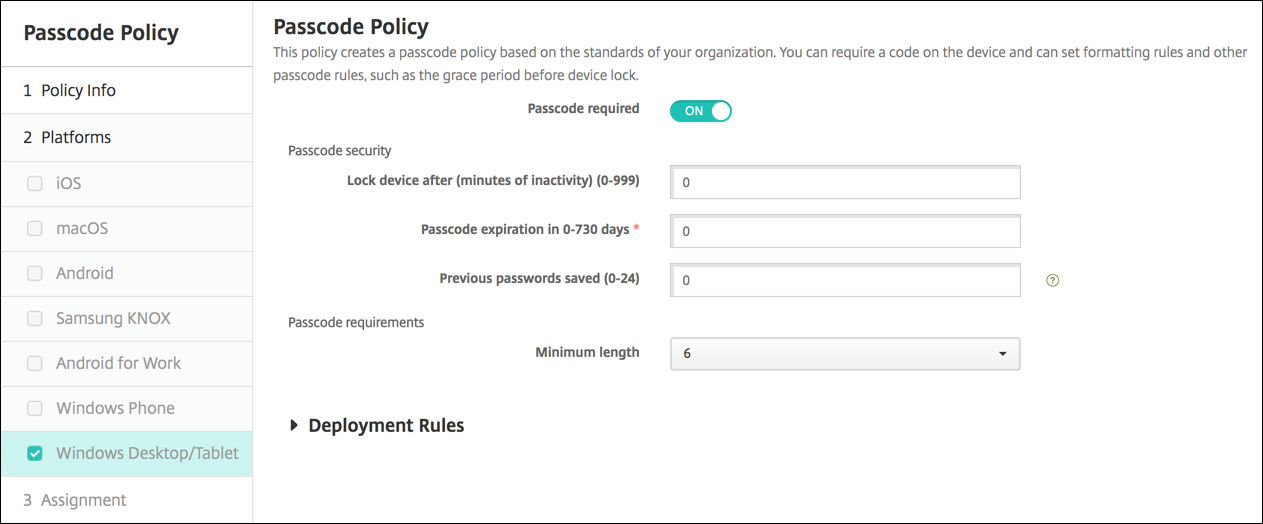
- No permitir el inicio de sesión de conveniencia: Selecciona si quieres permitir a los usuarios acceder a sus dispositivos con contraseñas de imagen o inicios de sesión biométricos. El valor predeterminado es Desactivado.
- Longitud mínima del código de acceso: Selecciona la longitud mínima del código de acceso en la lista desplegable. El valor predeterminado es 6.
- Número máximo de intentos de código de acceso antes del borrado: En la lista, haz clic en el número de veces que un usuario puede fallar al iniciar sesión correctamente, después de lo cual los datos corporativos se borran del dispositivo. El valor predeterminado es 4.
- Caducidad del código de acceso en días (0-730): Escribe el número de días después de los cuales caduca el código de acceso. Los valores válidos son 0–730. El valor predeterminado es 0, lo que significa que el código de acceso nunca caduca.
- Historial de códigos de acceso: (1-24): Escribe el número de códigos de acceso usados que se deben guardar. Los usuarios no pueden usar ningún código de acceso que se encuentre en esta lista. Los valores válidos son 1–24. Debes introducir un número entre 1 y 24 en este campo. El valor predeterminado es 0.
- Inactividad máxima antes del bloqueo del dispositivo en minutos (1-999): Escribe la duración en minutos que un dispositivo puede estar inactivo antes de que se bloquee. Los valores válidos son 1–999. Debes introducir un número entre 1 y 999 en este campo. El valor predeterminado es 0.