Incorporación y configuración de recursos
-
Si eres nuevo en Citrix, Citrix Cloud o Citrix Endpoint Management, este artículo te guiará a través del proceso de incorporación. Aprende sobre el flujo de trabajo y los detalles que necesitas para empezar.
- ¿Por dónde empiezo?
- Si no has comprado una suscripción a Citrix Endpoint Management, consulta Para nuevos clientes de Citrix.
- Si tienes una suscripción a Citrix Endpoint Management, salta a Cuando el botón Administrar esté disponible.
- Si tu sitio de Citrix Endpoint Management ya está aprovisionado, salta a Configurar la autenticación.
-
¿Importa el orden de configuración? Este artículo sigue una secuencia de configuración recomendada. Puedes trabajar en un orden diferente. La consola de Citrix Endpoint Management te informará si faltan requisitos previos, a través de mensajes como “Configurar después del aprovisionamiento”.
- ¿Qué hago después de la incorporación? Una vez que completes la incorporación y la configuración de recursos descritas en este artículo, continúa tu configuración en la consola de Citrix Endpoint Management. Para obtener información sobre los siguientes pasos, consulta Prepararse para inscribir dispositivos y entregar recursos.
Para nuevos clientes de Citrix®
- Para clientes de Citrix Cloud que son nuevos en Citrix Endpoint Management:
Si ya compraste una suscripción a Citrix Endpoint Management, salta a Cuando el botón Administrar esté disponible.
Si no has configurado una cuenta de Citrix Cloud, consulta Registrarse en Citrix Cloud.
Si ya configuraste una cuenta de Citrix Cloud, pero no has comprado Citrix Endpoint Management, solicita una demostración del servicio.
-
Usa tus credenciales de administrador de Citrix Cloud para iniciar sesión en tu cuenta de Citrix Cloud. Aparecerá la página de inicio de Citrix Cloud.
Todas las cuentas de administrador de Citrix Cloud se crean de la siguiente manera:
- Los administradores de Citrix Cloud son administradores de Citrix Endpoint Management de forma predeterminada.
- Los administradores de Citrix Cloud creados con acceso de cliente deben tener Citrix Endpoint Management seleccionado para poder administrar Citrix Endpoint Management.
-
En la página de inicio de Citrix Cloud, busca el mosaico del servicio Citrix Endpoint Management y haz clic en Solicitar demostración.
-
Completa y envía el formulario de solicitud de demostración. El botón del mosaico de servicios de Citrix Endpoint Management cambia a Demostración solicitada.
Si haces clic en el mosaico de servicios de Citrix Endpoint Management antes de que se procese tu solicitud, aparecerá una pantalla que te aconseja que te pongas en contacto con tu representante o socio. Un representante de ventas de Citrix puede proporcionarte más información y detalles sobre el servicio.
Mientras esperas la prueba, asegúrate de prepararte para tu implementación de Citrix Endpoint Management revisando los Requisitos del sistema. Aunque Citrix aloja y entrega tu solución de Citrix Endpoint Management, debes gestionar algunos requisitos de comunicación y puertos.
Continúa con la siguiente sección.
Cuando el botón Administrar esté disponible
Este video te guiará a través de la incorporación:
Cuando tu servicio de Citrix Endpoint Management esté disponible, el botón del mosaico de servicios de Citrix Endpoint Management cambiará a Administrar.
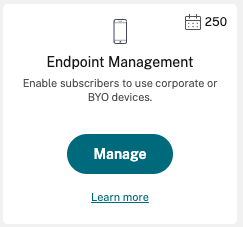
Para iniciar la configuración:
- Inicia sesión en tu cuenta de Citrix Cloud usando tus credenciales de administrador de Citrix Cloud.
-
- Haz clic en Administrar en el mosaico de Citrix Endpoint Management para acceder a la consola de Citrix Endpoint Management.
-
- Escribe el nombre de tu sitio y selecciona una región. Luego, selecciona Guardar y continuar.
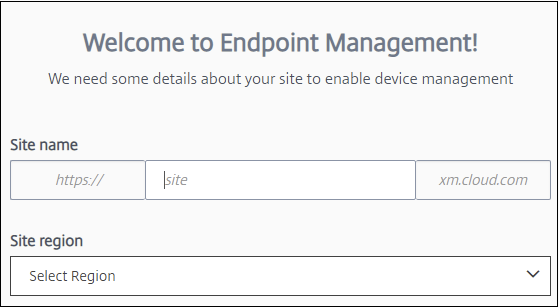
Nota:
Para solicitar las IP que se deben permitir, ponte en contacto con el representante de soporte de Citrix.
La consola de Citrix Endpoint Management se abrirá con un mensaje que indica que estamos aprovisionando tu suite y que algunas funciones de Citrix Endpoint Management están bloqueadas durante el aprovisionamiento.
- En la pantalla de Bienvenida, haz clic en Iniciar configuración.
- Selecciona los puntos finales que quieres administrar y haz clic en Guardar. Puedes agregar o borrar puntos finales en cualquier momento para mostrarlos u ocultarlos en la consola. Mostrar u ocultar puntos finales no afecta tu configuración.
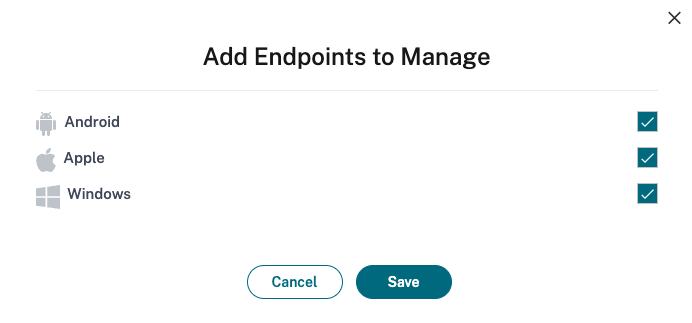
Te enviaremos un correo electrónico cuando finalice el aprovisionamiento.
 Haz clic en el icono del Centro de recursos para ver vídeos instructivos sin salir de la consola.
Durante el aprovisionamiento
Mientras aprovisionamos Citrix Endpoint Management, puedes empezar con la configuración.
Configurar ubicaciones de recursos
Necesitas ubicaciones de recursos antes de poder configurar las conexiones del Protocolo ligero de acceso a directorios (LDAP) para Citrix Endpoint Management. Las ubicaciones de recursos tienen los recursos necesarios para ofrecer servicios en la nube a tus suscriptores. Necesitas una ubicación de recursos por dominio. Para obtener ayuda, consulta el artículo de Citrix Cloud, Ubicaciones de recursos.
Mientras esperas la prueba, asegúrate de preparar tu implementación de Citrix Endpoint Management revisando los Requisitos del sistema. Aunque Citrix aloja y entrega tu solución de Citrix Endpoint Management, se requieren algunos requisitos de comunicación y puertos. Esa configuración conecta la infraestructura de Citrix Endpoint Management con los servicios corporativos, como Active Directory. La información que debes proporcionar se incluye en el Manual de incorporación en el apartado “Participación del ingeniero de ventas de prueba de Citrix Endpoint Management”.
Después de que se te autorice a acceder a la prueba, el botón de Citrix Endpoint Management cambia a Administrar. Haz clic en Administrar para abrir la consola de Citrix Endpoint Management.
Configurar la autenticación
Una vez que tu sitio esté aprovisionado, puedes continuar con la configuración. Te recomendamos que configures un proveedor de identidades (IdP) alojado en la nube o el Protocolo ligero de acceso a directorios (LDAP) para importar grupos, cuentas de usuario y propiedades relacionadas.
Para configurar IdP
-
Citrix Endpoint Management admite la autenticación con proveedores de identidades, como Azure Active Directory, Okta y NetScaler Gateway local.
-
Para configurar un IdP en Citrix Cloud y configurarlo para Citrix Endpoint Management:
- Autenticación con Azure Active Directory a través de Citrix Cloud
- Autenticación con Okta a través de Citrix Cloud
- Autenticación con un NetScaler Gateway local a través de Citrix Cloud
Para configurar LDAP
Puedes configurar una conexión en Citrix Endpoint Management a uno o más directorios compatibles con LDAP para la autenticación basada en dominio. Citrix Endpoint Management admite grupos anidados en LDAP. Los grupos anidados se sincronizan diariamente a las 12:00 AM, hora local.
Como parte de la configuración de LDAP, debes instalar al menos un Cloud Connector.
Para una descripción general rápida, mira este vídeo.
Para configurar LDAP:
- En la página Configuración, desplázate hasta el mosaico LDAP y, a continuación, haz clic en Configurar.
- Sigue las instrucciones en pantalla para descargar e instalar un Cloud Connector. Los Cloud Connectors son necesarios para habilitar la comunicación entre Citrix Cloud y tus recursos. Para obtener ayuda, consulta Citrix Cloud Connector.
Si tienes la configuración de LDAP y agregas Azure AD u Okta como proveedor de identidades, Citrix Endpoint Management sincroniza la información específica del IdP para tus grupos de Active Directory en la base de datos de Citrix Endpoint Management. Esta configuración no afecta a tus grupos de entrega y registros de usuario existentes. Sin embargo, no puedes agregar la configuración de LDAP en Citrix Endpoint Management después. Para obtener más información, consulta Autenticación del proveedor de identidades.
Si cambias la configuración de Alias de dominio o Búsqueda de usuario por después de la inscripción, los usuarios deben volver a inscribirse. Para obtener más información sobre la configuración de LDAP, consulta Autenticación de dominio o de dominio más token de seguridad.
Después de configurar LDAP, puedes continuar con la configuración de autenticación o configurar una plataforma específica.
Configurar NetScaler Gateway
Cuando se integra con Citrix Endpoint Management, NetScaler Gateway proporciona acceso remoto a dispositivos a tu red interna y recursos.
Citrix Endpoint Management requiere NetScaler Gateway para los siguientes escenarios:
- Necesitas una micro VPN para acceder a los recursos de red internos de las aplicaciones de línea de negocio. Esas aplicaciones están encapsuladas con la tecnología Citrix MDX. La micro VPN necesita NetScaler Gateway para conectarse a las infraestructuras de back-end internas.
- Planeas usar Citrix Endpoint Management para administrar aplicaciones (MAM o MDM+MAM). NetScaler Gateway no es necesario para administrar solo dispositivos (MDM).
- Planeas integrar Citrix Endpoint Management con Microsoft Endpoint Manager. (Requiere un NetScaler Gateway local).
Para una descripción general rápida, mira este vídeo.
La siguiente tabla resume las características compatibles con las soluciones locales de NetScaler Gateway.
| Características compatibles | NetScaler Gateway local |
|---|---|
| Citrix Secure Mail (STA)* | sí |
| Túnel - SSO web (inicio de sesión único web) | sí |
| VPN completa (no disponible para las aplicaciones de productividad móvil de Citrix para iOS) | sí |
| VPN por aplicación | sí |
| Inicio de sesión único móvil (control de acceso) | no |
| Alta disponibilidad | sí** |
| Implementación Multi-POP | sí*** |
| Compatibilidad con proxy | sí |
| Túnel dividido | sí |
| DNS dividido | sí |
* Configuración del servicio Citrix Cloud Secure Ticket Authority (STA)
** Configuración local
*** Configuración de Global Server Load Balancing
Casos de uso de NetScaler Gateway local
Usa uno o varios dispositivos NetScaler Gateway locales con Citrix Endpoint Management cuando:
- Necesitas capacidades de VPN por aplicación.
- Necesitas túnel completo, túnel dividido, túnel dividido inverso o DNS dividido. Recomendamos un túnel VPN completo para las conexiones que usan certificados de cliente o SSL de extremo a extremo a un recurso en la red interna.
- Usas la integración de Citrix Endpoint Management con Microsoft Endpoint Manager.
El uso de NetScaler Gateway local implica una configuración y un mantenimiento significativos. Después de configurar LDAP y NetScaler Gateway en la consola de Citrix Endpoint Management, exportas un script desde esa consola. Luego, ejecutas el script en NetScaler Gateway.
- En la página Configuración, desplázate hasta el mosaico NetScaler Gateway y, a continuación, haz clic en Iniciar configuración.
- Selecciona NetScaler Gateway (local) como tipo.
- Sigue las instrucciones en pantalla. Para obtener información, consulta Configurar NetScaler Gateway local para usarlo con Citrix Endpoint Management.
Configurar el servidor de notificaciones
Para enviar notificaciones, debes configurar una puerta de enlace y un servidor de notificaciones. Un servidor de notificaciones garantiza la conectividad y la posibilidad de comunicación entre los usuarios finales y el administrador. Para configurar un servidor de notificaciones en Citrix Endpoint Management, consulta Notificaciones.
Configurar un certificado del servicio de notificaciones push de Apple (APNs) para dispositivos Apple
Citrix Endpoint Management requiere un certificado del servicio de notificaciones push de Apple (APNs) de Apple para inscribir y administrar dispositivos Apple. Citrix Endpoint Management también requiere un certificado APNs si planeas usar notificaciones push para Citrix Secure Mail para Apple. Para obtener información sobre Citrix Endpoint Management y APNs, consulta Notificaciones push para Citrix Secure Mail para iOS.
Para obtener un certificado de Apple, necesitas un ID de Apple y una cuenta de desarrollador. Para obtener más detalles, consulta el sitio web del Programa para desarrolladores de Apple.
Para una descripción general rápida, mira este vídeo.
Para configurar APNs con una solicitud de firma de certificado de Citrix:
- En la página Configuración, expande el mosaico Apple.
- En el mosaico Certificado APNs, haz clic en Configurar y, a continuación, sigue las instrucciones en pantalla.
Para obtener más información, consulta Certificados y autenticación.
Configurar Android Enterprise
Citrix Endpoint Management está completamente configurado después de crear grupos de entrega y asignar usuarios a los grupos de entrega a través de Cloud Library. A partir de este momento, la administración de Citrix Endpoint Management se realiza dentro de Citrix Cloud. La interfaz combinada simplifica el cambio entre Citrix Cloud y Citrix Endpoint Management.
Puedes configurar Android Enterprise para Citrix Endpoint Management con Google Play o Google Workspace.
-
Si tu organización no usa Google Workspace: Puedes usar Google Play administrado para registrar Citrix como tu proveedor de EMM. Si usas Google Play administrado, aprovisionas cuentas de Google Play administrado para dispositivos y usuarios finales. Las cuentas de Google Play administrado proporcionan acceso a Google Play administrado, lo que permite a los usuarios instalar y usar las aplicaciones de trabajo que pones a su disposición. Si tu organización usa un servicio de identidad de terceros, puedes vincular las cuentas de Google Play administrado con tus cuentas de identidad existentes.
Dado que este tipo de empresa no está vinculado a un dominio, puedes crear más de una empresa para una sola organización. Por ejemplo, cada departamento o región dentro de una organización puede inscribirse como una empresa diferente. Esa configuración te permite usar diferentes empresas para administrar conjuntos separados de dispositivos y aplicaciones.
-
Si tu organización ya usa Google Workspace para proporcionar a los usuarios acceso a las aplicaciones de Google: Puedes usar Google Workspace para registrar Citrix como tu EMM. Si tu organización usa Google Workspace, tiene un ID de empresa existente y cuentas de Google existentes para los usuarios. Para usar Citrix Endpoint Management con Google Workspace, sincronizas con tu directorio LDAP y recuperas la información de la cuenta de Google de Google mediante la API de Google Directory.
Este tipo de empresa está vinculado a un dominio existente. Por lo tanto, cada dominio solo puede crear una empresa. Para inscribir un dispositivo en Citrix Endpoint Management, cada usuario debe iniciar sesión manualmente con su cuenta de Google existente. La cuenta les da a los usuarios acceso a Google Play gestionado y a otros servicios de Google a través de tu plan de Google Workspace.
Para obtener una descripción general rápida, mira este vídeo.
Para empezar:
- En la página Configuración, expande el mosaico Android.
- En el mosaico Android Enterprise, haz clic en Configurar.
- Elige Google Play o G Suite, según cómo proporciones acceso a los usuarios a las aplicaciones de Google. Si configuraste previamente la plataforma Android Enterprise con Google Play, la interfaz de usuario te lleva a Google Play Store para volver a inscribirte. Haz clic en Volver a inscribir, vuelve a la consola de CEM y actualiza la página.
- Sigue las instrucciones en pantalla.
Consulta:
Configurar Firebase Cloud Messaging
Citrix recomienda que uses Firebase Cloud Messaging (FCM) para controlar cómo y cuándo los dispositivos Android se conectan a Citrix Endpoint Management. Citrix Endpoint Management envía notificaciones de conexión a los dispositivos Android que están habilitados para FCM. Cualquier acción de seguridad o comando de implementación activa una notificación push para solicitar al usuario que se vuelva a conectar al servidor de Citrix Endpoint Management. Consulta Firebase Cloud Messaging.
Integrar con Microsoft Endpoint Manager
La integración de Citrix Endpoint Management con Microsoft Endpoint Manager añade el valor de la micro VPN de Citrix Endpoint Management a las aplicaciones compatibles con Microsoft Intune, como el explorador Microsoft Edge.
La integración de Citrix Endpoint Management con MEM también permite a las empresas encapsular sus propias aplicaciones de línea de negocio con Intune y Citrix. El encapsulado de aplicaciones proporciona capacidades de micro VPN dentro de un contenedor de administración de aplicaciones móviles (MAM) de Intune. La micro VPN de Citrix Endpoint Management permite que tus aplicaciones accedan a los recursos locales. Puedes administrar y entregar aplicaciones de Office 365, aplicaciones de línea de negocio y Citrix Secure Mail en un solo contenedor. Un solo contenedor proporciona la máxima seguridad y productividad.
- Los administradores de Citrix Cloud son administradores de Citrix Endpoint Management de forma predeterminada.
- Los administradores de Citrix Cloud creados con acceso de cliente deben tener Citrix Endpoint Management seleccionado para poder administrar Citrix Endpoint Management.
En la consola de Citrix Endpoint Management, solo puedes cambiar el rol y la pertenencia de un usuario. Para cambiar un rol en cualquier momento, accede a la consola de Citrix Endpoint Management desde el panel de Citrix Cloud. Ve a la ficha Administrar y haz clic en Usuarios. Selecciona un usuario específico y haz clic en Modificar para cambiar el rol. Para obtener más información, consulta Configurar roles con RBAC.
Para integrar con MEM, consulta Integración de Citrix Endpoint Management con Microsoft Endpoint Manager.
Después de completar la configuración en Citrix Cloud, vuelve a la consola de Citrix Endpoint Management de la siguiente manera: Ve a la página Inicio de Citrix Cloud y, a continuación, haz clic en Administrar en el mosaico Citrix Endpoint Management. Luego puedes verificar si iniciaste sesión en Citrix Endpoint Management con tu cuenta de Azure Active Directory.
- En la página Configuración, desplázate hasta el mosaico Integrar con Microsoft EMS/Intune.
- Haz clic en Ver más. La interfaz de usuario indica si habilitaste la conexión correctamente.
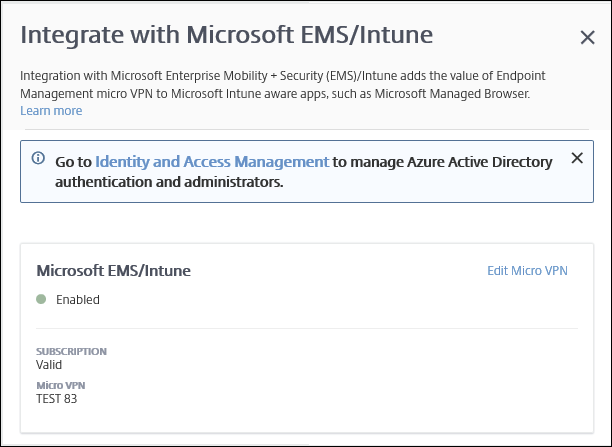
En la consola de Citrix Cloud, también puedes cambiar nombres de usuario o contraseñas, y eliminar o modificar usuarios locales. Consulta Administración de identidades y accesos.
Vincular una cuenta de ShareFile existente a Citrix Cloud
Si tenías una cuenta de ShareFile antes de registrarte en Citrix Cloud, debes vincular esa cuenta a Citrix Cloud. Para vincular tu cuenta, tu dirección de correo electrónico debe ser la de un administrador de la cuenta de ShareFile. Cuando estés listo para continuar, ve a https://onboarding.cloud.com.
-
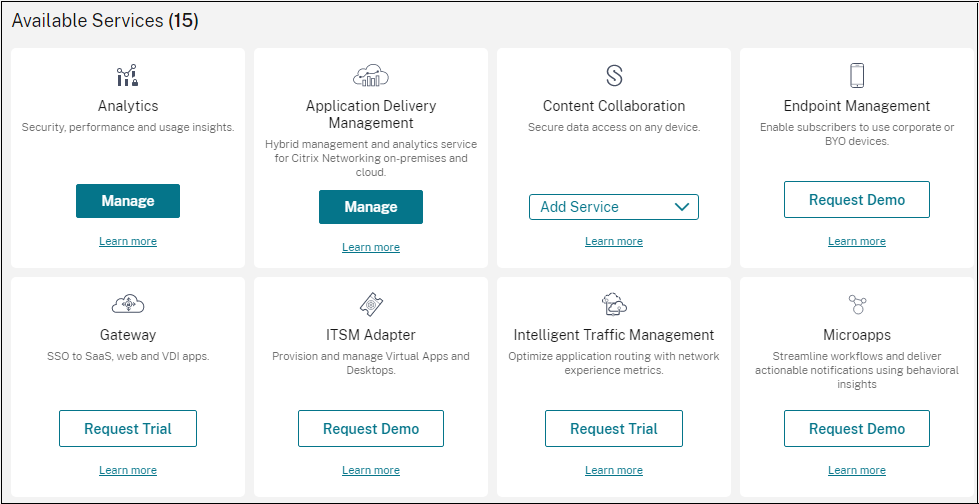
Después de iniciar sesión, aparece una pantalla similar a la siguiente.
-
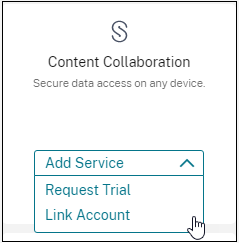
En el mosaico ShareFile, elige Vincular cuenta.
-
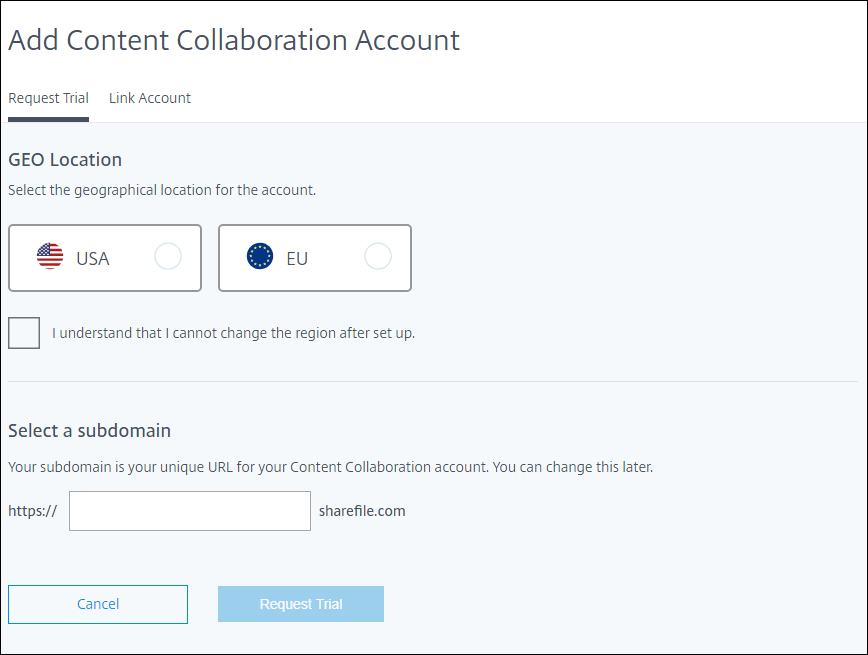
Después de que confirmemos tu cuenta de ShareFile, aparece la siguiente página:
-
Haz clic en la ficha Vincular cuenta para completar el proceso. Puedes administrar tu cuenta de ShareFile inmediatamente desde Citrix Cloud.
En este artículo
- Para nuevos clientes de Citrix®
- Cuando el botón Administrar esté disponible
- Durante el aprovisionamiento
- Configurar la autenticación
- Configurar NetScaler Gateway
- Configurar el servidor de notificaciones
- Configurar un certificado del servicio de notificaciones push de Apple (APNs) para dispositivos Apple
- Configurar Android Enterprise
- Configurar Firebase Cloud Messaging
- Integrar con Microsoft Endpoint Manager
- Vincular una cuenta de ShareFile existente a Citrix Cloud