Windows Desktop y Tablet
-
Citrix Endpoint Management inscribe dispositivos Windows 10 y Windows 11 en MDM. Citrix Endpoint Management admite los siguientes tipos de autenticación para dispositivos Windows 10 y Windows 11 inscritos en MDM:
- Autenticación basada en dominio
- Active Directory
-
Azure Active Directory
- Proveedores de identidades:
- Azure Active Directory
- Proveedor de identidades de Citrix®
Para obtener más información sobre los tipos de autenticación compatibles, consulta Certificados y autenticación.
Un flujo de trabajo general para iniciar la administración de dispositivos Windows 10 o Windows 11 es el siguiente:
-
Completa el proceso de incorporación. Consulta Incorporación y configuración de recursos y Preparar la inscripción de dispositivos y la entrega de recursos.
Si tienes previsto inscribir dispositivos Windows mediante el servicio AutoDiscovery, debes configurar el servicio Citrix AutoDiscovery. Solicita asistencia al Soporte técnico de Citrix. Para obtener más información, consulta Solicitar AutoDiscovery para dispositivos Windows.
-
- Elige y configura un método de inscripción. Consulta Métodos de inscripción compatibles.
-
Configura las directivas de dispositivos Windows Desktop y Tablet.
-
Los usuarios inscriben dispositivos Windows 10 y Windows 11.
-
Configura las acciones de seguridad de dispositivos y aplicaciones. Consulta Acciones de seguridad.
Para los sistemas operativos compatibles, consulta Sistemas operativos de dispositivos compatibles.
Métodos de inscripción compatibles
Especificas cómo administrar dispositivos Windows 10 y Windows 11 en los perfiles de inscripción. Hay dos opciones disponibles:
- Totalmente administrado (inscripción en MDM)
- No administrar dispositivos (sin inscripción en MDM)
Para configurar los ajustes de inscripción para dispositivos Windows 10 y Windows 11, ve a Configure > Enrollment Profiles > Windows. Para obtener más información sobre los perfiles de inscripción, consulta Perfiles de inscripción.
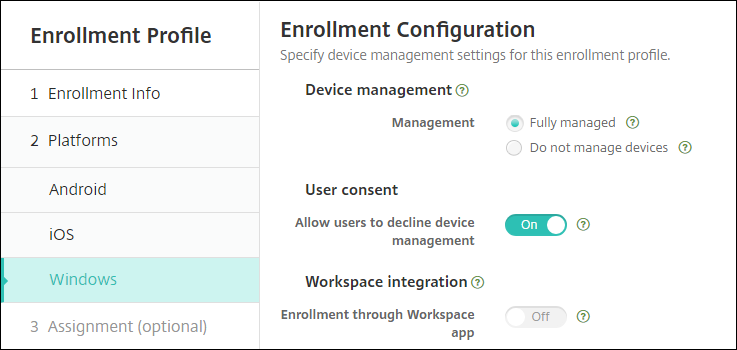
La siguiente tabla enumera los métodos de inscripción que Citrix Endpoint Management admite para dispositivos Windows 10 y Windows 11:
| Método | Compatible |
|---|---|
| Inscripción en Azure Active Directory | Sí |
| Inscripción en el servicio AutoDiscovery | Sí |
| Inscripción masiva de Windows | Sí |
| Inscripción manual | Sí |
| Invitaciones de inscripción | No |
Nota:
- La inscripción manual requiere que los usuarios introduzcan un nombre de dominio completo (FQDN) del servidor de Citrix Endpoint Management. No recomendamos usar la inscripción manual. En su lugar, usa otros métodos para simplificar el proceso de inscripción para los usuarios.
- No puedes enviar invitaciones de inscripción a dispositivos Windows. Los usuarios de Windows se inscriben directamente a través de sus dispositivos.
Configura las directivas de dispositivos Windows Desktop y Tablet
- Usa estas directivas para configurar cómo Citrix Endpoint Management interactúa con dispositivos de escritorio y tablet que ejecutan Windows 10 o Windows 11. Esta tabla enumera todas las directivas de dispositivos disponibles para dispositivos Windows de escritorio y tablet.
| Configuración de aplicaciones | Inventario de aplicaciones | Bloqueo de aplicaciones |
| Desinstalación de aplicaciones | Application Guard | BitLocker |
| Credenciales | XML personalizado | Defender |
-  |\[Device Guard]\(/es-es/citrix-endpoint-management/policies/device-guard-policy.html) |\[Atestación de estado del dispositivo]\(/es-es/citrix-endpoint-management/policies/device-health-attestation-policy.html) |\[Exchange]\(/es-es/citrix-endpoint-management/policies/exchange-policy.html#windows-desktoptablet-settings) | |\[Firewall]\(/es-es/citrix-endpoint-management/policies/firewall-device-policy.html#windows-desktop-and-tablet-settings) |\[Quiosco]\(/es-es/citrix-endpoint-management/policies/kiosk-policy.html#windows-desktop-and-tablet-settings)|\[Red]\(/es-es/citrix-endpoint-management/policies/network-policy.html#windows-desktoptablet-settings) | |\[Office]\(/es-es/citrix-endpoint-management/policies/office-policy.html) |\[Actualización del SO]\(/es-es/citrix-endpoint-management/policies/control-os-updates.html#windows-desktop-and-tablet-settings) |\[Código de acceso]\(/es-es/citrix-endpoint-management/policies/passcode-policy.html#windows-desktoptablet-settings) | |\[Restricciones]\(/es-es/citrix-endpoint-management/policies/restrictions-policy.html#windows-desktoptablet-settings) |\[Tienda]\(/es-es/citrix-endpoint-management/policies/store-policy.html) |\[Términos y condiciones]\(/es-es/citrix-endpoint-management/policies/terms-and-conditions-policy.html#windows-tablet-settings) | |\[VPN]\(/es-es/citrix-endpoint-management/policies/vpn-policy.html#windows-desktoptablet-settings) |\[Clip web]\(/es-es/citrix-endpoint-management/policies/webclip-policy.html#windows-desktoptablet-settings) |\[Agente de Windows]\(/es-es/citrix-endpoint-management/policies/windows-agent-policy.html)| | \[Configuración de GPO de Windows]\(/es-es/citrix-endpoint-management/policies/windows-gpo-configuration-policy.html)|\[Windows Hello para empresas]\(/es-es/citrix-endpoint-management/policies/windows-hello-for-business-policy.html) |

-  ## Inscribe dispositivos Windows 10 y Windows 11 a través de Azure Active Directory
Importante:
Antes de que los usuarios puedan inscribirse, debes configurar la configuración de Azure Active Directory (AD) en Azure y, a continuación, configurar Citrix Endpoint Management. Para obtener más información, consulta Conectar Citrix Endpoint Management a Azure AD.
Los dispositivos Windows 10 y Windows 11 pueden inscribirse en Azure como un medio federado de autenticación de AD. Esta inscripción requiere una suscripción a Azure AD Premium.
Puedes unir dispositivos Windows 10 y Windows 11 a Microsoft Azure AD mediante cualquiera de los siguientes métodos:
-  Para dispositivos propiedad de la empresa:

-  Inscribe el dispositivo en MDM al unirlo a Azure AD la primera vez que se enciende. En este escenario, los usuarios completan la inscripción como se describe en este artículo: <https://docs.microsoft.com/en-us/azure/active-directory/devices/azuread-joined-devices-frx>.

    Para los dispositivos Windows que inscribas con este método, puedes usar Windows AutoPilot para configurar y preconfigurar los dispositivos. Para obtener más información, consulta [Usar Windows AutoPilot para configurar dispositivos](/es-es/citrix-endpoint-management/policies/custom-xml-policy.html#use-windows-autopilot-to-set-up-and-configure-devices).

-  Inscribe el dispositivo en MDM al unirlo a Azure AD desde la página **Configuración** de Windows después de configurar el dispositivo. En este escenario, los usuarios completan la inscripción como se describe en [Inscribir en MDM al unirse a Azure AD después de configurar dispositivos](#enroll-in-mdm-when-joining-azure-ad-after-configuring-devices).
-
Para dispositivos personales (BYOD o dispositivos móviles):
- Inscribe tu dispositivo en MDM al registrarte en Azure AD mientras agregas la cuenta de trabajo de Microsoft a Windows. En este escenario, los usuarios completan la inscripción como se describe en Inscribir en MDM al registrarse en Azure AD.
Inscribir en MDM al unirte a Azure AD después de configurar los dispositivos
-
En un dispositivo, desde el menú Inicio, ve a Configuración > Cuentas > Acceso a trabajo o escuela y haz clic en Conectar.
-
En el cuadro de diálogo Configurar una cuenta profesional o educativa, en Acciones alternativas, haz clic en Unir este dispositivo a Azure Active Directory.
-
Introduce las credenciales de Azure AD y haz clic en Iniciar sesión.
-
Acepta los términos y condiciones que requiere la organización.
-
Si los usuarios hacen clic en Rechazar, el dispositivo no se une a Azure AD ni se inscribe en Citrix Endpoint Management.
-
- Haz clic en Unirse para continuar con el proceso de inscripción.
-
- Haz clic en Listo para completar el proceso de inscripción.
-
Inscribir en MDM al registrarte en Azure AD
-
En un dispositivo, desde el menú Inicio, ve a Configuración > Cuentas > Acceso a trabajo o escuela y haz clic en Conectar.
-
- En el cuadro de diálogo Configurar una cuenta profesional o educativa, introduce las credenciales de Azure AD y haz clic en Iniciar sesión.
-
-
Acepta los términos y condiciones que requiere la organización. El dispositivo se registra en Azure AD y se inscribe en Citrix Endpoint Management.
- Si los usuarios hacen clic en Rechazar, el dispositivo se registra en Azure AD pero no se inscribe en Citrix Endpoint Management. No hay ningún botón Información en la cuenta.
-
Haz clic en Unirse para continuar con el proceso de inscripción.
-
- Haz clic en Listo para completar el proceso de inscripción.
-
Inscribir dispositivos Windows mediante el servicio AutoDiscovery
Para configurar el servicio AutoDiscovery para dispositivos Windows, solicita asistencia al soporte técnico de Citrix. Para obtener más información, consulta Solicitar AutoDiscovery para dispositivos Windows.
Nota:
Para que los dispositivos Windows se inscriban, el certificado de escucha SSL debe ser un certificado público. La inscripción falla para los certificados SSL autofirmados.
Los usuarios realizan los siguientes pasos para completar la inscripción:
-
En un dispositivo, desde el menú Inicio, ve a Configuración > Cuentas > Acceso a trabajo o escuela y haz clic en Inscribir solo en la administración de dispositivos.
-
En el cuadro de diálogo Configurar una cuenta profesional o educativa, introduce una dirección de correo electrónico corporativa y haz clic en Siguiente.
Para inscribirte como usuario local, introduce una dirección de correo electrónico inexistente con el nombre de dominio correcto (por ejemplo,
foo\@mydomain.com). Ese paso permite a un usuario omitir una limitación conocida de Microsoft donde la administración de dispositivos integrada en Windows realiza la inscripción. En el cuadro de diálogo Conectando a un servicio, introduce el nombre de usuario y la contraseña asociados al usuario local. El dispositivo encuentra entonces un servidor de Citrix Endpoint Management e inicia el proceso de inscripción. -
Introduce la credencial y haz clic en Continuar.
-
- En el cuadro de diálogo Términos de uso, acepta que el dispositivo sea administrado y luego haz clic en Aceptar.
-
La inscripción de dispositivos Windows unidos a un dominio a través del servicio AutoDiscovery falla si la política de dominio deshabilita la inscripción de MDM. Los usuarios pueden usar cualquiera de los siguientes métodos en su lugar:
-  Quita los dispositivos del dominio, inscríbelos y luego vuelve a unirlos.
-  Introduce el FQDN del servidor de Citrix Endpoint Management para continuar.
Inscripción masiva de Windows
Con la inscripción masiva de Windows, puedes configurar muchos dispositivos para que un servidor MDM los administre sin necesidad de volver a crear imágenes de los dispositivos. Utilizas un paquete de aprovisionamiento para la inscripción masiva de dispositivos de escritorio y portátiles con Windows 10 y Windows 11. Para obtener información, consulta Inscribir dispositivos Windows de forma masiva.
Acciones de seguridad
Los dispositivos con Windows 10 y Windows 11 admiten las siguientes acciones de seguridad. Para obtener una descripción de cada acción de seguridad, consulta Acciones de seguridad.
| Localizar | Bloquear | Reiniciar |
| Revocar | Borrado selectivo | Borrar |
Conectar Citrix Endpoint Management a Azure AD
Los dispositivos con Windows 10 y Windows 11 pueden inscribirse en Azure. Los usuarios creados en Azure AD pueden tener acceso a los dispositivos. Citrix Endpoint Management se implementa en Microsoft Azure como un servicio MDM. Conectar Citrix Endpoint Management a Azure AD permite a los usuarios inscribir automáticamente sus dispositivos en Citrix Endpoint Management cuando los inscriben en Azure AD.
Para conectar Citrix Endpoint Management a Azure AD, sigue estos pasos:
-
En el portal de Azure, ve a Azure Active Directory > Movilidad (MDM y MAM) > Agregar aplicación y haz clic en Aplicación MDM local.
-
Proporciona un nombre para la aplicación y haz clic en Agregar.
-
(Opcional) Azure no permite que se usen dominios sin verificar, como cloud.com, para la configuración de IdP. Si el FQDN de inscripción de Citrix Endpoint Management incluye cloud.com, ponte en contacto con el Soporte de Citrix y proporciónales el registro TXT de Azure. El Soporte de Citrix verifica el subdominio, lo que te permite continuar con la configuración. Si tu FQDN está bajo tu propio dominio, puedes verificarlo normalmente dentro de Azure.
-
Selecciona la aplicación que creaste, configura lo siguiente y, a continuación, haz clic en Guardar.
- Ámbito de usuario de MDM. Selecciona Todos.
-
URL de los términos de uso de MDM. Introdúcela en el formato
https://<Citrix Endpoint Management Enrollment FQDN>:8443/zdm/wpe/tou. -
URL de detección de MDM. Introdúcela en el formato
https:// <Citrix Endpoint Management Enrollment FQDN>:8443/zdm/wpe.
-
Haz clic en Configuración de la aplicación MDM local.
- En el panel Propiedades, establece el URI de ID de aplicación en el formato
https:// < Citrix Endpoint Management Enrollment FQDN>:8443. Este URI de ID de aplicación es un ID único que no puedes volver a usar en ninguna otra aplicación. - En el panel Permisos requeridos, selecciona Microsoft Graph y Windows Azure Active Directory.
- En el panel Claves, crea la clave de autenticación. Haz clic en Guardar para ver el valor de la clave. El valor de la clave aparece solo una vez. Guarda la clave para usarla más tarde. Necesitarás la clave en el paso 7.
- En el panel Propiedades, establece el URI de ID de aplicación en el formato
-
En la consola de Citrix Endpoint Management, ve a Configuración > Proveedor de identidades (IDP) y, a continuación, haz clic en Agregar.
-
En la página URL de detección, configura lo siguiente y haz clic en Siguiente.
- Nombre de IDP. Introduce un nombre único para identificar la conexión IdP que estás creando.
- Tipo de IDP. Selecciona Azure Active Directory.
- ID de inquilino. El ID de directorio en Azure. Lo verás cuando vayas a Azure Active Directory > Propiedades en Azure.
-
En la página Información de MDM de Windows, configura lo siguiente y haz clic en Siguiente.
- URI de ID de aplicación. El valor del URI de ID de aplicación que escribiste en Azure.
- ID de cliente. El ID de aplicación que ves en el panel Propiedades en Azure.
- Clave. El valor de la clave que creaste y guardaste en el paso 4 anterior.
-
En la página Uso de notificaciones de IDP, configura lo siguiente y haz clic en Siguiente.
- Tipo de identificador de usuario. Selecciona userPrincipalName.
-
Cadena de identificador de usuario. Introduce
${id_token}.upn.
-
Haz clic en Guardar.
-
Agrega un usuario de Azure AD como usuario local y asígnalo a un grupo de usuarios local.
-
Crea una directiva de dispositivo de términos y condiciones y un grupo de entrega que incluya ese grupo de usuarios local.
Administración de dispositivos al integrarse con Workspace Environment Management™
Solo con Workspace Environment Management (WEM), las implementaciones de MDM no son posibles. Solo con Citrix Endpoint Management, estás limitado a administrar dispositivos con Windows 10 y Windows 11. Al integrar ambos, WEM puede acceder a las funciones de MDM y puedes administrar un espectro más amplio de sistemas operativos Windows a través de Citrix Endpoint Management. Esa administración toma la forma de configurar GPO de Windows. Actualmente, los administradores importan un archivo ADMX a Citrix Endpoint Management y lo envían a equipos de escritorio y tabletas con Windows 10 y Windows 11 para configurar aplicaciones específicas. Mediante la directiva de dispositivo de configuración de GPO de Windows, puedes configurar GPO y enviar cambios al servicio WEM. El agente de WEM aplica entonces los GPO a los dispositivos y sus aplicaciones.
La administración de MDM no es un requisito para la integración de WEM. Cualquier dispositivo compatible con WEM puede recibir configuraciones de GPO, incluso si Citrix Endpoint Management no es compatible con ese dispositivo de forma nativa.
Para obtener una lista de los dispositivos compatibles, consulta Requisitos del sistema operativo.
Los dispositivos que reciben la directiva de dispositivo de configuración de GPO de Windows se ejecutan en un nuevo modo de Citrix Endpoint Management llamado WEM. En la lista Administrar > Dispositivos de dispositivos inscritos, la columna Modo para los dispositivos administrados por WEM muestra WEM.
Para obtener más información, consulta Directiva de dispositivo de configuración de GPO de Windows.
Clave de recuperación de BitLocker
Cifrar discos con BitLocker es una función de seguridad útil. Sin embargo, desbloquear dispositivos puede ser un desafío si el usuario pierde su clave de recuperación de BitLocker. Citrix Endpoint Management ahora puede guardar automáticamente y de forma segura las claves de recuperación de BitLocker para los usuarios. Los usuarios pueden encontrar su clave de recuperación de BitLocker en el portal de autoayuda. Para habilitar y encontrar la clave de recuperación de BitLocker:
- En la consola de Citrix Endpoint Management, ve a Configuración > Propiedades del servidor.
- Busca
shpy habilita la funciónshp.console.enable. Asegúrate de queenable.new.shppermanezca deshabilitada. Para obtener más información sobre cómo habilitar el portal de autoayuda, consulta Configurar modos de seguridad de inscripción. - Ve a Configurar > Directivas de dispositivo. Busca tu directiva de BitLocker o crea una y habilita la configuración Copia de seguridad de recuperación de BitLocker en Citrix Endpoint Management.
Al desbloquear su dispositivo, los usuarios finales ven un mensaje que les pide que introduzcan su clave. El mensaje también muestra el ID de la clave de recuperación.
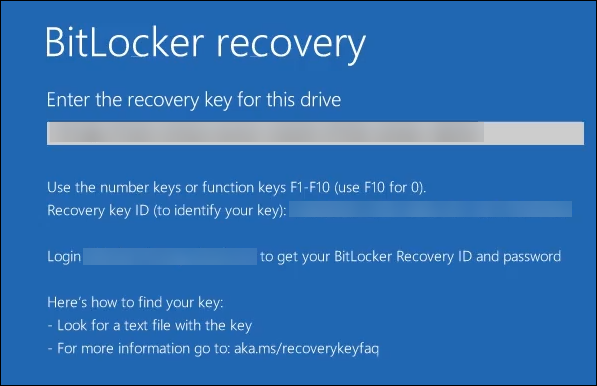
Para encontrar su clave de recuperación de BitLocker, los usuarios van al portal de autoayuda.
- En los detalles Generales, consulta los Datos de recuperación de BitLocker.
- ID de clave de recuperación: El identificador de la clave de recuperación de BitLocker utilizada para cifrar el disco. Este ID debe coincidir con el ID de clave proporcionado en el mensaje anterior.
-
Clave de recuperación: La clave que el usuario debe introducir para desbloquear su disco. Introduce esta clave en el mensaje de desbloqueo.
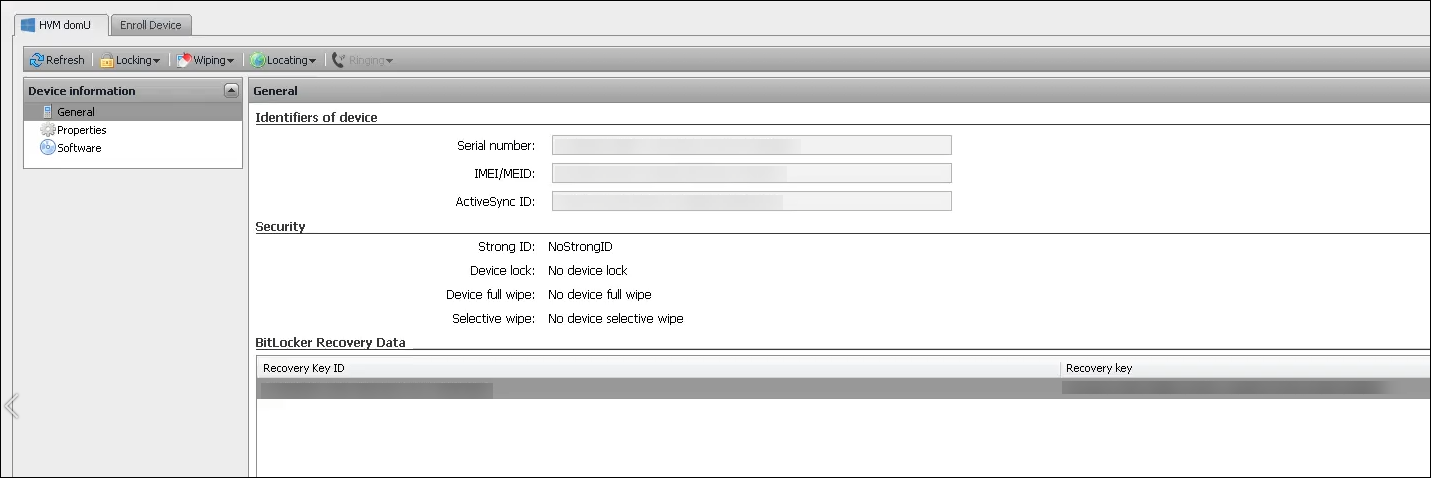
Para obtener más información sobre la directiva de dispositivo de BitLocker, consulta Directiva de dispositivo de BitLocker.
En este artículo
- Métodos de inscripción compatibles
- Configura las directivas de dispositivos Windows Desktop y Tablet
- Inscribir dispositivos Windows mediante el servicio AutoDiscovery
- Inscripción masiva de Windows
- Acciones de seguridad
- Conectar Citrix Endpoint Management a Azure AD
- Administración de dispositivos al integrarse con Workspace Environment Management™
- Clave de recuperación de BitLocker