Perfiles de inscripción
-
Un perfil de inscripción especifica lo siguiente:
- Opciones de inscripción de administración de dispositivos para dispositivos Android, iOS y Windows.
- Opciones de inscripción de administración de aplicaciones para dispositivos Android e iOS.
- Otras opciones de inscripción:
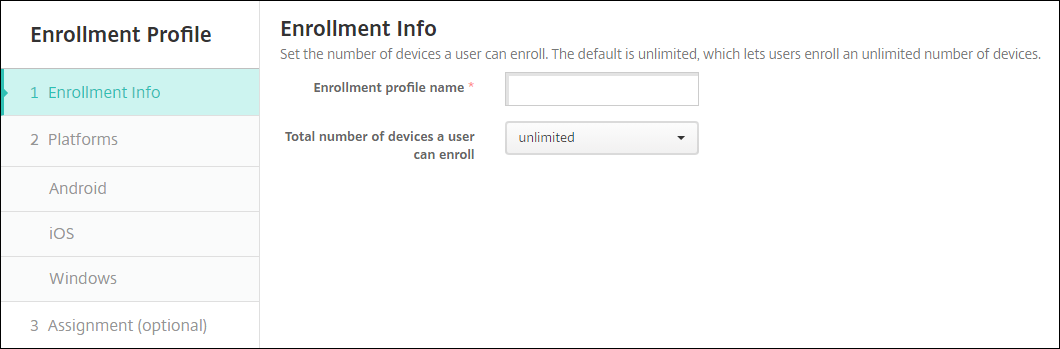
- Si se debe limitar el número de dispositivos que un usuario puede inscribir.
-
Si se alcanza el límite de dispositivos, un mensaje de error le informa al usuario que ha excedido el límite de registro de dispositivos.
- Si se debe permitir que un usuario rechace la administración de dispositivos.
-
Puedes usar los perfiles de inscripción para combinar varios casos de uso y rutas de migración de dispositivos dentro de una única consola de Citrix Endpoint Management. Algunos casos de uso incluyen:
- Administración de dispositivos móviles (solo MDM)
- MDM+Administración de aplicaciones móviles (MAM)
- Solo MAM
- Inscripciones de propiedad corporativa
- Inscripción BYOD (la capacidad de optar por no participar en la inscripción MDM)
- Migración de inscripciones de Administrador de dispositivos Android a inscripciones de Android Enterprise (totalmente administrado, perfil de trabajo, dispositivo dedicado)
- Inscripción automática de dispositivos Windows 10 y Windows 11 a través de la aplicación Citrix Workspace para Windows (versión preliminar)
Si tu sitio actual es solo MDM y quieres agregar MAM, debes configurar un NetScaler Gateway. Para obtener más información, consulta Requisitos de NetScaler Gateway.
- Cuando creas un grupo de entrega, puedes usar el perfil de inscripción predeterminado llamado Global o especificar un perfil de inscripción diferente.
Las características del perfil de inscripción por plataforma incluyen lo siguiente.
-
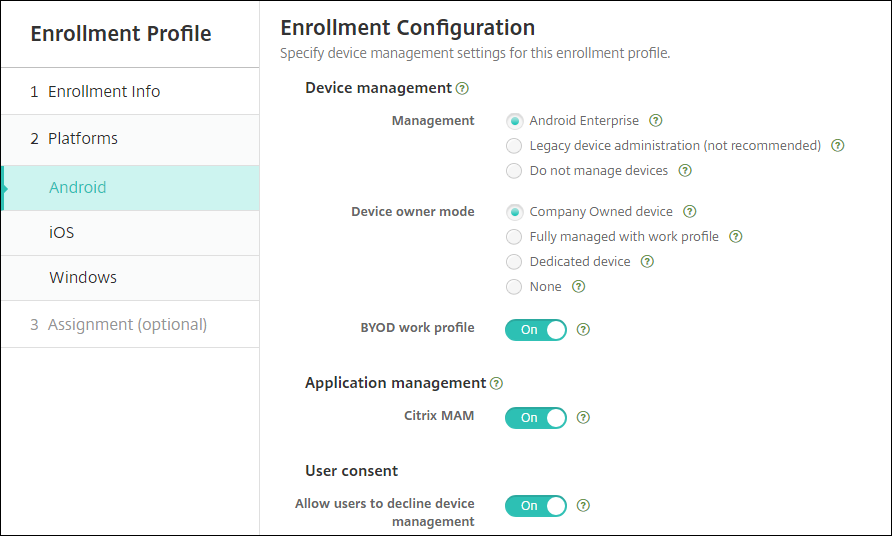
Para dispositivos Android: Especificas el modo de administración y de propietario del dispositivo. Por ejemplo: Dispositivo de propiedad de la empresa, totalmente administrado con perfil de trabajo y perfil de trabajo BYOD.
Los dispositivos nuevos se inscriben en Android Enterprise de forma predeterminada. Puedes optar por administrar los dispositivos usando el modo de administrador de dispositivos Android (DA) heredado. Los dispositivos nuevos también se inscriben en la administración de aplicaciones de forma predeterminada.
Para obtener información sobre cómo especificar el nivel de seguridad y los pasos de inscripción requeridos, consulta Cuentas de usuario, roles e inscripción.
-
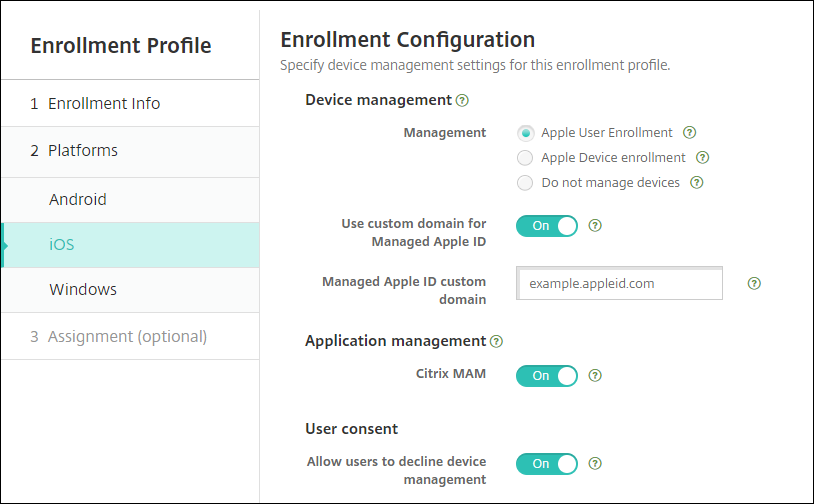
Para dispositivos iOS: Especificas el tipo de administración de dispositivos: Inscripción de usuario de Apple, Inscripción de dispositivo de Apple o No administrar dispositivos. Este modo de Inscripción de usuario de Apple está disponible como versión preliminar pública. Para habilitar esta función, contacta con tu equipo de asistencia.
-
Si seleccionas Inscripción de usuario de Apple, puedes elegir usar un dominio personalizado para los ID de Apple administrados y configurar ese dominio.
-
Los dispositivos nuevos se inscriben en la administración de dispositivos Apple de forma predeterminada. Los dispositivos nuevos también se inscriben en la administración de aplicaciones de forma predeterminada.
-
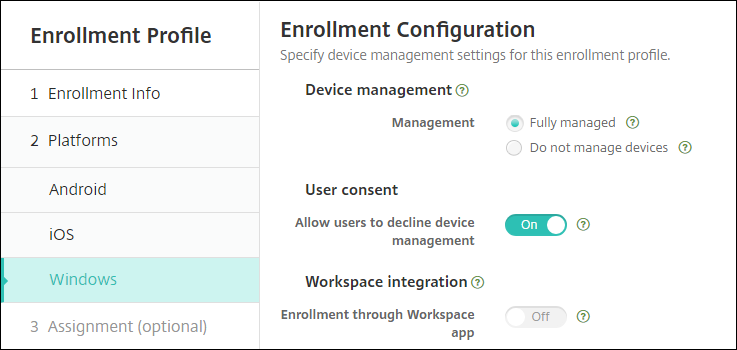
Para dispositivos Windows 10 y Windows 11: Especificas si usar la administración de dispositivos Citrix® para Windows. Los dispositivos nuevos se inscriben en la administración de dispositivos de forma predeterminada.
-
-
Perfil de inscripción global
-
El perfil de inscripción predeterminado se llama Global. El perfil Global es útil para realizar pruebas hasta que tengas la oportunidad de crear perfiles de inscripción.
-
Si te incorporas a Citrix Endpoint Management 20.2.1 o posterior, el perfil de inscripción Global tiene configuraciones predefinidas. Las siguientes capturas de pantalla muestran las configuraciones predeterminadas para el perfil de inscripción Global. Las implementaciones solo de MAM muestran un subconjunto de estas opciones.
-
- 
Perfiles de inscripción, grupos de entrega e inscripción
Los perfiles de inscripción y los grupos de entrega interactúan de la siguiente manera:
- Puedes adjuntar un perfil de inscripción a uno o más grupos de entrega.
-
Si un usuario pertenece a varios grupos de entrega que tienen diferentes perfiles de inscripción, el nombre del grupo de entrega determina el perfil de inscripción utilizado. Citrix Endpoint Management selecciona el grupo de entrega que aparece en último lugar en una lista alfabética de grupos de entrega. Por ejemplo, supón que tienes lo siguiente:
- Dos perfiles de inscripción, llamados “EP1” y “EP2”.
- Dos grupos de entrega, llamados “DG1” y “DG2”.
- “DG1” está asociado con “EP1”.
- “DG2” está asociado con “EP2”.
Si el usuario que se inscribe está en los grupos de entrega “DG1” y “DG2”, Citrix Endpoint Management usa el perfil de inscripción “EP2” para determinar el tipo de inscripción para el usuario.
-
El orden de implementación se aplica solo a los dispositivos de un grupo de entrega que tiene un perfil de inscripción configurado para MDM (administración de dispositivos).
-
Después de que un dispositivo se inscribe, algunos cambios en un perfil de inscripción requieren una nueva inscripción:
- Cambiar la configuración para degradar un dispositivo de inscripción MDM+MAM a MAM o MDM.
- Una degradación puede ocurrir cuando actualizas un perfil de inscripción o mueves un dispositivo a un grupo de entrega diferente.
- Agregar MAM a un perfil de inscripción configurado para MDM.
- Agregar MDM a un perfil de inscripción configurado para MAM.
-
Cambiar a un perfil de inscripción diferente no afecta a los dispositivos inscritos existentes. Sin embargo, los usuarios deben anular la inscripción y volver a inscribir esos dispositivos para que los cambios surtan efecto.
Para crear un perfil de inscripción
-
En la consola de Citrix Endpoint Management, ve a Configurar > Perfiles de inscripción.
-
En la página Información de inscripción, escribe un nombre descriptivo para el perfil. De forma predeterminada, un usuario puede inscribir un número ilimitado de dispositivos. Selecciona un valor para limitar el número de dispositivos por usuario. El límite se aplica a la suma de dispositivos Android, iOS y Windows administrados por MAM o MDM que un usuario inscribe.
-
Completa las páginas de la plataforma. Para obtener información sobre la configuración de inscripción específica de las plataformas, consulta:
- Android Enterprise: Crear perfiles de inscripción
- iOS: Métodos de inscripción admitidos
- Windows Desktop y Tablet: Métodos de inscripción admitidos
-
En la página Asignaciones, adjunta uno o más grupos de entrega al perfil de inscripción.
Un usuario puede pertenecer a varios grupos de entrega que tienen diferentes perfiles de inscripción. En ese caso, el nombre del grupo de entrega determina el perfil de inscripción utilizado. Citrix Endpoint Management selecciona el grupo de entrega que aparece en último lugar en una lista alfabética de grupos de entrega. Para crear grupos de entrega, ve a Configurar > Grupos de entrega.
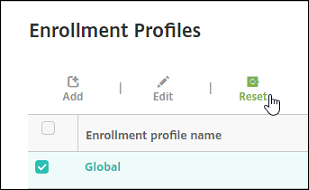
Una lista de tus perfiles de inscripción aparece en la página Configurar > Perfiles de inscripción. Para modificar el perfil Global o restablecerlo a la configuración predeterminada original, selecciona la fila del perfil Global y haz clic en Restablecer. No puedes eliminar el perfil Global.