Certificados APNs
Para inscribir y administrar dispositivos Apple en Citrix Endpoint Management, configura un certificado del servicio de notificaciones push de Apple (APNs) de Apple. El certificado permite la administración de dispositivos móviles a través de la red push de Apple.
-
Resumen del flujo de trabajo:
-
Paso 1: Crea una solicitud de firma de certificado (CSR) mediante cualquiera de estos métodos:
- Crea una CSR con Acceso a Llaveros en macOS (recomendado por Citrix®)
- Crea una CSR con Microsoft IIS
- Paso 2: Firma la CSR en las herramientas de Citrix Endpoint Management
Paso 3: Envía la CSR firmada a Apple para obtener el certificado APNs
Paso 4: Con el mismo equipo utilizado en el Paso 1, completa la CSR y exporta un archivo PKCS #12:
- Crea un archivo PKCS #12 con Acceso a Llaveros en macOS
- Crea un archivo PKCS #12 con Microsoft IIS
- Crea un archivo PKCS #12 con OpenSSL
Paso 5: Importa un certificado APNs en Citrix Endpoint Management
Paso 6: Renueva un certificado APNs
Crear una solicitud de firma de certificado
Te recomendamos que crees una CSR con Acceso a Llaveros en macOS. También puedes crear una CSR con Microsoft IIS u OpenSSL.
Importante: - > - >- Para el ID de Apple utilizado para crear el certificado: - > - El ID de Apple debe ser un ID corporativo y no personal.
    -  Registra el ID de Apple que utilizas para crear el certificado.
    -  Para renovar tu certificado, usa el mismo nombre de organización y el mismo ID de Apple. Usar un ID de Apple diferente para renovar el certificado requiere volver a inscribir los dispositivos.
Si revocas el certificado accidental o intencionadamente, perderás la capacidad de administrar tus dispositivos.
Si utilizaste el Programa para desarrolladores empresariales de iOS para crear un certificado push del administrador de dispositivos móviles: Asegúrate de gestionar cualquier acción para los certificados migrados en el Portal de certificados push de Apple.
Crear una CSR con Acceso a Llaveros en macOS
- En un equipo con macOS, en Aplicaciones > Utilidades, inicia la aplicación Acceso a Llaveros.
- Abre el menú Acceso a Llaveros y, a continuación, haz clic en Asistente para certificados > Solicitar un certificado de una autoridad de certificación.
- El Asistente para certificados te pide que introduzcas la siguiente información:
- Dirección de correo electrónico: Dirección de correo electrónico de la persona o cuenta de rol que administra el certificado.
- Nombre común: Nombre común de la persona o cuenta de rol que administra el certificado.
- Dirección de correo electrónico de la CA: Dirección de correo electrónico de la autoridad de certificación.
- Selecciona las opciones Guardar en disco y Permitirme especificar la información del par de claves y, a continuación, haz clic en Continuar.
- Introduce un nombre para el archivo CSR, guarda el archivo en tu equipo y, a continuación, haz clic en Guardar.
- Especifica la información del par de claves: Selecciona el Tamaño de clave de 2048 bits y el algoritmo RSA y, a continuación, haz clic en Continuar. El archivo CSR está listo para que lo cargues como parte del proceso del certificado APNs.
- Haz clic en Listo cuando el Asistente para certificados complete el proceso de CSR.
- Para continuar, firma la CSR.
Crear una CSR con Microsoft IIS
El primer paso para generar una solicitud de certificado APNs es crear una solicitud de firma de certificado (CSR). Para Windows, genera una CSR con Microsoft IIS.
- Abre Microsoft IIS.
- Haz doble clic en el icono de Certificados de servidor para IIS.
- En la ventana Certificados de servidor, haz clic en Crear solicitud de certificado.
- Escribe la información adecuada del Nombre distintivo (DN). Por ejemplo, puedes escribir el nombre de dominio completo (FQDN) de tu servidor Citrix Endpoint Management, como
www.domain.com. A continuación, haz clic en Siguiente. - Selecciona Microsoft RSA SChannel Cryptographic Provider para el proveedor de servicios criptográficos y 2048 para la longitud de bits y, a continuación, haz clic en Siguiente.
- Introduce un nombre de archivo y especifica una ubicación para guardar la CSR y, a continuación, haz clic en Finalizar.
- Para continuar, firma la CSR.
Crear una CSR con OpenSSL
Si no puedes usar un dispositivo macOS o Microsoft IIS para generar una CSR, usa OpenSSL. Puedes descargar e instalar OpenSSL desde el sitio web de OpenSSL.
-
En el equipo donde instales OpenSSL, ejecuta el siguiente comando desde un símbolo del sistema o shell.
openssl req -new -keyout Customer.key.pem -out CompanyAPNScertificate.csr -newkey rsa:2048 -
Aparece el siguiente mensaje para la información de nombres de certificado. Introduce la información según se solicite.
You are about to be asked to enter information that will be incorporated into your certificate request. What you are about to enter is what is called a Distinguished Name or a DN. There are quite a few fields but you can leave some blank For some fields there will be a default value, If you enter '.', the field will be left blank. ----- Country Name (2 letter code) [AU]:US State or Province Name (full name) [Some-State]:CA Locality Name (eg, city) []:RWC Organization Name (eg, company) [Internet Widgits Pty Ltd]:Customer Organizational Unit Name (eg, section) [:Marketing Common Name (eg, YOUR name) []:John Doe Email Address []:john.doe@customer.com <!--NeedCopy--> -
En el siguiente mensaje, introduce una contraseña para la clave privada de la CSR.
Please enter the following 'extra' attributes to be sent with your certificate request A challenge password []: An optional company name []: <!--NeedCopy--> -
Para continuar, firma la CSR como se describe en la siguiente sección.
Firmar la CSR
Para usar un certificado con Citrix Endpoint Management, debes enviarlo a Citrix para que lo firme. Citrix firma la CSR con su certificado de firma de administración de dispositivos móviles y devuelve el archivo firmado en formato .plist.
-
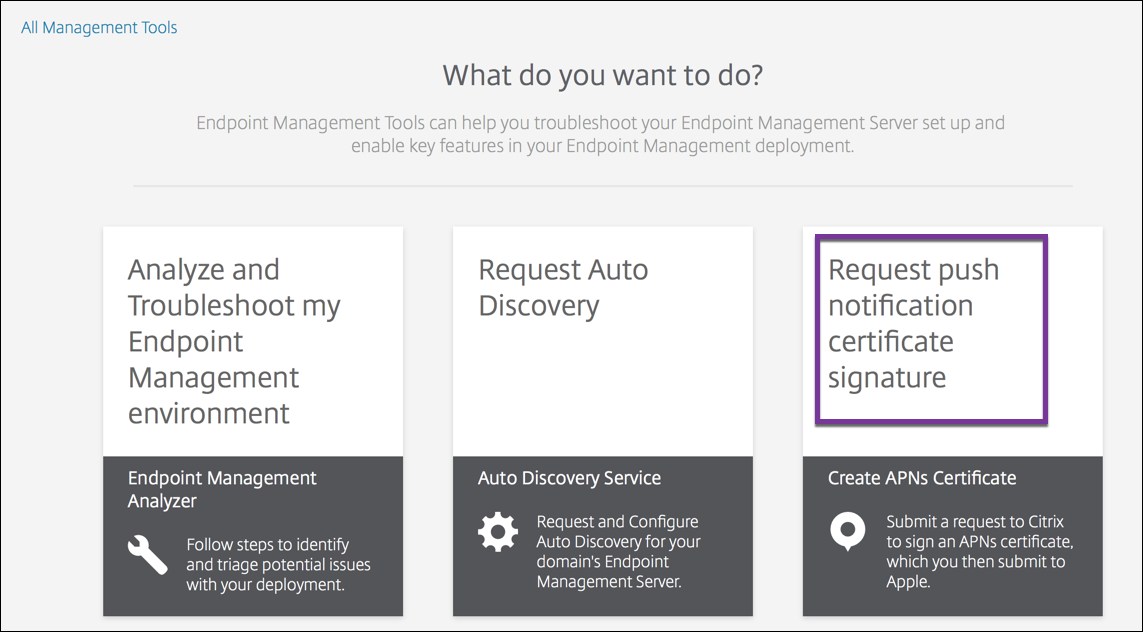
En tu navegador, ve al sitio web de Citrix Endpoint Management Tools y, a continuación, haz clic en Solicitar firma de certificado de notificación push.
-
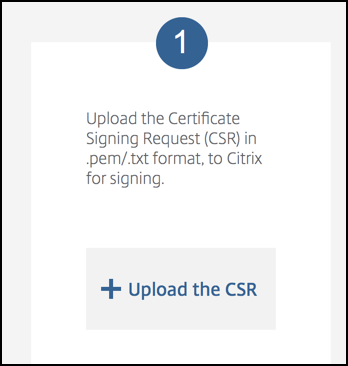
En la página Crear un nuevo certificado, haz clic en Cargar la CSR.
-
Busca y selecciona el certificado.
Importante:
El certificado debe estar en formato .pem/txt. Si es necesario, cambia la extensión del nombre de archivo del certificado a .pem o .txt haciendo clic con el botón derecho y renombrando el archivo.
-
En la página Firma de CSR de APNs de Citrix Endpoint Management, haz clic en Firmar. La CSR se firma y se guarda automáticamente en tu carpeta de descargas configurada.
-
Para continuar, envía la CSR firmada como se describe en la siguiente sección.
Enviar la CSR firmada a Apple para obtener el certificado APNs
Después de recibir tu solicitud de firma de certificado (CSR) firmada de Citrix, envía la CSR a Apple para obtener el certificado APNs necesario para importar en Citrix Endpoint Management.
Nota:
Algunos usuarios han informado de problemas al iniciar sesión en el Portal de Apple Push. Como alternativa, puedes iniciar sesión en el Portal para desarrolladores de Apple. A continuación, puedes seguir estos pasos:
-
En un navegador, ve al Portal de certificados push de Apple.
-
Haz clic en Crear un certificado.
-
La primera vez que crees un certificado con Apple: Selecciona la casilla de verificación He leído y acepto estos términos y condiciones y, a continuación, haz clic en Aceptar.
-
Haz clic en Elegir archivo, busca la CSR firmada en tu equipo y, a continuación, haz clic en Cargar. Un mensaje de confirmación indica que la carga se ha realizado correctamente.
-
Haz clic en Descargar para recuperar el certificado .pem.
-
Para continuar, completa la CSR y exporta un archivo PKCS #12 como se describe en la siguiente sección.
Completar la CSR y exportar un archivo PKCS #12
Después de recibir el certificado APNs de Apple, vuelve a Acceso a Llaveros, Microsoft IIS u OpenSSL para exportar el certificado a un archivo PKCS #12.
Un archivo PKCS #12 contiene el archivo de certificado APNs y tu clave privada. Los archivos PFX suelen tener la extensión .pfx o .p12. Puedes usar los archivos .pfx y .p12 indistintamente.
Importante:
Citrix recomienda que guardes o exportes las claves privadas y públicas del sistema local. Necesitas las claves para acceder a los certificados APNs para su reutilización. Sin las mismas claves, tu certificado no es válido y debes repetir todo el proceso de CSR y APNs.
Crear un archivo PKCS #12 mediante Acceso a Llaveros en macOS
Importante:
Utiliza el mismo dispositivo macOS para esta tarea que usaste para generar el CSR.
-
En el dispositivo, localiza el certificado de identidad de producción (.pem) que recibiste de Apple.
-
Inicia la aplicación Acceso a Llaveros y ve a la ficha Inicio de sesión > Mis certificados. Arrastra y suelta el certificado de identidad del producto en la ventana abierta.
-
Haz clic en el certificado y expande la flecha izquierda para verificar que el certificado incluye una clave privada asociada.
-
Para empezar a exportar el certificado a un certificado PCKS #12 (.pfx), elige el certificado y la clave privada, haz clic con el botón derecho y selecciona Exportar 2 elementos.
-
Asigna un nombre único al archivo de certificado para usarlo con Citrix Endpoint Management. No incluyas espacios en el nombre. Luego, elige una ubicación de carpeta para el certificado guardado, selecciona el formato de archivo .pfx y haz clic en Guardar.
-
Introduce una contraseña para exportar el certificado. Citrix recomienda que uses una contraseña única y segura. Además, asegúrate de guardar el certificado y la contraseña de forma segura para usarlos y consultarlos más adelante.
-
La aplicación Acceso a Llaveros te pedirá la contraseña de inicio de sesión o del llavero seleccionado. Escribe la contraseña y luego haz clic en Aceptar. El certificado guardado ya está listo para usarlo con el servidor de Citrix Endpoint Management.
-
Para continuar, consulta Importar un certificado APNs en Citrix Endpoint Management.
Crear un archivo PKCS #12 con Microsoft IIS
Importante:
Usa el mismo servidor IIS para esta tarea que usaste para generar la CSR.
-
Abre Microsoft IIS.
-
Haz clic en el icono Certificados de servidor.
-
En la ventana Certificados de servidor, haz clic en Completar solicitud de certificado.
-
Explora hasta el archivo Certificate.pem de Apple. Luego, escribe un nombre descriptivo o el nombre del certificado y haz clic en Aceptar. No incluyas espacios en el nombre.
-
Selecciona el certificado que identificaste en el paso 4 y luego haz clic en Exportar.
-
Especifica una ubicación y un nombre de archivo para el certificado .pfx y una contraseña, y luego haz clic en Aceptar.
Necesitas la contraseña del certificado para importarlo en Citrix Endpoint Management.
-
Copia el certificado .pfx al servidor donde planeas instalar Citrix Endpoint Management.
-
Para continuar, consulta Importar un certificado APNs en Citrix Endpoint Management.
Crear un archivo PKCS #12 con OpenSSL
Si usas OpenSSL para crear una CSR, también puedes usar OpenSSL para crear un certificado APNs .pfx.
-
En un símbolo del sistema o shell, ejecuta el siguiente comando.
Customer.privatekey.pemes la clave privada de tu CSR.APNs_Certificate.pemes el certificado que acabas de recibir de Apple.```
You are about to be asked to enter information that will be incorporated into your certificate request
What you are about to enter is what is called a Distinguished Name or a DN.
There are quite a few fields but you can leave some blank
For some fields there will be a default value,
If you enter '.', the field will be left blank
-----

Country Name (2 letter code) [AU]:US
State or Province Name (full name) [Some-State]:CA
Locality Name (eg, city) []:RWC
Organization Name (eg, company) [Internet Widgits Pty Ltd]:Customer
Organizational Unit Name (eg, section) [:Marketing
Common Name (eg, YOUR name) []:John Doe
Email Address []:john.doe@customer.com

<!--NeedCopy--> ```
-
Introduce una contraseña para el archivo de certificado .pfx. Recuerda esta contraseña porque la usarás de nuevo cuando cargues el certificado en Citrix Endpoint Management.
-
Anota la ubicación del archivo de certificado .pfx. Luego, copia el archivo al servidor de Citrix Endpoint Management para que puedas usar la consola para cargarlo.
-
Para continuar, importa un certificado APNs en Citrix Endpoint Management como se describe en la siguiente sección.
Importar un certificado APNs en Citrix Endpoint Management
Después de recibir el nuevo certificado APNs: Importa el certificado APNs en Citrix Endpoint Management para agregarlo por primera vez o para reemplazar un certificado.
-
En la consola de Citrix Endpoint Management, ve a Configuración > Certificados.
-
Haz clic en Importar > Almacén de claves.
-
En Usar como, elige APNs.
-
Explora hasta el archivo .pfx o .p12 en tu equipo.
-
Introduce una contraseña y luego haz clic en Importar.
Para obtener más información sobre los certificados en Citrix Endpoint Management, consulta Certificados y autenticación.
Renovar un certificado APNs
Importante:
Si usas un ID de Apple diferente para el proceso de renovación, debes volver a inscribir los dispositivos de usuario.
Para renovar un certificado APNs, sigue los pasos para crear un certificado, luego ve al Portal de certificados push de Apple. Usa ese portal para cargar el nuevo certificado. Después de iniciar sesión, aparecerá tu certificado existente o un certificado importado de tu cuenta anterior de desarrollador de Apple.
En el Portal de certificados, la única diferencia al renovar el certificado es que haces clic en Renovar. Debes tener una cuenta de desarrollador con el Portal de certificados para acceder al sitio. Para renovar tu certificado, usa el mismo nombre de organización y el mismo ID de Apple.
Para determinar cuándo caduca tu certificado APNs, en la consola de Citrix Endpoint Management, ve a Configuración > Certificados. Si el certificado caduca, no lo revoques.
-
Genera una CSR con Microsoft IIS, Acceso a Llaveros (macOS) u OpenSSL. Para obtener más información sobre cómo generar una CSR, consulta Crear una solicitud de firma de certificado.
-
En tu navegador, ve a Citrix Endpoint Management Tools. Luego, haz clic en Solicitar firma de certificado de notificación push.
-
Haz clic en + Cargar la CSR.
-
En el cuadro de diálogo, explora hasta la CSR, haz clic en Abrir y haz clic en Firmar.
-
Cuando recibas un archivo
.plist, guárdalo. -
En el título del paso 3, haz clic en Portal de certificados push de Apple e inicia sesión.
-
Selecciona el certificado que quieres renovar y luego haz clic en Renovar.
-
Carga el archivo
.plist. Recibirás un archivo .pem como resultado. Guarda el archivo .pem. -
Con ese archivo .pem, completa la CSR (según el método que usaste para crear la CSR en el paso 1).
-
Exporta el certificado como un archivo .pfx.
En la consola de Citrix Endpoint Management, importa el archivo .pfx y completa la configuración de la siguiente manera:
- Ve a Configuración > Certificados > Importar.
- En el menú Importar, elige Almacén de claves.
- En el menú Tipo de almacén de claves, elige PKCS #12.
-
En Usar como, elige APNs.
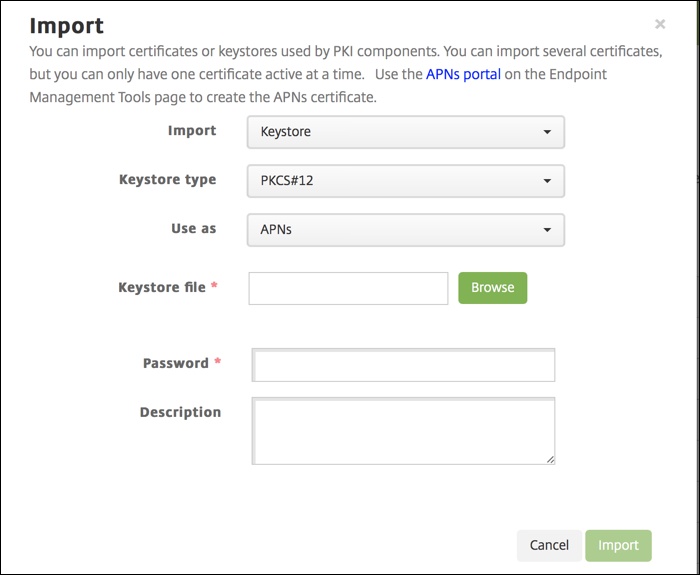
- En Archivo de almacén de claves, haz clic en Explorar y explora hasta el archivo.
- En Contraseña, escribe la contraseña del certificado.
- Escribe una Descripción opcional.
- Haz clic en Importar.
Citrix Endpoint Management te redirige de nuevo a la página Certificados. Los campos Nombre, Estado, Válido desde y Válido hasta se actualizan.
En este artículo
- Crear una solicitud de firma de certificado
- Firmar la CSR
- Enviar la CSR firmada a Apple para obtener el certificado APNs
- Completar la CSR y exportar un archivo PKCS #12
- You are about to be asked to enter information that will be incorporated into your certificate request
- Importar un certificado APNs en Citrix Endpoint Management
- Renovar un certificado APNs