Informes
-
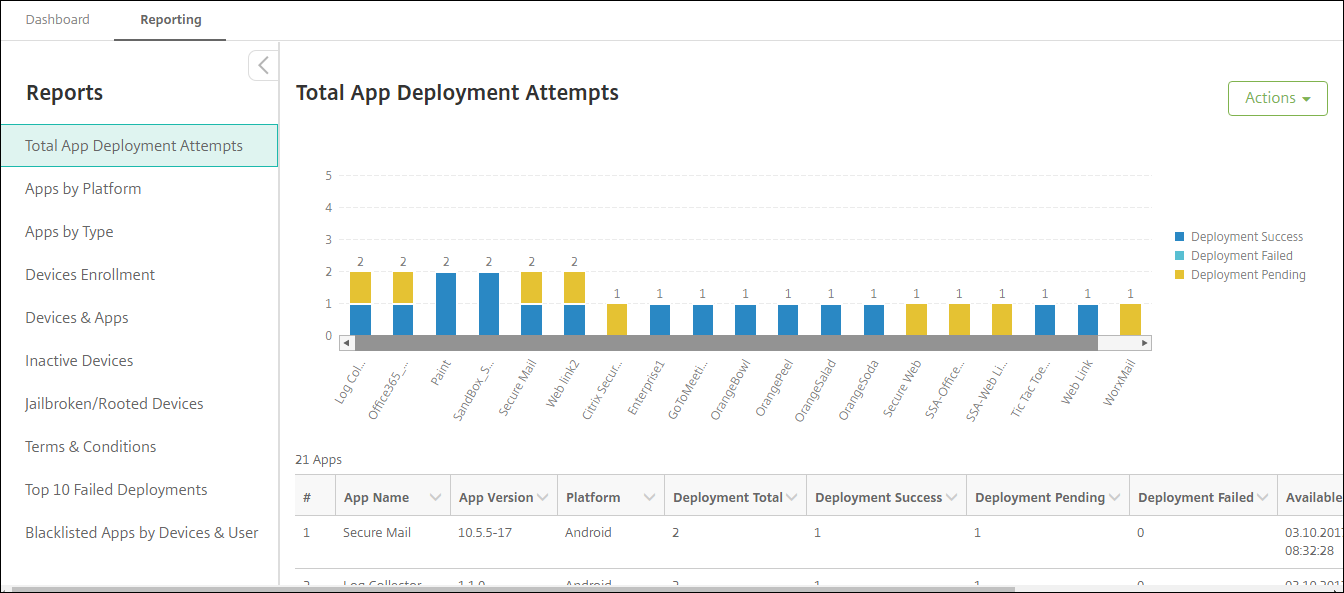
Citrix Endpoint Management te ofrece los siguientes informes predefinidos que te permiten analizar las implementaciones de tus aplicaciones y dispositivos. Cada informe se muestra como una tabla y un gráfico. Puedes ordenar y filtrar las tablas por columna. Puedes seleccionar elementos en el gráfico para obtener información más detallada.
- Intentos de implementación de aplicaciones totales: Enumera las aplicaciones implementadas que los usuarios intentaron instalar en sus dispositivos.
- Aplicaciones por plataforma: Enumera las aplicaciones y sus versiones por plataforma y versión de dispositivo.
- Aplicaciones por tipo: Enumera las aplicaciones por versión, tipo y categoría.
- Inscripción de dispositivos: Enumera todos los dispositivos inscritos.
- Dispositivos y aplicaciones: Enumera los dispositivos que ejecutan aplicaciones administradas.
-
Dispositivos inactivos: Una lista de dispositivos que no han tenido actividad durante el número de días especificado por la propiedad del servidor de Citrix Endpoint Management
device.inactivity.days.threshold. - Dispositivos con jailbreak/rooteados: Enumera los dispositivos iOS con jailbreak y los dispositivos Android rooteados.
- Términos y condiciones: Enumera los usuarios que han aceptado y rechazado los acuerdos de Términos y condiciones. Puedes seleccionar áreas del gráfico para ver más detalles.
- Las 10 implementaciones fallidas principales: Enumera hasta 10 aplicaciones que no se han podido implementar.
- Aplicaciones bloqueadas por dispositivo y usuario: Enumera las aplicaciones de la lista de bloqueo que los usuarios tienen en sus dispositivos.
-
Dispositivos no conformes: Enumera los dispositivos que no cumplen los criterios de conformidad. Los criterios incluyen si el dispositivo tiene jailbreak, la versión del sistema operativo que se ejecuta y si el dispositivo tiene un código de acceso. El informe también muestra el nombre de usuario asociado al dispositivo y si el dispositivo está cifrado. Para los dispositivos iOS, la columna de cifrado muestra N/A.
-
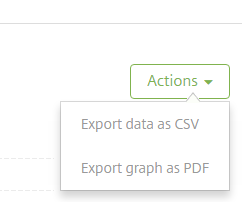
Puedes exportar los datos de cada tabla en formato .csv, que se abre en programas como Microsoft Excel. Los gráficos de cada informe se pueden exportar en formato PDF.
- La ficha Informes incluye detalles del dispositivo, como el número de serie, IMEI/MEID, aplicaciones y conexiones. Para obtener informes más completos sobre un dispositivo específico, ve a Administrar > Dispositivos, haz clic en ese dispositivo, haz clic en Mostrar más y, a continuación, consulta la página Detalles del dispositivo. La página Detalles del dispositivo enumera las propiedades de seguridad del dispositivo, las propiedades del dispositivo, las directivas asignadas, las aplicaciones, las acciones, los certificados y mucho más. Para obtener información sobre la página Detalles del dispositivo, consulta Obtener información sobre los dispositivos.
Los siguientes aspectos determinan cómo Citrix Endpoint Management recopila información sobre las aplicaciones implementadas o instaladas en los dispositivos administrados:
- Tipo de dispositivo
- Método de inscripción
- Si la directiva de dispositivo de inventario de aplicaciones está implementada
Para los dispositivos Android, el comportamiento es diferente según el tipo de dispositivo y el método de inscripción. La siguiente tabla indica dónde se enumeran las aplicaciones para Android Enterprise (página Detalles del dispositivo, informes o no disponible). Las listas de aplicaciones incluyen todas las aplicaciones, a menos que se indique lo contrario.
| MDM+MAM (todas las aplicaciones) | MDM (todas las aplicaciones) | |
|---|---|---|
| Aplicaciones obligatorias (la directiva de inventario de aplicaciones no está implementada) | Página Detalles del dispositivo e informes | Aplicaciones públicas; página Detalles del dispositivo e informes |
| Aplicaciones opcionales (la directiva de inventario de aplicaciones no está implementada) | No disponible | No disponible |
| Aplicaciones obligatorias (la directiva de inventario de aplicaciones está implementada) | Página Detalles del dispositivo e informes | Página Detalles del dispositivo e informes |
| Aplicaciones opcionales (la directiva de inventario de aplicaciones está implementada) | Aplicaciones Enterprise, MDX, públicas y de enlace web; informes | Página Detalles del dispositivo e informes |
La siguiente tabla indica dónde se enumeran las aplicaciones para Android (DA heredado) (página Detalles del dispositivo, informes o no disponible). Las listas de aplicaciones incluyen todas las aplicaciones, a menos que se indique lo contrario.
| MDM+MAM (todas las aplicaciones) | MDM (aplicaciones públicas y Enterprise) | MAM | |
|---|---|---|---|
| Aplicaciones obligatorias (la directiva de inventario de aplicaciones no está implementada) | Página Detalles del dispositivo e informes | Página Detalles del dispositivo e informes | N/A |
| Aplicaciones opcionales (la directiva de inventario de aplicaciones no está implementada) | Página Detalles del dispositivo e informes | Página Detalles del dispositivo e informes | No disponible |
| Aplicaciones obligatorias (la directiva de inventario de aplicaciones está implementada) | Página Detalles del dispositivo e informes | Página Detalles del dispositivo e informes | N/A |
| Aplicaciones opcionales (la directiva de inventario de aplicaciones está implementada) | Página Detalles del dispositivo e informes | Página Detalles del dispositivo e informes | No disponible |
Para los dispositivos iOS, el comportamiento es diferente según el método de inscripción. La siguiente tabla indica dónde se enumeran las aplicaciones (página Detalles del dispositivo o informes). Las listas de aplicaciones incluyen todas las aplicaciones, a menos que se indique lo contrario.
| MDM+MAM (todas las aplicaciones) | MDM (aplicaciones públicas y Enterprise) | MAM (todas las aplicaciones) | |
|---|---|---|---|
| Aplicaciones obligatorias (la directiva de inventario de aplicaciones no está implementada) | Página Detalles del dispositivo e informes | Página Detalles del dispositivo e informes | Página Detalles del dispositivo e informes. Esas aplicaciones se muestran en estado pendiente (incluso si no están instaladas) o permanecen en estado pendiente después de instalarlas manualmente. |
| Aplicaciones opcionales (la directiva de inventario de aplicaciones no está implementada) | Página Detalles del dispositivo e informes | Página Detalles del dispositivo e informes | Las aplicaciones web, SaaS y de enlace web se enumeran en la página Detalles del dispositivo como aplicaciones instaladas. No se enumeran en los informes. Las aplicaciones Enterprise, MDX y públicas no se enumeran en la página Detalles del dispositivo después de instalarlas manualmente. Las aplicaciones no se enumeran en los informes después de instalarlas manualmente. |
| Aplicaciones obligatorias (la directiva de inventario de aplicaciones está implementada) | Página Detalles del dispositivo e informes | Página Detalles del dispositivo e informes | La directiva de inventario de aplicaciones no se puede implementar en los dispositivos. Las aplicaciones se enumeran en la página Detalles del dispositivo y en los informes. Esas aplicaciones se muestran en estado pendiente (incluso si no están instaladas) o permanecen en estado pendiente después de instalarlas manualmente. |
| Aplicaciones opcionales (la directiva de inventario de aplicaciones está implementada) | Página Detalles del dispositivo e informes | Página Detalles del dispositivo e informes | La directiva de inventario de aplicaciones no se puede implementar en los dispositivos. Las aplicaciones web, SaaS y de enlace web se enumeran en la página Detalles del dispositivo como aplicaciones instaladas. No se enumeran en los informes. Las aplicaciones Enterprise, MDX y públicas no se enumeran en la página Detalles del dispositivo después de instalarlas manualmente. Las aplicaciones no se enumeran en los informes después de instalarlas manualmente. |
Para los dispositivos macOS y Windows, Citrix Endpoint Management recopila un inventario de aplicaciones solo cuando la directiva de inventario de aplicaciones está implementada.
Para generar un informe
- En la consola de Citrix Endpoint Management, haz clic en Analizar > Informes. Aparece la página Informes.
-
Haz clic en el informe que quieres generar.
-
Para ver más detalles de un informe
-
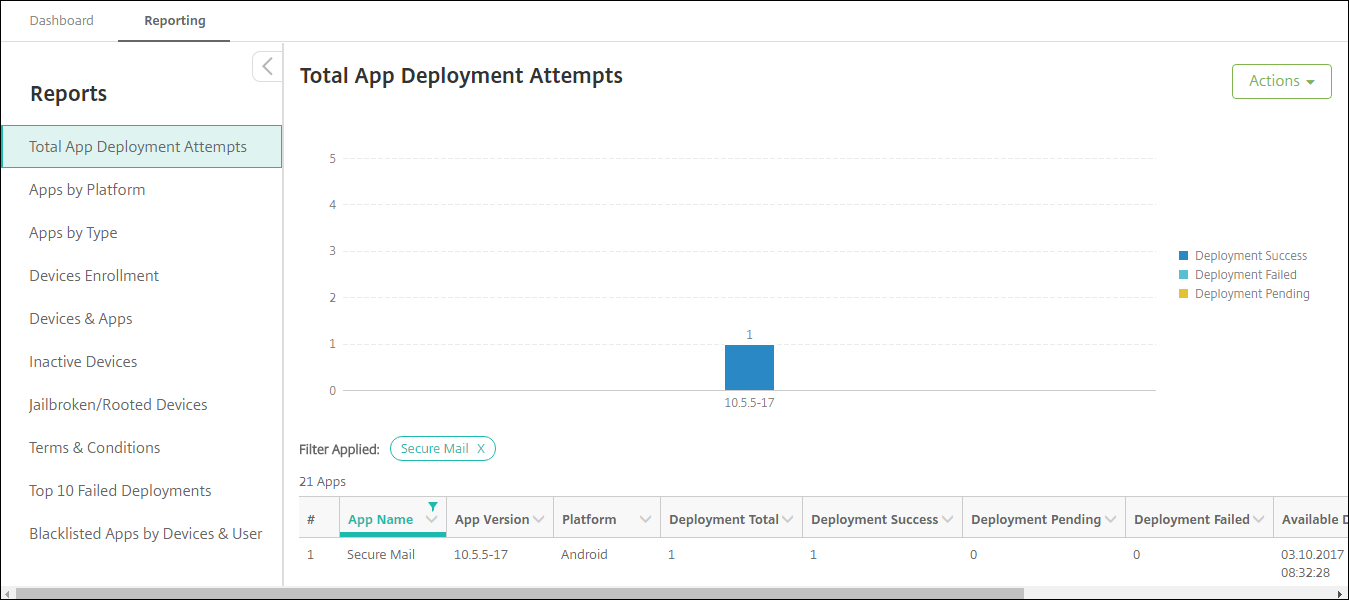
Haz clic en las áreas del gráfico para profundizar y ver información más detallada.
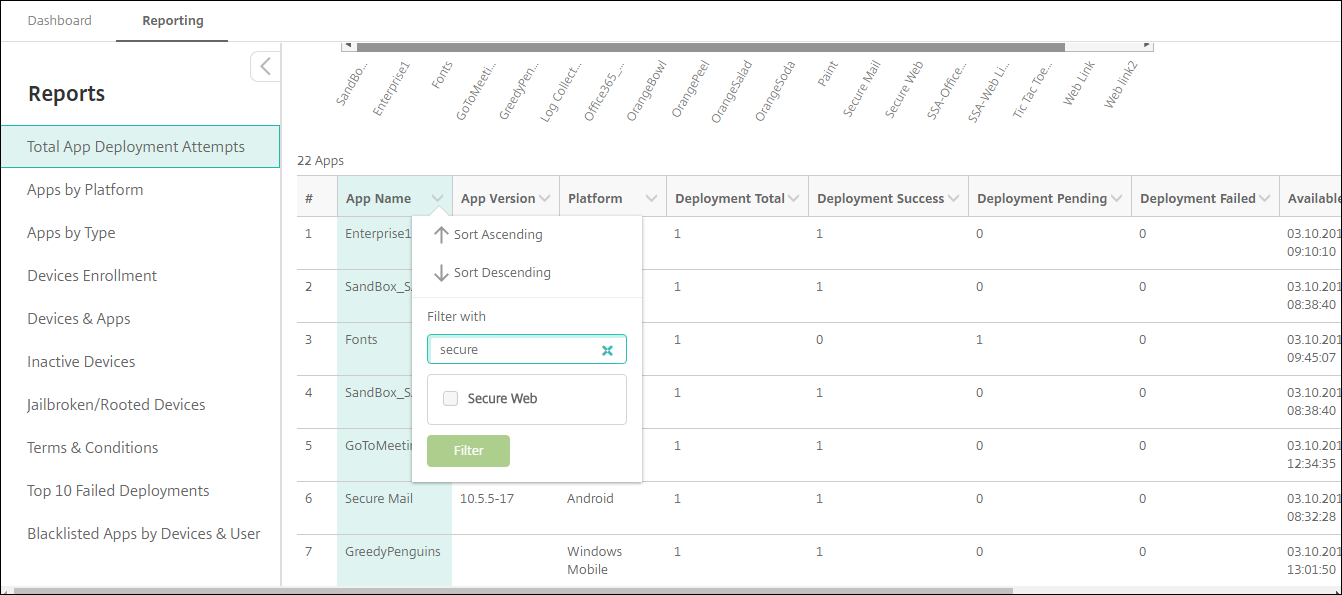
Para ordenar, filtrar o buscar una columna de tabla, haz clic en el encabezado de la columna
Para filtrar el informe por fecha
-
Haz clic en el encabezado de una columna para ver la configuración del filtro.
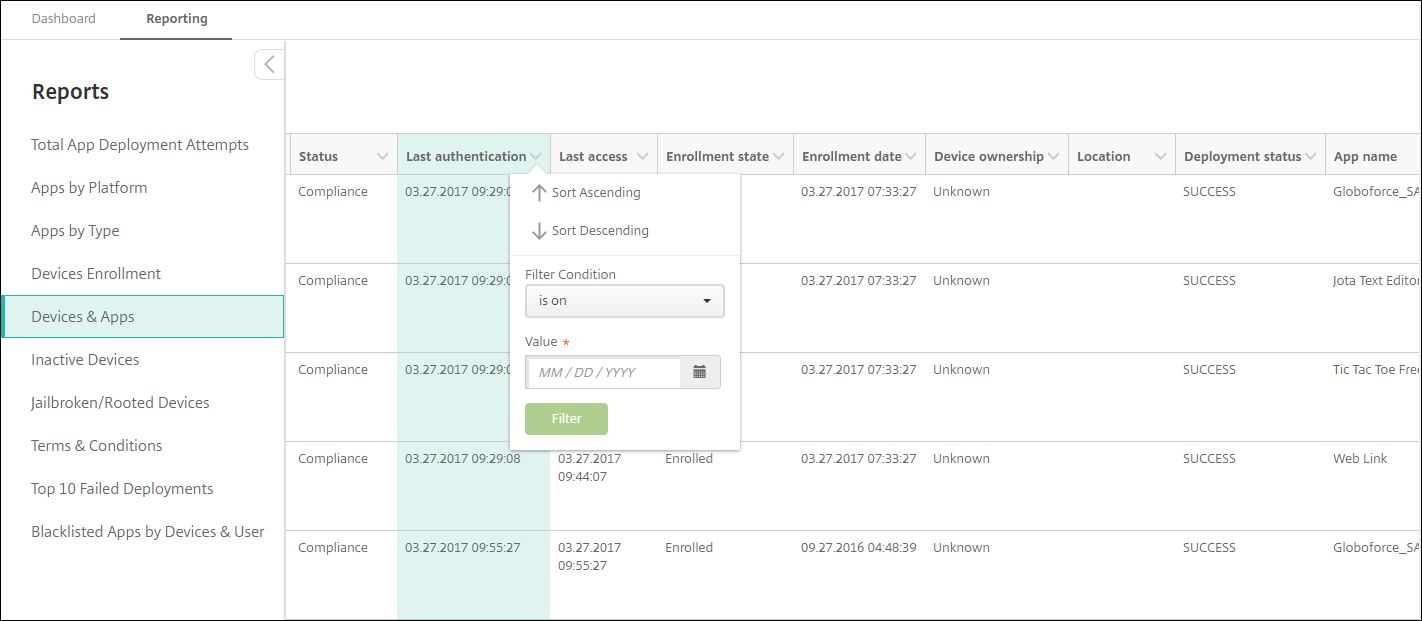
-
En Condición de filtro, elige cómo quieres restringir las fechas notificadas.
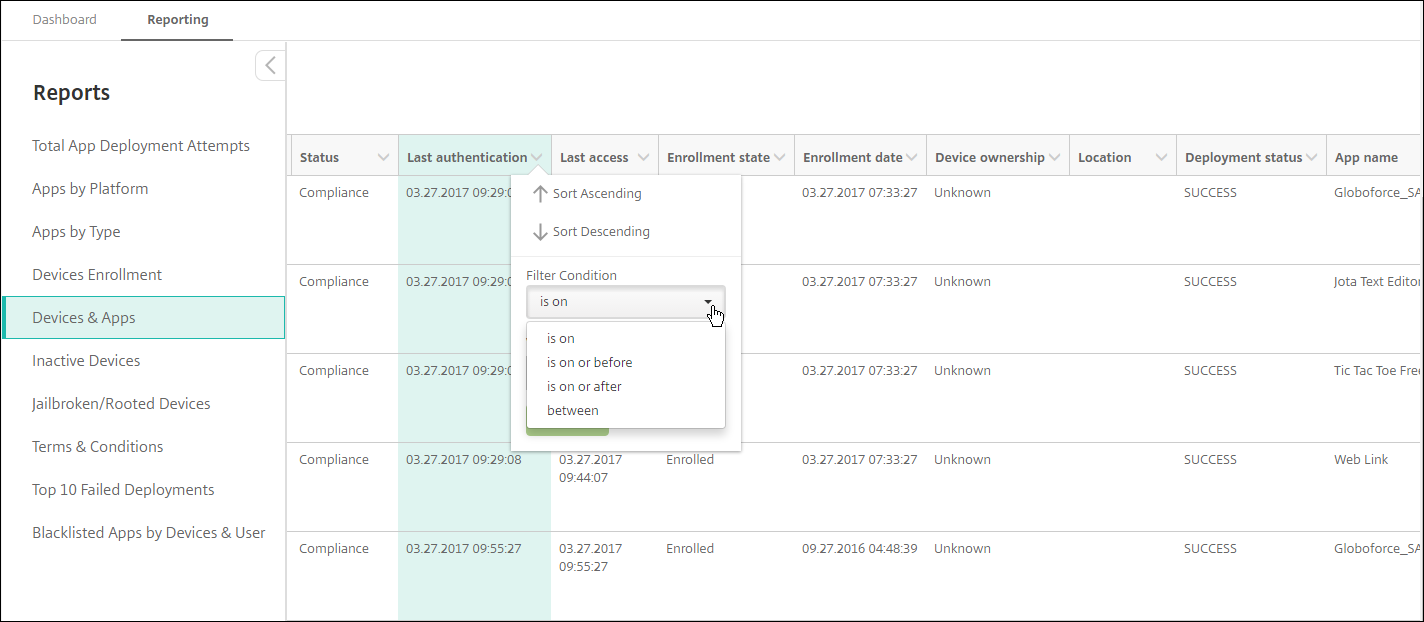
-
Usa el selector de fechas para especificar las fechas.
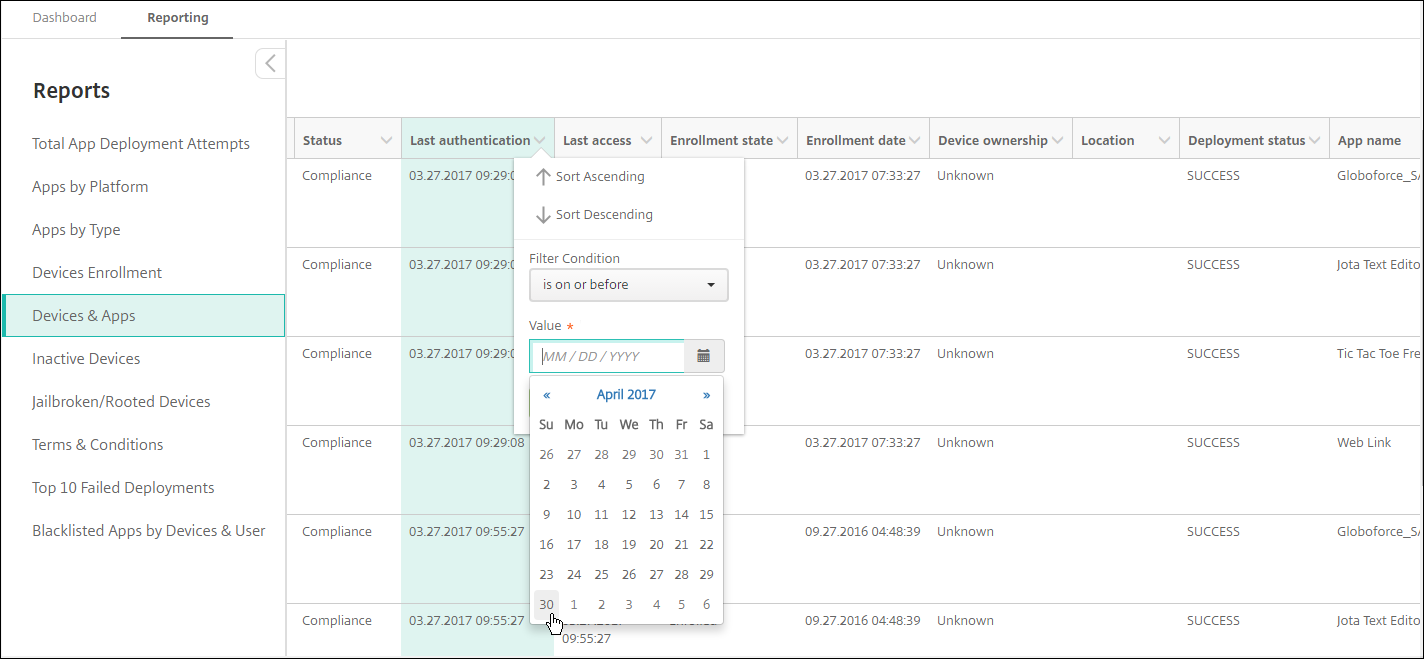
-
Una columna con un filtro de fecha se muestra como se indica en el siguiente ejemplo.
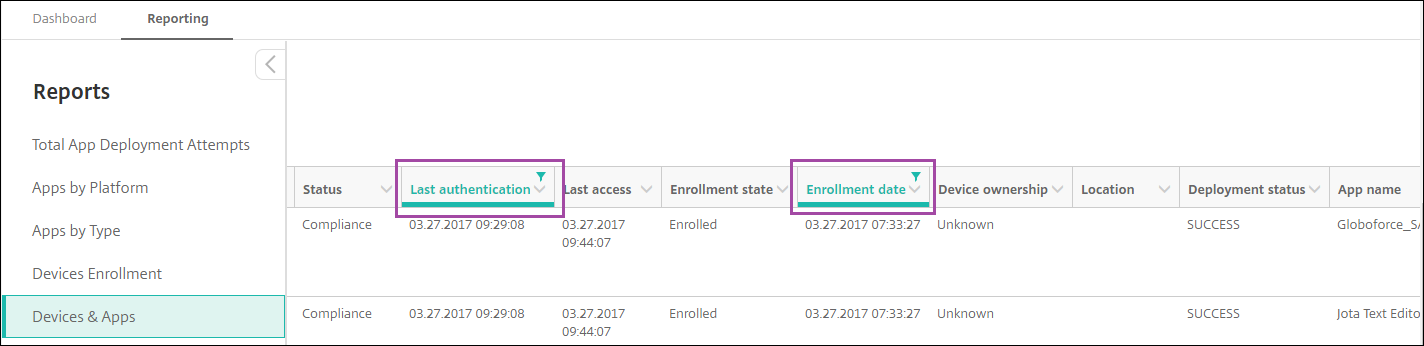
-
Para quitar un filtro, haz clic en el encabezado de la columna y luego haz clic en Quitar filtro.
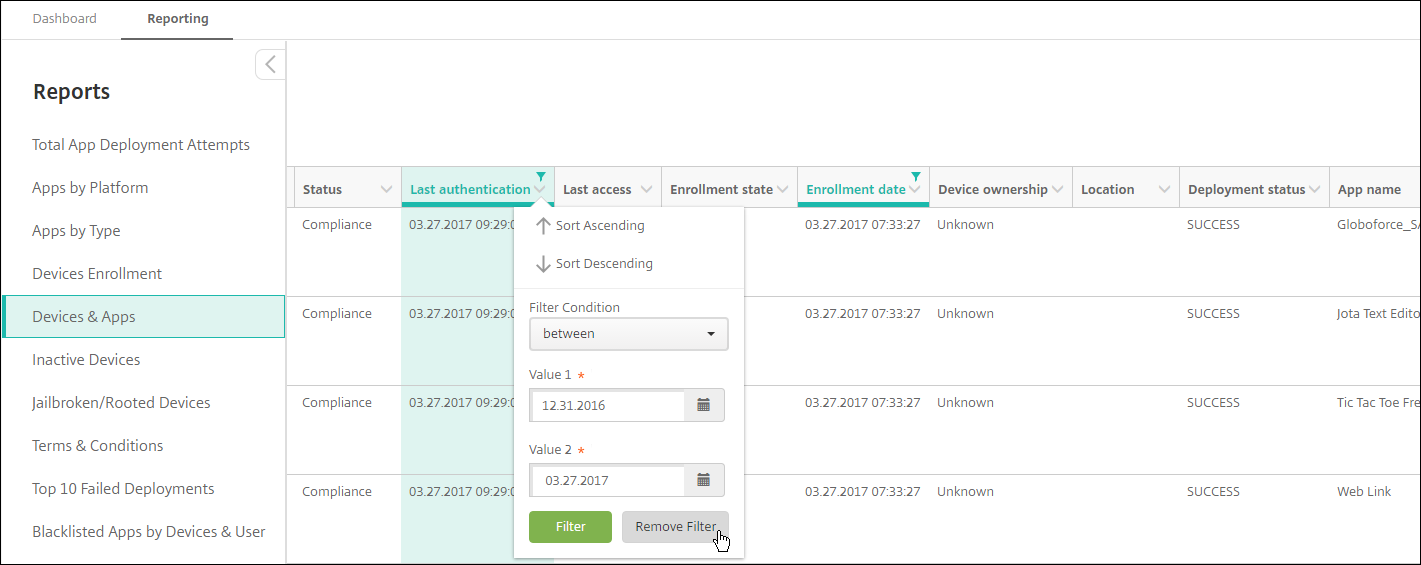
Para exportar un gráfico o una tabla
- Para exportar el gráfico en formato PDF, haz clic en Acciones y luego en Exportar gráfico como PDF.
- Para exportar los datos de la tabla en formato CSV, haz clic en Acciones y luego en Exportar datos como CSV.