-
Integración de Endpoint Management con Microsoft Endpoint Manager
-
Preparar la inscripción de dispositivos y la entrega de recursos
-
-
Disponibilidad de la autenticación con dominio o dominio y token de seguridad
-
Autenticación con certificado de cliente o certificado y dominio
-
Autenticación con Azure Active Directory a través de Citrix Cloud
-
Autenticación con la administración basada en grupos de Azure Active Directory
-
Autenticación con Azure Active Directory a través de Citrix Gateway para la inscripción de MAM
-
Autenticación con Okta a través de Citrix Gateway para la inscripción de MAM
-
Autenticación con un Citrix Gateway local a través de Citrix Cloud
-
Administración de dispositivos
-
-
Migrar de la administración de dispositivos a Android Enterprise
-
Android Enterprise heredado para clientes de Google Workspace (anteriormente G Suite)
-
Controlar las conexiones de dispositivos Android con Firebase Cloud Messaging
-
Función de comentarios sobre configuraciones administradas (Technical Preview)
-
-
-
Inscribir dispositivos Windows en bloque
-
-
Directiva de restricciones de desinstalación de aplicaciones
-
Directivas de gestión declarativa de dispositivos (Technical Preview)
-
Directiva de dispositivo Cuenta de Google (Technical Preview)
-
Directiva de dispositivos con código de acceso (Technical Preview)
-
Directiva del dispositivo de configuración de actualización de software (Technical Preview)
-
Directiva de dispositivo de suscripciones de estado (Technical Preview)
-
Directiva de identidad de usuarios para dispositivos (Technical Preview)
-
-
Directiva de desinstalación de dispositivos de Endpoint Management
-
Importar directivas de dispositivos con perfiles iOS y macOS
-
Cumplimiento de requisitos para dispositivos Android (Technical Preview)
-
Directiva de período de gracia de bloqueo de código de acceso
This content has been machine translated dynamically.
Dieser Inhalt ist eine maschinelle Übersetzung, die dynamisch erstellt wurde. (Haftungsausschluss)
Cet article a été traduit automatiquement de manière dynamique. (Clause de non responsabilité)
Este artículo lo ha traducido una máquina de forma dinámica. (Aviso legal)
此内容已经过机器动态翻译。 放弃
このコンテンツは動的に機械翻訳されています。免責事項
이 콘텐츠는 동적으로 기계 번역되었습니다. 책임 부인
Este texto foi traduzido automaticamente. (Aviso legal)
Questo contenuto è stato tradotto dinamicamente con traduzione automatica.(Esclusione di responsabilità))
This article has been machine translated.
Dieser Artikel wurde maschinell übersetzt. (Haftungsausschluss)
Ce article a été traduit automatiquement. (Clause de non responsabilité)
Este artículo ha sido traducido automáticamente. (Aviso legal)
この記事は機械翻訳されています.免責事項
이 기사는 기계 번역되었습니다.책임 부인
Este artigo foi traduzido automaticamente.(Aviso legal)
这篇文章已经过机器翻译.放弃
Questo articolo è stato tradotto automaticamente.(Esclusione di responsabilità))
Translation failed!
Inscribir dispositivos Windows de forma masiva
Citrix Endpoint Management admite la inscripción masiva de dispositivos de escritorio y tabletas con Windows 10 y Windows 11. Con la inscripción masiva, puedes configurar muchos dispositivos para que Citrix Endpoint Management los administre sin necesidad de volver a crear imágenes de los dispositivos. Utilizas el paquete de aprovisionamiento para la inscripción masiva.
Un flujo de trabajo general para inscribir dispositivos Windows 10 y Windows 11 de forma masiva es el siguiente:
- Asigna dispositivos. Puedes asignar dispositivos de forma individual o masiva.
- Configura la inscripción masiva.
- Crea un paquete de aprovisionamiento y aplícalo a cada dispositivo.
Antes de ejecutar la inscripción masiva, asegúrate de asignar todos los dispositivos a los usuarios correctos. Realiza esta asignación agregando los dispositivos de forma individual o masiva.
Asignar dispositivos de forma individual
- 1. En la consola de Citrix Endpoint Management, ve a **Administrar** > **Dispositivos** > **Lista de permitidos de dispositivos**.
- 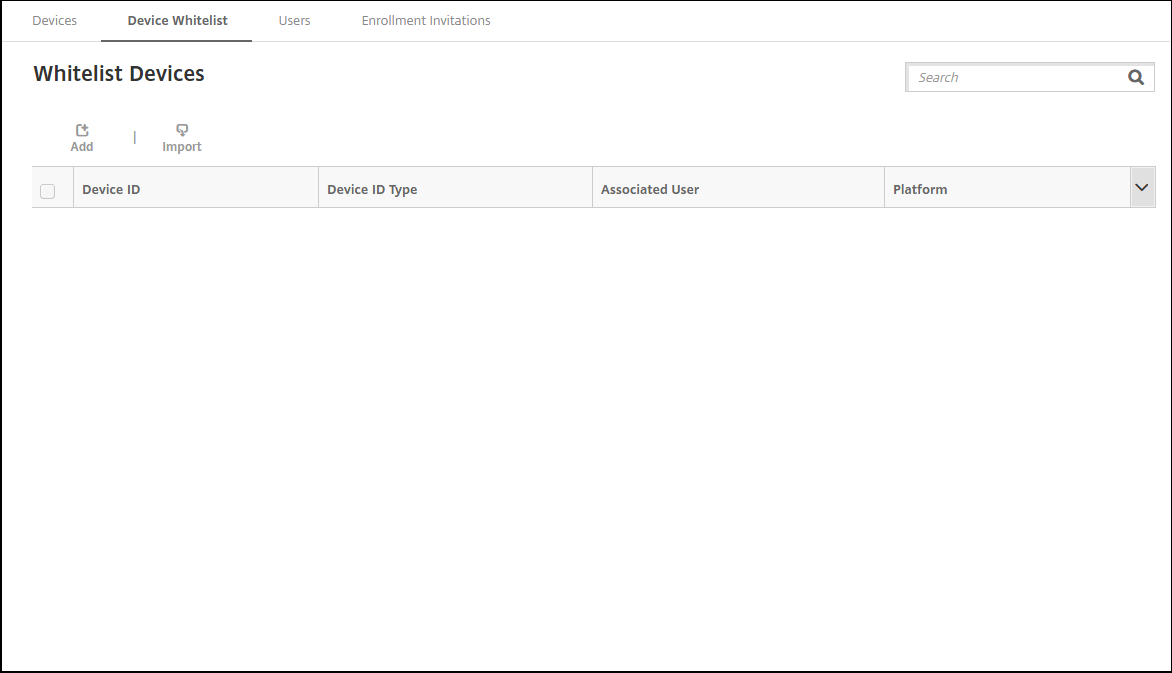
- 1. Para agregar cada dispositivo, haz clic en **Agregar**.
-
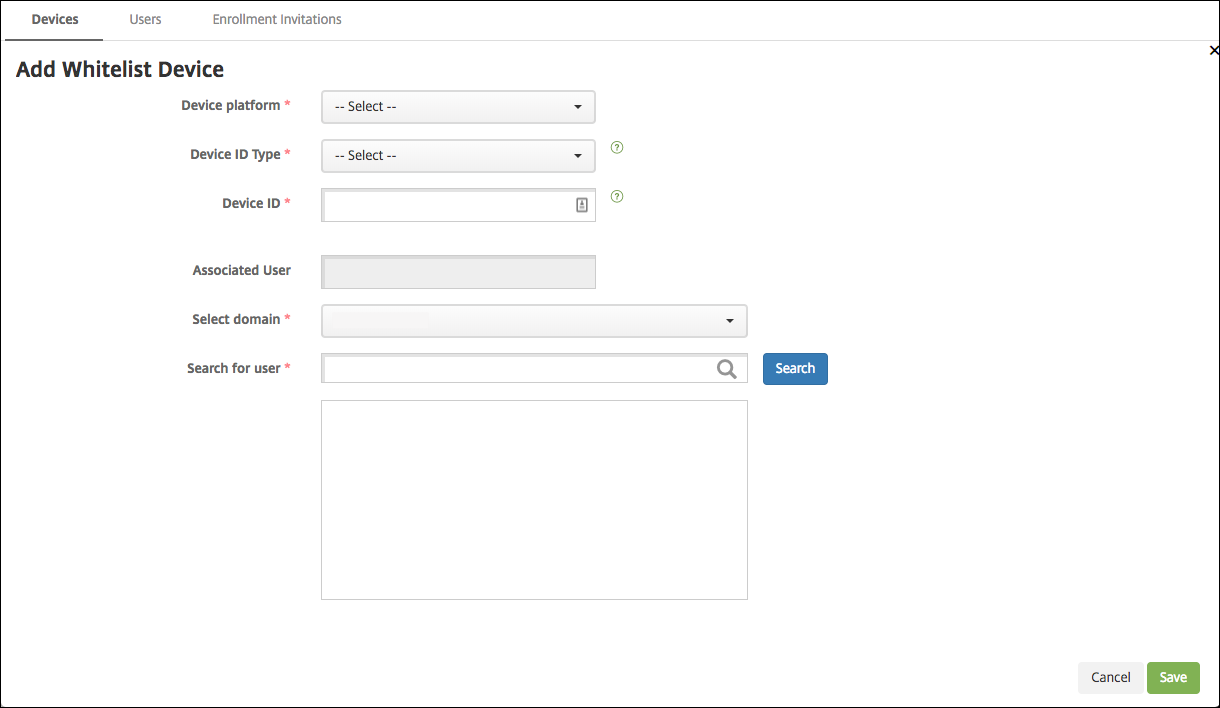
Introduce la siguiente información:
- Plataforma del dispositivo: Selecciona Windows.
- Tipo de ID de dispositivo: Selecciona un ID que identifique el dispositivo. Citrix Endpoint Management admite ID de hardware y Nombre de dispositivo para dispositivos Windows.
- ID de dispositivo: Introduce el ID correspondiente al tipo que seleccionaste anteriormente para el dispositivo.
- Usuario asociado: Muestra el usuario asociado a este dispositivo. Este campo se rellena automáticamente con el usuario que selecciones.
- Seleccionar dominio: Selecciona el dominio desde el que quieres buscar un usuario asociado.
- Buscar usuario Introduce un nombre de usuario completo o parcial en este campo y haz clic en Buscar para encontrar un usuario al que asociar este dispositivo.
-
Haz clic en Guardar.
Agregar dispositivos de forma masiva
-
- En la consola de Citrix Endpoint Management, ve a Administrar > Dispositivos > Lista de permitidos de dispositivos.

-
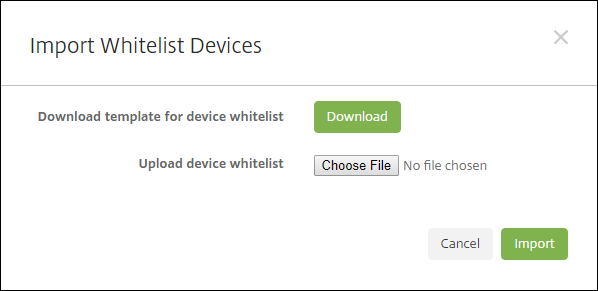
Haz clic en Importar.
-
Haz clic en Descargar para descargar una plantilla (hoja de cálculo) para la lista de permitidos de dispositivos. Rellena esa hoja de cálculo y, a continuación, súbela usando Elegir archivo e Importar.
Configurar la inscripción masiva
-
En la consola de Citrix Endpoint Management, ve a Configuración > Inscripción masiva de Windows.
-
En el campo UPN, introduce un nombre de usuario a través del cual implementar todos los dispositivos. El UPN debe ser un usuario válido en Citrix Endpoint Management que tenga los permisos de inscripción. Puedes proporcionar un UPN diferente al usuario asociado que seleccionaste anteriormente.
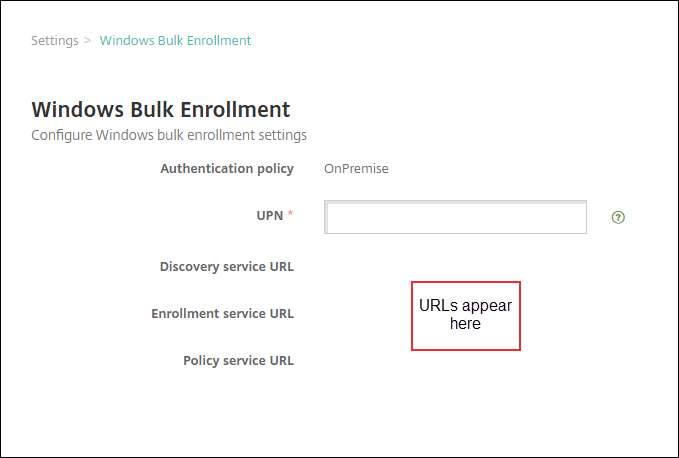
Necesitas las URL al crear un paquete de aprovisionamiento en el Diseñador de configuración de Windows.
-
Haz clic en Guardar.
Crear y aplicar un paquete de aprovisionamiento
Para aprovisionar dispositivos de forma masiva, descarga el Diseñador de configuración de Windows de Microsoft Store. El Diseñador de configuración de Windows crea paquetes de aprovisionamiento que se utilizan para crear imágenes de dispositivos. Como parte de estos paquetes, puedes incluir la configuración de inscripción masiva de Citrix Endpoint Management para que los dispositivos aprovisionados se inscriban automáticamente en Citrix Endpoint Management.
Para obtener información sobre cómo usar un paquete de aprovisionamiento, consulta https://docs.microsoft.com/en-us/windows/client-management/mdm/bulk-enrollment-using-windows-provisioning-tool. Sigue los pasos descritos en la sección Crear y aplicar un paquete de aprovisionamiento para la autenticación local de ese documento. Sigue esos pasos para incluir la siguiente configuración de inscripción masiva de Citrix Endpoint Management y aplicar el paquete a cada dispositivo.
- URL del servicio de detección.
- URL del servicio de inscripción.
- URL del servicio de directivas.
- Secreto. Contraseña del UPN. Anteriormente, introdujiste el nombre de usuario en el campo UPN.
Inscribir dispositivos de forma masiva de fábrica
Citrix Endpoint Management admite la inscripción masiva de dispositivos Windows de fábrica. Sigue estos pasos para configurar y realizar la inscripción masiva:
-
Usa la consola de Citrix Endpoint Management para agregar dispositivos (de forma individual o masiva) y para configurar la inscripción masiva. Para obtener más información, consulta Agregar dispositivos de forma masiva y Configurar la inscripción masiva.
-
Crea un paquete de aprovisionamiento, como se describe en Crear y aplicar un paquete de aprovisionamiento.
Nota:
Debes configurar el nombre del dispositivo para cada dispositivo al crear un paquete de aprovisionamiento. Para ello, en el Diseñador de configuración de Windows, ve a Configuración de tiempo de ejecución > Cuentas > ComputerAccount > ComputerName y especifica el nombre del dispositivo. El nombre de dispositivo que especifiques para cada dispositivo debe coincidir con el nombre que utilizaste al importar dispositivos de la lista de permitidos.
-
Coloca ese paquete de aprovisionamiento en una memoria USB.
-
Inserta la memoria USB en el dispositivo de destino la primera vez que el usuario encienda el dispositivo.
El dispositivo Windows encuentra automáticamente el paquete de aprovisionamiento (.ppkg) en la memoria USB. Para obtener instrucciones detalladas, consulta la documentación de Microsoft sobre cómo aplicar un paquete de aprovisionamiento durante la configuración inicial.
El dispositivo se inscribe automáticamente en Citrix Endpoint Management.
Para dispositivos con Windows 10 (versión 2004 o posterior) o Windows 11, puedes simplificar el proceso de inscripción creando un solo paquete de aprovisionamiento. El paquete se puede aplicar a todos los dispositivos. Como resultado, ya no necesitas crear un paquete de aprovisionamiento para cada dispositivo.
Para simplificar el proceso de inscripción, sigue estos pasos al crear un paquete de aprovisionamiento:
- En el Diseñador de configuración de Windows, ve a Configuración de tiempo de ejecución > Cuentas > ComputerAccount > ComputerName.
- En el campo ComputerName, incluye la siguiente cadena como parte del nombre del dispositivo:
%SERIAL%. Por ejemplo:Surface-%SERIAL%. La cadena se expande al número de serie del BIOS de cada dispositivo.
Compartir
Compartir
This Preview product documentation is Citrix Confidential.
You agree to hold this documentation confidential pursuant to the terms of your Citrix Beta/Tech Preview Agreement.
The development, release and timing of any features or functionality described in the Preview documentation remains at our sole discretion and are subject to change without notice or consultation.
The documentation is for informational purposes only and is not a commitment, promise or legal obligation to deliver any material, code or functionality and should not be relied upon in making Citrix product purchase decisions.
If you do not agree, select I DO NOT AGREE to exit.