This content has been machine translated dynamically.
Dieser Inhalt ist eine maschinelle Übersetzung, die dynamisch erstellt wurde. (Haftungsausschluss)
Cet article a été traduit automatiquement de manière dynamique. (Clause de non responsabilité)
Este artículo lo ha traducido una máquina de forma dinámica. (Aviso legal)
此内容已经过机器动态翻译。 放弃
このコンテンツは動的に機械翻訳されています。免責事項
이 콘텐츠는 동적으로 기계 번역되었습니다. 책임 부인
Este texto foi traduzido automaticamente. (Aviso legal)
Questo contenuto è stato tradotto dinamicamente con traduzione automatica.(Esclusione di responsabilità))
This article has been machine translated.
Dieser Artikel wurde maschinell übersetzt. (Haftungsausschluss)
Ce article a été traduit automatiquement. (Clause de non responsabilité)
Este artículo ha sido traducido automáticamente. (Aviso legal)
この記事は機械翻訳されています.免責事項
이 기사는 기계 번역되었습니다.책임 부인
Este artigo foi traduzido automaticamente.(Aviso legal)
这篇文章已经过机器翻译.放弃
Questo articolo è stato tradotto automaticamente.(Esclusione di responsabilità))
Translation failed!
Crear una conexión SAML usando el modo de archivo de metadatos
¿En qué se diferencia el modo de archivo de metadatos del modo de URL de metadatos?
Los IdP SAML locales, como un servidor ADFS o PingFederate, pueden tener restricciones que bloquean el acceso público a su punto de conexión de URL de metadatos SAML, por lo que no es posible usar el modo de URL de metadatos. Los administradores de Citrix Cloud aún pueden beneficiarse de la configuración automática de las conexiones SAML de Citrix Cloud si se les proporciona un archivo metadata.xml exportado desde el IdP SAML. Los administradores de Citrix Cloud aún pueden cargar este archivo dentro del asistente de creación de conexiones SAML.
¿Por qué el modo de archivo de metadatos es menos útil que el modo de URL de metadatos?
Modo de archivo de metadatos es una configuración estática almacenada en Citrix Cloud. Las conexiones SAML de Citrix Cloud que se crearon usando el modo de archivo de metadatos no pueden detectar cambios en la aplicación SAML DESPUÉS de que se haya cargado en Citrix Cloud.
Modo de URL de metadatos es una configuración dinámica obtenida bajo demanda. El modo de URL de metadatos sondea continuamente tu IdP SAML y puede detectar los cambios realizados en la configuración de la aplicación SAML inmediatamente después de que se realicen.
Configurar la conexión SAML de Citrix Cloud usando tu archivo de metadatos del IdP
-
Descarga el archivo metadata.xml de la aplicación SAML que quieres configurar en Citrix Cloud como una nueva conexión IdP SAML.
-
Guarda el archivo en el disco como
<filename>.xmly no realices ningún cambio en su formato XML ni en su contenido. Se recomienda que uses archivos metadata.xml completamente inalterados y sin formato, tomados directamente del IdP SAML después de la exportación.Importante:
Los archivos metadata.xml suelen estar firmados por el IdP para evitar manipulaciones. Cualquier cambio en los datos dentro del metadata.xml, como reformatearlo usando herramientas de embellecimiento de XML, invalidará la firma incrustada y provocará un error al cargar y analizar el metadata.xml.
-
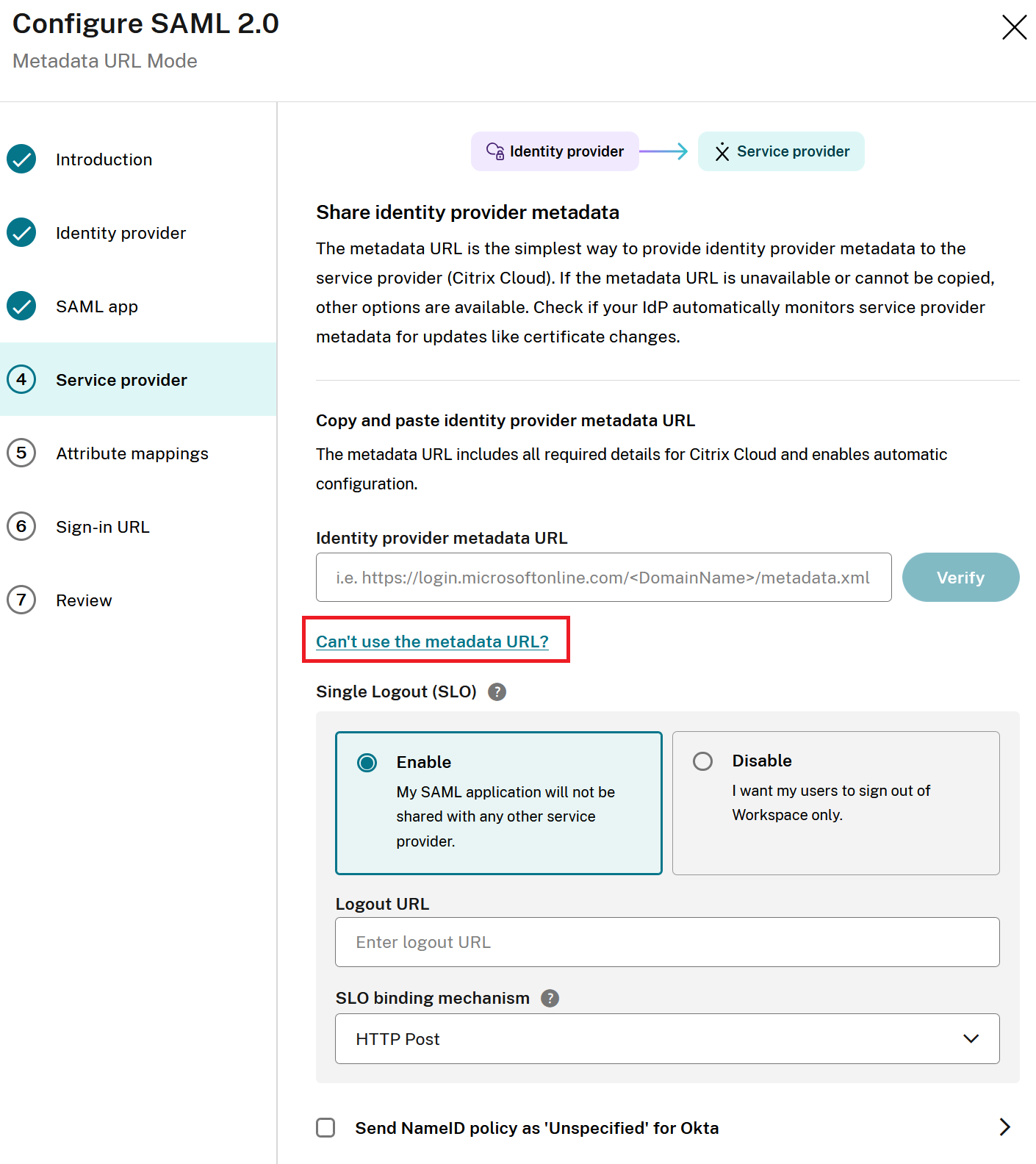
Cuando llegues a la sección 4 Proveedor de servicios del asistente SAML, selecciona ¿No puedes usar la URL de metadatos?.
-
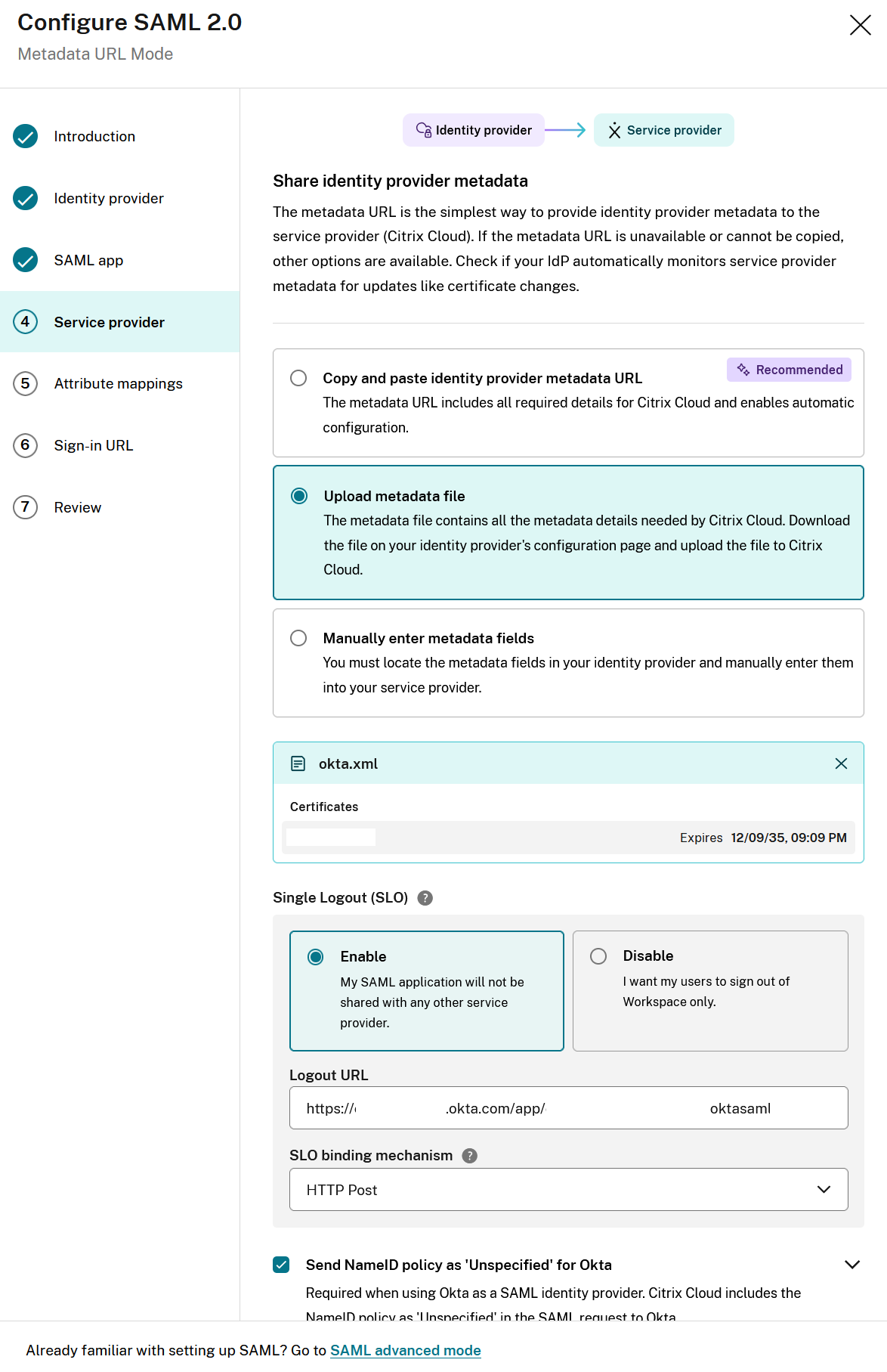
Selecciona Cargar archivo de metadatos y arrastra y suelta el archivo metadata.xml en el cuadro de diálogo de carga de archivos o explora para buscar el archivo metadata.xml en el disco.
Aquí tienes un ejemplo de Okta de un archivo de metadatos importado correctamente.
-
Configura el comportamiento de cierre de sesión SAML que quieras habilitando o deshabilitando el SLO. Consulta este artículo detallado sobre Consideraciones de cierre de sesión.
-
SOLO para conexiones SAML de Okta. Si el archivo de metadatos contiene un punto de conexión SSO y una cadena de dominio DNS que contenga “okta”, entonces Enviar política de NameID como no especificada para Okta se habilitará automáticamente. Las aplicaciones SAML de Okta que usan un dominio personalizado de Okta como mytenant.domain.com no se pueden detectar automáticamente y Enviar política de NameID como no especificada para Okta debe ser habilitada manualmente por el administrador de Citrix haciendo clic en la casilla de verificación.
-
Acepta las asignaciones de atributos predeterminadas.
-
Configura tu URL de inicio de sesión de administrador de Citrix Cloud.
-
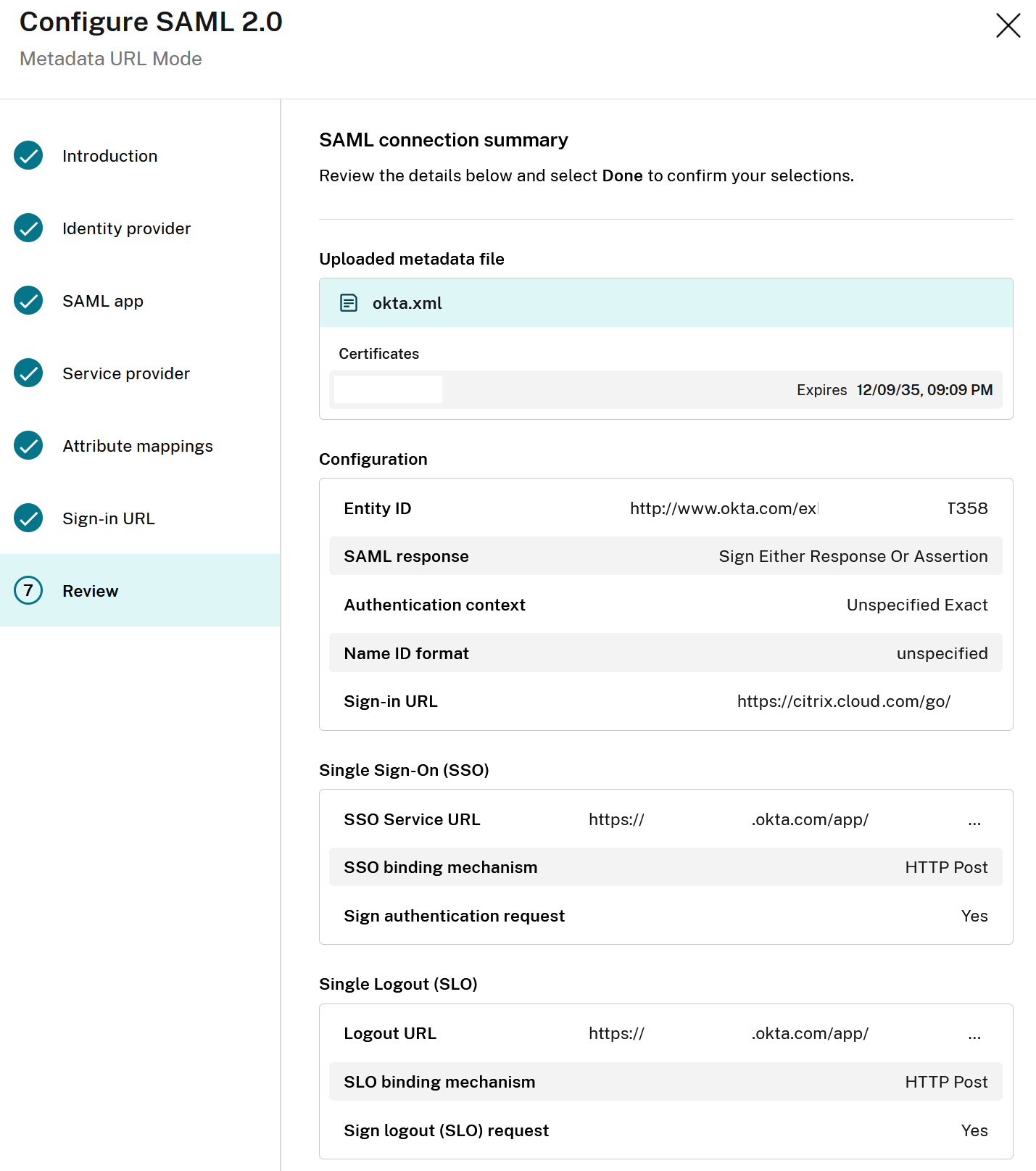
Examina el resumen del asistente SAML en la sección Revisar y verifica que la configuración SAML coincida con tus expectativas después del análisis del archivo de metadatos del IdP.
Compartir
Compartir
This Preview product documentation is Citrix Confidential.
You agree to hold this documentation confidential pursuant to the terms of your Citrix Beta/Tech Preview Agreement.
The development, release and timing of any features or functionality described in the Preview documentation remains at our sole discretion and are subject to change without notice or consultation.
The documentation is for informational purposes only and is not a commitment, promise or legal obligation to deliver any material, code or functionality and should not be relied upon in making Citrix product purchase decisions.
If you do not agree, select I DO NOT AGREE to exit.