This content has been machine translated dynamically.
Dieser Inhalt ist eine maschinelle Übersetzung, die dynamisch erstellt wurde. (Haftungsausschluss)
Cet article a été traduit automatiquement de manière dynamique. (Clause de non responsabilité)
Este artículo lo ha traducido una máquina de forma dinámica. (Aviso legal)
此内容已经过机器动态翻译。 放弃
このコンテンツは動的に機械翻訳されています。免責事項
이 콘텐츠는 동적으로 기계 번역되었습니다. 책임 부인
Este texto foi traduzido automaticamente. (Aviso legal)
Questo contenuto è stato tradotto dinamicamente con traduzione automatica.(Esclusione di responsabilità))
This article has been machine translated.
Dieser Artikel wurde maschinell übersetzt. (Haftungsausschluss)
Ce article a été traduit automatiquement. (Clause de non responsabilité)
Este artículo ha sido traducido automáticamente. (Aviso legal)
この記事は機械翻訳されています.免責事項
이 기사는 기계 번역되었습니다.책임 부인
Este artigo foi traduzido automaticamente.(Aviso legal)
这篇文章已经过机器翻译.放弃
Questo articolo è stato tradotto automaticamente.(Esclusione di responsabilità))
Translation failed!
メタデータファイルモードを使用したSAML接続の作成
メタデータファイルモードとメタデータURLモードの違い
ADFSやPingFederateサーバーなどのオンプレミスSAML IdPには、SAMLメタデータURLエンドポイントへのパブリックアクセスをブロックする制限がある場合があり、メタデータURLモードの使用が不可能です。Citrix Cloud管理者は、SAML IdPからエクスポートされたmetadata.xmlファイルが提供されれば、Citrix Cloud SAML接続の自動構成から引き続きメリットを得ることができます。Citrix Cloud管理者は、SAML接続作成ウィザード内でこのファイルをアップロードできます。
メタデータファイルモードがメタデータURLモードよりも劣る点
**メタデータファイルモード**は、Citrix Cloud内に保存される静的な構成です。メタデータファイルモードを使用して作成されたCitrix Cloud SAML接続は、SAMLアプリケーションがCitrix Cloudにアップロードされた後で、その変更を検出できません。
**メタデータURLモード**は、オンデマンドで取得される動的な構成です。メタデータURLモードは、SAML IdPを継続的にポーリングし、SAMLアプリケーション構成内で行われた変更を、変更後すぐに検出できます。
IdPメタデータファイルを使用したCitrix Cloud SAML接続の構成
-
Citrix Cloud内で新しいSAML IdP接続として構成するSAMLアプリケーションから、metadata.xmlファイルをダウンロードします。
-
ファイルを
<filename>.xmlとしてディスクに保存し、XMLの書式設定や内容を変更しないでください。エクスポート後にSAML IdPから直接取得した、完全に変更されていない未フォーマットのmetadata.xmlファイルを使用することをお勧めします。重要:
metadata.xmlファイルは、改ざんを防ぐためにIdPによって署名されていることがよくあります。XML整形ツールを使用して再フォーマットするなど、metadata.xml内のデータを変更すると、埋め込まれた署名が無効になり、metadata.xmlのアップロードと解析が失敗します。
-
SAMLウィザードの
**Section 4 Service Provider**セクションに到達したら、*Can’t use the metadata URL?*を選択します。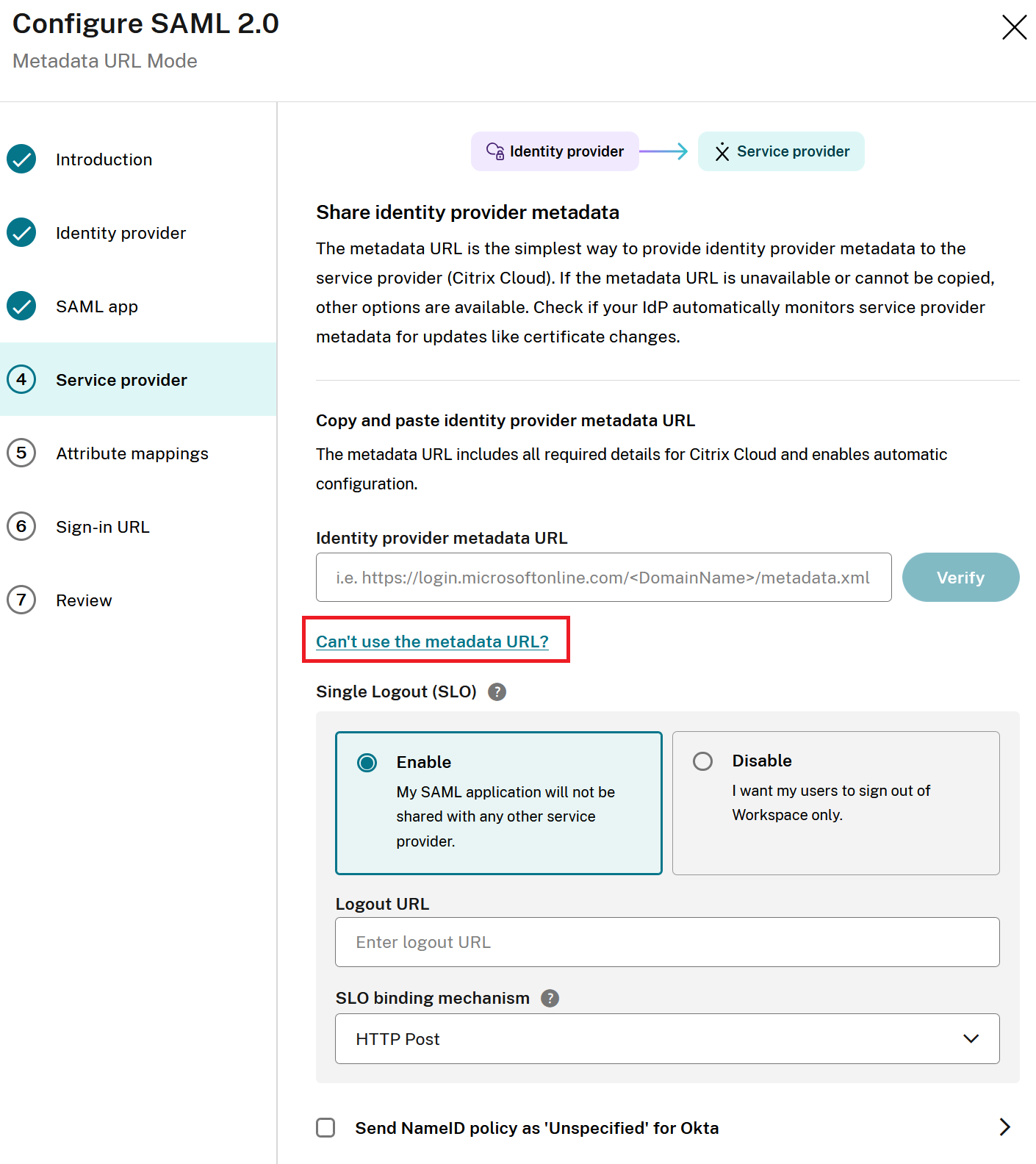
-
[メタデータファイルのアップロード] を選択し、metadata.xmlファイルをファイルアップロードダイアログにドラッグアンドドロップするか、ディスク上のmetadata.xmlファイルを参照します。
以下は、正常にインポートされたメタデータファイルの
**Okta**の例です。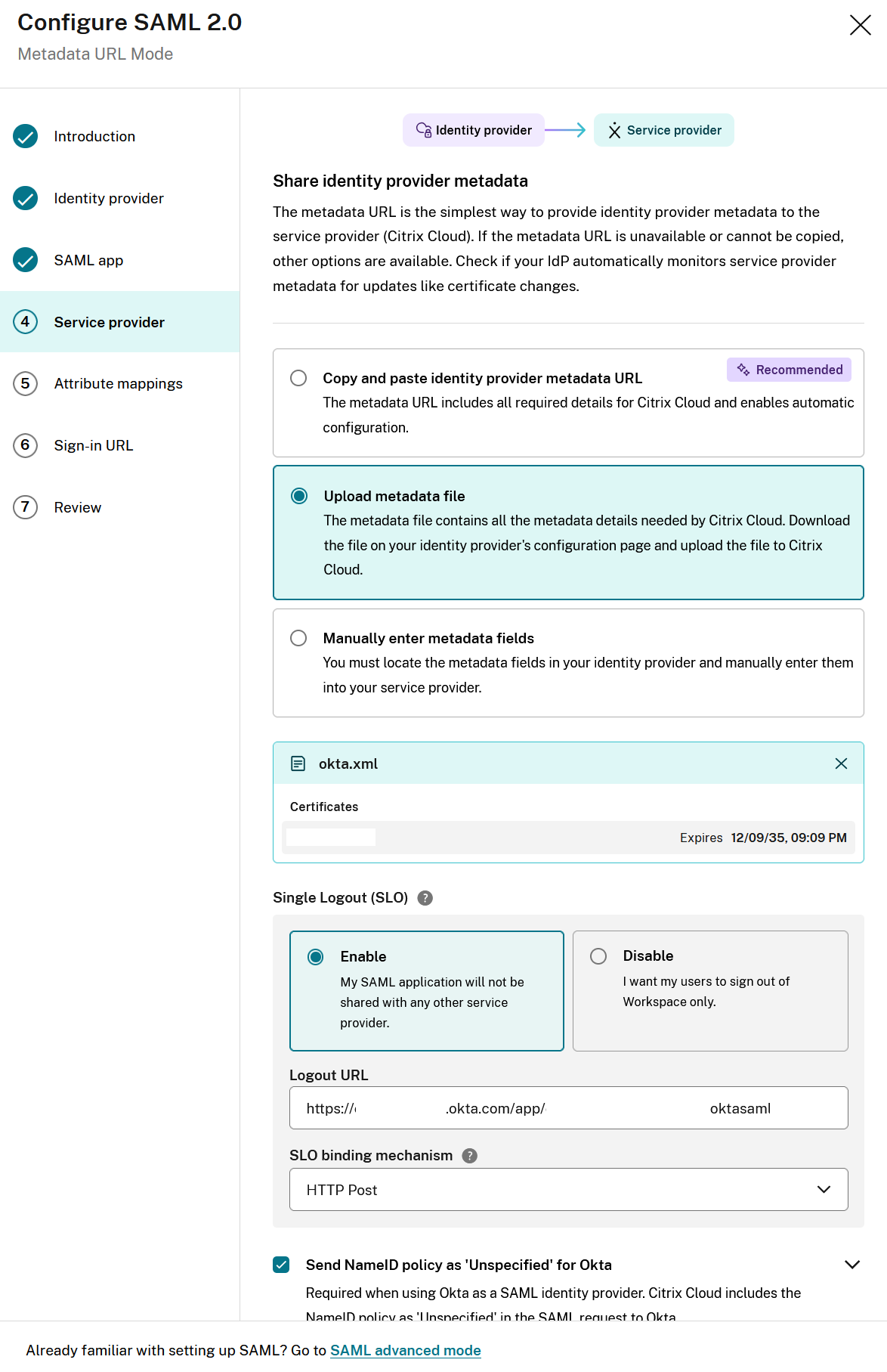
-
SLOを有効または無効にすることで、必要なSAMLログアウト動作を構成します。 詳細については、ログアウトに関する考慮事項に関するこの記事を参照してください。
-
Okta SAML接続のみ。メタデータファイルにSSOエンドポイントと「okta」を含むDNSドメイン文字列が含まれている場合、
**Send NameID Policy as Unspecified for Okta**が自動的に有効になります。mytenant.domain.comのようなOktaカスタムドメインを使用するOkta SAMLアプリケーションは自動検出できないため、Citrix管理者がチェックボックスをクリックして**Send NameID Policy as Unspecified for Okta**を手動で有効にする必要があります。 -
デフォルトの属性マッピングを受け入れます。
-
Citrix Cloud管理者サインインURLを構成します。
-
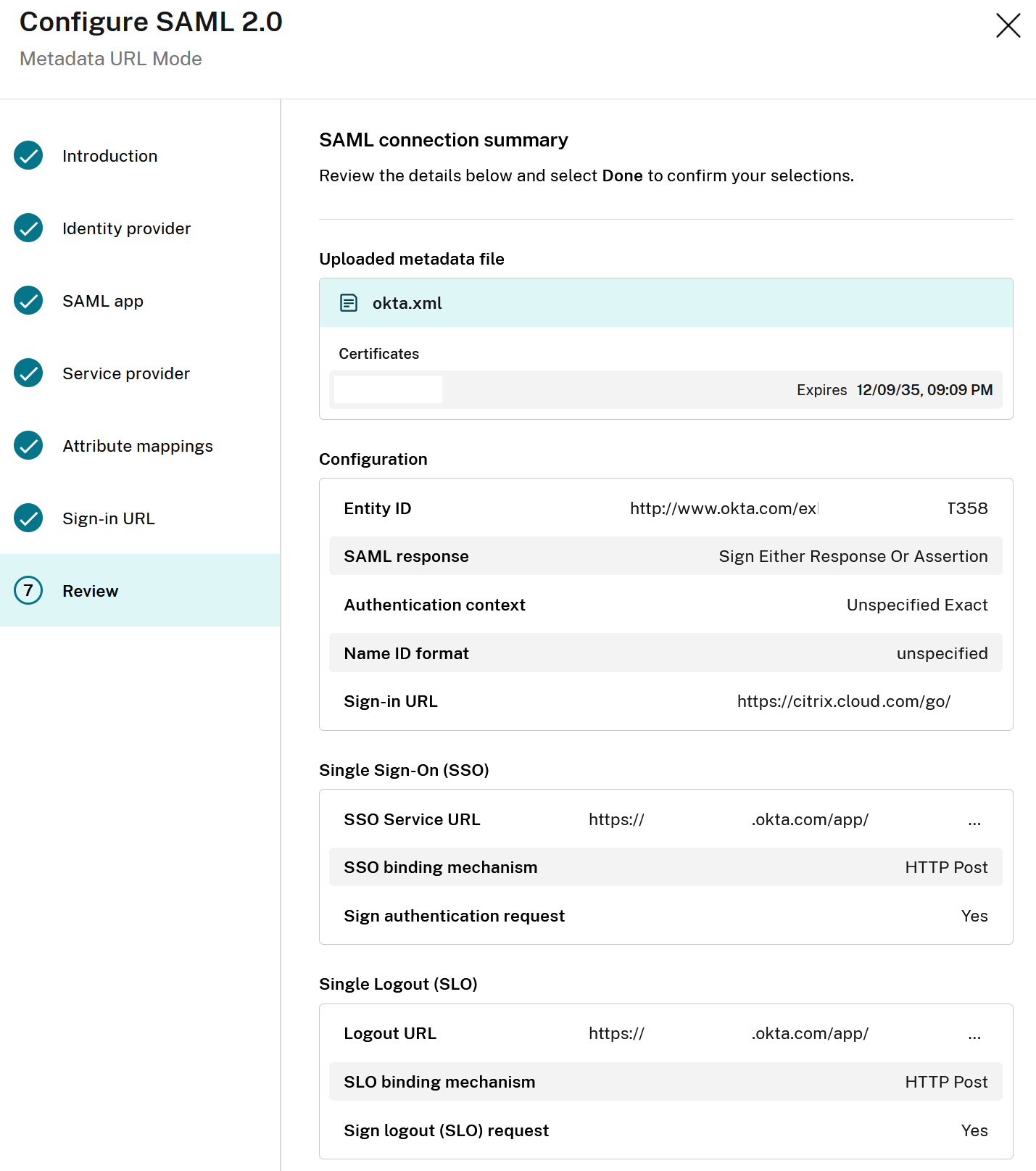
[レビュー] セクション内のSAMLウィザードの概要を確認し、IdPメタデータファイルの解析後にSAML構成が期待どおりであることを確認します。
共有
共有
This Preview product documentation is Citrix Confidential.
You agree to hold this documentation confidential pursuant to the terms of your Citrix Beta/Tech Preview Agreement.
The development, release and timing of any features or functionality described in the Preview documentation remains at our sole discretion and are subject to change without notice or consultation.
The documentation is for informational purposes only and is not a commitment, promise or legal obligation to deliver any material, code or functionality and should not be relied upon in making Citrix product purchase decisions.
If you do not agree, select I DO NOT AGREE to exit.