Distribuir aplicativos Apple
O XenMobile gerencia aplicativos implantados em dispositivos. Você pode organizar e implantar os seguintes tipos de aplicativos iOS/iPadOS e macOS.
- Loja de Aplicativos Pública (somente iOS/iPadOS): Esses aplicativos incluem aplicativos gratuitos ou pagos disponíveis em uma loja de aplicativos pública, como a Apple App Store ou o Google Play. Por exemplo, GoToMeeting.
- Empresarial (iOS/iPadOS/macOS): Aplicativos nativos que não são habilitados para MDX e não possuem as políticas associadas aos aplicativos MDX.
- MDX (somente iOS/iPadOS): Aplicativos preparados com o SDK MAM ou empacotados com o MDX Toolkit. Esses aplicativos incluem políticas MDX. Você obtém aplicativos MDX de fontes internas e lojas públicas.
- Compra por volume (iOS/iPadOS/macOS): Aplicativos com licenças gerenciadas por meio do programa de compra por volume da Apple.
- Aplicativos personalizados iOS (somente iOS/iPadOS): Aplicativos proprietários business-to-business desenvolvidos internamente ou por terceiros.
Para obter mais informações sobre os diferentes tipos de aplicativos, consulte Adicionar aplicativos.
Algumas implantações exigem uma conta do Apple Business Management (ABM) ou Apple School Management (ASM). Consulte as seções a seguir para obter mais informações.
Para cada tipo de aplicativo e método de distribuição, a Citrix recomenda um conjunto de práticas de configuração. Para obter informações sobre a distribuição de aplicativos para outras plataformas, consulte Adicionar Aplicativos. As seções a seguir fornecem informações mais detalhadas para a configuração de aplicativos iOS.
Etapas gerais para a distribuição de aplicativos
| Cenário | Etapa 1: Vincular contas | Etapa 2: Adicionar e configurar aplicativos | Etapa 3: Configurar grupos de entrega e implantar aplicativos |
|---|---|---|---|
| Aplicativos da loja de aplicativos pública, incluindo aplicativos de mobilidade Citrix® | Não aplicável | No XenMobile®: Em “Configurar” > “Aplicativos”, adicione aplicativos da “Loja de Aplicativos Pública” para iPhone ou iPad. Configure os aplicativos e atribua-os aos grupos de entrega. | No XenMobile: Configure e implante aplicativos usando grupos de entrega. |
| Aplicativos da loja de aplicativos pública entregues com compra por volume da Apple, incluindo aplicativos de mobilidade Citrix | Inscreva-se em um programa de implantação da Apple. No XenMobile: Vá para “Configurações” > “Compra por volume” para adicionar sua conta de compra por volume. | No ABM ou ASM: Compre e adicione aplicativos de “Apps and Books”. No XenMobile: Vá para “Configurar” > “Aplicativos”, configure os aplicativos e atribua-os aos grupos de entrega. | No XenMobile: Configure e implante aplicativos usando grupos de entrega. |
| Aplicativos empresariais | Não aplicável | No XenMobile: Vá para “Configurar” > “Aplicativos”. Clique em “Adicionar” e depois em “Empresarial”. Carregue o arquivo IPA. Configure os aplicativos e atribua-os aos grupos de entrega. | No XenMobile: Configure e implante aplicativos usando grupos de entrega. |
| Aplicativos MDX | Não aplicável | No XenMobile: Vá para “Configurar” > “Aplicativos”. Clique em “Adicionar” e depois em “MDX”. Certifique-se de selecionar “iPad”/“iPhone” para a plataforma. Carregue o arquivo MDX. Configure os aplicativos e atribua-os aos grupos de entrega. | No XenMobile: Configure e implante aplicativos usando grupos de entrega. |
| Aplicativos MDX distribuídos usando compra por volume da Apple | Inscreva-se em um programa de implantação da Apple. No XenMobile: Vá para “Configurações” > “Compra por volume” para adicionar sua conta de compra por volume. | No ABM: Compre e adicione aplicativos MDX de “Apps and Books”. Vincule o aplicativo à sua conta ABM. No XenMobile: Vá para “Configurar” > “Aplicativos”, configure os aplicativos e atribua-os aos grupos de entrega. | No XenMobile: Configure e implante aplicativos usando grupos de entrega. |
| Aplicativos personalizados | Inscreva-se em um programa de implantação da Apple. No XenMobile: Vá para “Configurações” > “Compra por volume” para adicionar sua conta de compra por volume. | No ABM: Adicione seu aplicativo à App Store como um aplicativo privado. Vincule o aplicativo à sua conta ABM. No XenMobile: Vá para “Configurar” > “Aplicativos”, configure os aplicativos e atribua-os aos grupos de entrega. | No XenMobile: Configure e implante aplicativos usando grupos de entrega. |
| Aplicativos personalizados habilitados para MDX | Inscreva-se em um programa de implantação da Apple. No XenMobile: Vá para “Configurações” > “Compra por volume” para adicionar sua conta de compra por volume. | No ABM: Adicione seu aplicativo à loja de aplicativos como um aplicativo privado. Vincule o aplicativo à sua conta ABM. No XenMobile: Vá para “Configurar” > “Aplicativos” e carregue o arquivo MDX. Configure os aplicativos e atribua-os aos grupos de entrega. | No XenMobile: Configure e implante aplicativos usando grupos de entrega. |
Aplicativos da loja de aplicativos pública
Você pode adicionar aplicativos gratuitos e pagos disponíveis na App Store ao XenMobile.
| Disponibilidade do recurso | |
|---|---|
| Requer supervisão do dispositivo | Não |
| Disponível para o modo de registro do usuário | Não |
| Disponível em | iOS/iPadOS |
Etapa 1: Adicionar e configurar aplicativos
- No console do XenMobile, navegue até “Configurar” > “Aplicativos”. Clique em “Adicionar”.
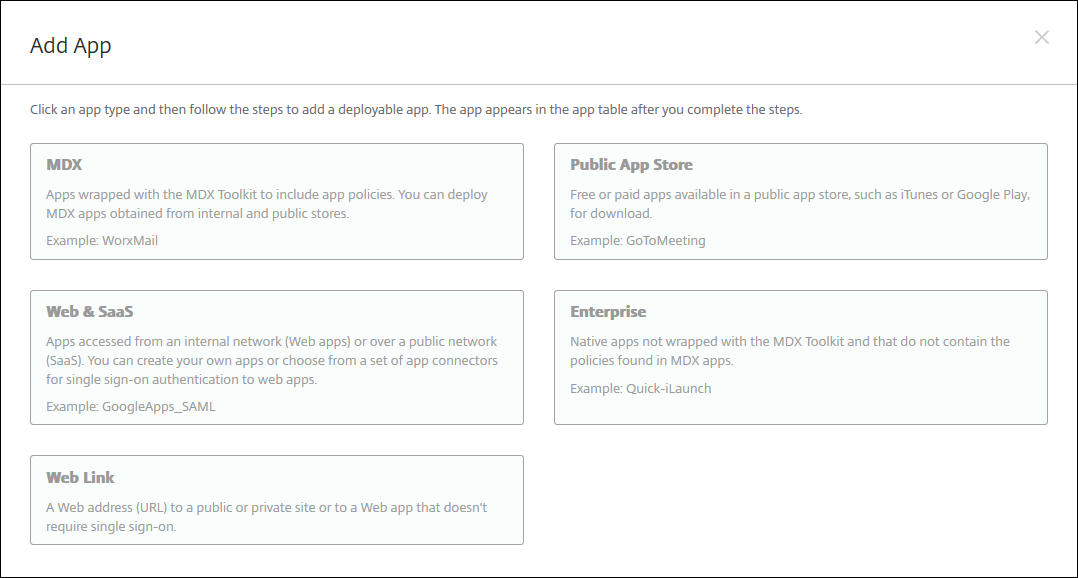
- Clique em “Loja de Aplicativos Pública”.
- Selecione “iPhone” ou “iPad” para as plataformas.
- Digite o nome do aplicativo na caixa de pesquisa e clique em “Pesquisar”.
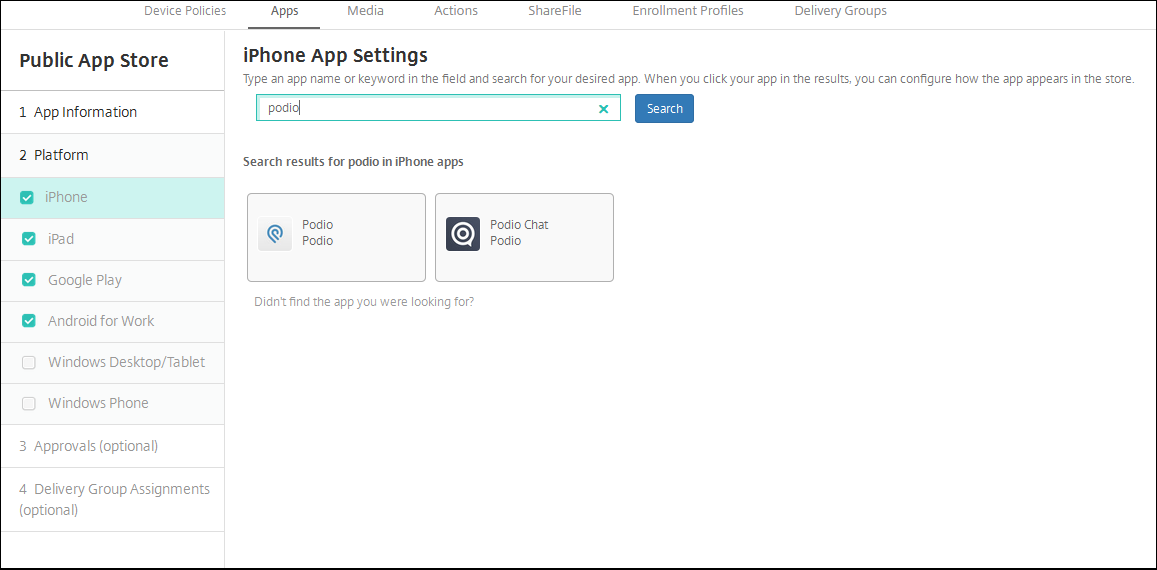
- Os aplicativos que correspondem aos critérios de pesquisa aparecem. Clique no aplicativo desejado.
- Atribua um grupo de entrega ao aplicativo e clique em “Salvar”.
Etapa 2: Configurar a implantação do aplicativo
- No console do XenMobile, navegue até “Configurar” > “Aplicativos”.
- Selecione o aplicativo que você deseja configurar e clique em “Editar”.
- A Citrix recomenda habilitar o recurso “Forçar aplicativo a ser gerenciado”.
- Atribua quaisquer grupos de entrega e clique em “Salvar”.
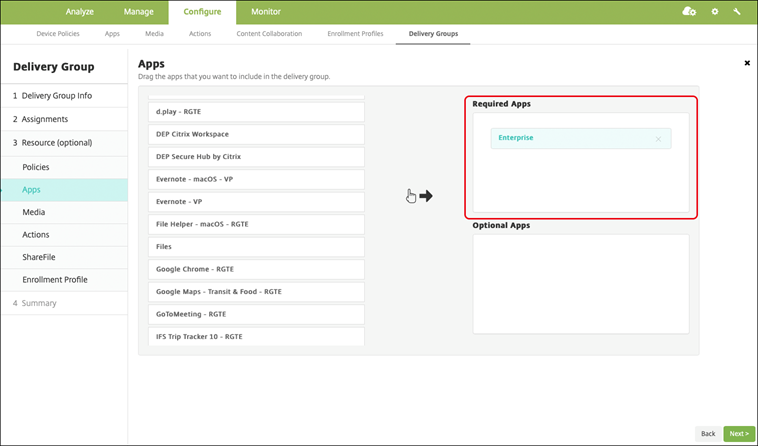
- Navegue até “Configurar” > “Grupos de Entrega” > “Aplicativos”.
- Marque os aplicativos desejados como “Obrigatório”.
- Navegue de volta para “Configurar” > “Grupos de Entrega”.
- Selecione o grupo de entrega e clique em “Implantar”.
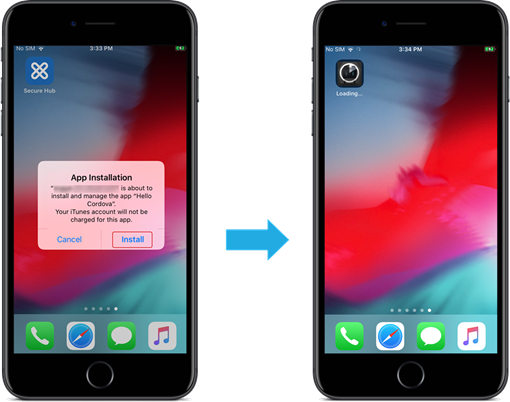
- Os usuários recebem uma solicitação para instalar o aplicativo, e o aplicativo é instalado em segundo plano após a aceitação.
Aplicativos da loja de aplicativos pública entregues com compra por volume da Apple
Você pode gerenciar licenças de aplicativos iOS/iPadOS por meio do programa de compra por volume da Apple. Siga estas etapas para adicionar aplicativos de compra por volume ao XenMobile.
| Disponibilidade do recurso | |
|---|---|
| Requer supervisão do dispositivo | Não |
| Disponível para o modo de registro do usuário | Sim |
| Disponível em | iOS/iPadOS/macOS |
Etapa 1: Vincular contas
- Configure e inscreva-se no Apple Business Manager (ABM) ou Apple School Manager (ASM). Para obter mais informações sobre esses programas, consulte a documentação da Apple.
- Vincule sua conta ABM/ASM ao XenMobile. Para obter mais informações sobre como vincular contas de compra por volume, consulte Compra por Volume da Apple.
- Ao adicionar sua conta de compra por volume, habilite a “Atualização Automática de Aplicativos”. Essa configuração garante que os aplicativos nos dispositivos dos usuários sejam atualizados automaticamente quando uma atualização aparecer na loja da Apple.
Etapa 2: Obter aplicativos e licenças da Apple
Adicione aplicativos em sua conta ABM/ASM. Você pode adicionar compras da Apple App Store ou Apple Books (somente para iOS/iPadOS). Lembre-se de que você deve comprar todos os aplicativos, mesmo que sejam gratuitos.
Para obter informações sobre como disponibilizar aplicativos para sua empresa, consulte a documentação da Apple.
Etapa 3: Configurar a implantação do aplicativo
- No console do XenMobile, navegue até “Configurar” > “Aplicativos”.
- Selecione o aplicativo de compra por volume que você deseja configurar e clique em “Editar”.
- Selecione as plataformas: “iPhone”, “iPad” ou “macOS”.
- A Citrix recomenda habilitar o recurso “Forçar aplicativo a ser gerenciado” (somente iOS/iPadOS).
- Atribua quaisquer grupos de entrega e clique em “Salvar”.
- Navegue até “Configurar” > “Grupos de Entrega” > “Aplicativos”.
- Marque os aplicativos desejados como “Obrigatório”.
- Navegue de volta para “Configurar” > “Grupos de Entrega”.
- Selecione o grupo de entrega e clique em “Implantar”.
- Os usuários recebem uma solicitação para instalar o aplicativo, e o aplicativo é instalado em segundo plano após a aceitação.
Aplicativos empresariais
Você também pode adicionar aplicativos nativos que não possuem políticas MDX associadas a eles. Siga estas etapas para adicionar aplicativos que não existem na App Store.
| Disponibilidade do recurso | |
|---|---|
| Requer supervisão do dispositivo | Não |
| Disponível para o modo de registro do usuário | Sim |
| Sistema operacional | iOS/iPadOS/macOS |
Etapa 1: Adicionar e configurar aplicativos
- No console do XenMobile, navegue até “Configurar” > “Aplicativos”. Clique em “Adicionar”.
- Clique em “Empresarial”.
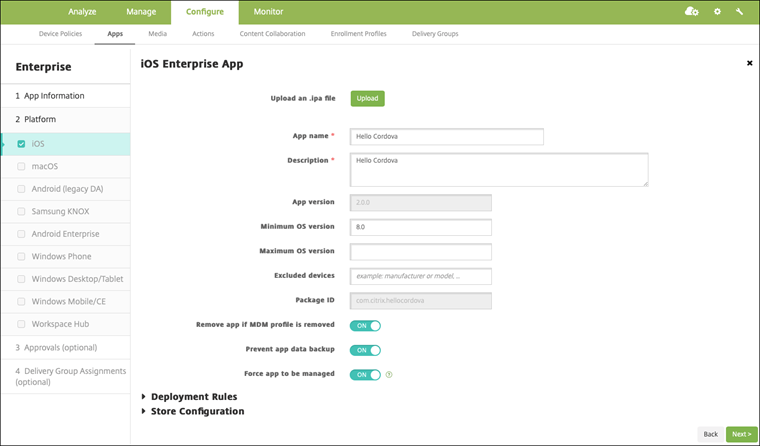
- Na página “Informações do aplicativo”, configure o seguinte:
- Nome: Digite um nome descritivo para o aplicativo. O nome aparece em “Nome do Aplicativo” na tabela “Aplicativos”.
- Descrição: Digite uma descrição opcional do aplicativo.
- Categoria do aplicativo: Opcionalmente, na lista, clique na categoria à qual você deseja adicionar o aplicativo.
- Clique em “Avançar”. A página “Plataformas do aplicativo” aparece.
- Selecione as plataformas: “iPhone”, “iPad” ou “macOS”.
- Carregue o arquivo IPA (iOS/iPadOS) ou carregue o arquivo PKG (macOS).
- Clique em “Avançar”. A página “Detalhes do aplicativo” aparece.
- Configure estas configurações:
- Nome do arquivo: Opcionalmente, digite um novo nome para o aplicativo.
- Descrição do aplicativo: Opcionalmente, digite uma nova descrição para o aplicativo.
- Versão do aplicativo: Você não pode alterar este campo.
- Versão mínima do SO: Opcionalmente, digite a versão mais antiga do sistema operacional que o dispositivo pode executar para usar o aplicativo.
- Versão máxima do SO: Opcionalmente, digite o sistema operacional mais recente que o dispositivo deve executar para usar o aplicativo.
- Dispositivos excluídos: Opcionalmente, digite o fabricante ou os modelos de dispositivos que não podem executar o aplicativo.
- Remover aplicativo se o perfil MDM for removido: Selecione se deseja remover o aplicativo de um dispositivo quando o perfil MDM for removido. O padrão é “ATIVADO”. (somente iOS/iPadOS)
- Impedir backup de dados do aplicativo: Selecione se deseja impedir que o aplicativo faça backup de dados. O padrão é “ATIVADO”. (somente iOS/iPadOS)
-
Forçar aplicativo a ser gerenciado: Se você instalar um aplicativo não gerenciado, selecione “ATIVADO” se quiser que os usuários em dispositivos não supervisionados vejam um prompt para permitir o gerenciamento do aplicativo. Se eles aceitarem o prompt, o aplicativo será gerenciado. (somente iOS/iPadOS)
- Atribua um grupo de entrega ao aplicativo e clique em “Salvar”.
Etapa 2: Configurar a implantação do aplicativo
- No console do XenMobile, navegue até “Configurar” > “Grupos de Entrega”. Selecione o grupo de entrega a ser configurado e clique na página “Aplicativos”.
- Marque os aplicativos desejados como “Obrigatório”.
- Navegue até “Configurar” > “Grupos de Entrega”.
- Selecione o grupo de entrega e clique em “Implantar”.
- Os usuários recebem uma solicitação para instalar o aplicativo, e o aplicativo é instalado em segundo plano após a aceitação.
Aplicativos MDX
Para usar as políticas MDX e os recursos de segurança, adicione aplicativos habilitados para MAM SDK ou empacotados com MDX. Você pode implantar aplicativos MDX usando compra por volume ou sem ela.
| Disponibilidade do recurso | |
|---|---|
| Requer supervisão do dispositivo | Não |
| Disponível para o modo de registro do usuário | Sim |
| Disponível em | iOS/iPadOS |
Etapa 1: Adicionar e configurar aplicativos
- No console do XenMobile, navegue até “Configurar” > “Aplicativos”. Clique em “Adicionar”.
- Clique em “MDX”.
- Selecione “iPhone” ou “iPad” para as plataformas.
- Carregue o arquivo MDX.
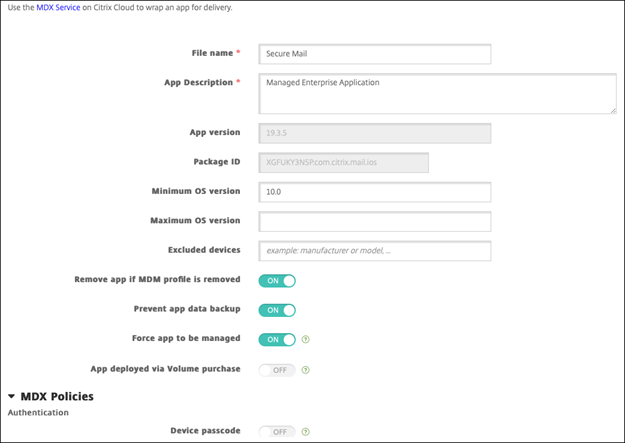
- Configure os detalhes do aplicativo. Defina “Aplicativo implantado via compra por volume” como “Desativado”. A Citrix também recomenda habilitar o recurso “Forçar aplicativo a ser gerenciado”.
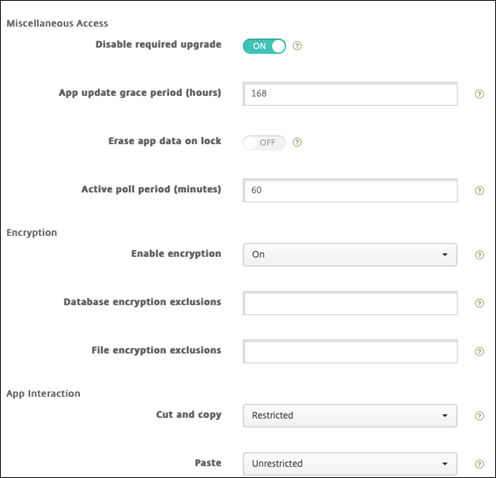
- Configure as políticas MDX. Defina “Desabilitar atualização obrigatória” como “Ativado”.
- Atribua um grupo de entrega ao aplicativo e clique em “Salvar”.
Etapa 2: Configurar a implantação do aplicativo
- No console do XenMobile, navegue até “Configurar” > “Grupos de Entrega” > “Aplicativos”.
- Marque os aplicativos desejados como “Obrigatório”.
- Navegue até “Configurar” > “Grupos de Entrega”.
- Selecione o grupo de entrega e clique em “Implantar”.
- Os usuários recebem uma solicitação para instalar o aplicativo, e o aplicativo é instalado em segundo plano após a aceitação.
Aplicativos MDX distribuídos usando compra por volume da Apple
Para usar as políticas MDX e os recursos de segurança, adicione aplicativos habilitados para MAM SDK ou empacotados com MDX. Para implantar aplicativos usando compra por volume, os aplicativos devem existir na loja de aplicativos.
| Disponibilidade do recurso | |
|---|---|
| Requer supervisão do dispositivo | Não |
| Disponível para modo de registro do usuário | Sim |
| Disponível em | iOS/iPadOS |
Etapa 1: Vincular contas
- Configure e registre-se no Apple Business Manager (ABM) ou Apple School Manager (ASM). Para obter mais informações sobre esses programas, consulte a documentação da Apple.
- Vincule sua conta ABM/ASM ao XenMobile. Para obter mais informações sobre como vincular contas de compra por volume, consulte Compra por Volume da Apple.
- Ao adicionar sua conta de compra por volume, habilite a opção App Auto Update. Essa configuração garante que os aplicativos nos dispositivos dos usuários sejam atualizados automaticamente quando uma atualização aparecer na loja da Apple.
Etapa 2: Adicionar e configurar aplicativos
- No console do XenMobile, navegue até “Configurar” > “Aplicativos”. Clique em “Adicionar”.
- Clique em MDX.
- Selecione “iPhone” ou “iPad” para as plataformas.
- Carregue o arquivo MDX.
- Configure os detalhes do aplicativo. Defina “Aplicativo implantado via compra por volume” como “Ativado”. A Citrix também recomenda habilitar o recurso “Forçar o gerenciamento do aplicativo”.
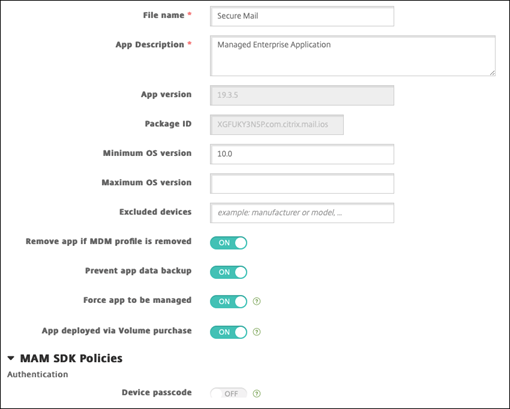
- Configure as políticas MDX. Defina “Desabilitar atualização obrigatória” como “Ativado”.
- Atribua um grupo de entrega ao aplicativo para cada plataforma e clique em “Salvar”.
Essa configuração resulta em duas entradas listadas para este aplicativo na lista de aplicativos. Ao selecionar um aplicativo para configurar, selecione o aplicativo com Tipo MDX.
Etapa 3: Configurar a implantação do aplicativo
- No console do XenMobile, navegue até “Configurar” > “Grupos de Entrega” > “Aplicativos”.
- Marque os aplicativos de compra por volume desejados como “Obrigatório”.
- Navegue até “Configurar” > “Grupos de Entrega”.
- Selecione o grupo de entrega e clique em “Implantar”.
- Os usuários recebem uma solicitação para instalar o aplicativo, e o aplicativo é instalado em segundo plano após a aceitação.
Aplicativos personalizados
Aplicativos personalizados são aplicativos proprietários business-to-business. Você pode usar o XenMobile e a compra por volume da Apple para distribuir aplicativos proprietários de forma privada e segura. Você pode distribuir os aplicativos para parceiros, clientes, franqueados e funcionários internos específicos.
| Disponibilidade do recurso | |
|---|---|
| Requer supervisão do dispositivo | Não |
| Disponível para modo de registro do usuário | Sim |
| Disponível em | iOS/iPadOS |
Requisitos para aplicativos personalizados
- Conta do Apple Business Manager ou Apple School Manager
- Conta de compra por volume da Apple (requer dispositivos com iOS 7 ou posterior)
- Registrar dispositivos no XenMobile, usando um dos seguintes modos de registro da Apple:
- Registro Automatizado de Dispositivos
- Registro de dispositivo
- Registro de usuário
Etapa 1: Vincular contas
Para implantar aplicativos personalizados usando a compra por volume, vincule sua conta de compra por volume ao XenMobile.
- Configure e registre-se no Apple Business Manager (ABM). Para obter mais informações sobre esses programas, consulte a documentação da Apple.
- Vincule sua conta ABM ao XenMobile. Para obter mais informações sobre como vincular contas de compra por volume, consulte Compra por Volume da Apple.
- Ao adicionar sua conta de compra por volume, habilite a opção App Auto Update. Essa configuração garante que os aplicativos nos dispositivos dos usuários sejam atualizados automaticamente quando uma atualização aparecer na loja da Apple.
Etapa 2: Configurar aplicativos no ABM
Adicione aplicativos em sua conta ABM. Você pode carregar e distribuir seus próprios aplicativos personalizados ou comprar licenças para aplicativos personalizados de outras organizações. Para obter mais informações sobre como adicionar e habilitar aplicativos personalizados no ABM, consulte a documentação da Apple.
Etapa 3: Adicionar e configurar aplicativos no XenMobile
- No console do XenMobile, navegue até “Configurar” > “Aplicativos”. Os aplicativos de compra por volume aparecem na lista de aplicativos.
- Selecione o aplicativo que você deseja configurar. Clique em “Editar”.
- Selecione as plataformas: “iPhone”, “iPad” ou “macOS”.
- Escolha os grupos de entrega para os quais você deseja que o aplicativo seja distribuído. Clique em “Salvar”.
Etapa 4: Configurar a implantação do aplicativo
- No console do XenMobile, navegue até “Configurar” > “Grupos de Entrega” > “Aplicativos”.
- Marque os aplicativos que você deseja que sejam distribuídos como “Obrigatório”.
- Navegue de volta para “Configurar” > “Grupos de Entrega”.
- Selecione o grupo de entrega que você deseja implantar e clique em “Implantar”.
- Os usuários recebem uma solicitação para implantar aplicativos. Os aplicativos são instalados em segundo plano após a aceitação dos usuários.
Aplicativos personalizados habilitados para MDX
Para usar as políticas MDX e os recursos de segurança, adicione aplicativos personalizados que são habilitados para MAM SDK ou empacotados em MDX.
| Disponibilidade do recurso | |
|---|---|
| Requer supervisão do dispositivo | Não |
| Disponível para modo de registro do usuário | Sim |
| Disponível em | iOS/iPadOS |
Etapa 1: Vincular contas
Para implantar aplicativos personalizados usando a compra por volume, vincule sua conta de compra por volume ao XenMobile.
- Configure e registre-se no Apple Business Manager (ABM). Para obter mais informações sobre esses programas, consulte a documentação da Apple.
- Vincule sua conta ABM ao XenMobile. Para obter mais informações sobre como vincular contas de compra por volume, consulte Compra por Volume da Apple.
- Ao adicionar sua conta de compra por volume, habilite a opção App Auto Update. Essa configuração garante que os aplicativos nos dispositivos dos usuários sejam atualizados automaticamente quando uma atualização aparecer na loja da Apple.
Etapa 2: Configurar aplicativos no ABM
Adicione aplicativos em sua conta ABM. Você pode carregar e distribuir seus próprios aplicativos personalizados ou comprar licenças para aplicativos personalizados de outras organizações. Para obter mais informações sobre como adicionar e habilitar aplicativos personalizados no ABM, consulte a documentação da Apple.
Etapa 3: Adicionar e configurar aplicativos no XenMobile
- No console do XenMobile, navegue até “Configurar” > “Aplicativos”. Clique em “Adicionar”.
- Clique em MDX.
- Selecione as plataformas “iPhone” ou “iPad”.
- Carregue o arquivo MDX para o aplicativo que você deseja adicionar.
- Configure os detalhes do aplicativo. Defina “Aplicativo implantado via compra por volume” como “Ativado”. A Citrix também recomenda habilitar o recurso “Forçar o gerenciamento do aplicativo”.
- Configure as políticas MDX. Defina “Desabilitar atualização obrigatória” como “Ativado”.
- Atribua um grupo de entrega ao aplicativo e clique em “Salvar”.
Essa configuração resulta em duas entradas listadas para este aplicativo na lista de aplicativos. Ao selecionar um aplicativo para configurar, selecione o aplicativo com Tipo MDX.
Etapa 4: Configurar a implantação do aplicativo
- No console do XenMobile, navegue até “Configurar” > “Aplicativos”. Os aplicativos de compra por volume aparecem na lista de aplicativos.
- Selecione o aplicativo que você deseja configurar. Clique em “Editar”.
- Escolha os grupos de entrega para os quais você deseja que o aplicativo seja distribuído em cada plataforma. Clique em “Salvar”.
- Navegue de volta para “Configurar” > “Grupos de Entrega” > “Aplicativos”.
- Marque os aplicativos que você deseja que sejam distribuídos como “Obrigatório”.
- Navegue de volta para “Configurar” > “Grupos de Entrega”.
- Selecione o grupo de entrega que você deseja implantar e clique em “Implantar”.
- Os usuários recebem uma solicitação para implantar aplicativos. Os aplicativos são instalados em segundo plano após a aceitação.
Aplicativos opcionais (somente iOS/iPadOS)
A Citrix recomenda implantar aplicativos como “Obrigatório”. Aplicativos obrigatórios são instalados silenciosamente nos dispositivos dos usuários, minimizando a interação. Ter esse recurso habilitado também permite que os aplicativos sejam atualizados automaticamente.
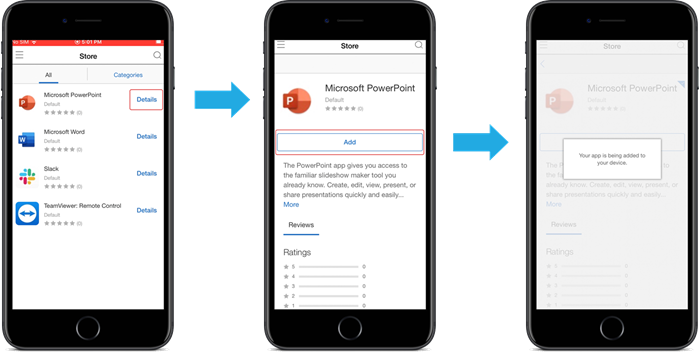
Aplicativos opcionais permitem que os usuários escolham quais aplicativos instalar, mas os usuários devem iniciar a instalação manualmente através do Secure Hub.
Para instalar aplicativos opcionais, os usuários devem iniciar o Secure Hub, ir para “Loja”, selecionar “Detalhes” para o aplicativo desejado e clicar em “Adicionar”.
Neste artigo
- Etapas gerais para a distribuição de aplicativos
- Aplicativos da loja de aplicativos pública
- Aplicativos da loja de aplicativos pública entregues com compra por volume da Apple
- Aplicativos empresariais
- Aplicativos MDX
- Aplicativos MDX distribuídos usando compra por volume da Apple
- Aplicativos personalizados
- Aplicativos personalizados habilitados para MDX
- Aplicativos opcionais (somente iOS/iPadOS)