-
Notas de versão para Patches Contínuos
-
Notas de versão para XenMobile Server 10.16
-
-
-
Política de dispositivo de Controle de Atualizações do SO
-
Políticas de Gerenciamento Declarativo de Dispositivos (Pré-visualização Técnica)
-
Política de dispositivo de Conta Google (Pré-visualização Técnica)
-
Política de dispositivo de Imposição de Atualização de Software (Pré-visualização Técnica)
-
Política de dispositivo de Configurações de Atualização de Software (Pré-visualização Técnica)
-
Política de dispositivo de Assinaturas de Status (Pré-visualização Técnica)
-
Política de dispositivo de Identidade do Usuário (Pré-visualização Técnica)
-
-
Política de dispositivo de Atestado de Integridade do Dispositivo
-
Política de dispositivo de Chave da Plataforma Knox para Empresas
-
Política de dispositivo de número máximo de usuários residentes
-
Política de dispositivo de remoção de perfil de provisionamento
-
Política de dispositivo de Proteção de Informações do Windows
-
This content has been machine translated dynamically.
Dieser Inhalt ist eine maschinelle Übersetzung, die dynamisch erstellt wurde. (Haftungsausschluss)
Cet article a été traduit automatiquement de manière dynamique. (Clause de non responsabilité)
Este artículo lo ha traducido una máquina de forma dinámica. (Aviso legal)
此内容已经过机器动态翻译。 放弃
このコンテンツは動的に機械翻訳されています。免責事項
이 콘텐츠는 동적으로 기계 번역되었습니다. 책임 부인
Este texto foi traduzido automaticamente. (Aviso legal)
Questo contenuto è stato tradotto dinamicamente con traduzione automatica.(Esclusione di responsabilità))
This article has been machine translated.
Dieser Artikel wurde maschinell übersetzt. (Haftungsausschluss)
Ce article a été traduit automatiquement. (Clause de non responsabilité)
Este artículo ha sido traducido automáticamente. (Aviso legal)
この記事は機械翻訳されています.免責事項
이 기사는 기계 번역되었습니다.책임 부인
Este artigo foi traduzido automaticamente.(Aviso legal)
这篇文章已经过机器翻译.放弃
Questo articolo è stato tradotto automaticamente.(Esclusione di responsabilità))
Translation failed!
Política de dispositivo de Controle de Atualizações do SO
A política de dispositivo de Controle de Atualizações do SO permite implantar:
-
As atualizações mais recentes do SO em dispositivos iOS supervisionados.
A política de dispositivo de Atualização do SO funciona apenas para dispositivos supervisionados registrados no Programa de Implantação da Apple.
-
As atualizações mais recentes do SO e de aplicativos em dispositivos macOS registrados no DEP que executam macOS 10.11.5 e posterior.
-
As atualizações mais recentes do SO em dispositivos Android Enterprise Work Managed.
Para dispositivos Android Enterprise Work Managed, o XenMobile® envia a política de Controle de Atualizações do SO para o Secure Hub, que então aplica a política ao dispositivo. A página “Gerenciar” > “Dispositivos” mostra quando o XenMobile Server envia a política e quando o dispositivo a recebe.
Para adicionar ou configurar esta política, vá para “Configurar” > “Políticas de Dispositivo”. Para obter mais informações, consulte políticas de dispositivo.
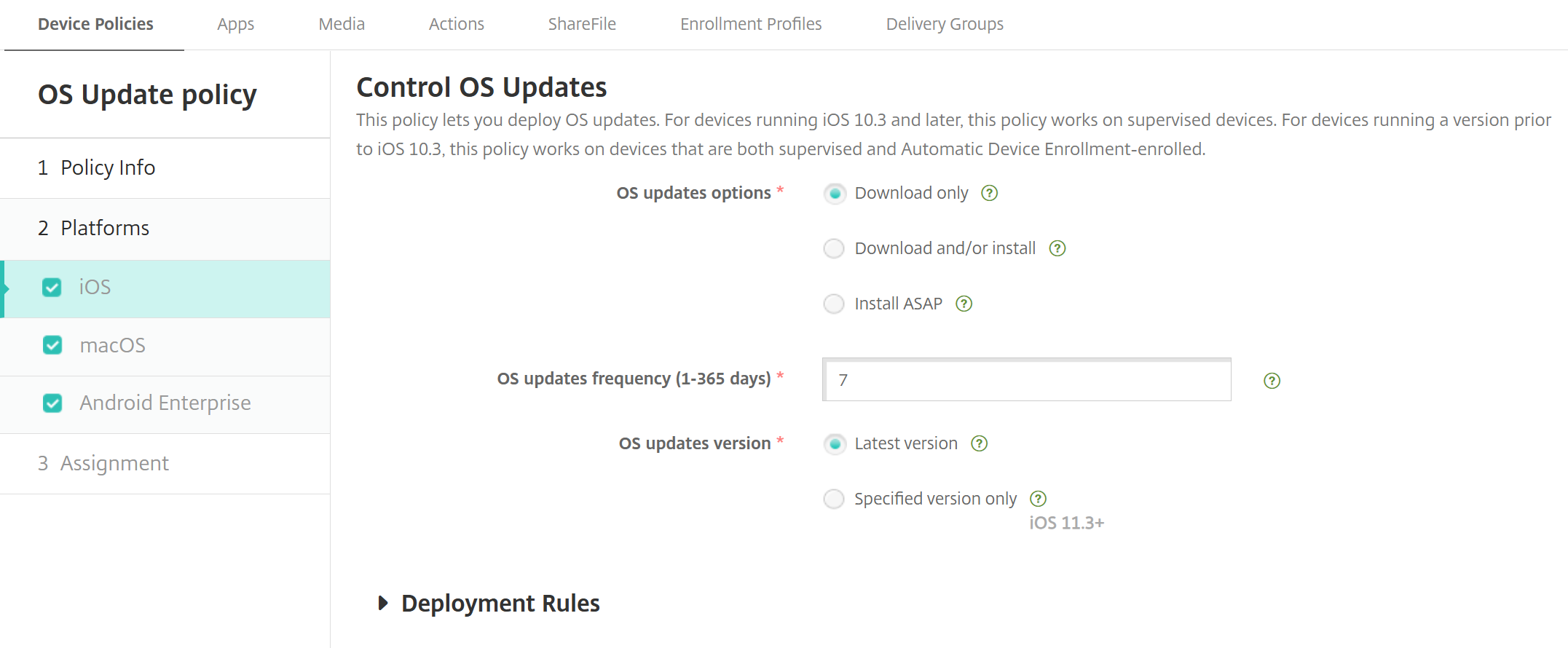
Configurações do iOS
-
Opções de atualização do SO:
- Somente download: Baixa as atualizações mais recentes do SO para dispositivos supervisionados de acordo com a frequência de atualização do SO, sem instalá-las.
- Download e/ou instalação: Baixa as atualizações mais recentes do SO para dispositivos supervisionados de acordo com a frequência de atualização do SO. O dispositivo solicita que você instale as atualizações. O prompt fica visível depois que você desbloqueia o dispositivo.
- Instalar o mais rápido possível: Permite instalar imediatamente as atualizações do SO baixadas anteriormente.
- Frequência de atualização do SO: Determina com que frequência o XenMobile verifica e atualiza o SO do dispositivo. O padrão é 7 dias.
-
Versão das atualizações do SO: Especifica a versão do SO a ser usada para atualizar os dispositivos iOS supervisionados. O padrão é Versão mais recente.
- Versão mais recente: Selecione para atualizar para a versão mais recente do SO.
- Somente versão específica: Selecione para atualizar para uma versão específica do SO e, em seguida, digite o número da versão. Esta opção é aplicável para iOS 11.3 ou posterior.
Configurações do macOS
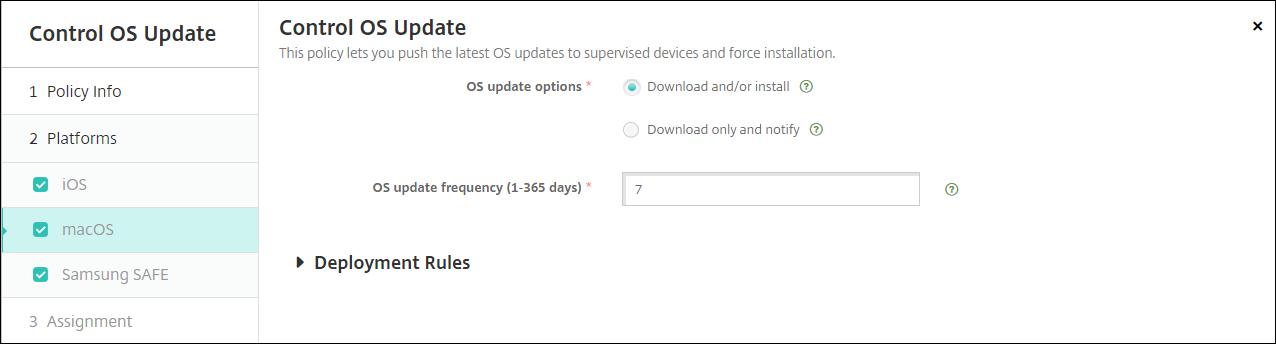
- Opções de atualização do SO: Ambas as opções baixam as atualizações mais recentes do macOS de acordo com a Frequência de atualização do SO. Você pode optar por instalar as atualizações ou notificar a pessoa usuária por meio da App Store de que as atualizações estão disponíveis.
- Frequência de atualização do SO: Determina com que frequência o XenMobile verifica e atualiza o SO do dispositivo. O padrão é 7 dias.
Obter status para ações de atualização do iOS e macOS
Para iOS e macOS, o XenMobile não implanta a política de Controle de Atualizações do SO nos dispositivos. Em vez disso, o XenMobile usa a política para enviar estes comandos MDM aos dispositivos:
- Agendar Verificação de Atualização do SO: Solicita que o dispositivo faça uma verificação em segundo plano para atualizações do SO. (opcional para iOS)
- Atualizações do SO Disponíveis: Consulta o dispositivo para obter uma lista de atualizações do SO disponíveis.
- Agendar Atualização do SO: Solicita que o dispositivo faça atualizações do macOS, atualizações de aplicativos ou ambos. Assim, o SO do dispositivo determina quando deve baixar ou instalar as atualizações do SO e de aplicativos.
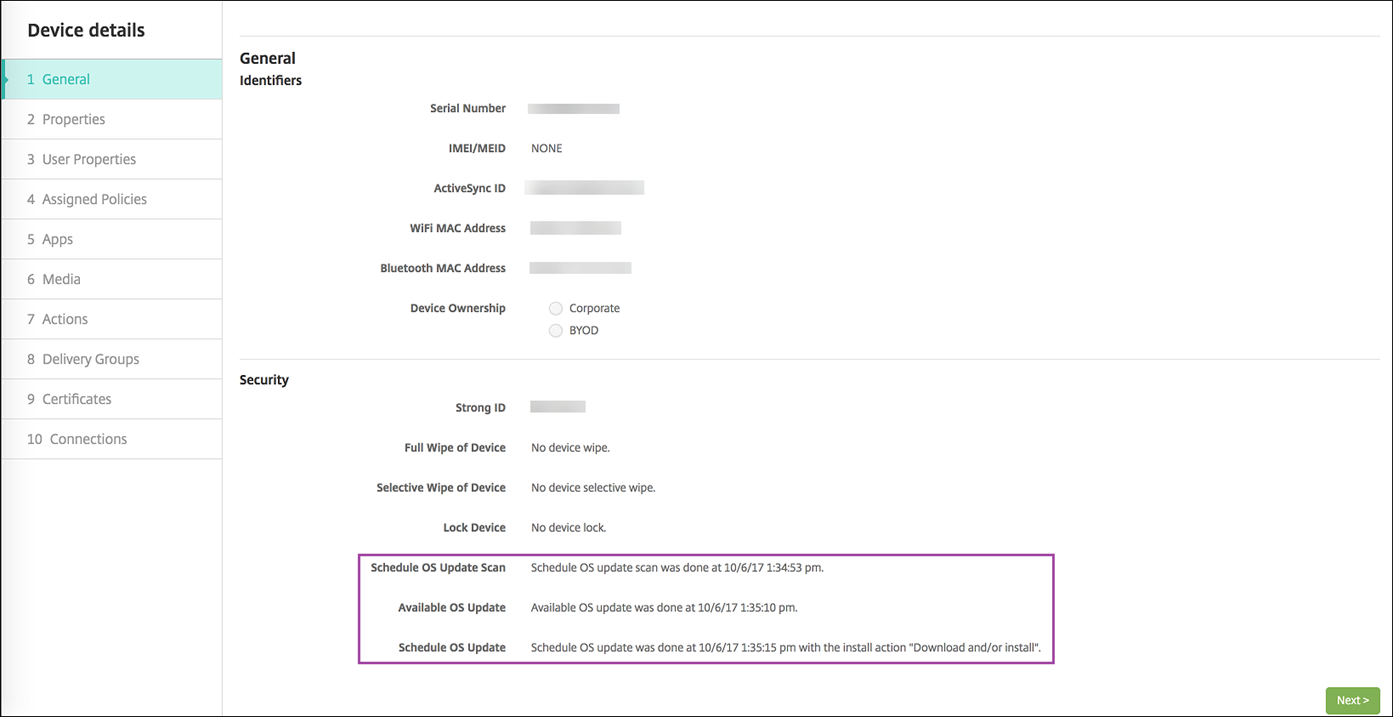
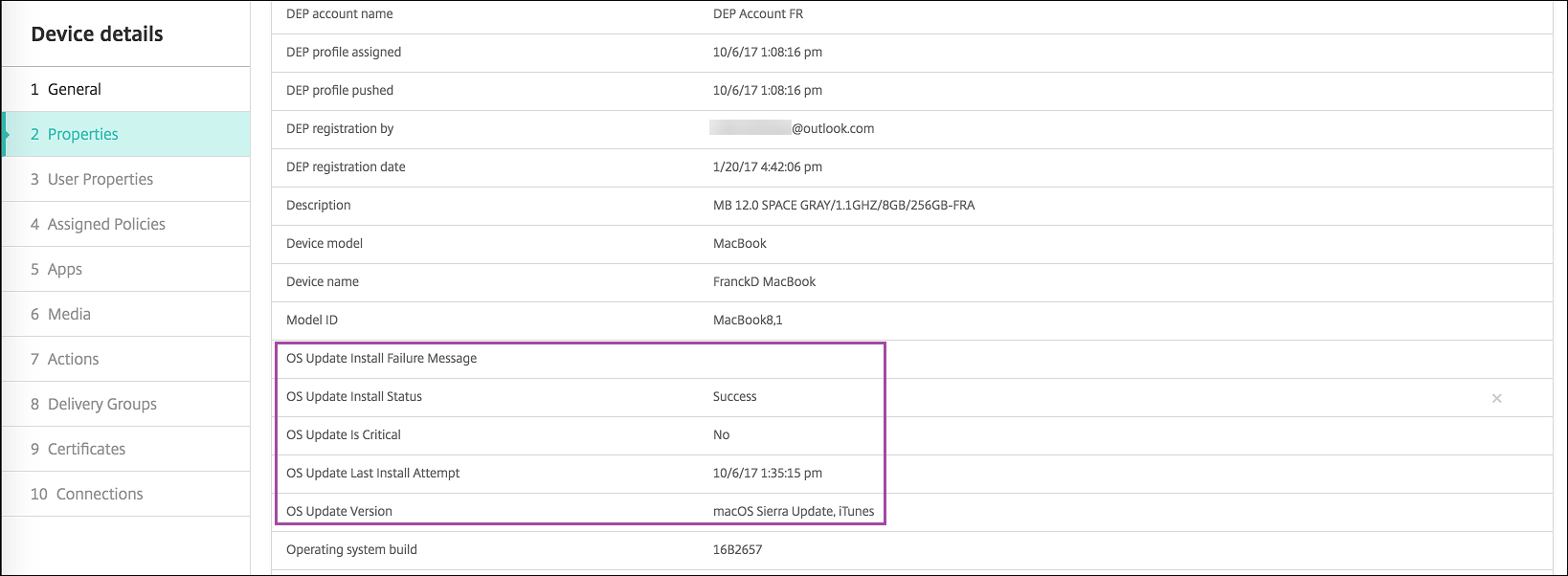
A página “Gerenciar” > “Dispositivos” > “Detalhes do dispositivo (Geral)” mostra o status das verificações de atualização do SO agendadas e disponíveis, e das atualizações agendadas do macOS e de aplicativos.
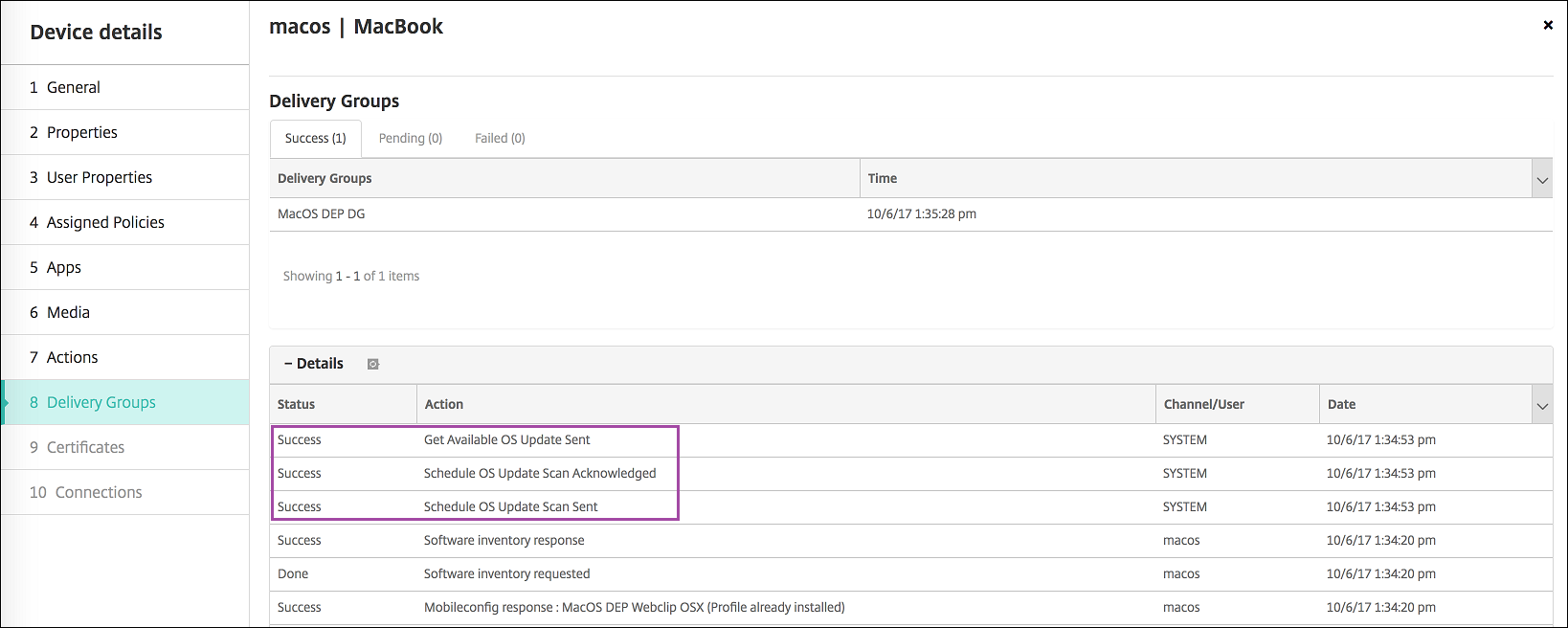
Para obter mais detalhes sobre o status das ações de atualização, vá para a página “Gerenciar” > “Dispositivos” > “Detalhes do dispositivo (Grupos de Entrega)”.
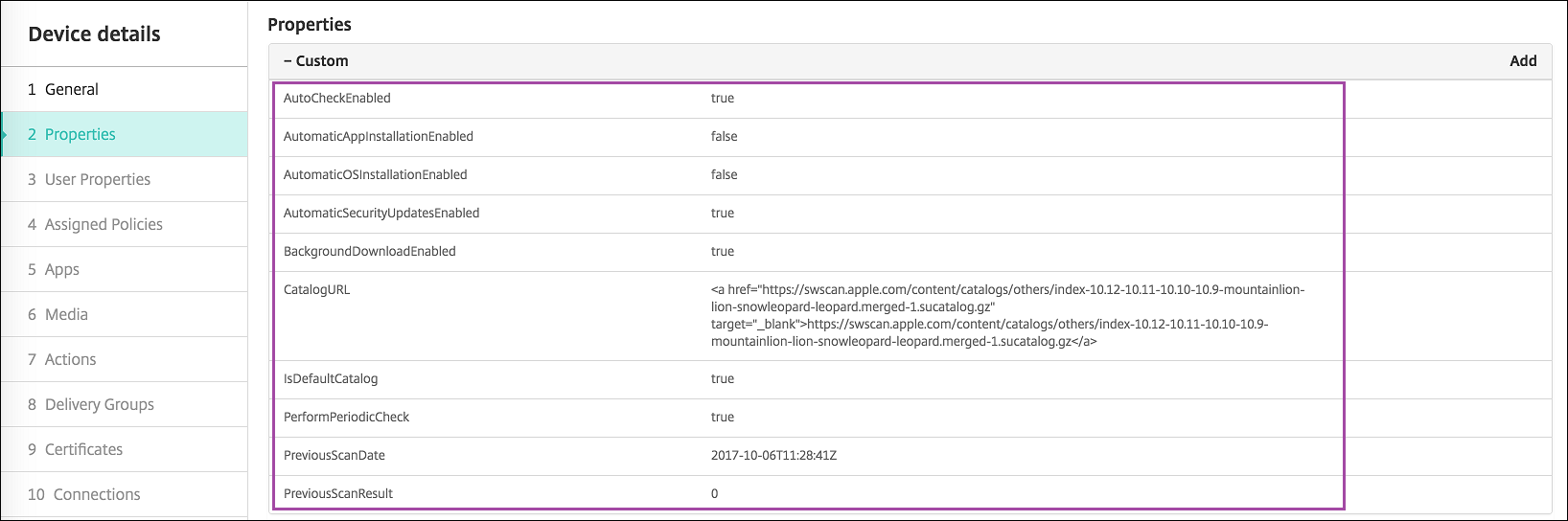
Para detalhes como atualizações do SO disponíveis e a última tentativa de instalação, vá para a página “Gerenciar” > “Dispositivos” > “Detalhes do dispositivo (Propriedades)”.
Configurações do Android Enterprise
-
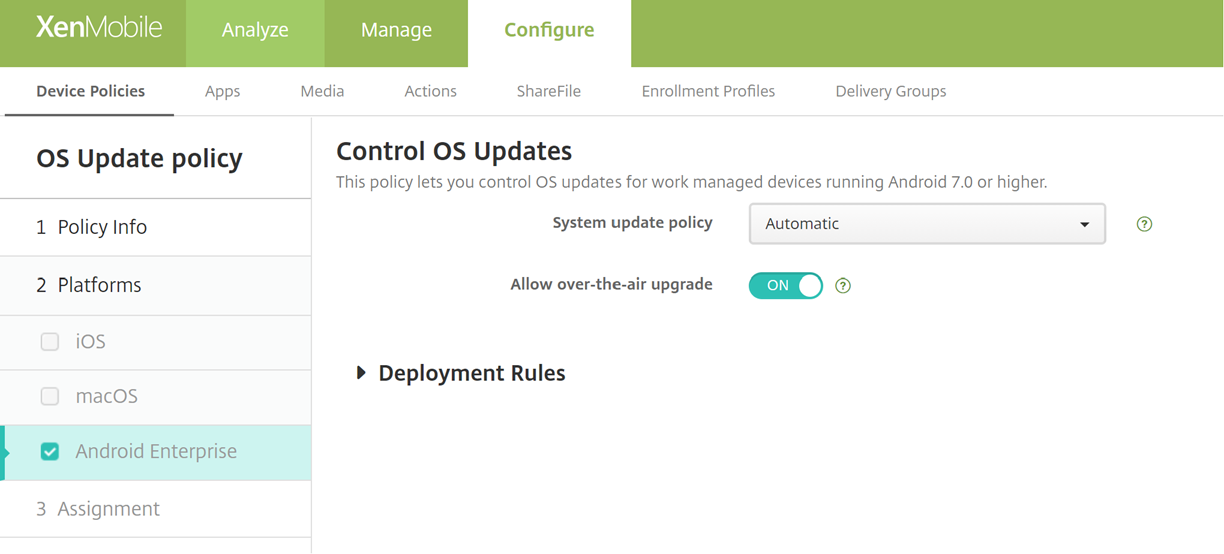
Política de atualização do sistema: Determina quando as atualizações do sistema ocorrem. Se você ativar a configuração “Controle de FOTA Corporativo”, as atualizações ocorrerão automaticamente, independentemente da configuração para esta opção.
- Automático: Instala uma atualização quando ela está disponível.
-
Em janela: Instala uma atualização automaticamente dentro da janela de manutenção diária especificada em “Hora de início” e “Hora de término”.
- Hora de início: O início da janela de manutenção, medido como o número de minutos (0 - 1440) a partir da meia-noite no horário local do dispositivo. O padrão é 0.
- Hora de término: O fim da janela de manutenção, medido como o número de minutos (0 - 1440) a partir da meia-noite no horário local do dispositivo. O padrão é 120.
- Adiar: Permite que uma pessoa usuária adie uma atualização por até 30 dias.
- Padrão: Define a política de atualização para o padrão do sistema.
- Permitir atualização over-the-air: Se desativado, os dispositivos das pessoas usuárias não podem receber atualizações de software sem fio. O padrão é Ativado.
Compartilhar
Compartilhar
This Preview product documentation is Citrix Confidential.
You agree to hold this documentation confidential pursuant to the terms of your Citrix Beta/Tech Preview Agreement.
The development, release and timing of any features or functionality described in the Preview documentation remains at our sole discretion and are subject to change without notice or consultation.
The documentation is for informational purposes only and is not a commitment, promise or legal obligation to deliver any material, code or functionality and should not be relied upon in making Citrix product purchase decisions.
If you do not agree, select I DO NOT AGREE to exit.