Registrar dispositivos
Para gerenciar dispositivos de usuários de forma remota e segura, você registra os dispositivos de usuários no XenMobile. O software cliente XenMobile é instalado no dispositivo do usuário e a identidade do usuário é autenticada. Em seguida, o XenMobile e o perfil do usuário são instalados. Depois, no console do XenMobile, você pode realizar tarefas de gerenciamento de dispositivos. Você pode aplicar políticas, implantar aplicativos, enviar dados para o dispositivo e bloquear, limpar e localizar dispositivos perdidos ou roubados.
O registro do Azure Active Directory é compatível com dispositivos iOS, Android, Windows 10 e Windows 11. Para obter mais informações sobre como configurar o Azure como seu provedor de identidade (IdP), consulte Integração do XenMobile com o Azure Active Directory como IdP.
Nota:
Antes de registrar usuários de dispositivos iOS, você deve solicitar um certificado APNs. Para obter detalhes, consulte Certificados e autenticação.
Para atualizar as opções de configuração para usuários e dispositivos, acesse a página “Gerenciar > Convites de Registro”. Para obter detalhes, consulte Enviar um convite de registro neste artigo.
Dispositivos Android
Nota:
Para obter informações sobre como registrar dispositivos Android Enterprise, consulte Android Enterprise.
- Acesse a Google Play Store no seu dispositivo Android, baixe o aplicativo Citrix Secure Hub™ e toque no aplicativo.
- Quando for solicitado a instalar o aplicativo, clique em “Avançar” e depois em “Instalar”.
- Após a instalação do Secure Hub, toque em “Abrir”.
- Insira suas credenciais corporativas, como o nome do seu servidor XenMobile, Nome Principal de Usuário (UPN) ou endereço de e-mail. Em seguida, clique em “Avançar”.
- Na tela “Ativar administrador do dispositivo”, toque em “Ativar”.
- Insira sua senha corporativa e toque em “Entrar”.
- Dependendo de como o XenMobile está configurado, pode ser solicitado que você crie um PIN Citrix. Você pode usar o PIN para entrar no Secure Hub e em outros aplicativos habilitados para XenMobile, como Secure Mail e Citrix Files. Você insere seu PIN Citrix duas vezes. Na tela “Criar PIN Citrix”, insira um PIN.
- Reinsira o PIN. O Secure Hub é aberto. Você pode então acessar a XenMobile Store para visualizar os aplicativos que pode instalar no seu dispositivo Android.
- Se você configurou o XenMobile para enviar aplicativos para dispositivos automaticamente após o registro, os usuários são solicitados a instalar os aplicativos. Além disso, as políticas que você configura no XenMobile são implantadas no dispositivo. Toque em “Instalar” para instalar o aplicativo.
Para cancelar e refazer o registro de um dispositivo Android
Os usuários podem cancelar o registro de dentro do Secure Hub. Quando os usuários cancelam o registro usando o procedimento a seguir, o dispositivo ainda aparece no inventário de dispositivos no console do XenMobile. No entanto, você não pode realizar ações no dispositivo. Você não pode rastrear o dispositivo e não pode monitorar a conformidade do dispositivo.
-
Toque para abrir o aplicativo Secure Hub.
-
Dependendo se você tem um telefone ou um tablet, faça o seguinte:
Em um telefone:
-
Deslize da esquerda da tela para abrir um painel de configurações.
-
Toque em “Preferências”, toque em “Contas” e depois toque em “Excluir Conta”.
Em um tablet:
-
Toque na seta ao lado do seu endereço de e-mail no canto superior direito.
-
Toque em “Preferências”, toque em “Contas” e depois toque em “Excluir Conta”.
-
-
Toque em “Refazer Registro”. Uma mensagem aparece para confirmar que você deseja refazer o registro do seu dispositivo.
-
Toque em “OK”.
Seu dispositivo está com o registro cancelado.
-
Siga as instruções na tela para refazer o registro do seu dispositivo.
Registrar dispositivos iOS
Esta seção mostra como os usuários registram dispositivos iOS (12.2 ou posterior) no XenMobile Server. Para obter mais informações sobre o registro de iOS, abra o seguinte vídeo:
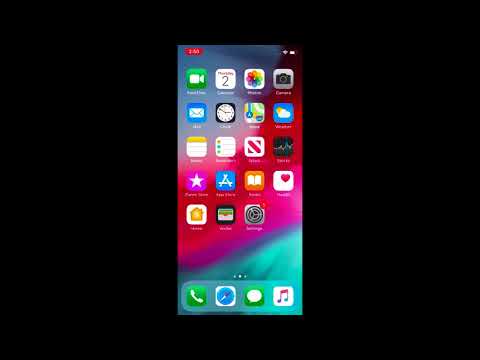
- Acesse a Apple Store no seu dispositivo iOS, baixe o aplicativo Citrix Secure Hub e toque no aplicativo.
- Quando for solicitado a instalar o aplicativo, toque em “Avançar” e depois toque em “Instalar”.
- Após a instalação do Secure Hub, toque em “Abrir”.
- Insira suas credenciais corporativas, como o nome do seu servidor XenMobile, Nome Principal de Usuário (UPN) ou endereço de e-mail. Em seguida, clique em “Avançar”.
-
Toque em “Sim, Registrar” para registrar seu dispositivo iOS.
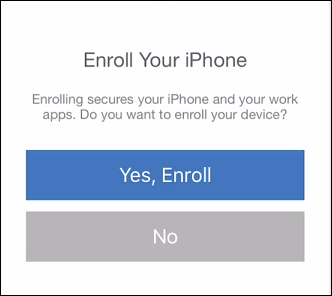
-
Depois de digitar suas credenciais, toque em “Permitir” quando solicitado, para baixar o perfil de configuração.
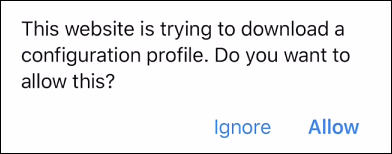
-
Depois de baixar o perfil de configuração, toque em “Fechar”.
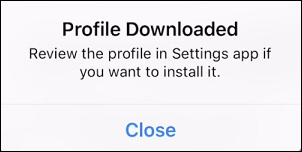
- Nas configurações do seu dispositivo, instale o certificado iOS e adicione o dispositivo à lista de confiança.
-
Acesse “Ajustes > Geral > Perfil > Serviço de Perfil XenMobile” e toque em “Instalar” para adicionar o perfil.
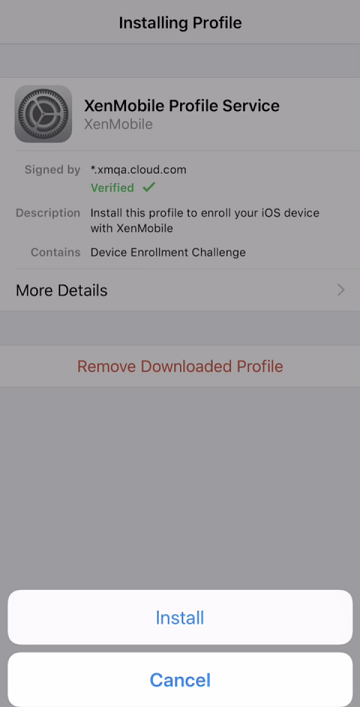
-
Na janela de notificação, toque em “Confiar” para registrar seu dispositivo no gerenciamento remoto.
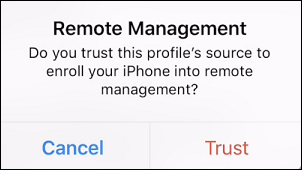
-
- Entre no Secure Hub. Se você estiver se registrando no MDM+MAM: Após a validação de suas credenciais, crie e confirme seu PIN Citrix quando solicitado.
- Após a conclusão do fluxo de trabalho, o dispositivo é registrado. Você pode então acessar a loja de aplicativos para visualizar os aplicativos que pode instalar no seu dispositivo iOS.
Dispositivos iOS
-
Baixe o aplicativo Secure Hub na Apple iTunes App Store no dispositivo e, em seguida, instale o aplicativo no dispositivo.
-
Na tela inicial do dispositivo iOS, toque no aplicativo Secure Hub.
-
Quando o aplicativo Secure Hub abrir, insira o endereço do servidor fornecido pelo seu suporte técnico.
As telas apresentadas podem diferir desses exemplos, dependendo de como o XenMobile está configurado.
-
Quando solicitado, insira seu nome de usuário e senha ou PIN. Clique em “Avançar”.
-
Quando solicitado a registrar, clique em “Sim, Registrar” e insira suas credenciais quando solicitado.
-
Toque em “Instalar” para instalar os Serviços de Perfil Citrix.
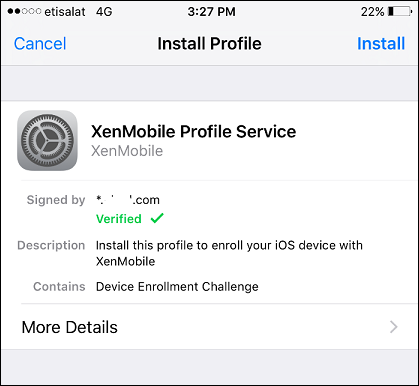
-
Toque em “Confiar”.
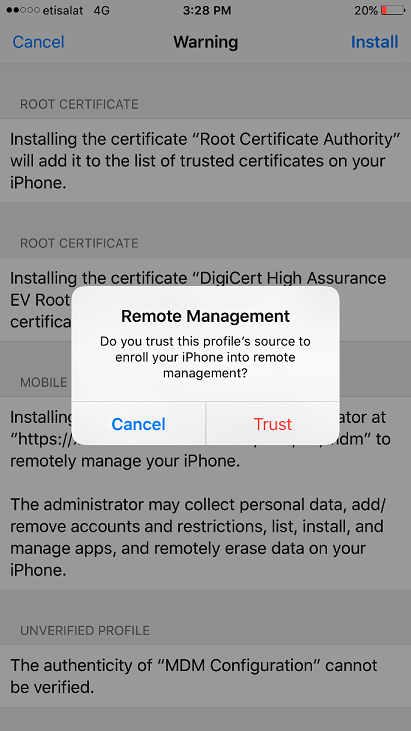
-
Toque em “Abrir” e insira suas credenciais.
Dispositivos macOS
O XenMobile oferece dois métodos para registrar dispositivos que executam macOS. Ambos os métodos permitem que os usuários de macOS se registrem sem fio, diretamente de seus dispositivos.
-
Enviar um convite de registro aos usuários: Este método de registro permite que você defina qualquer um dos seguintes modos de segurança de registro para dispositivos macOS:
-
Nome de usuário + senha
-
Nome de usuário + PIN
-
Dois Fatores
Quando o usuário segue as instruções no convite de registro, uma tela de login com o nome de usuário preenchido é exibida.
-
-
Enviar um link de instalação aos usuários: Este método de registro para dispositivos macOS envia aos usuários um link de registro, que eles podem abrir nos navegadores Safari ou Chrome. Um usuário então se registra inserindo seu nome de usuário e senha.
Para evitar o uso de um link de registro para dispositivos macOS, defina a propriedade do servidor Enable macOS OTAE como false. Como resultado, os usuários de macOS podem se registrar apenas usando um convite de registro.
Enviar um convite de registro aos usuários
-
Opcionalmente, configure as políticas de dispositivo macOS no console do XenMobile. Para obter mais informações sobre políticas de dispositivo, consulte Políticas de Dispositivo.
-
Adicione um convite para o registro de usuário do macOS. Para obter mais informações, consulte Enviar um convite de registro neste artigo.
-
Depois que os usuários recebem o convite e clicam no link, a seguinte tela aparece no navegador Safari. O XenMobile preenche o nome de usuário. Se você escolheu Dois Fatores para o modo de segurança de registro, outro campo aparece.
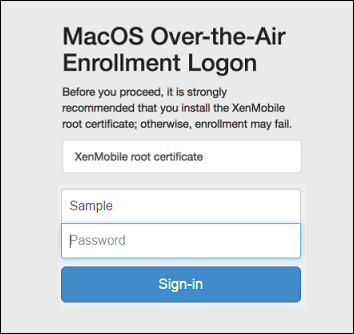
-
Os usuários instalam os certificados conforme necessário. Se os usuários veem o prompt para instalar certificados depende se você configurou o seguinte para macOS: Um certificado SSL publicamente confiável e um certificado de assinatura digital publicamente confiável. Para obter mais informações sobre certificados, consulte Certificados e autenticação.
-
Os usuários fornecem as credenciais solicitadas.
As políticas de dispositivo Mac são instaladas. Agora você pode começar a gerenciar Macs com o XenMobile da mesma forma que gerencia dispositivos móveis.
Enviar um link de instalação aos usuários
-
Opcionalmente, configure as políticas de dispositivo macOS no console do XenMobile. Para obter mais informações sobre políticas de dispositivo, consulte Políticas de Dispositivo.
-
Envie o link de registro
https://serverFQDN:8443/instanceName/macos/otae, que os usuários podem abrir nos navegadores Safari ou Chrome.- serverFQDN é o nome de domínio totalmente qualificado (FQDN) do servidor que executa o XenMobile.
- A porta 8443 é a porta segura padrão. Se você configurou uma porta diferente, use essa porta em vez de 8443.
- O instanceName, frequentemente exibido como zdm, é o nome especificado durante a instalação do servidor.
Para obter mais informações sobre como enviar links de instalação, consulte Para enviar um link de instalação.
-
Os usuários instalam os certificados conforme necessário. Se você configurou um certificado SSL publicamente confiável e um certificado de assinatura digital para iOS e macOS, os usuários veem o prompt para instalar os certificados. Para obter mais informações sobre certificados, consulte Certificados e autenticação.
-
Os usuários fazem logon em seus Macs.
As políticas de dispositivo Mac são instaladas. Agora você pode começar a gerenciar Macs com o XenMobile da mesma forma que gerencia dispositivos móveis.
Dispositivos Windows
Os dispositivos Windows 10 e Windows 11 se registram no Azure como um meio federado de autenticação do Active Directory. Você pode unir dispositivos Windows 10 e Windows 11 ao Microsoft Azure AD de qualquer uma das seguintes maneiras:
- Registrar-se no MDM como parte do Azure AD Join pronto para uso na primeira vez que o dispositivo é ligado.
- Registrar-se no MDM como parte do Azure AD Join na página de Configurações do Windows depois que o dispositivo é configurado.
Você pode registrar dispositivos no XenMobile que executam os seguintes sistemas operacionais Windows:
- Windows 10
- Windows 11
Os usuários podem se registrar diretamente por meio de seus dispositivos.
Nota:
Para Windows 10 RS2 Phone e Tablet, durante o novo registro, um usuário não é solicitado a informar a URL do Servidor. Para contornar esse problema, reinicie o dispositivo. Ou, na tela de endereço de e-mail, toque no X ao lado de “Conectando a um serviço” para ir para a página da URL do Servidor. Este é um problema de terceiros.
Você deve configurar o AutoDiscovery e o serviço de descoberta do Windows para o registro de usuários para habilitar o gerenciamento de dispositivos Windows compatíveis.
Antes que os usuários de dispositivos Windows possam se registrar usando o Azure, você deve configurar as configurações do servidor Microsoft Azure no XenMobile. Para obter detalhes, consulte Configurações do servidor Microsoft Azure Active Directory.
Para registrar dispositivos Windows com autodescoberta
Para habilitar o gerenciamento de dispositivos Windows, a Citrix recomenda que você configure o Serviço AutoDiscovery e o serviço de descoberta do Windows. Para obter detalhes, consulte Serviço AutoDiscovery do XenMobile.
-
No dispositivo, verifique e instale todas as atualizações do Windows disponíveis.
-
No menu de charms, toque em “Configurações” e, em seguida, toque em “Contas” > “Acessar trabalho ou escola” > “Conectar-se ao trabalho ou à escola”.
-
Para Windows 10 e Windows 11: Insira seu endereço de e-mail corporativo e, em seguida, toque em “Continuar”. Para Windows 8.1: Toque em “Ativar gerenciamento de dispositivo”. Para se registrar como um usuário local, insira um endereço de e-mail inexistente com o nome de domínio correto (por exemplo,
foo@mydomain.com). Isso permite que você ignore uma limitação conhecida da Microsoft onde o registro é feito pelo Gerenciamento de Dispositivo integrado no Windows; na caixa de diálogo “Conectando a um serviço”, insira o nome de usuário e a senha associados ao usuário local. O dispositivo encontra automaticamente um servidor XenMobile e inicia o processo de registro. -
Insira sua senha. Use a senha associada a uma conta que faz parte de um grupo de usuários no XenMobile.
-
Para Windows 10 e Windows 11: Na caixa de diálogo “Termos de uso”, indique que você concorda em ter seu dispositivo gerenciado e, em seguida, toque em “Aceitar”. Para Windows 8.1: Na caixa de diálogo “Permitir aplicativos e serviços do administrador de TI”, indique que você concorda em ter seu dispositivo gerenciado e, em seguida, toque em “Ativar”.
Para registrar dispositivos Windows sem autodescoberta
É possível registrar dispositivos Windows sem o AutoDiscovery. A Citrix, no entanto, recomenda que você configure o AutoDiscovery. O registro sem o AutoDiscovery resulta em uma chamada para a porta 80 antes de se conectar à URL desejada, portanto, não é considerado uma prática recomendada para implantação em produção. A Citrix recomenda que você use este processo apenas em ambientes de teste e implantação de prova de conceito.
-
No dispositivo, verifique e instale todas as atualizações do Windows disponíveis.
-
Para Windows 10 e Windows 11: No menu de charms, toque em “Configurações” e, em seguida, toque em “Contas” > “Acessar trabalho ou escola” > “Conectar-se ao trabalho ou à escola”. Para Windows 8.1: Toque em “Configurações do PC” > “Rede” > “Local de trabalho”.
-
Insira seu endereço de e-mail corporativo.
-
Para Windows 10 e Windows 11: Se o AutoDiscovery não estiver configurado, uma opção aparece onde você pode inserir os detalhes do servidor, conforme descrito na etapa 5. Para Windows 8.1: Se “Detectar endereço do servidor automaticamente” estiver definido como “ativado”, toque para desativar a opção.
-
Para Windows 10 e Windows 11, no campo “Inserir endereço do servidor”, digite o endereço:
https://serverfqdn:8443/serverInstance/wpe.Se uma porta diferente de 8443 for usada para conexões SSL não autenticadas, use esse número de porta em vez de 8443 neste endereço.
Para Windows 8.1: Digite o endereço do servidor no seguinte formato:
https://serverfqdn:8443/serverInstance/Discovery.svc.Se uma porta diferente de 8443 for usada para conexões SSL não autenticadas, use esse número de porta em vez de 8443 neste endereço.
-
Digite sua senha.
-
Para Windows 10 e Windows 11: Na caixa de diálogo “Termos de uso”, indique que você concorda em ter seu dispositivo gerenciado e, em seguida, toque em “Aceitar”. Para Windows 8.1: Na caixa de diálogo “Permitir aplicativos e serviços do administrador de TI”, indique que você concorda em ter seu dispositivo gerenciado e, em seguida, toque em “Ativar”.
Enviar um convite de registro
No console do XenMobile, você pode enviar um convite de registro para usuários com dispositivos iOS, macOS, Android Enterprise e Android legado. Você também pode enviar um link de instalação para usuários com dispositivos iOS, Android Enterprise ou Android legado.
Os convites de registro são enviados da seguinte forma:
-
Se o convite de registro for para um usuário local ou do Active Directory: O usuário recebe o convite por SMS no número de telefone e nome da operadora que você especificar.
-
Se o convite de registro for para um grupo: Os usuários recebem convites por SMS. Se os usuários do Active Directory tiverem um endereço de e-mail e número de telefone celular no Active Directory, eles receberão o convite. Os usuários locais recebem o convite no e-mail e número de telefone especificados nas propriedades do usuário.
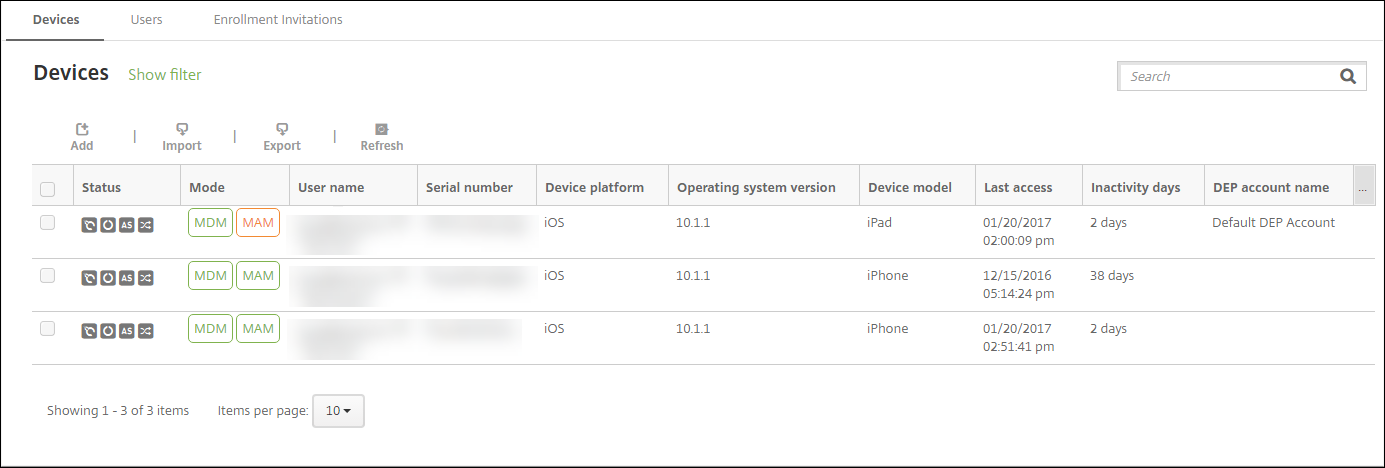
Depois que os usuários se registram, seus dispositivos aparecem como gerenciados em “Gerenciar” > “Dispositivos”. O status da URL do convite é exibido como “Resgatado”.
Pré-requisitos
- Servidor XenMobile configurado no modo Enterprise (XME) ou MDM
- LDAP configurado
-
Se estiver usando grupos locais e usuários locais:
-
Um ou mais grupos locais.
-
Usuários locais atribuídos a grupos locais.
-
Grupos de entrega estão associados a grupos locais.
-
-
Se estiver usando o Active Directory:
- Grupos de entrega estão associados a grupos do Active Directory.
Criar um convite de registro
-
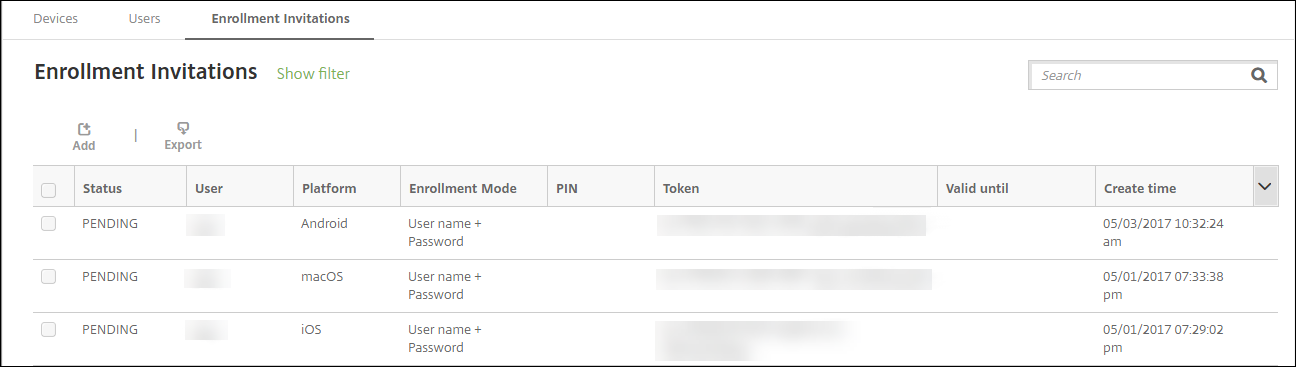
No console do XenMobile, clique em “Gerenciar” > “Convites de Registro”. A página “Convites de Registro” aparece.

-
Clique em Adicionar. Um menu de opções de registro é exibido.
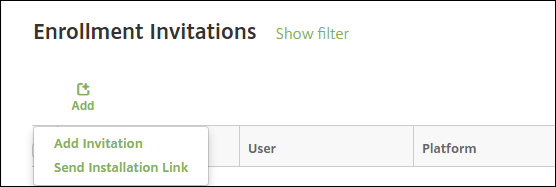
- Para enviar um convite de registro a um usuário ou grupo, clique em Adicionar Convite.
- Para enviar um link de instalação de registro a uma lista de destinatários por SMTP ou SMS, clique em Enviar Link de Instalação.
O envio de convites de registro e links de instalação é descrito após estas etapas.
-
Clique em Adicionar Convite. A tela Convite de Registro é exibida.
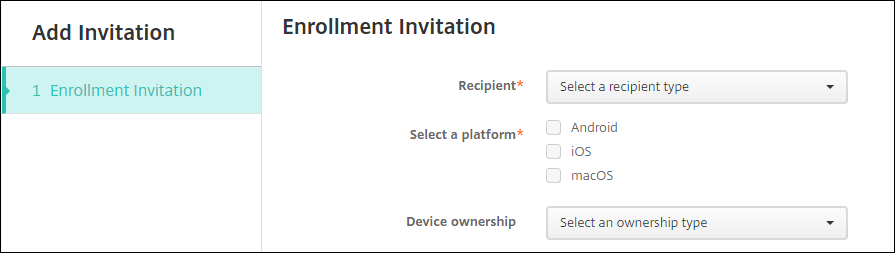
-
Configure estas definições:
- Destinatário: Escolha Grupo ou Usuário.
-
Selecionar uma plataforma: Se Destinatário for Grupo, todas as plataformas são selecionadas. Você pode alterar a seleção da plataforma. Se Destinatário for Usuário, nenhuma plataforma é selecionada. Selecione uma plataforma.
Para criar um convite de registro para dispositivos Android Enterprise, selecione Android > Android Enterprise.
- Propriedade do dispositivo: Selecione Corporativo ou Funcionário.
As definições para usuários ou grupos são exibidas, conforme descrito nas seções a seguir.
Para enviar um convite de registro a um usuário
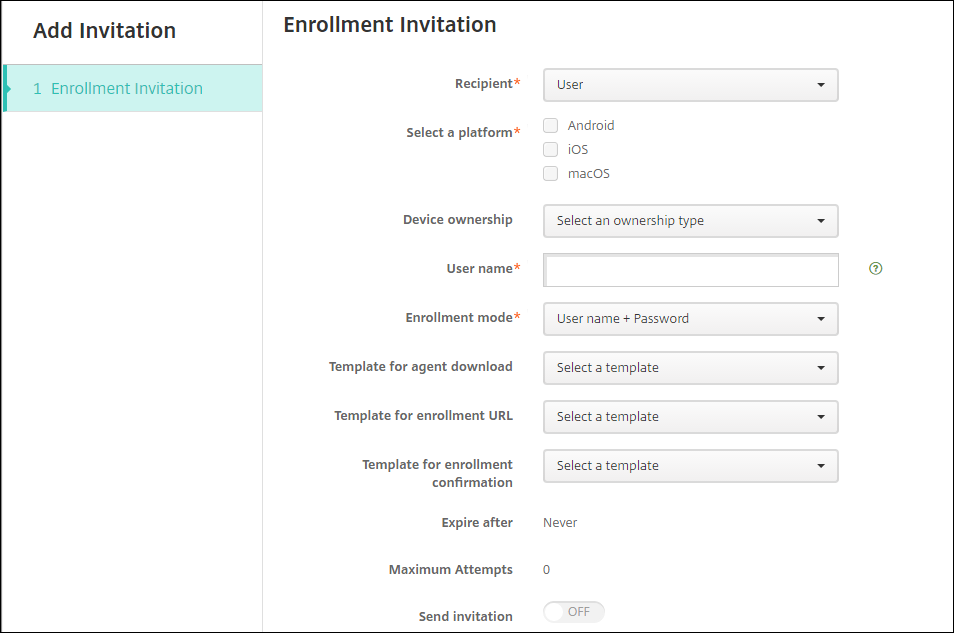
-
Configure estas definições de Usuário:
- Nome de usuário: Digite um nome de usuário. O usuário deve existir no XenMobile Server como um usuário local ou como um usuário no Active Directory. Se o usuário for local, certifique-se de que a propriedade de email do usuário esteja definida para que você possa enviar notificações a esse usuário. Se o usuário estiver no Active Directory, certifique-se de que o LDAP esteja configurado.
- Informações do dispositivo: Esta definição não é exibida se você selecionar várias plataformas ou se selecionar apenas macOS. Escolha Número de série, UDID ou IMEI. Depois de escolher uma opção, um campo é exibido onde você pode digitar o valor correspondente para o dispositivo.
- Número de telefone: Esta definição não é exibida se você selecionar várias plataformas ou se selecionar apenas macOS. Opcionalmente, digite o número de telefone do usuário.
- Operadora: Esta definição não é exibida se você selecionar várias plataformas ou se selecionar apenas macOS. Escolha uma operadora para associar ao número de telefone do usuário.
-
Modo de registro: Escolha o modo de segurança de registro para usuários. O padrão é Nome de usuário + Senha. Algumas das seguintes opções não estão disponíveis para todas as plataformas:
- Nome de usuário + Senha
- Alta Segurança
- URL de Convite
- URL de Convite + PIN
- URL de Convite + Senha
- Dois Fatores
- Nome de usuário + PIN
Para enviar convites de registro, você só pode usar os modos de segurança de registro URL de Convite, URL de Convite + PIN ou URL de Convite + Senha. Para dispositivos que se registram com Nome de usuário + Senha, Dois Fatores ou Nome de usuário + PIN, os usuários devem inserir manualmente suas credenciais no Secure Hub.
Um PIN para registro também é chamado de PIN de uso único. Esses PINs são válidos apenas quando o usuário se registra.
Nota:
Quando você seleciona qualquer modo de segurança de registro que inclua um PIN, o campo Modelo para PIN de registro é exibido, onde você clica em PIN de Registro.
- Modelo para download do agente: Escolha o modelo de link de download chamado Link de download. Esse modelo é para todas as plataformas compatíveis.
- Modelo para URL de registro: Escolha Convite de Registro.
- Modelo para confirmação de registro: Escolha Confirmação de Registro.
- Expirar após: Este campo é definido quando você configura o Modo de Registro e indica quando o registro expira. Para obter mais informações sobre como configurar modos de segurança de registro, consulte Configurar modos de segurança de registro.
- Tentativas Máximas: Este campo é definido quando você configura o Modo de Registro e indica o número máximo de vezes que o processo de registro ocorre. Para obter mais informações sobre como configurar modos de segurança de registro, consulte Configurar modos de segurança de registro.
- Enviar convite: Selecione ATIVADO para enviar o convite imediatamente. Selecione DESATIVADO para adicionar o convite à tabela na página Convites de Registro, mas não enviá-lo.
-
Clique em Salvar e Enviar se você ativou Enviar convite. Caso contrário, clique em Salvar. O convite é exibido na tabela na página Convites de Registro.
Para enviar um convite de registro a um grupo
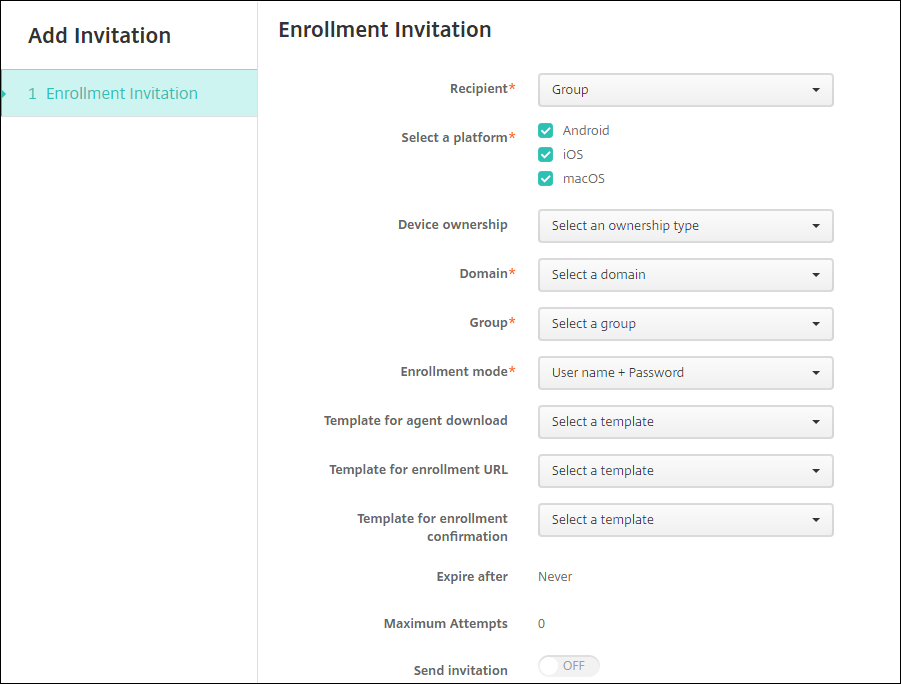
A figura a seguir mostra as definições para configurar um convite de registro a um grupo.
-
Configure estas definições:
- Domínio: Escolha o domínio do grupo para receber o convite.
- Grupo: Escolha o grupo para receber o convite.
-
Modo de registro: Escolha como você deseja que os usuários do grupo se registrem. O padrão é Nome de usuário + Senha. Algumas das seguintes opções não estão disponíveis para todas as plataformas:
- Nome de usuário + Senha
- Alta Segurança
- URL de Convite
- URL de Convite + PIN
- URL de Convite + Senha
- Dois Fatores
- Nome de usuário + PIN
Para enviar convites de registro, você só pode usar os modos de segurança de registro URL de Convite, URL de Convite + PIN ou URL de Convite + Senha. Para dispositivos que se registram com Nome de usuário + Senha, Dois Fatores ou Nome de usuário + PIN, os usuários devem inserir manualmente suas credenciais no Secure Hub.
Apenas os modos de segurança de registro válidos para cada uma das plataformas selecionadas são exibidos.
Nota:
Quando você seleciona qualquer modo de segurança de registro que inclua um PIN, o campo Modelo para PIN de registro é exibido onde você clica em PIN de Registro.
- Modelo para download do agente: Escolha o modelo de link de download chamado Link de download:. Esse modelo é para todas as plataformas compatíveis.
- Modelo para URL de registro: Escolha Convite de Registro.
- Modelo para confirmação de registro: Escolha Confirmação de Registro.
- Expirar após: Este campo é definido quando você configura o Modo de Registro e indica quando o registro expira. Para obter mais informações sobre como configurar modos de segurança de registro, consulte Configurar modos de segurança de registro.
- Tentativas Máximas: Este campo é definido quando você configura o Modo de Registro e indica o número máximo de vezes que o processo de registro ocorre. Para obter mais informações sobre como configurar modos de segurança de registro, consulte Configurar modos de segurança de registro.
- Enviar convite: Selecione ATIVADO para enviar o convite imediatamente. Selecione DESATIVADO para adicionar o convite à tabela na página Convites de Registro, mas não enviá-lo.
-
Clique em Salvar e Enviar se você ativou Enviar convite. Caso contrário, clique em Salvar. O convite é exibido na tabela na página Convite de Registro.
Para enviar um link de instalação
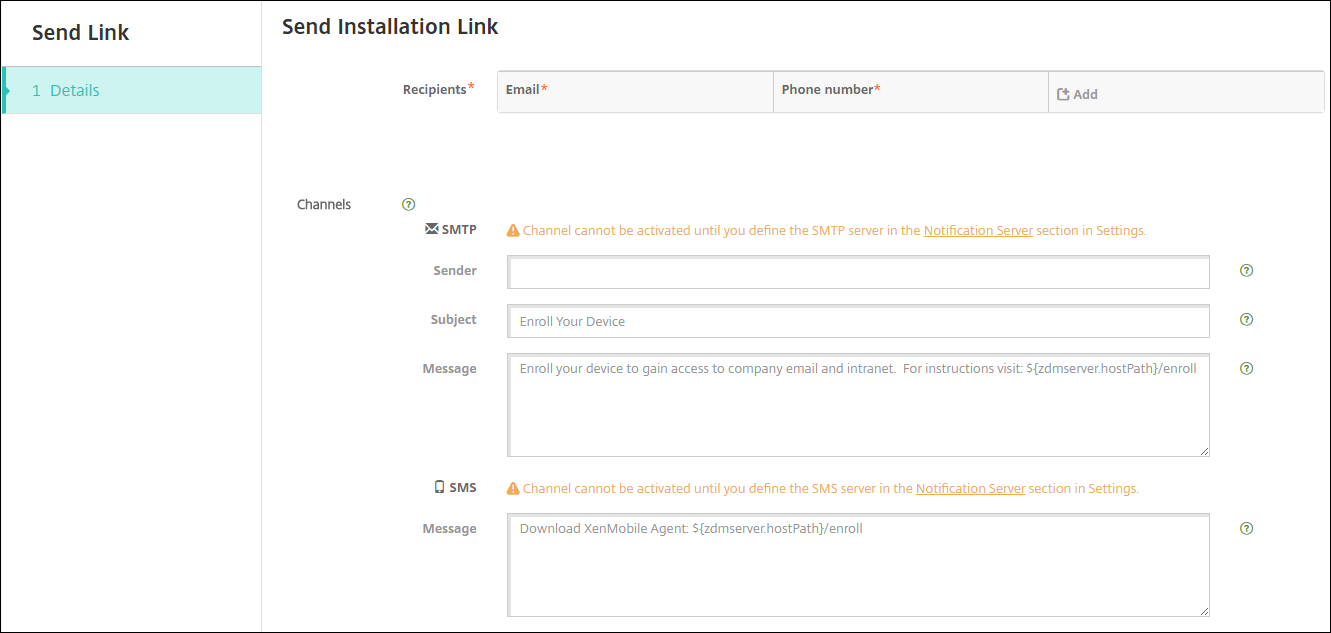
Antes de enviar um link de instalação de registro, você deve configurar os canais (SMTP ou SMS) no servidor de notificação a partir da página Configurações. Para obter detalhes, consulte Notificações.
-
Configure estas definições e, em seguida, clique em Salvar.
-
Destinatário: Para cada destinatário que você deseja adicionar, clique em Adicionar e, em seguida, faça o seguinte:
- Email: Digite o endereço de email do destinatário. Este campo é obrigatório.
- Número de telefone: Digite o número de telefone do destinatário. Este campo é obrigatório.
Nota:
Para excluir um destinatário existente, passe o mouse sobre a linha que contém a listagem e, em seguida, clique no ícone da lixeira no lado direito. Uma caixa de diálogo de confirmação é exibida. Clique em Excluir para excluir a listagem ou clique em Cancelar para manter a listagem.
Para editar um destinatário existente, passe o mouse sobre a linha que contém a listagem e, em seguida, clique no ícone de caneta no lado direito. Atualize a listagem e, em seguida, clique em Salvar para salvar a listagem alterada ou Cancelar para deixar a listagem inalterada.
- Canais: Selecione um canal para usar no envio do link de instalação de registro. Você pode enviar notificações por SMTP ou SMS. Esses canais não podem ser ativados até que você configure as definições do servidor na página Configurações em Servidor de Notificação. Para obter detalhes, consulte Notificações.
-
SMTP: Configure estas definições opcionais. Se você não digitar nada nestes campos, os valores padrão especificados no modelo de notificação configurado para a plataforma selecionada serão usados:
- Remetente: Digite um remetente opcional.
- Assunto: Digite um assunto opcional para a mensagem. Por exemplo, “Registre seu dispositivo”.
- Mensagem: Digite uma mensagem opcional a ser enviada ao destinatário. Por exemplo, “Registre seu dispositivo para obter acesso a aplicativos e email organizacionais”.
-
SMS: Configure esta definição. Se você não digitar nada neste campo, o valor padrão especificado no modelo de notificação configurado para a plataforma selecionada será usado:
- Mensagem: Digite uma mensagem a ser enviada aos destinatários. Este campo é obrigatório para notificação baseada em SMS.
Nota: Na América do Norte, as mensagens SMS que excedem 160 caracteres são entregues em várias mensagens.
-
Destinatário: Para cada destinatário que você deseja adicionar, clique em Adicionar e, em seguida, faça o seguinte:
-
Clique em Enviar.
Nota:
Se o seu ambiente usa sAMAccountName: Depois que os usuários recebem o convite e clicam no link, eles devem editar o nome de usuário para concluir a autenticação. O nome de usuário aparece no formato
sAMAccountName@domainname.com. Os usuários devem remover a parte @domainname.com.
Modos de segurança de registro por plataforma
A tabela a seguir exibe os modos de segurança que você pode usar para registrar dispositivos de usuário. Na tabela, Sim indica quais plataformas de dispositivo oferecem suporte a modos específicos de registro e gerenciamento com diferentes perfis de registro.
| Modo de segurança de registro MDM | Modo de segurança de registro MAM no Citrix Gateway | Modos de gerenciamento | Suporte a diferentes perfis de registro | Android (legado) | Android Enterprise | iOS (modo de registro de usuário) | iOS | macOS | Windows |
|---|---|---|---|---|---|---|---|---|---|
| Azure AD e Okta como provedores de identidade via Citrix Cloud™ | Certificado de cliente | MDM+MAM ou MDM | Sim | Sim | Sim | Sim | Sim | Não | Não |
| Nome de usuário + Senha | LDAP, LDAP + certificado de cliente e somente certificado de cliente | MDM+MAM, MDM ou MAM (o modo somente MAM não oferece suporte a certificados de cliente no Citrix Gateway) | Sim | Sim | Sim | Sim | Sim | Sim | Sim |
| URL de Convite | Certificado de cliente | MDM+MAM ou MDM | Sim | Sim | Sim | Não | Sim | Não | Não |
| URL de Convite + PIN | Certificado de cliente | MDM+MAM ou MDM | Sim | Sim | Sim | Não | Sim | Não | Não |
| URL de Convite + Senha | LDAP, LDAP + certificado de cliente e somente certificado de cliente | MDM+MAM ou MDM | Sim | Sim | Sim | Não | Sim | Não | Não |
| Autenticação de dois fatores (nome de usuário + senha + PIN) | LDAP, LDAP + certificado de cliente e somente certificado de cliente | MDM+MAM ou MDM | Sim | Sim | Sim | Não | Sim | Sim | Não |
| Nome de usuário + PIN | Certificado de cliente | MDM+MAM ou MDM | Sim | Sim | Sim | Não | Sim | Sim | Não |
O seguinte descreve como os modos de segurança de registro se comportam em dispositivos iOS, Android e Android Enterprise:
-
Nome de usuário + Senha (padrão)
- Envia ao usuário uma única notificação que contém uma URL de registro. Quando o usuário clica na URL, o Secure Hub é aberto. O usuário então digita um nome de usuário e senha para registrar o dispositivo no XenMobile.
-
URL de Convite
- Envia ao usuário uma única notificação que contém uma URL de registro. Quando o usuário clica na URL, o Secure Hub é aberto. O nome do XenMobile Server e o botão Sim, Registrar são exibidos. O usuário toca em Sim, Registrar para registrar o dispositivo no XenMobile.
-
URL de Convite + PIN
- Envia ao usuário os seguintes emails:
- Um email com uma URL de registro, que permite ao usuário registrar o dispositivo no XenMobile através do Secure Hub.
- Um email com um PIN de uso único que o usuário deve digitar ao registrar o dispositivo, juntamente com a senha do Active Directory (ou local) do usuário.
- Com este modo, o usuário se registra apenas usando a URL de registro na notificação. Se o usuário perder o convite de notificação, ele não poderá se registrar. No entanto, você pode enviar outro convite.
- Envia ao usuário os seguintes emails:
-
URL de Convite + Senha
- Envia ao usuário uma única notificação que contém uma URL de registro. Quando o usuário clica na URL, o Secure Hub é aberto. O nome do XenMobile Server é exibido, juntamente com um campo que permite ao usuário digitar uma senha.
-
Dois Fatores
- Envia ao usuário uma única notificação que contém uma URL de registro e um PIN de uso único. Quando o usuário clica na URL, o Secure Hub é aberto. O nome do XenMobile Server é exibido, juntamente com dois campos que permitem ao usuário digitar uma senha e o número do PIN.
-
Nome de usuário + PIN
- Envia ao usuário os seguintes emails:
- Um email com uma URL de registro, que permite ao usuário baixar e instalar o Secure Hub. Depois que o Secure Hub é aberto, o usuário é solicitado a digitar um nome de usuário e senha para registrar o dispositivo no XenMobile.
- Um email com um PIN de uso único que o usuário deve digitar ao registrar o dispositivo, juntamente com a senha do Active Directory (ou local) do usuário.
- Se o usuário perder o convite de notificação, ele não poderá se registrar. No entanto, você pode enviar outro convite.
- Envia ao usuário os seguintes emails:
O seguinte descreve como os modos de segurança de registro se comportam em dispositivos macOS:
-
Nome de usuário + Senha
- Envia ao usuário uma única notificação que contém uma URL de registro. Quando o usuário clica na URL, o navegador Safari é aberto. Uma página de login é exibida, solicitando que o usuário digite um nome de usuário e senha para registrar o dispositivo no XenMobile.
-
Dois Fatores
- Envia ao usuário uma única notificação que contém uma URL de registro e um PIN de uso único. Quando o usuário clica na URL, o navegador Safari é aberto. Uma página de login é exibida, mostrando dois campos que permitem ao usuário digitar uma senha e o número do PIN.
-
Nome de usuário + PIN
- Envia ao usuário os seguintes emails:
- Um email com uma URL de registro. Quando o usuário clica na URL, o navegador Safari é aberto. Uma página de login é exibida, solicitando que o usuário digite um nome de usuário e senha para registrar o dispositivo no XenMobile.
- Um email com um PIN de uso único que o usuário deve digitar ao registrar o dispositivo, juntamente com a senha do Active Directory (ou local) do usuário.
- Se o usuário perder o convite de notificação, ele não poderá se registrar. No entanto, você pode enviar outro convite.
- Envia ao usuário os seguintes emails:
Você não pode enviar convites de registro para dispositivos Windows. Os usuários do Windows se registram diretamente através de seus dispositivos.