Usar o ShareFile com o XenMobile®
Aviso de isenção de responsabilidade:
Este recurso será preterido se o ShareFile (agora Progress) descontinuar o suporte.
O XenMobile tem duas opções para integração com o ShareFile: Citrix Files e conectores de zona de armazenamento. A integração com o Citrix Files ou com os conectores de zona de armazenamento requer o XenMobile Advanced Edition (local) ou o Citrix Endpoint Management™ (nuvem).
Citrix Files
Se você tem o XenMobile Advanced Edition (local) ou o Citrix Endpoint Management (nuvem), pode configurar o XenMobile para fornecer acesso à sua conta do Citrix Files. Essa configuração:
- Oferece aos usuários móveis acesso ao conjunto completo de recursos Enterprise, como compartilhamento de arquivos, sincronização de arquivos e conectores de zona de armazenamento.
- Pode fornecer ao Citrix Files autenticação de logon único para usuários do aplicativo XenMobile e políticas abrangentes de controle de acesso.
- Fornece configuração do Citrix Files, monitoramento de nível de serviço e monitoramento de uso de licenças por meio do console do XenMobile.
Para obter mais informações sobre como configurar o XenMobile para o Citrix Files, consulte SAML para logon único com o Citrix Files.
Conectores de zona de armazenamento
Você pode configurar o XenMobile para fornecer acesso apenas aos conectores de zona de armazenamento que você cria por meio do console do XenMobile. Essa configuração:
- Fornece acesso móvel seguro a repositórios de armazenamento locais existentes, como sites do SharePoint e compartilhamentos de arquivos de rede.
- Não exige que você configure um subdomínio do ShareFile ou hospede dados do Citrix Files.
- Fornece acesso móvel a dados por meio dos aplicativos de produtividade móvel do Citrix Files para iOS e Android. Você pode editar documentos do Microsoft Office. Além disso, você pode visualizar e anotar arquivos Adobe PDF de dispositivos móveis.
- Está em conformidade com as restrições de segurança contra vazamento de informações do usuário fora da rede corporativa.
- Fornece configuração simples de conectores de zona de armazenamento por meio do console do XenMobile. Se você decidir usar a funcionalidade completa do Citrix Files com o XenMobile posteriormente, poderá alterar a configuração no console do XenMobile.
- Requer o XenMobile Advanced Edition (local) ou o Citrix Endpoint Management (nuvem).
Para uma integração do XenMobile somente com conectores de zona de armazenamento:
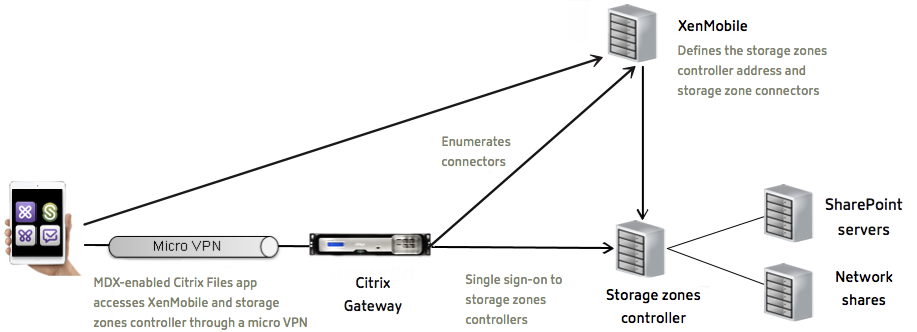
- O ShareFile usa sua configuração de logon único para o Citrix Gateway para autenticar com o controlador de zonas de armazenamento.
- O XenMobile não autentica por meio de SAML porque o plano de controle do Citrix Files não é usado.
O diagrama a seguir mostra a arquitetura de alto nível para o uso do XenMobile com conectores de zona de armazenamento.
Requisitos
- Versões mínimas dos componentes:
- XenMobile Server 10.5 (local)
- ShareFile para iOS (MDX) 5.3
- ShareFile para Android (MDX) 5.3
-
Controlador de zonas de armazenamento 5.0
Este artigo fornece instruções sobre como configurar o controlador de zonas de armazenamento 5.0.
- Certifique-se de que o servidor para executar o controlador de zonas de armazenamento atenda aos requisitos do sistema. Para obter os requisitos, consulte Requisitos do sistema.
Os requisitos para zonas de armazenamento para dados do Citrix Files e para zonas de armazenamento restritas não se aplicam a uma integração do XenMobile somente com conectores de zona de armazenamento.
O XenMobile não oferece suporte a conectores Documentum.
- Para executar scripts do PowerShell:
- Execute os scripts na versão de 32 bits (x86) do PowerShell.
Tarefas de instalação
Conclua as seguintes tarefas, na ordem apresentada, para instalar e configurar o controlador de zonas de armazenamento. Essas etapas são específicas para a integração do XenMobile somente com conectores de zona de armazenamento. Alguns desses artigos estão na documentação do controlador de zonas de armazenamento.
-
Configurar o Citrix ADC para o controlador de zonas de armazenamento
Você pode usar o Citrix ADC como um proxy DMZ para o controlador de zonas de armazenamento.
-
Um controlador de zonas de armazenamento que hospeda zonas padrão requer um certificado SSL. Um controlador de zonas de armazenamento que hospeda zonas restritas e usa um endereço interno não requer um certificado SSL.
-
A configuração do IIS e do ASP.NET é necessária para conectores de zona de armazenamento.
-
Especificar um servidor proxy para zonas de armazenamento
O console dos controladores de zonas de armazenamento permite que você especifique um servidor proxy para controladores de zonas de armazenamento. Você também pode especificar um servidor proxy usando outros métodos.
-
Configure o controlador de domínio para oferecer suporte à autenticação NTLM ou Kerberos em compartilhamentos de rede ou sites do SharePoint.
-
Unir um controlador de zonas de armazenamento secundário a uma zona de armazenamento
Para configurar uma zona de armazenamento para alta disponibilidade, conecte pelo menos dois controladores de zonas de armazenamento a ela.
Instalar o controlador de zonas de armazenamento
-
Baixe e instale o software do controlador de zonas de armazenamento:
-
Vá para https://www.citrix.com/downloads. Pesquise por ShareFile e baixe o instalador mais recente do controlador de zonas de armazenamento.
-
A instalação do controlador de zonas de armazenamento altera o site padrão no servidor para o caminho de instalação do controlador. Habilite a Autenticação Anônima no site padrão.
-
-
No servidor onde você deseja instalar o controlador de zonas de armazenamento, execute o StorageCenter.msi.
O assistente de instalação do controlador de zonas de armazenamento é iniciado.
-
Responda aos prompts:
- Na página “Pasta de Destino”, se o Internet Information Services (IIS) estiver instalado no local padrão, mantenha os padrões. Caso contrário, navegue até o local de instalação do IIS.
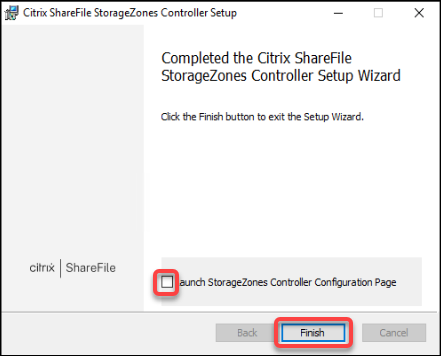
- Quando a instalação for concluída, desmarque a caixa de seleção “Launch Storage Zones Controller Configuration Page” e clique em “Finish”.
-
Quando solicitado, reinicie o controlador de zonas de armazenamento.
-
Para testar se a instalação foi bem-sucedida, navegue até
https://localhost/. Se a instalação for bem-sucedida, o logotipo do Citrix Files aparecerá.Se o logotipo do Citrix Files não aparecer, limpe o cache do navegador e tente novamente.
Importante:
Se você planeja clonar o controlador de zonas de armazenamento, capture a imagem do disco antes de continuar com a configuração do controlador de zonas de armazenamento.
Preparar o controlador de zonas de armazenamento para uso somente com conectores de zona de armazenamento
Para uma integração somente com conectores de zona de armazenamento, você não usa o console administrativo do controlador de zonas de armazenamento. Essa interface requer uma conta de administrador do Citrix Files, o que não é necessário para esta solução. Como resultado, você executa um script do PowerShell para preparar o controlador de zonas de armazenamento para uso sem o plano de controle do Citrix Files. O script faz o seguinte:
- Registra o controlador de zonas de armazenamento atual como um controlador de zonas de armazenamento primário. Você pode unir controladores de zonas de armazenamento secundários ao controlador primário posteriormente.
- Cria uma zona e define a frase secreta para ela.
-
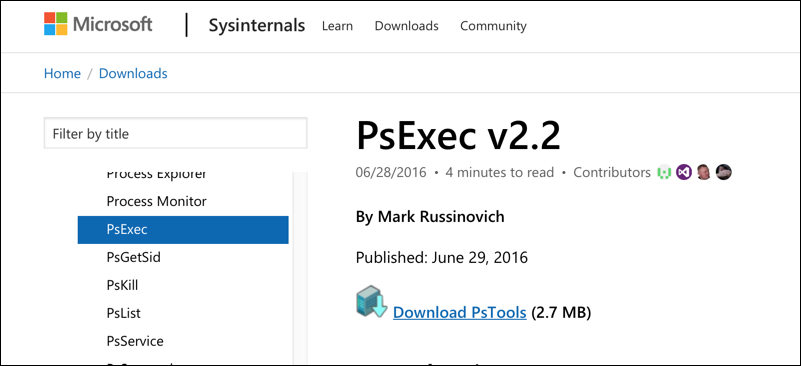
No servidor do controlador de zona de armazenamento, baixe a ferramenta PsExec: Navegue até Microsoft Windows Sysinternals e clique em “Download PsTools”. Extraia a ferramenta para a raiz da unidade C.
-
Execute a ferramenta PsExec: Abra o “Prompt de Comando” como “Administrador” e digite o seguinte:
cd c:\pstools
PsExec.exe -i -u "NT AUTHORITY\NetworkService" C:\Windows\SysWOW64\WindowsPowerShell\v1.0\powershell.exe
<!--NeedCopy-->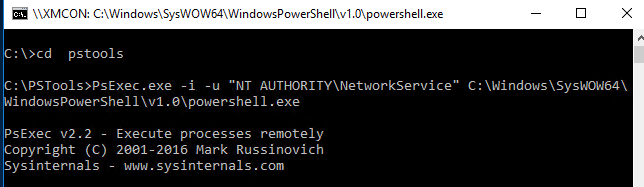
-
Quando solicitado, clique em “Agree” para executar a ferramenta Sysinternals.
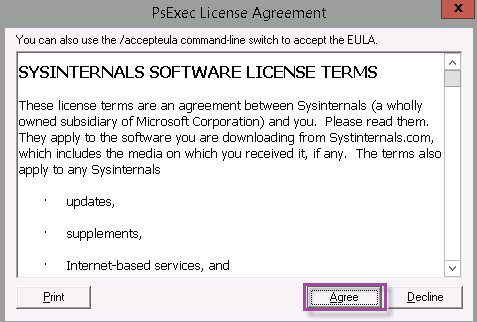
Uma janela do PowerShell é aberta.
-
Na janela do PowerShell, digite o seguinte:
Import-Module "C:\inetpub\wwwroot\Citrix\StorageCenter\Tools\SfConfig\SfConfig.dll"
New-Zone -Passphrase passphrase -ExternalAddress https://szcfqdn.com
<!--NeedCopy-->
Onde:
Passphrase: É a frase secreta que você deseja atribuir ao site. Anote-a, pois você não pode recuperar a frase secreta do controlador. Se você perder a frase secreta, não poderá reinstalar o controlador de zonas de armazenamento. Una mais controladores de zonas de armazenamento à zona de armazenamento ou recupere a zona de armazenamento se o servidor falhar.
ExternalAddress: É o nome de domínio totalmente qualificado externo do servidor do controlador de zonas de armazenamento.
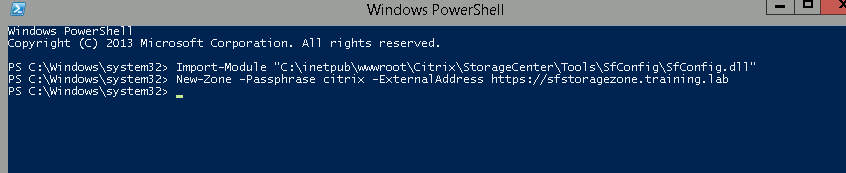
Seu controlador de zonas de armazenamento primário está pronto.
Antes de fazer logon no XenMobile para criar conectores de zona de armazenamento: Conclua a seguinte configuração, se aplicável:
Especificar um servidor proxy para zonas de armazenamento
Unir um controlador de zonas de armazenamento secundário a uma zona de armazenamento
Para criar conectores de zona de armazenamento, consulte Definir conexões do controlador de zonas de armazenamento no XenMobile.
Unir um controlador de zonas de armazenamento secundário a uma zona de armazenamento
Para configurar uma zona de armazenamento para alta disponibilidade, conecte pelo menos dois controladores de zonas de armazenamento a ela. Para unir um controlador de zonas de armazenamento secundário a uma zona, instale um controlador de zonas de armazenamento em um segundo servidor. Em seguida, una esse controlador à zona do controlador primário.
-
Abra uma janela do PowerShell no servidor do controlador de zonas de armazenamento que você deseja unir ao servidor primário.
-
Na janela do PowerShell, digite o seguinte:
Join-Zone -Passphrase \<frase_secreta\> -PrimaryController \<NomeDoHostOuIP>
<!--NeedCopy-->
Por exemplo:
Join-Zone -Passphrase secret123 -PrimaryController 10.10.110.210
<!--NeedCopy-->
Definir conexões do controlador de zonas de armazenamento no XenMobile
Antes de adicionar conectores de zona de armazenamento, você configura as informações de conexão para cada controlador de zonas de armazenamento habilitado para conectores de zona de armazenamento. Você pode definir controladores de zonas de armazenamento conforme descrito nesta seção ou ao adicionar um conector.
Na sua primeira visita à página “Configurar > ShareFile”, a página resume as diferenças entre usar o XenMobile para contas Enterprise e conectores de zona de armazenamento.
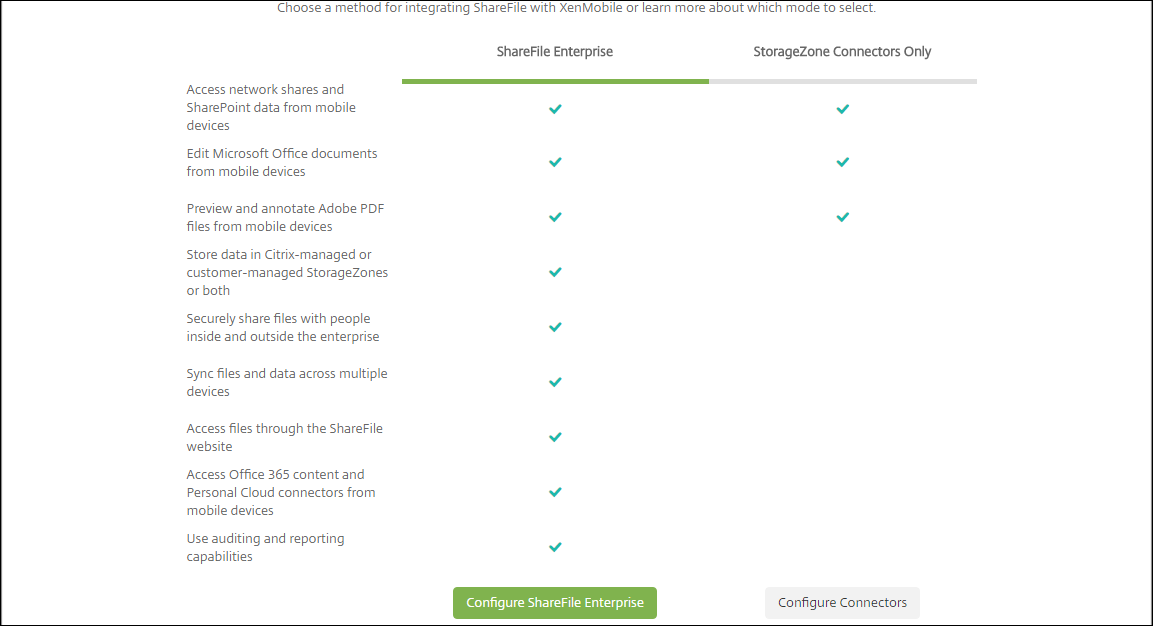
Clique em “Configurar Conectores” para continuar com as etapas de configuração neste artigo.

-
Em “Configurar > ShareFile”, clique em “Gerenciar Zonas de Armazenamento”.

-
Em “Gerenciar Zonas de Armazenamento”, adicione as informações de conexão.
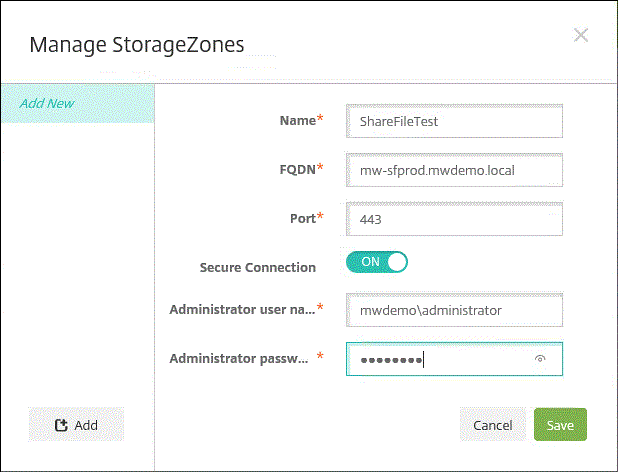
- Nome: Um nome descritivo para a Zona de Armazenamento, usado para identificar a Zona de Armazenamento no XenMobile. Não inclua espaços ou caracteres especiais no nome.
- FQDN e Porta: O nome de domínio totalmente qualificado e o número da porta para um controlador de zonas de armazenamento que pode ser acessado pelo XenMobile Server.
- Conexão Segura: Se você usa SSL para conexões com o controlador de zonas de armazenamento, use a configuração padrão, ATIVADO. Se você não usa SSL para conexões, altere esta configuração para DESATIVADO.
- Nome de usuário do administrador e Senha do administrador: Um nome de usuário da conta de serviço de administrador (no formato domínio\admin) e senha. Alternativamente, uma conta de usuário com permissões de leitura e gravação nos controladores de zonas de armazenamento.
-
Clique em “Salvar”.
-
Para testar a conexão, verifique se o XenMobile Server pode acessar o nome de domínio totalmente qualificado do controlador de zonas de armazenamento na porta 443.
-
Para definir outra conexão de controlador de zonas de armazenamento, clique no botão “Adicionar” em “Gerenciar Zonas de Armazenamento”.
Para editar ou excluir as informações de uma conexão de controlador de zonas de armazenamento, selecione o nome da conexão em “Gerenciar Zonas de Armazenamento”. Em seguida, clique em “Editar” ou “Excluir”.
Adicionar um conector de zona de armazenamento no XenMobile
-
Vá para “Configurar > ShareFile” e clique em “Adicionar”.
-
Na página “Informações do Conector”, configure estas definições:
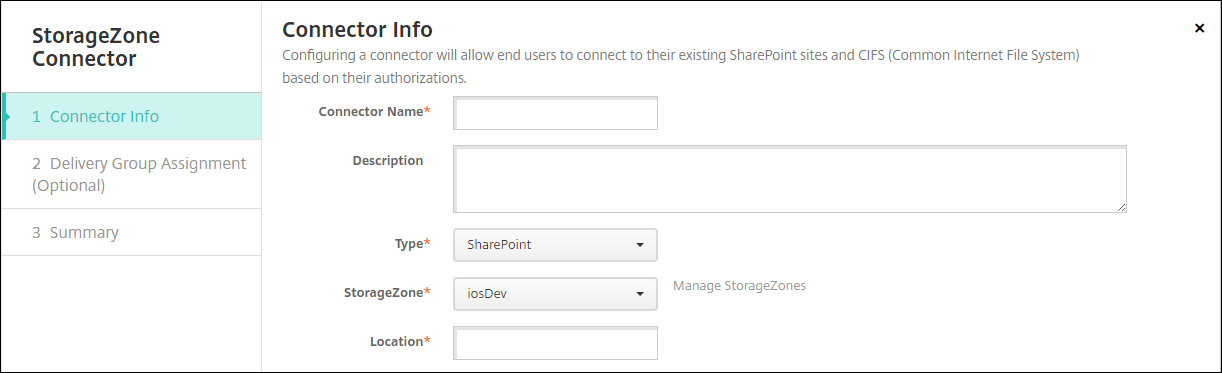
- Nome do Conector: Um nome que identifica o conector de zona de armazenamento no XenMobile.
- Descrição: Notas opcionais sobre este Conector.
- Tipo: Escolha “SharePoint” ou “Rede”.
- Zona de Armazenamento: Escolha a zona de armazenamento associada ao Conector. Se a zona de armazenamento não estiver listada, clique em “Gerenciar Zonas de Armazenamento” para definir o controlador de zonas de armazenamento.
-
Localização: Para o SharePoint, especifique a URL do site de nível raiz do SharePoint, coleção de sites ou biblioteca de documentos, no formato
https://sharepoint.company.com. Para um compartilhamento de rede, especifique o nome de domínio totalmente qualificado do caminho da Convenção de Nomenclatura Universal (UNC), no formato \\servidor\compartilhamento.
-
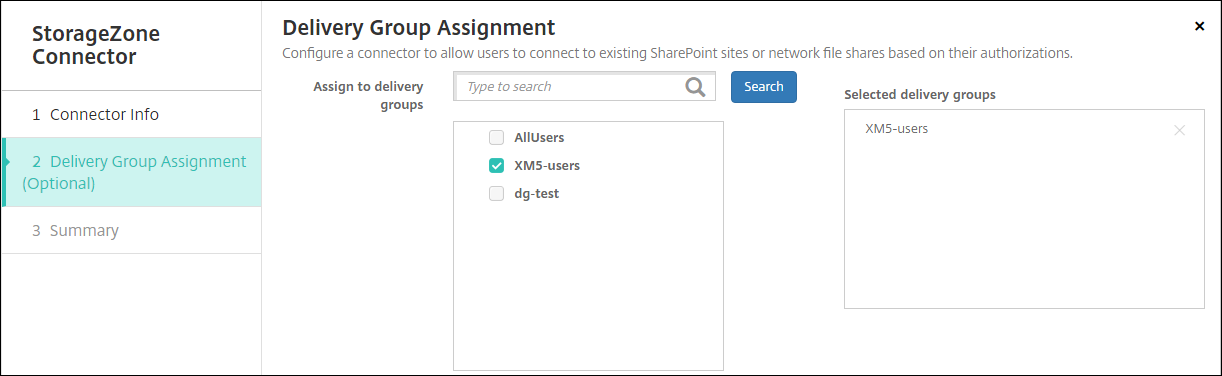
Na página “Atribuição de Grupo de Entrega”, opcionalmente atribua o Conector a grupos de entrega. Alternativamente, você pode associar conectores a grupos de entrega usando “Configurar > Grupos de Entrega”.
-
Na página “Resumo”, você pode revisar as opções que configurou. Para ajustar a configuração, clique em “Voltar”.
-
Clique em “Salvar” para salvar o Conector.
-
Teste o conector:
-
Ao empacotar os clientes do Citrix Files, faça o seguinte:
- Defina a política de acesso à rede como “Tunelado para a rede interna”.
Neste modo de operação, a estrutura MDX do XenMobile intercepta todo o tráfego de rede do cliente Citrix Files. O tráfego é redirecionado através do Citrix Gateway usando uma micro VPN específica do aplicativo.
- Defina a política de modo VPN preferencial como “Tunelado - SSO da Web”.
Neste modo de tunelamento, a estrutura MDX encerra o tráfego SSL/HTTP de um aplicativo MDX. O MDX então inicia novas conexões para conexões internas em nome do usuário. Essa configuração de política permite que a estrutura MDX detecte e responda a desafios de autenticação emitidos por servidores web.
-
Adicione os clientes do Citrix Files ao XenMobile. Para obter detalhes, consulte Integração e entrega do Citrix Files para clientes do Endpoint Management.
-
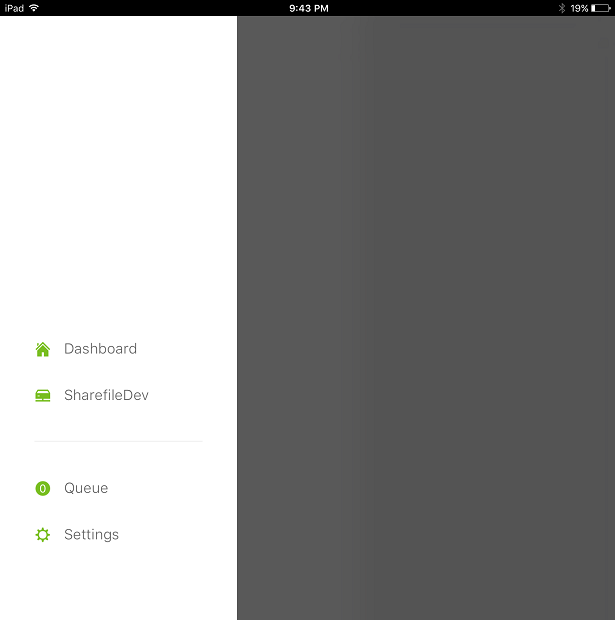
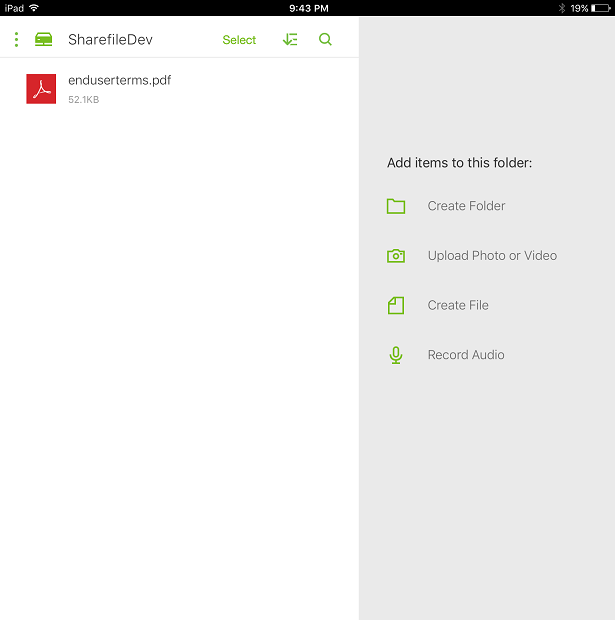
De um dispositivo compatível, verifique o logon único para o Citrix Files e os conectores.
Nos exemplos a seguir, SharefileDev é o nome de um conector.
-
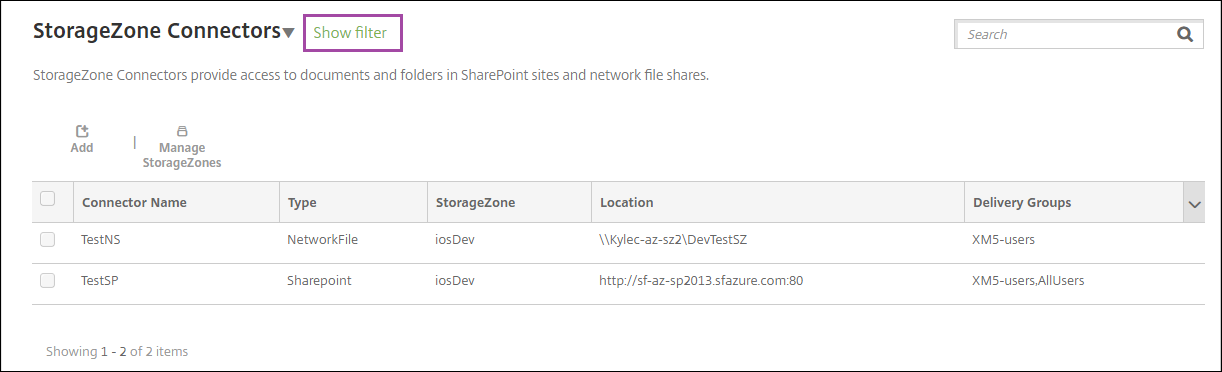
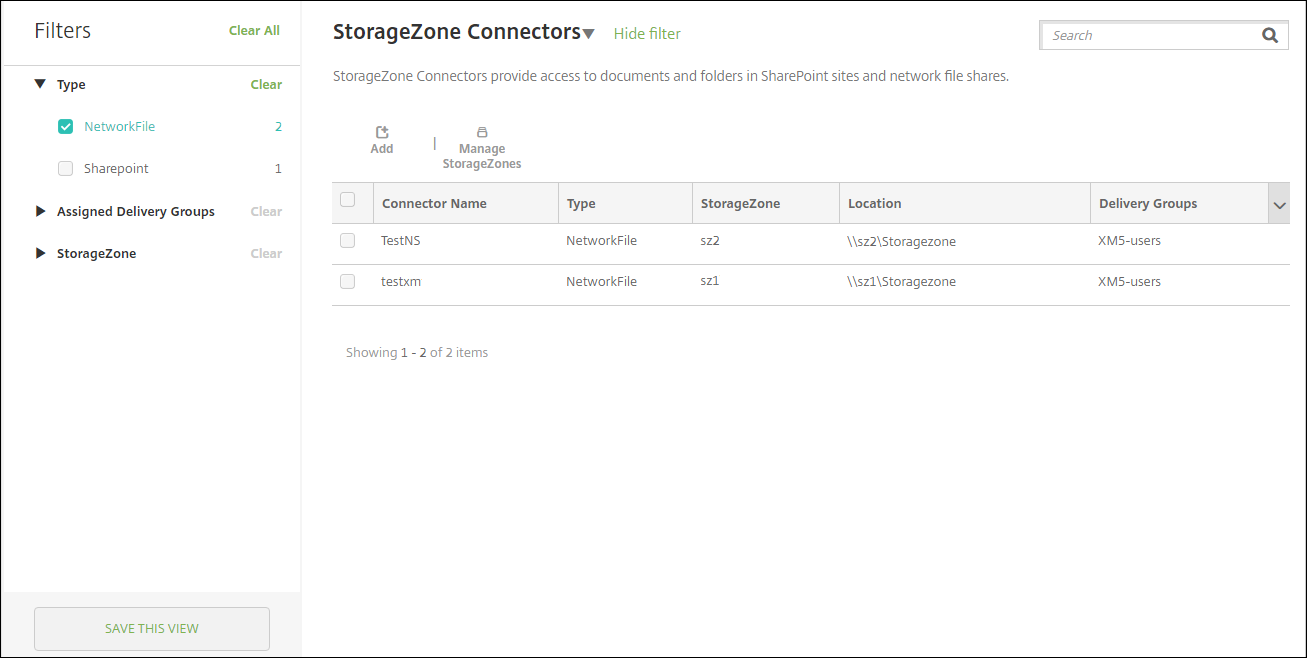
Filtrar a lista de conectores de zona de armazenamento
Você pode filtrar a lista de conectores de zona de armazenamento por tipo de Conector, grupos de entrega atribuídos e zona de armazenamento.
-
Vá para “Configurar > ShareFile” e clique em “Mostrar filtro”.
-
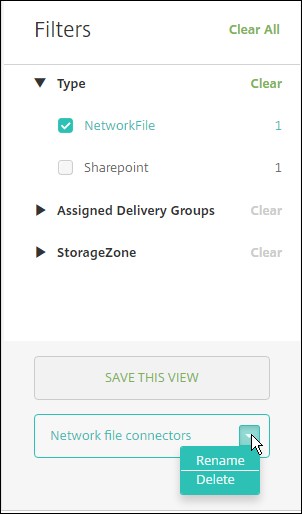
Expanda os títulos do filtro para fazer seleções. Para salvar um filtro, clique em “Salvar esta Exibição”, digite o nome do filtro e clique em “Salvar”.
-
Para renomear ou excluir um filtro, clique no ícone de seta ao lado do nome do filtro.
Mudar para o Citrix Files
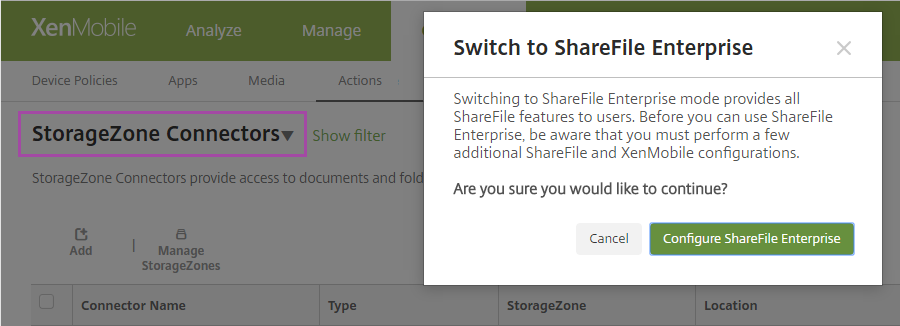
Após integrar conectores de zona de armazenamento com o XenMobile, você pode mudar posteriormente para o conjunto completo de recursos Enterprise. O uso do conjunto de recursos do Citrix Files requer o XenMobile Advanced Edition (local) ou o Citrix Endpoint Management (nuvem). O XenMobile mantém suas configurações de integração de conector de zona de armazenamento existentes.
Vá para “Configurar > ShareFile”, clique no menu suspenso “Conectores de Zona de Armazenamento” e, em seguida, clique em “Configurar ShareFile Enterprise”.
Para obter informações sobre como configurar o Citrix Files, consulte SAML para logon único com o Citrix Files.