Política de dispositivo de credenciais
As políticas de dispositivo de credenciais apontam para uma PKI configurada no XenMobile. Por exemplo, sua configuração de PKI pode incluir uma entidade PKI, um keystore, um provedor de credenciais ou um certificado de servidor. Para obter mais informações sobre credenciais, consulte Certificados e autenticação.
Cada plataforma compatível exige um conjunto diferente de valores, que são descritos neste artigo.
Observação:
Antes de criar esta política, você precisa das informações de credenciais que planeja usar para cada plataforma, além de quaisquer certificados e senhas.
Para adicionar ou configurar esta política, vá para “Configurar” > “Políticas de Dispositivo”. Para obter mais informações, consulte Políticas de dispositivo.
Configurações do iOS
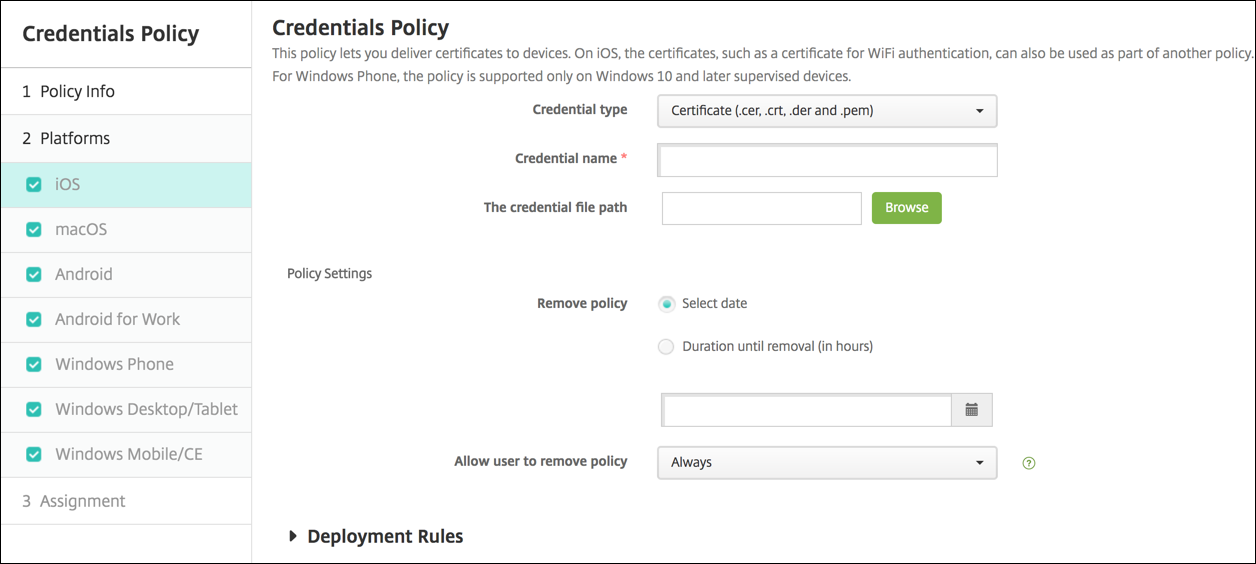
Configure as seguintes configurações:
-
Tipo de credencial: Clique no tipo de credencial na lista suspensa que você deseja usar com esta política e, em seguida, insira as seguintes informações para a credencial selecionada:
-
Certificado
- Nome da credencial: Insira um nome exclusivo para a credencial.
- Caminho do arquivo de credencial: Selecione o arquivo de credencial clicando em “Procurar” e navegando até o local do arquivo.
-
Keystore
- Nome da credencial: Insira um nome exclusivo para a credencial.
- Caminho do arquivo de credencial: Selecione o arquivo de credencial clicando em “Procurar” e navegando até o local do arquivo.
- Senha: Insira a senha do keystore para a credencial.
-
Certificado de servidor
- Certificado de servidor: Clique no certificado na lista suspensa que você deseja usar.
-
Provedor de credenciais
- Provedor de credenciais: Clique no nome do provedor de credenciais na lista suspensa.
-
Certificado
-
Configurações da política
-
Remover política: Escolha um método para agendar a remoção da política. As opções disponíveis são “Selecionar data” e “Duração até a remoção (em horas)”
- Selecionar data: Clique no calendário para selecionar a data específica para a remoção.
- Duração até a remoção (em horas): Digite um número, em horas, até que a remoção da política ocorra. Disponível apenas para iOS 6.0 e posterior.
-
Remover política: Escolha um método para agendar a remoção da política. As opções disponíveis são “Selecionar data” e “Duração até a remoção (em horas)”
Configurações do macOS
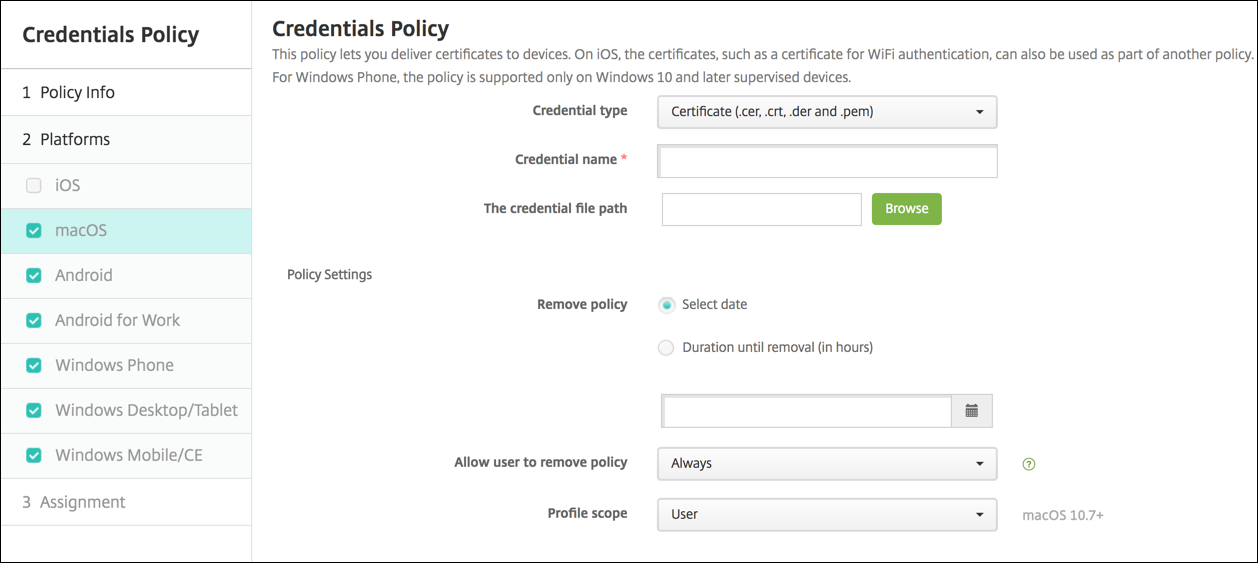
Configure as seguintes configurações:
-
Tipo de credencial: Clique no tipo de credencial na lista suspensa que você deseja usar com esta política e, em seguida, insira as seguintes informações para a credencial selecionada:
-
Certificado
- Nome da credencial: Insira um nome exclusivo para a credencial.
- Caminho do arquivo de credencial: Selecione o arquivo de credencial clicando em “Procurar” e navegando até o local do arquivo.
-
Keystore
- Nome da credencial: Insira um nome exclusivo para a credencial.
- Caminho do arquivo de credencial: Selecione o arquivo de credencial clicando em “Procurar” e navegando até o local do arquivo.
- Senha: Insira a senha do keystore para a credencial.
-
Certificado de servidor
- Certificado de servidor: Clique no certificado na lista suspensa que você deseja usar.
-
Provedor de credenciais
- Provedor de credenciais: Clique no nome do provedor de credenciais na lista suspensa.
-
Certificado
-
Configurações da política
-
Remover política: Escolha um método para agendar a remoção da política. As opções disponíveis são “Selecionar data” e “Duração até a remoção (em horas)”
- Selecionar data: Clique no calendário para selecionar a data específica para a remoção.
- Duração até a remoção (em horas): Digite um número, em horas, até que a remoção da política ocorra.
- Permitir que o usuário remova a política: Você pode selecionar quando os usuários podem remover a política de seu dispositivo. Selecione “Sempre”, “Senha necessária” ou “Nunca” no menu. Se você selecionar “Senha necessária”, digite uma senha no campo “Senha de remoção”.
- Escopo do perfil: Selecione se esta política se aplica a um “Usuário” ou a um “Sistema” inteiro. O padrão é “Usuário”. Esta opção está disponível apenas no macOS 10.7 e posterior.
-
Remover política: Escolha um método para agendar a remoção da política. As opções disponíveis são “Selecionar data” e “Duração até a remoção (em horas)”
Configurações do Android
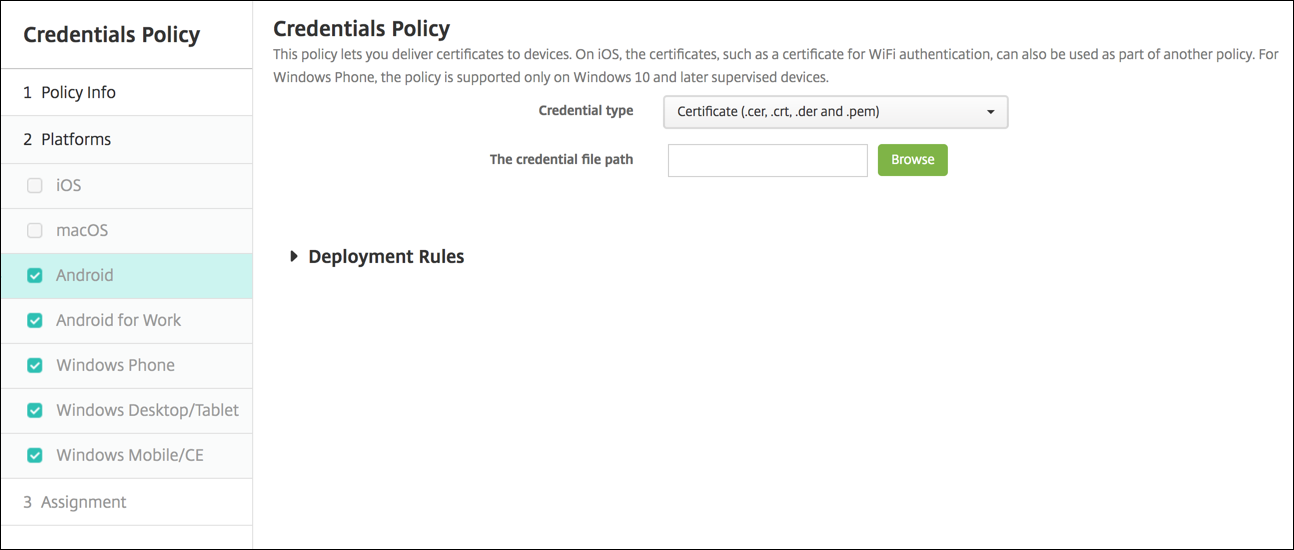
Configure as seguintes configurações:
-
Tipo de credencial: Clique no tipo de credencial na lista suspensa que você deseja usar com esta política e, em seguida, insira as seguintes informações para a credencial selecionada:
-
Certificado
- Nome da credencial: Digite um nome exclusivo para a credencial.
- Caminho do arquivo de credencial: Selecione o arquivo de credencial clicando em “Procurar” e navegando até o local do arquivo.
-
Keystore
- Nome da credencial: Digite um nome exclusivo para a credencial.
- Caminho do arquivo de credencial: Selecione o arquivo de credencial clicando em “Procurar” e navegando até o local do arquivo.
- Senha: Digite a senha do keystore para a credencial.
-
Certificado de servidor
- Certificado de servidor: Clique no certificado na lista suspensa que você deseja usar.
-
Provedor de credenciais
- Provedor de credenciais: Clique no nome do provedor de credenciais na lista suspensa.
-
Certificado
Configurações do Android Enterprise
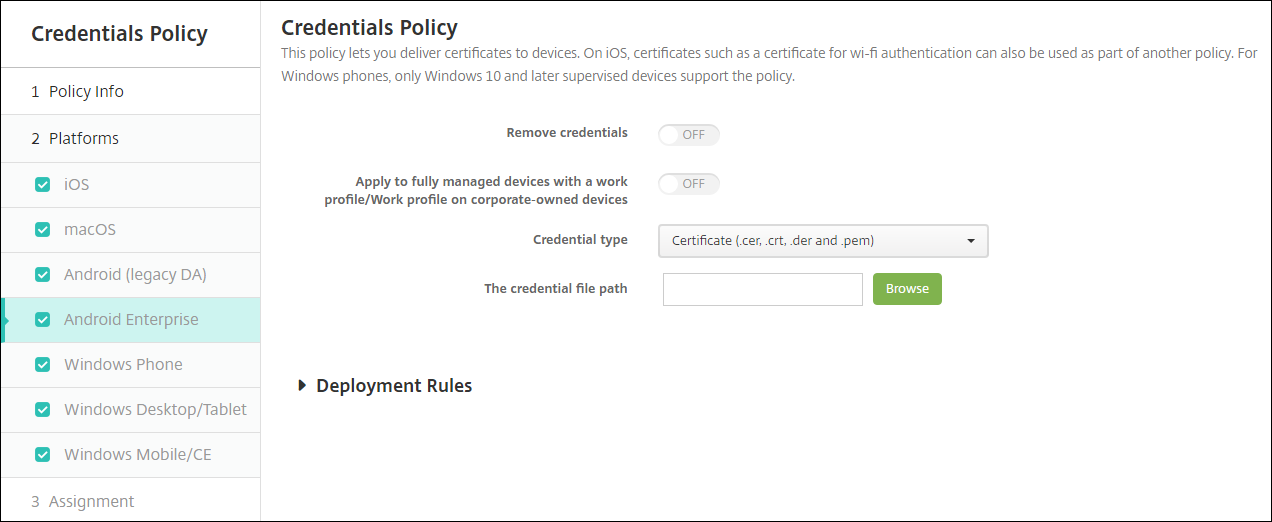
Configure estas configurações para determinar como o XenMobile® aplica as configurações de credenciais:
-
Remover credenciais: Defina como “Ativado” para configurar as seguintes configurações. O padrão é “Desativado”.
- Remover credenciais de usuário: Remove certificados do keystore gerenciado. O padrão é “Desativado”.
- Remover certificados raiz confiáveis: Desinstala todos os certificados de CA não pertencentes ao sistema. O padrão é “Desativado”.
- Aplicar a dispositivos totalmente gerenciados com um perfil de trabalho/Perfil de trabalho em dispositivos corporativos: Permite configurar as configurações da política de credenciais para dispositivos totalmente gerenciados com perfis de trabalho. Quando esta configuração está “Ativada”, as configurações de credenciais que você configura se aplicam apenas ao perfil de trabalho. Quando esta configuração está “Desativada”, as configurações de credenciais que você configura se aplicam apenas ao dispositivo. O padrão é “Desativado”.
Configure as configurações de credenciais:
-
Tipo de credencial: Clique no tipo de credencial na lista suspensa que você deseja usar com esta política e, em seguida, insira as seguintes informações para a credencial selecionada:
-
Certificado
- Caminho do arquivo de credencial: Selecione o arquivo de credencial clicando em “Procurar” e navegando até o local do arquivo.
-
Keystore
- Caminho do arquivo de credencial: Selecione o arquivo de credencial clicando em “Procurar” e navegando até o local do arquivo.
- Alias do certificado: Um alias de certificado facilita o acesso de aplicativos ao certificado. Configure um alias de certificado na política de dispositivo de Configuração Gerenciada. Em seguida, digite o alias no campo “Alias do certificado” na política de dispositivo de Credenciais. Os aplicativos recuperam o certificado e autenticam a VPN sem qualquer ação dos usuários.
- Senha: Digite a senha do keystore para a credencial.
-
Certificado de servidor
- Certificado de servidor: Clique no certificado na lista suspensa que você deseja usar.
-
Provedor de credenciais
- Alias do certificado: Um alias de certificado facilita o acesso de aplicativos ao certificado. Configure um alias de certificado na política de dispositivo de Configuração Gerenciada. Em seguida, digite o alias no campo “Alias do certificado” na política de dispositivo de Credenciais. Os aplicativos recuperam o certificado e autenticam a VPN sem qualquer ação dos usuários.
- Provedor de credenciais: Clique no nome do provedor de credenciais na lista suspensa.
- Aplicativos para usar certificados: Para especificar aplicativos que têm acesso silencioso às credenciais deste provedor: Clique em “Adicionar”, selecione um aplicativo e clique em “Salvar”.
-
Certificado
Configurações de Desktop/Tablet Windows
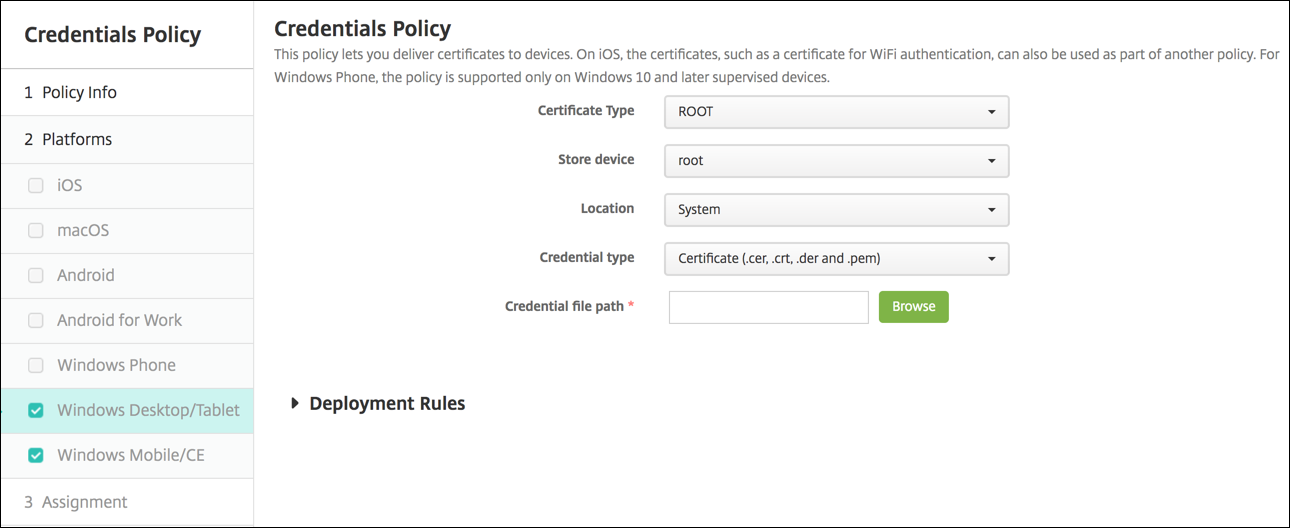
- Tipo de certificado: Clique em “ROOT” ou “CLIENT” na lista suspensa.
- Se você clicar em “ROOT”, configure estas configurações:
- Dispositivo de armazenamento: Clique em “root”, “Meu” ou “CA” na lista suspensa para o local do armazenamento de certificados para a credencial. “Meu” armazena o certificado nos armazenamentos de certificados dos usuários.
- Local: Para tablets Windows 10 e Windows 11, “Sistema” é o único local.
- Tipo de credencial: Para tablets Windows 10 e Windows 11, “Certificado” é o único tipo de credencial.
- Caminho do arquivo de credencial: Selecione o arquivo de certificado clicando em “Procurar” e navegando até o local do arquivo.
- Se você clicar em “CLIENT”, configure estas configurações:
- Local: Para tablets Windows 10 e Windows 11, “Sistema” é o único local.
- Tipo de credencial: Para tablets Windows 10 e Windows 11, “Keystore” é o único tipo de credencial.
- Nome da credencial: Digite o nome da credencial. Este campo é obrigatório.
- Caminho do arquivo de credencial: Selecione o arquivo de certificado clicando em “Procurar” e navegando até o local do arquivo.
- Senha: Digite a senha associada à credencial. Este campo é obrigatório.