このリリースについて
新機能、機能強化、修正された問題、既知の問題について説明します。
注:
テクニカルプレビューの機能をお探しですか?それらを1か所で見つけられるようにリストをまとめました。テクニカルプレビューの機能ページをご覧になり、添付のフォームリンクを使用してフィードバックを共有してください。
2603.50 の新機能
このリリースは ChromeOS バージョン 149、150、151 と互換性があります。このリリースでは、全体的なパフォーマンスと安定性を向上させる領域に対処し、以下の新機能と機能強化が含まれています。
セッション内再接続エクスペリエンスの強化
バージョン 2603.50 以降、この機能は、非アクティブまたはネットワーク中断によって発生するセッションタイムアウト中のエンドユーザーエクスペリエンスを向上させます。この機能は、デバイスがスリープ状態になりました や ネットワーク障害 などの明確で状況に応じたメッセージを表示します。これらのメッセージは、セッションが終了した理由を説明します。デスクトップセッションの場合、タイムアウト画面から直接再接続できます。
この機能について
この機能は、以下の主要な機能により、セッション再接続管理を改善します。
- 明確なタイムアウトメッセージング: アプリケーションは、セッションタイムアウトの具体的な理由を説明する状況に応じたメッセージを表示します。
- 直接再接続オプション: ユーザーは、ストアに戻ることなく、タイムアウト画面からデスクトップセッションにすぐに再接続できます。
- 強化されたユーザーエクスペリエンス: この機能により、セッションが終了する理由に関する混乱が解消され、作業を再開するためのシームレスなパスが提供されます。
注:
- この機能は、クラウドストアで起動するセッションでのみ利用できます。
- この機能はデフォルトで無効になっています。お使いの環境で有効にするには、「セッション内再接続エクスペリエンスの強化」を参照してください。
2603.50で修正された問題
-
外部モニターをプライマリディスプレイとして設定したマルチモニターのMicrosoft Teams最適化セッション中に、他の参加者によって共有された画面コンテンツが誤った位置に表示されることがあります。[CVADHELP-34174]
-
Microsoft Azure AD (Microsoft Entra ID) または Okta をIDプロバイダーとして使用している場合、Citrix Workspaceアプリ for ChromeOSのストアへのシングルサインオン (SSO) が失敗することがあります。この場合、Citrix Workspaceアプリ for ChromeOSは、サイレント認証する代わりに、ストアへの再サインインを促します。[CVADHELP-33766]
-
Chromebookデバイスをロックおよびロック解除した後、Citrix Workspaceアプリ for ChromeOSのセッションが全画面表示またはマルチモニターモードからウィンドウモードに戻ることがあります。[CVADHELP-33425]
-
デスクトップセッション中に、マウスカーソルが一時的に応答しなくなり、形状が更新されないことがあります(たとえば、マウスカーソルがテキストカーソルに変わらず、矢印のままになるなど)。[CVADHELP-33365]
-
Google管理ポリシーまたはGlobal App Configuration Service (GACS) を介して構成された画面の自動調整 (Fit_To_Window) 設定が、セッション再接続時に保持されないことがあります。これにより、セッションがデフォルトのデバイスピクセル比 (DPR) モードにリセットされます。[CVADHELP-33365]
-
Citrix Workspaceアプリ for ChromeOS内でクライアントドライブマッピング (CDM) を使用してファイルまたはフォルダーをマップすると、マップされたネットワークドライブに一部のファイルが見つからないことがあります。[CVADHELP-33220]
-
Citrix Workspaceアプリ for ChromeOSセッションでクライアントドライブマッピング (CDM) がマップするドライブ上で、Windowsの保存ダイアログを使用してファイルを作成しようとすると、ファイルの作成が失敗することがあります。[CVADHELP-32584]
-
ChromeOS 152以降でCitrix Workspaceアプリ for ChromeOSを使用すると、接続センターウィンドウの閉じる (X) ボタンが応答しないことがあります。そのため、閉じるボタンをクリックしてもウィンドウが閉じません。詳細については、「接続センター」を参照してください。[RFHTMCRM-19180]
2603.50の既知の問題
- USB経由でリダイレクトした後、CitrixセッションでYubiKeyを使用できません。USBリダイレクトを介してYubiKeyを使用するには、デバイスを分割し、スマートカードインターフェイスではなくHIDインターフェイスのみを自動リダイレクトしてください。[CVADHELP-33417]
注:
以前のリリースでの問題の完全なリストについては、「既知の問題」セクションを参照してください。
以前のリリース
このセクションでは、Citrix Workspaceアプリのライフサイクルマイルストーンに従ってサポートされている以前のリリースにおける新機能と修正された問題に関する情報を提供します。
2603.10
新機能
このリリースでは、全体的なパフォーマンスと安定性を向上させる領域に対処しています。
修正された問題
- ChromeOSをv148にアップデートすると、USBリダイレクトが機能しなくなる場合があります。[RFHTMCRM-18312]
2603
新機能
このリリースは、ChromeOSバージョン147および148と互換性があります。新機能と機能強化は以下のとおりです。
- キーボード入力モードの改善
- 信頼性の高いトランスポートプロトコルによるオーディオ品質の向上
- AOTログコンテンツの強化
- コネクタレスワークロードのサービス継続性
- グラフィックのロス許容モード
- Secure HDX を使用した EDT ロッシー接続サポートの強化(/ja-jp/citrix-workspace-app-for-chrome/whats-new#enhanced-edt-lossy-connection-support-with-secure-hdx)
- セッション内再接続エクスペリエンスの強化 [Technical Preview]
キーボード入力モードの改善
バージョン 2603 以降、ChromeOS 向け Citrix Workspace アプリでは、非推奨となったスキャンコード構成オプションに代わり、キーボード入力モードを選択するための改良されたユーザーインターフェイスが導入されました。この機能強化により、ユーザーはアクティブなセッション中にキーボード設定を即座に変更できるようになります。
この機能について
この機能は、以下の主要な機能により、キーボード入力管理を改善します。
-
リアルタイムでの構成変更: ユーザーは、セッションを再起動することなく、アクティブなセッション中にキーボード入力設定を変更できます。
-
強化されたユーザーインターフェイス: 新しい合理化されたインターフェイスにより、ユーザーはセッション設定ダイアログから直接キーボード入力モードを選択できます。
-
3つの入力モード: この機能は、さまざまなユースケースとシナリオに対応するために、自動、Unicode、スキャンコードの3つの入力モードをサポートしています。
-
インテリジェントな自動モード: 自動モードが選択されている場合、最適な入力方法はUnicodeモードです。
詳細については、「キーボード入力モードの改善」(/ja-jp/citrix-workspace-app-for-chrome/keyboard#keyboard-input-mode-refinement)を参照してください。
信頼性の高いトランスポートプロトコルによるオーディオ品質の向上
バージョン 2603 以降、ChromeOS 向け Citrix Workspace アプリは、よりスムーズで一貫性のあるオーディオ再生および録音エクスペリエンスを実現する、強化されたオーディオリダイレクトを提供します。このアプリケーションは、特に TCP や EDT Reliable などの信頼性の高いトランスポートプロトコルを使用する場合に、オーディオ品質を向上させます。
前提条件
この機能を使用するには、アダプティブオーディオ機能が有効になっていることを確認してください (デフォルトで有効になっています)。
詳細については、信頼性の高いトランスポートプロトコルによるオーディオ品質の向上を参照してください。
AOTログコンテンツの機能強化
バージョン2603以降、Citrix Workspaceアプリ for ChromeOSは、AOT (Always On Tracing) ログ機能を拡張し、パスにゲートウェイを含むオンプレミス環境向けに、集中型サーバーへのログアップロードをサポートします。この機能強化により、診断機能が拡張され、管理者はトラブルシューティング環境においてより柔軟に対応できるようになります。
この機能について
この機能は、診断機能を強化し、以下の主要な改善点を提供します。
-
ゲートウェイサポートの拡張: 接続パスにゲートウェイを含むオンプレミス環境で、AOTログが集中型ログサーバーに正常にアップロードされるようになりました。
-
トラブルシューティング範囲の改善: 管理者は、より多様なネットワーク構成と展開シナリオ全体で診断データをキャプチャして分析できます。
-
柔軟な構成制御: 環境で診断ログが必要ない場合、AOT機能を完全に無効にできるようになりました。
-
互換性の強化: この機能は、既存のオンプレミス環境とシームレスに連携し、これまでサポートされていなかったゲートウェイ構成にも対応します。
注記:
- このCitrix Workspaceアプリ for ChromeOS 2511リリースでは、AOTログは、パスにゲートウェイがないオンプレミス環境でのみキャプチャされます。
- Citrix Workspaceアプリ for ChromeOS 2603では、集中型ログサーバーへのAOTログアップロードは、ゲートウェイのないオンプレミス環境と、パスにゲートウェイがあるオンプレミス環境の両方をサポートします。
AOTの構成とトラブルシューティングの詳細については、AOTログを集中型AOTログサーバーにアップロードするを参照してください。
コネクタレスワークロードのサービス継続性
バージョン2603以降、Citrix Workspaceアプリ for ChromeOSは、互換性のあるVDAで実行されるコネクタレスワークロードのサービス継続性をサポートします。この機能強化により、これまでサービス継続性をクラウドコネクタに依存する展開に限定していた制限がなくなります。ChromeOSエンドポイントは、一時的なCitrix Workspace™またはCitrix Gatewayサービスの停止中も、回復力のあるアプリとデスクトップの起動を維持しながら、コネクタレスインフラストラクチャ設計に参加できるようになります。
この機能について
この機能は、以下の主要な利点により、強化されたサービス継続性機能を提供します。
- 拡張された展開サポート: アプリケーションは、従来のクラウドコネクタ展開に加えて、コネクタレスワークロードをサポートするようになりました。
- 回復力の向上: コントロールプレーンの接続が一時的に利用できなくなった場合でも、ユーザーは仮想アプリとデスクトップを起動して再接続できます。
- 最新のアーキテクチャへの対応: この機能強化は、最新のコネクタレスCitrixアーキテクチャと展開パターンに適合しています。
- 一貫したユーザーエクスペリエンス: ChromeOSエンドポイントは、基盤となるインフラストラクチャ設計に関係なく、同じレベルのサービス継続性を維持します。
VDAの要件と制限の詳細については、Citrix Workspaceのドキュメントの「Service Continuity VDA requirements」を参照してください。
Service Continuityの詳細については、Citrix Workspaceのドキュメントの「Service Continuity」を参照してください。
グラフィックのロス許容モード
バージョン2603以降、ChromeOS向けCitrix Workspaceアプリは、Citrixセッションでのグラフィックのロス許容モードをサポートします。この機能は、特にパケット損失と遅延が大きい劣悪なネットワーク環境を使用する場合に、ビデオエクスペリエンスを向上させます。この機能は、セッションの対話性を維持し、ラグや視覚的な途切れによって特徴付けられる劣化したユーザーエクスペリエンスを防ぐのに役立ちます。
詳細については、Citrix Virtual Apps and Desktops™のドキュメントの「EDT loss tolerant mode introduction」を参照してください。
注:
この機能はデフォルトで無効になっています。
ロス許容モードの構成の詳細については、「Loss tolerant mode for graphics」を参照してください。
Secure HDXによるEDTロス接続サポートの強化
バージョン2603以降、Citrix Workspaceアプリ for ChromeOSには、クライアントとVirtual Delivery Agent (VDA)間の直接通信シナリオにおけるEDT (Enlightened Data Transport) lossy接続の強化されたロジックが含まれています。以前は、オーディオ用のEDT lossyを有効にするにはDTLSが必要でした。バージョン2603ではこの要件が削除され、構成が簡素化され、柔軟性が向上します。
このアップデートにより、アプリケーションはSecure HDX 2.0をlossyパケットの有効な暗号化方法として認識し、Secure HDXを使用する際のDTLSへの依存がなくなります。
この改善により、より安全で柔軟な接続エクスペリエンスが提供されます。この機能強化は、Secure HDX構成を使用する環境にメリットをもたらし、アプリケーションはDTLSのみに依存することなく暗号化標準を維持します。
シングルテナントのMicrosoft Entra IDのサポート
この機能により、Microsoft Entra IDの資格情報を使用してシングルサインオン (SSO) を行い、Microsoft Entraハイブリッド参加セッションホスト上の仮想アプリおよびデスクトップにアクセスできます。VDA SSOを構成するには、お客様固有のシングルテナントEntra IDクライアントアプリを使用します。詳しくは、「Microsoft Entraシングルサインオン」を参照してください。
セッション内再接続エクスペリエンスの強化 [Technical Preview]
バージョン2603以降、この機能は、非アクティブまたはネットワーク中断によって発生するセッションタイムアウト時のエンドユーザーエクスペリエンスを向上させます。この機能は、「デバイスがスリープ状態になりました」や「ネットワークが中断されました」などの明確で状況に応じたメッセージをユーザーに表示し、セッションが終了した理由を説明します。ユーザーは、デスクトップセッションのタイムアウト画面から直接再接続できます。
この機能について
この機能は、以下の主要な機能により、セッション再接続管理を改善します。
- 明確なタイムアウトメッセージ: アプリケーションは、セッションタイムアウトの具体的な理由を説明する状況に応じたメッセージを表示します。
- 直接再接続オプション: ユーザーは、ストアに戻ることなく、タイムアウト画面からデスクトップセッションにすぐに再接続できます。
- 強化されたユーザーエクスペリエンス: この機能により、セッションが終了する理由に関する混乱が解消され、作業を再開するためのシームレスなパスが提供されます。
注:
- この機能は、クラウドストアでTCPを使用して起動するセッションでのみ利用できます。
- この機能はデフォルトで無効になっています。環境で有効にするには、フォームに記入してください: https://forms.cloud.microsoft/r/S98rXZyuE6?origin=lprLink。
修正された問題
-
Citrix Workspaceアプリ for ChromeOSセッションで画面ロックをトリガーするために右Meta + Lショートカットを押すと、セッション内で右メタキーがスタックしたままになり、その後のすべてのキーボード入力に影響を与える可能性があります。[CVADHELP-30980]
-
ChromeOS M136以降のCitrix Workspaceアプリ for ChromeOSセッションでPowerMic-3をDragon Medical Oneソフトウェアと併用している場合、録音機能が断続的に失敗する可能性があります。[CVADHELP-31808]
-
Citrix Workspaceアプリ for ChromeOSセッションで公開アプリケーションを起動すると、起動中に1つ以上の黒いボックスが表示され、セッションがインタラクティブにならない場合があります。[CVADHELP-31158]
-
Citrix Workspaceアプリ for ChromeOSをバージョン2511にアップグレードした後、Zebraバーコードスキャナーが正常に動作しない可能性があります。[CVADHELP-32042]
-
デスクトップセッションでMicrosoft Teamsを使用している場合、参加者の画面共有を表示できない場合があります。[CVADHELP-30702]
-
NetScaler Gateway 14.1.66.59にアップグレードした後、NetScaler GatewayをIDプロバイダー (IdP) として使用するストアは、無限ローディングスピナーを表示し、完全にロードされません。
この問題はNetScalerバージョン14.1-72.57で解決されています。修正を適用するには、管理者はNetScaler Gatewayを14.1-72.57以降にアップグレードする必要があります。[RFHTMCRM-18363]
2511.10
新機能
このリリースでは、全体的なパフォーマンスと安定性を向上させる領域に対処しています。サーバー負荷が高い場合のセッションの応答性を向上させるための変更が含まれています。このリリースはChromeOSバージョン144と互換性があります。
修正された問題
Adaptive Transport (EDT) を使用してセッションを接続すると、Citrix Workspaceアプリ for ChromeOSセッションの帯域幅推定がCitrix Directorダッシュボードに正確に反映されません。[RFHTMCRM-16985]
2511
新機能
新機能に加えて、このリリースはChromeOSバージョン143および144と互換性があります。このリリースでは、全体的なパフォーマンスと安定性を向上させる領域に対処しています。新機能と機能強化は次のとおりです。
- deviceTRUSTとCitrix Workspaceアプリ for ChromeOSの統合
- 常時オンのトレース (AOT)
- デフォルトのオーディオデバイスの選択
- Azure AD資格情報を使用したVDAのEntra IDシングルサインオンサポート
- Global App Configuration service v2の認証済みユーザーグループサポート
deviceTRUSTとCitrix Workspaceアプリ for ChromeOSの統合
バージョン2511以降、Citrix Workspaceアプリ for ChromeOSはdeviceTRUST統合をサポートし、セッション内の継続的なデバイスポスチャチェックを通じてセキュリティを強化します。この統合により、準拠しているChromeOSデバイスのみがCitrix Virtual Apps and Desktopsにアクセスできるようになります。
機能について
deviceTRUSTは、Citrix環境にアクセスするChromeOSデバイス向けに、継続的なデバイスポスチャ監視および評価機能を提供します。この統合は、Google Chrome Enterprise APIを使用してデバイス情報を収集し、デバイスのコンプライアンスステータスに基づいてセキュリティポリシーを適用します。
注:
deviceTRUSTの詳細については、「deviceTRUST Platform」を参照してください。
利点
この統合により、以下が提供されます。
- 継続的なセキュリティ監視 - アクティブなセッション中のリアルタイムデバイスポスチャ評価
- ポリシーの適用 - デバイスのコンプライアンスステータスに基づく自動応答
- 可視性の向上 - セキュリティ管理者向けの包括的なデバイス情報
- シームレスなユーザーエクスペリエンス - ユーザーの介入なしに透過的なセキュリティチェック
制限事項
APIの制限により、ChromeOSデバイスでは以下のプロパティは利用できません。
- ハードウェアのモデルプロパティ
- ハードウェアのベンダープロパティ
構成方法の詳細については、deviceTRUSTを参照してください。
常時オンのトレース (AOT)
ChromeOS向けCitrix Workspaceアプリは、Always On Tracing (AOT)をサポートするようになりました。これは、Citrix Virtual Apps and Desktops環境全体で関連するログデータを継続的にキャプチャする、Citrixの最新の診断フレームワークです。この機能により、ユーザーセッションやシステムイベントのログデータが自動的にキャプチャされるため、問題を再現する必要がなくなり、IT管理者やCitrixサポートチームのトラブルシューティングが簡素化されます。
AOTは、エンジニアリングレベルの専門知識がなくてもログに簡単にアクセスして読み取れるようにし、セルフサービス診断を可能にすることで、Citrix Supportへの依存を減らし、平均解決時間を改善します。
利点
AOTは、以下の方法でお客様に大きな価値を提供します。
- 手動での介入なしに、ユーザーセッションおよびシステムイベントのログデータを自動的にキャプチャする
- 通常の操作中にログが継続的に収集されるため、問題を再現する必要がなくなる
- エンジニアリングレベルの専門知識を必要とせずに、ログに簡単にアクセスして読み取れるようにする
- Citrixサポートへの依存を減らすために、セルフサービス診断を有効にする
- トラブルシューティングシナリオの平均解決時間を改善する
前提条件
この機能は、以下の方法でセッションを開いた場合にのみ利用できます。
-
Citrix Virtual Apps and Desktops™ バージョン 2507 CU1 以降
-
Citrix Virtual Apps and Desktops™ バージョン 2511 以降
構成方法の詳細については、「Always on Tracing」を参照してください。
デフォルトのオーディオデバイスの選択
バージョン2511以降、ChromeOS向けCitrix Workspaceアプリでは、ユーザーがセッションツールバーからVDAごとに優先するオーディオスピーカーとマイクデバイスを選択して保存できるようになりました。
前提条件
プラグアンドプレイオーディオデバイスサポート機能を有効にします(デフォルトで有効)。この機能が無効になっている場合は、プラグアンドプレイオーディオデバイスサポートの構成を参照して有効にしてください。
この機能の既知の制限事項
-
この機能は、ユーザーがサインインするたびに異なるVDAに接続するため、プールされたデスクトップ環境には適用されません。
-
ChromeOS向けCitrix Workspaceアプリを再インストールしても、デフォルトのオーディオデバイス設定は保持されません。
詳細については、「デフォルトのオーディオデバイスの選択」(/ja-jp/citrix-workspace-app-for-chrome/hdx-and-multimedia#default-audio-device-selection)を参照してください。
Azure AD資格情報を使用したVDA向けEntra IDシングルサインオンのサポート
以前は、Microsoft Entra IDに参加しているVDAでHDXセッションを起動する際、Entra ID資格情報を使用したVDAのSSOサポートがなかったため、ユーザーは資格情報の入力を求められていました。このプロンプト表示は、従来のActive DirectoryからAzure ADを主要なIDプロバイダーとして移行するユーザーにとって課題となります。
バージョン2511以降、ChromeOS向けCitrix Workspaceアプリは、Entra ID資格情報を使用したVDA向けにシームレスなシングルサインオン(SSO)エクスペリエンスを提供するようになりました。この機能により、Microsoft Entra IDに参加しているVDAでHDXセッションを起動する際にユーザーが資格情報を入力する必要がなくなり、合理化された認証エクスペリエンスが提供されます。
この機能により、Entra IDに参加しているVDAを採用しているユーザーは、VDAを起動するたびに手動で資格情報を入力することなく、シームレスな認証を享受できるようになります。
注:
この機能はデフォルトで有効になっています。
適用範囲
この機能は、バージョン2507以降の純粋なEntra ID参加VDAおよびハイブリッドEntra ID参加VDAを使用したアプリおよびデスクトップセッションの起動に、指定されたOSバージョンで適用されます。
この機能の既知の制限
- ChromeOS向けCitrix Workspaceアプリは、インメモリICAをサポートしていないため、ブラウザからのハイブリッド起動に対するSSOをサポートしていません。
- セッションの起動に30秒以上かかると、AAD SSOログインが失敗し、ユーザーに資格情報の入力が求められます。
詳細については、「Azure AD資格情報を使用したVDA向けEntra ID SSOのサポート」(/ja-jp/citrix-workspace-app-for-chrome/sso-with-azure#entra-id-single-sign-on-support-for-vda-with-azure-ad-credentials)を参照してください。
Global App Configurationサービスv2の認証済みユーザーグループのサポート
バージョン2511以降、ChromeOS向けCitrix Workspaceアプリは、Global App Configurationサービスv2の認証済みユーザーグループのサポートに対応し、管理者が設定をストア全体に適用する代わりに、構成プロファイルを通じて特定のユーザーグループの設定を構成できるようになりました。
利点
この機能は、以下の点で大きな価値を提供します。
- ターゲット設定の有効化: 管理者は、すべてのユーザーに一般的な設定を使用する代わりに、特定のユーザーグループのニーズに合わせて設定をプッシュできます。
- 管理効率の向上: グループベースのポリシー管理を可能にすることで、構成プロセスを効率化します。
- ユーザーエクスペリエンスの向上: ユーザーは、特定の役割と要件に合わせて調整された構成を受け取ります。
- 構成の複雑さの軽減: 同じ組織内の多様なユーザー環境の管理を簡素化します。
適用範囲
この機能は以下に適用されます。
- クラウドストアのすべてのアプリとデスクトップ
- 構成プロファイルを通じて構成されたすべてのユーザーグループ
この機能の既知の制限
Citrix Workspaceアプリ for ChromeOSは、オンプレミス展開ではサポートされていません。
詳細については、Global App Configuration service v2 authenticated user group supportを参照してください。
修正された問題
- キオスクモードでCitrix Workspaceアプリ for ChromeOSを使用してAzure IdPを持つストアにアクセスした場合、またはストアがアイドル状態になった後にアクセスした場合、エンドユーザーは「Request Header or Cookie too large」というエラーが表示されることがあります。[CCPHELP-13096]
- Citrix Workspaceアプリ for ChromeOSセッションでBCR (Browser Content Redirection) を使用してWebサイトを開くと、Webサイトのタブに誤ったページタイトルが表示されます。[CVADHELP-30597]
2509
新機能
このリリースはChromeOSバージョン141と互換性があります。このリリースでは、全体的なパフォーマンスと安定性を向上させる領域に対処しています。新機能と機能強化は以下のとおりです。
- 複数モニターでの高DPIサポート
- オーディオのロス許容モード
- ダブルホップRDPシナリオでのAlt+キーショートカットサポートの強化
- Global App Configurationサービス (GACS) をブロックするためのGoogle管理ポリシー
- 機能フラグ要求をブロックするためのGoogle管理ポリシー
- セッションツールバーのノッチサイズの強化
複数モニターでの高DPIサポート
Citrix Workspaceアプリ for ChromeOSは、シングルモニターおよびマルチモニターセッションでのアプリおよびデスクトップセッションのDPIスケーリングをサポートしています。この機能は、主に大型で高解像度のモニターで使用され、アプリケーション、テキスト、画像、その他のグラフィック要素を快適に表示できるサイズで表示します。
注:
この機能は、アプリおよびデスクトップセッションでデフォルトで有効になっています。
利点
この機能は、デバイスのDPIに基づいて仮想デスクトップおよびアプリのセッションを自動的に調整し、コンテンツがぼやけることなく完璧なサイズと鮮明さで表示されるようにします。アプリとデスクトップは、最適な可読性と使いやすさのために、モニターの解像度とデバイスのピクセル比に基づいてインテリジェントにスケーリングされます。
構成方法の詳細については、「複数のモニターでの高DPIサポート」を参照してください。
オーディオの損失許容モード
2509リリース以降、Citrix Workspaceアプリはオーディオリダイレクトに損失許容モードを使用します。この機能は、ユーザーが高遅延およびパケット損失のあるネットワーク経由で接続している場合に、リアルタイムストリーミングのクリアなオーディオ品質を維持することで、ユーザーエクスペリエンスを向上させます。
注:
- この機能は、アプリセッションとデスクトップセッションの両方に適用されます。
- この機能はデフォルトで有効になっています。
前提条件
- VDAバージョン - 2503を使用します。
-
オーディオの損失許容モードを有効にします。詳細については、Citrix Virtual Apps and Desktops™ドキュメントの「オーディオ機能」を参照してください。
-
HDXアダプティブトランスポート(EDT)を有効にします。詳細については、「アダプティブトランスポート」を参照してください。
-
アダプティブオーディオを有効にします(デフォルト:有効)。詳細については、「アダプティブオーディオ」を参照してください。
-
(オプション)Citrix WorkspaceアプリとVDA間の直接接続の場合、VDAでDTLSを有効にする必要があります。
- (オプション)リモート接続の場合、Citrix Gateway ServiceまたはNetScaler Gatewayでも損失許容モードがサポートされている必要があります。
構成方法の詳細については、「オーディオの損失許容モード」を参照してください。
ダブルホップRDPシナリオにおけるAlt+キーショートカットのサポート強化
以前は、スキャンコードモードとUnicodeモードを使用している場合、ダブルホップRDPセッションでAlt + TabやAlt + FなどのAlt + キーの組み合わせが正しく機能しませんでした。
バージョン2509では、Alt + キーショートカットの組み合わせがダブルホップシナリオで正しく機能するようになり、ネストされたRDP接続のキーボード操作が改善されました。
Global App Configurationサービス (GACS) をブロックするためのGoogle管理ポリシー
バージョン2509では、管理者はGoogle管理ポリシーを使用してGlobal App Configurationサービス (GACS) のリクエストをブロックできます。属性名はdisableGACSです。この属性をtrueに設定すると、Citrix WorkspaceアプリはGACSエンドポイントに接続しません。
注:
属性disableGACSは、デフォルトでfalseに設定されています。
構成方法の詳細については、「Global App Configurationサービス (GACS) をブロックするためのGoogle管理ポリシー」を参照してください。
機能フラグ要求をブロックするためのGoogle管理ポリシー
バージョン2509では、管理者はGoogle管理ポリシーを使用して機能フラグ要求をブロックできます。属性名はdisableFeatureFlagです。この属性をtrueに設定すると、Citrix Workspaceアプリは機能フラグエンドポイントに接続しません。
注:
属性disableFeatureFlagは、デフォルトでfalseに設定されています。
構成方法の詳細については、「機能フラグ要求をブロックするためのGoogle管理ポリシー」を参照してください。
セッションツールバーのノッチサイズの強化
ChromeOS向けCitrix Workspaceアプリのバージョン2509では、セッションウィンドウのノッチが再設計され、小さくなりました。このノッチは、ウィンドウの任意の端にドラッグアンドドロップできます。ノッチのデザインは最適なサイズを提供し、カーソルを重ねるとポインターが変わります。この更新により、画面スペースの無駄に関するユーザーからのフィードバックに対応し、Connection State Indicator (CSI) がネットワークの問題を検出したときに、不明瞭なオレンジ色のインジケーターを認識しやすい警告アイコンに置き換えました。
注:
Citrix Workspaceアプリ for ChromeOS バージョン2509以降を使用する場合、この機能はデスクトップセッションで自動的に有効になり、クライアント側の構成は不要です。
修正された問題
-
Wi-Fiキャプティブポータル接続後、Citrix Workspaceアプリ for ChromeOSの再読み込みボタンをクリックすると、アプリがストアページを読み込めません。詳細については、パートナーチケットを参照してください。[RFHTMCRM-16135]
-
Citrix Workspaceアプリ for ChromeOSを使用していると、キーボードが断続的に期待どおりに動作しないことがあります。ユーザーが画面をロックするために右Meta+Lショートカットを押すと、右Metaキーが押されたままになります。
たとえば、ユーザーが「A」キーを押すと、システムは「A」の文字を入力する代わりに「すべて選択」コマンド(CTRL+A)を実行します。この動作はすべてのキーボード入力に影響し、通常の入力ができなくなります。[CVADHELP-29021]
-
自動リダイレクトUSBポリシーが有効になっている場合、以前のセッションがすでにデバイスを要求している状態で新しいセッションを開始すると、問題が発生する可能性があります。セッション起動中に、エラーメッセージが断続的に右上隅に表示されます。[RFHTMCRM-14689]
2507
新機能
アダプティブトランスポート (EDT)
アダプティブトランスポートは、Citrix Virtual Apps and Desktops™のメカニズムであり、優先トランスポートプロトコルを使用してHDXセッションの接続を確立することを可能にし、優先プロトコルでの接続が利用できない場合はTCPへのフォールバックを提供します。
以下のトランスポートプロトコルがサポートされています:
- エンライトンド データ トランスポート (EDT)
- 伝送制御プロトコル (TCP)
注:
この機能はデフォルトで有効になっています。
詳細については、「アダプティブトランスポート」を参照してください。
2507で修正された問題
- マルチモニター設定で、ツールバーを使用してモニターのサブセットにセッションを切り替えると、セッションが選択したモニターに正しくまたがらない場合があります。[RFHTMCRM-16049]
2507の既知の問題
このリリースには、新しい既知の問題はありません。
2505.10
このリリースでは、全体的なパフォーマンスと安定性を向上させる領域に対処しています。
修正された問題
- セッションツールバーを使用してセッションを外部モニターに拡張すると、1つ以上の画面が暗く表示される場合があります。[CVADHELP-28804]
2505
新機能
新機能に加えて、このリリースはChromeOSバージョン135および136と互換性があります。このリリースでは、全体的なパフォーマンスと安定性を向上させる領域に対処しています。 新機能と機能強化は次のとおりです。
自動検出とカスタムディスプレイセレクターによるマルチモニターサポートの強化
バージョン2505以降、ツールバーのマルチモニターの下に新しいオプションが利用可能になります。これは、複数の画面が接続されている場合にのみ表示されます。マルチモニターセレクターを使用すると、デスクトップセッションでのみ、フルスクリーンモードで使用するディスプレイを選択できます。
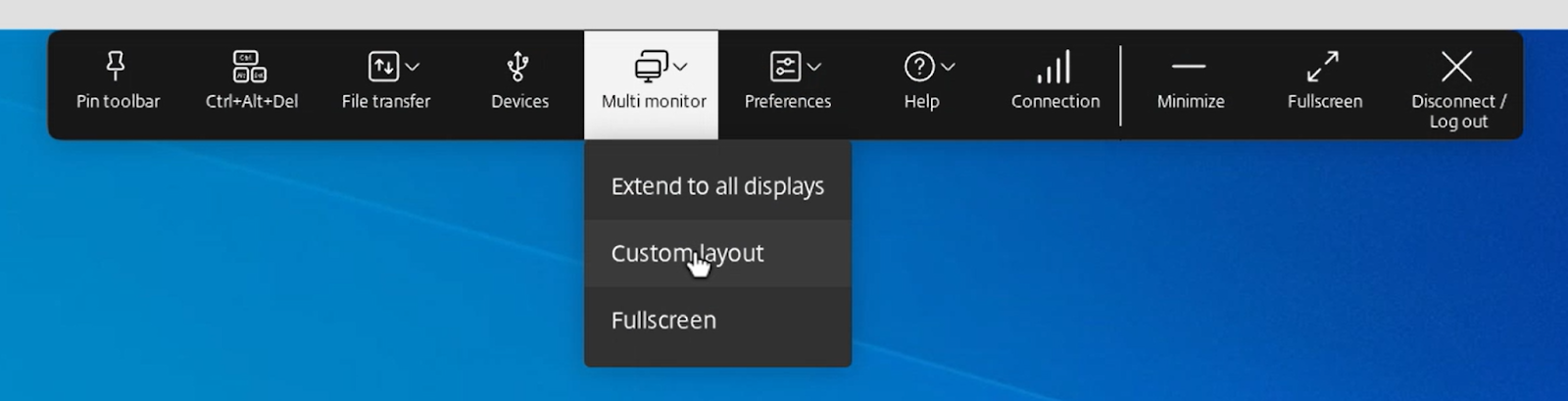
この機能は、シームレスセッションまたはキオスクモードで動作するセッションには適用されません。クライアントOS上のレイアウトが同じままである限り、同じセッションから切断して再接続しても記憶されます。
注:
この機能はデフォルトで有効になっています。
前提条件
新しいツールバー機能が有効になっていることを確認してください。詳細については、「改善されたセッション内ツールバー」を参照してください。
詳細については、「自動検出とカスタムディスプレイセレクターによるマルチモニターサポートの強化」を参照してください。
最適化されたZoomセッションでのビデオレンダリングの改善
ChromeOS版Citrix Workspace™アプリで最適化されたZoomエクスペリエンスを使用すると、ビデオフィードの周囲に細い灰色の境界線が表示されることがあります。この境界線は、メモ帳やMS Wordなどの他の仮想アプリをZoomウィンドウの上に移動したときに特に表示されます。
バージョン2505以降、灰色の境界線は表示されなくなりました。システムは、ビデオの遮られていない部分のみをレンダリングするようになり、ビデオ通話中にシームレスでプロフェッショナルな視覚体験を保証します。
この機能強化により、ビデオ品質が向上し、UIの邪魔なアーティファクトが排除され、Zoom会議でマルチタスクを行う際のユーザーエクスペリエンスがよりスムーズになります。
永続的な自動USBリダイレクト
2505バージョン以降、USBデバイスはサーバーポリシー設定に基づいて、優先される仮想アプリまたはデスクトップに自動的にリダイレクトされるようになりました。この設定は、以降の起動時にも優先されるアプリまたはデスクトップに保持されます。この機能強化により、USB周辺機器を使用するユーザーは一貫性のあるシームレスなエクスペリエンスを享受できます。
注:
この機能はデフォルトで無効になっています。
利点
利点は次のとおりです。
- マルチタスク中や追加セッションの起動時でも、USBデバイスが常に適切なセッションに接続されるようにすることで、生産性が向上します。
- USBリダイレクトは保持されるため、毎回デバイスを再構成する必要がありません。
詳細については、「永続的な自動USBリダイレクト」を参照してください。
修正された問題
-
セッションを開始すると、一部の公開アプリケーションが開かず、セッションが「Windowsを準備しています」という起動状態のまま無限に続く場合があります。[CVADHELP-28010] [CVADHELP-28039]
-
クラウド環境で、Citrix Workspaceアプリを使用してGoogleドライブに保存されているファイルを開くと、ファイルタイプ関連付け(FTA)が正常に機能しない場合があります。[RFHTMCRM-14747]
-
クラウドで直接VDA接続を確立する際、いずれかのクラウドコネクタがオフラインの場合、エンドユーザーは約2分間の遅延を経験する可能性があります。さらに、進行状況ダイアログを表示するセカンダリウィンドウが開き、セッション起動中に表示されたままになります。
注: この問題は、Citrix Gateway Serviceを介して行われた接続には適用されません。[RFHTMCRM-14642]
-
Citrix Workspaceアプリ for ChromeOSセッションに素早くバッジインまたはバッジアウトすると、セッションが断続的に起動に失敗する場合があります。[CVADHELP-27911]
-
Azure IdPなどのIDプロバイダーとMFAによるリダイレクトを使用するストアURLでCitrix Workspaceアプリにサインインすると、Workspaceアプリがリソースを列挙しない場合があります。[CVADHELP-27934]
-
セッション中に、切断またはサインアウトすると、Workspaceアプリのウィンドウは自動的に閉じずに開いたままになります。この問題により、セッションローミングが失敗することがあります。[CVADHELP-27873]
-
Workspaceアプリの設定 > バージョン情報メニューから特定のリンクにアクセスすると、アプリ内でこれらのリンクを開くことで、管理者が課すURL制限を回避できます。現在、これらのリンクはシステムのデフォルトブラウザで開きます。[CVADHELP-28123]
-
Citrix Workspace app for ChromeOS バージョン134以降でセッションを開始すると、ポップアップが表示され、続行するにはユーザー操作が必要です。この問題は、外部オーディオ出力デバイスを取り外した後、またはセッション起動中にシステムサウンドが再生されたときに発生します。[CVADHELP-28051]
-
Citrix Workspace app for ChromeOSで、IPv6経由のVDA上の公開アプリケーションまたはデスクトップを起動すると、セッションが開始に失敗する場合があります。[CVADHELP-27576]
-
スキャナーリダイレクト機能の修正された問題:
-
ドキュメントのスキャンを開始すると、数回のスキャンが成功した後、「スキャナーへのアクセスエラー
<scanner name>」というエラーでスキャンが断続的に失敗する場合があります。この問題はスキャンワークフローを中断させ、スキャナーの再接続または再起動が必要になります。[HDX-82301] -
ChromeOSデバイスに接続されたスキャナーを使用してドキュメントをスキャンすると、スキャンされた画像ファイルのサイズがWindows OSからのスキャンと比較して大きくなります。この問題は、スキャンされたドキュメントのストレージと転送効率に影響を与える可能性があります。[HDX-82899]
-
ChromeOSデバイスでスキャンを開始すると、スキャナーの列挙がデバイスに接続されているすべてのスキャナーを断続的に表示できない場合があります。この問題により、スキャンセッション中に一部のスキャナーにアクセスできなくなります。
-
ドキュメントのスキャンが完了すると、スキャナーアプリが閉じるまでに約30秒間応答しなくなることがあります。この遅延はワークフローを中断させ、スキャンプロセスを遅らせます。
-
2502.10
新機能
このリリースは、ChromeOSバージョン132、133、および134と互換性があります。このリリースでは、全体的なパフォーマンスと安定性を向上させる領域に対処しています。
修正された問題
-
UCSDKにおいて、通話中のネットワーク継続性のためにインタラクティブ接続確立 (ICE) の再起動を実装すると、その実装が失敗する可能性があります。これは、必須のWebRTC機能のサポートが不足しているためである可能性があります。[RFHTMCRM-15244]
-
UCSDKにおいて、ChromeOSエンドポイント上のWebRTCピア接続でgetStats(callback)関数を使用すると、getStats(callback)関数は保留状態のままのプロミスを返します。この関数は、Citrix Workspace app for ChromeOSでのリダイレクト中に捕捉されないエラーを引き起こします。ChromeOSエンドポイントは、レガシーなgetStats関数シグネチャを適切に処理できず、未解決のプロミスとランタイムエラーにつながります。[RFHTMCRM-15313]
2502
新機能
このリリースはChromeOSバージョン132および133と互換性があります。このリリースでは、全体的なパフォーマンスと安定性を向上させる領域に対処しています。以下に機能を示します。
- 強化されたセッション内ツールバーの機能強化(/ja-jp/citrix-workspace-app-for-chrome/whats-new#enhancements-to-the-improved-in-session-toolbar)
- 接続強度インジケーター(/ja-jp/citrix-workspace-app-for-chrome/whats-new#connection-strength-indicator)
- アダプティブトランスポート (EDT)(/ja-jp/citrix-workspace-app-for-chrome/whats-new#adaptive-transport-edt)
- トラックパッドでの水平スクロールのサポート(/ja-jp/citrix-workspace-app-for-chrome/whats-new#support-for-horizontal-scrolling-on-trackpad)
- セッション起動診断(/ja-jp/citrix-workspace-app-for-chrome/whats-new#session-launch-diagnostics)
- 強化されたシームレスなアプリ起動とサイズ変更エクスペリエンス(/ja-jp/citrix-workspace-app-for-chrome/whats-new#enhanced-seamless-app-launch-and-resizing-experience)
- ユニファイドコミュニケーション (UC) SDKのサポート(/ja-jp/citrix-workspace-app-for-chrome/whats-new#support-for-unified-communications-uc-sdk)
- Zoom最適化 - ロック画面のサポート(/ja-jp/citrix-workspace-app-for-chrome/whats-new#zoom-optimization—lock-screen-support)
- アセットIDの文字数制限の増加(/ja-jp/citrix-workspace-app-for-chrome/whats-new#asset-id-character-limit-increase)
強化されたセッション内ツールバーの機能強化
2502バージョン以降、この機能はデフォルトで有効になっています。この機能を無効にするには、この記事に記載されている構成手順に従ってください。
強化されたセッション内ツールバーの機能強化(/en-us/citrix-workspace-app-for-chrome/media/new-toolbar-enhancements.png)
詳細については、改善されたセッション内ツールバーの機能強化を参照してください。
接続強度インジケーター
バージョン2502以降、Citrix Workspaceアプリ for HTML5およびCitrix Workspaceアプリ for ChromeOSは、セッション内ツールバーで接続強度インジケーター (CSI) をサポートしています。この機能は、ネットワークの問題を警告するネットワーク強度アイコンを表示します。インジケーターをクリックすると、クライアントとVDAのリアルタイム接続統計を表示したり、診断情報をコピー(またはダウンロード)してIT部門と共有し、高度なトラブルシューティングを行うことができます。
注:
- この機能はデフォルトで有効になっています。
- 新しいツールバー機能が有効になっている場合、セッションを開くと、セッション内ツールバーに接続詳細アイコンが表示されます。
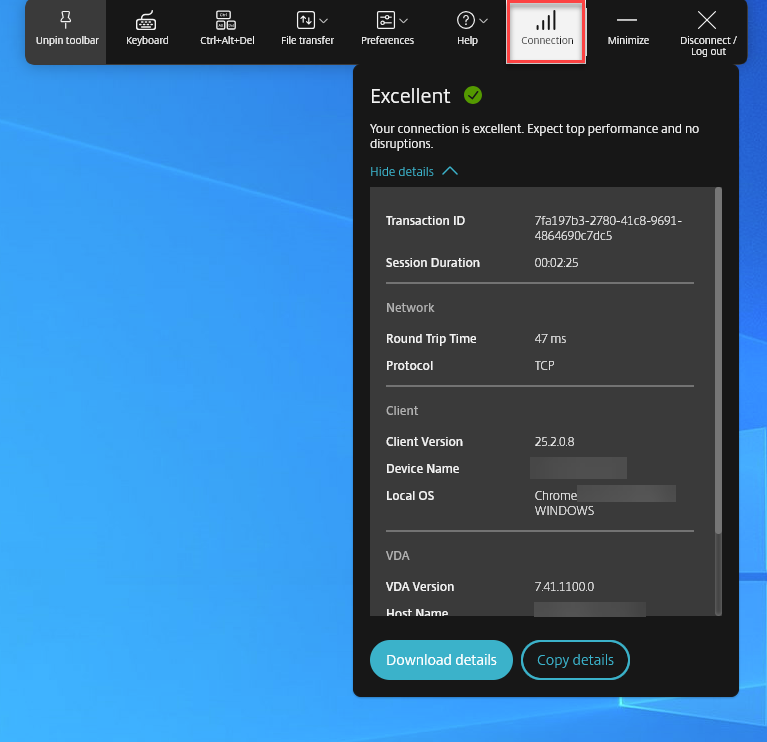
詳細については、接続強度インジケーターを参照してください。
アダプティブトランスポート (EDT)
アダプティブトランスポートは、サーバーのスケーラビリティを維持しながら、困難な長距離接続で優れたユーザーエクスペリエンスを提供します。この機能は、Webベースのプラットフォームで高品質のHDXエクスペリエンスを実現します。
注:
機能を有効にするには、構成手順に従ってください。
前提条件、構成などに関する詳細については、アダプティブトランスポート (EDT)を参照してください。
追加情報については、Citrix Virtual Apps and Desktopsドキュメントのアダプティブトランスポートセクションを参照してください。
トラックパッドでの水平スクロールのサポート
2502バージョン以降、セッション内でトラックパッドを使用した水平スクロールがサポートされます。
セッション起動診断
2502バージョン以降、セッション障害に対するサポートプロセスを改善しました。ヘルプデスク管理者は、障害経路に関する包括的な洞察を得られるようになり、セッション障害に関連するサポートケースを効果的にトリアージし、大幅に削減できるようになります。
詳細については、Citrix Monitorのドキュメントにあるセッション起動診断を参照してください。
強化されたシームレスなアプリ起動とサイズ変更エクスペリエンス
2502バージョン以降、ChromeOS向けCitrix Workspaceアプリは、強化されたアプリ起動エクスペリエンスを提供します。中間画面なしで、アプリへのシームレスでちらつきのない移行を体験できます。また、アプリはサイズ変更や引き伸ばし時の暗い画面やちらつきをなくし、安定した最新のインターフェイスを提供します。この機能はデフォルトで有効になっています。
ユニファイド コミュニケーションズ (UC) SDK のサポート
Citrix Unified Communications SDKを使用すると、Unified Communicationsベンダー、クラウドコンタクトセンタープロバイダー、Communications Platform as a Service (CPaaS) プロバイダー、またはWebRTCベースの通信ベンダーは、Electronベースのデスクトップアプリケーションまたはブラウザベースのアプリケーションとシームレスに統合できます。
WebHID APIのリダイレクト、構成などに関する詳細については、Unified Communications (UC) SDKのサポートを参照してください。
追加情報については、Tech Zoneの記事であるUnified Communications (UC) SDKを参照してください。
Zoom最適化 - ロック画面のサポート
この機能は、新しいonLockStateChanged属性を導入することで、ロック画面イベントを処理します。詳細については、SDKドキュメントを参照してください。
アセットIDの文字数制限の増加
以前は、現在のアセットID機能の最大文字数制限は15文字でした。
2502バージョン以降、アセットID機能は最大20文字をサポートします。
注:
この機能はデフォルトで無効になっています。
詳細については、「アセットIDの文字数制限の増加」を参照してください。
修正された問題
- Chromebook上のCitrixセッション内でビデオを再生すると、音声が歪み、最初はゆっくりと始まり、その後制御不能に加速します。この問題は、ChromeOS向けCitrix Workspaceアプリを介して仮想デスクトップに接続したときに発生します。[CVADHELP-27111]
-
デリバリーグループのプロパティでセキュアICA®機能が無効になっている場合、セッションが開始されないことがあります。[RFHTMCRM-14974]
-
最適化されたスキャナーリダイレクト機能の修正された問題:
- スキャナーアプリケーションのUIがADF両面のソース選択を正しくトリガーしないため、両面スキャンが失敗します。
- スキャナーアプリケーションがトレイ内の複数ページを正しく処理しないため、複数ページスキャンオプションでは1ページしかスキャンされません。
- スキャナーアプリケーションがネイティブ設定と比較してこのオプションを自動的に選択しないため、両面スキャン中に空白ページのスキップスキャンが失敗します。
- スキャナーアプリケーションが色を正確に再現しないため、スキャンされたページのカラーパレットが正しく表示されません。
2411.1
新機能
このリリースはChromeOSバージョン130および131と互換性があります。このリリースでは、全体的なパフォーマンスと安定性を向上させる領域に対処しています。以下の機能が含まれます。
- スキャナーリダイレクトのサポート
- 強化されたセッションの信頼性(/ja-jp/citrix-workspace-app-for-chrome/whats-new#enhanced-session-reliability)
- 強化されたデスクトップ起動エクスペリエンス(/ja-jp/citrix-workspace-app-for-chrome/whats-new#enhanced-desktop-launch-experience)
- 強化された仮想デスクトップ画面サイズ変更エクスペリエンス(/ja-jp/citrix-workspace-app-for-chrome/whats-new#enhanced-virtual-desktop-screen-resizing-experience)
- HTTPプロキシのサポート(/ja-jp/citrix-workspace-app-for-chrome/whats-new#support-for-http-proxy)
- 改善されたセッション内ツールバー(/ja-jp/citrix-workspace-app-for-chrome/whats-new#improved-in-session-toolbar)
- Citrix Workspaceアプリからのサステナビリティイニシアチブ - サステナビリティメッセージのカスタマイズ(/ja-jp/citrix-workspace-app-for-chrome/whats-new#sustainability-initiative-from-citrix-workspace-app—customize-the-sustainability-message)
- Citrix Directorでのエンドポイントテレメトリの表示(/ja-jp/citrix-workspace-app-for-chrome/whats-new#view-endpoint-telemetry-in-citrix-director)
- macOS用Citrix VDA - クリップボードとキーボードショートカット(/ja-jp/citrix-workspace-app-for-chrome/whats-new#citrix-vda-for-macos—clipboard-and-keyboard-shortcuts)
- 強化されたログ収集(/ja-jp/citrix-workspace-app-for-chrome/whats-new#enhanced-log-collection)
- 強化されたキーボードおよびIME診断ツール(/ja-jp/citrix-workspace-app-for-chrome/whats-new#enhanced-keyboard-and-ime-diagnostics-tool)
- マルチモニターセレクターによる強化されたディスプレイ制御(/ja-jp/citrix-workspace-app-for-chrome/about-this-release/features-in-technical-preview#enhanced-display-control-with-multi-monitor-selector)
スキャナーリダイレクトのサポート
2411バージョン以降、スキャンデバイスをローカルマシンに接続し、スキャナーを仮想セッションにリダイレクトできます。この機能により、Citrix Workspaceアプリセッション内でスキャンされたファイルにアクセスし、Citrix Workspaceアプリを介してアクセス可能な他の任意のアプリにドキュメントを簡単にアップロードできます。2411バージョンでは、最適化されたスキャナーリダイレクトが一般提供されます。この機能により、スキャナーリダイレクトのパフォーマンスと効率が向上します。
注:
- この機能は、Citrix Virtual Apps and Desktops 2411バージョン以降、デフォルトで有効になっています。
- Citrix Virtual Apps and Desktops 2407バージョンでこの機能を有効にするには、前提条件セクションに記載されている手順に従ってください。
- この機能は、Citrix Virtual Apps and Desktops バージョン2407以降をサポートしています。
機能の制限と構成の詳細については、スキャナーリダイレクトのサポートを参照してください。
強化されたセッションの信頼性
以下の改善により、ネットワークの中断に対処し、セッションを確実に再接続することで、より良いユーザーエクスペリエンスを確保します。
- ポイントオブプレゼンス(PoP)の停止中に、セッションが確実に再接続されるようになりました。
- Chromebookの蓋を閉じたり開いたりしたときに、タイムアウトの問題を経験することなく、セッションがシームレスに再接続されます。
- インターネットサービスプロバイダー(ISP)を切り替えると、セッションが応答しなくなります。この修正により、ISPの切り替え中にセッションに再接続できます。
- ネットワークを切り替え、いずれかのWi-Fi接続にインターネット接続がない場合、セッションの信頼性機能が失敗する可能性があります。この修正により、ネットワーク切り替え中にセッションに再接続できるようになりました。
強化されたデスクトップ起動エクスペリエンス
バージョン2411以降、ChromeOS向けCitrix Workspaceアプリは、強化されたデスクトップ起動エクスペリエンスを保証します。中間画面なしで、デスクトップへのシームレスでちらつきのない移行を体験できます。また、アプリはサイズ変更や引き伸ばし時の暗い画面やちらつきを排除し、安定した最新のインターフェースを提供します。この機能はデフォルトで有効になっています。
強化された仮想デスクトップ画面のサイズ変更エクスペリエンス
バージョン2411以降、ChromeOS向けCitrix Workspaceアプリは、仮想デスクトップ画面のサイズ変更や引き伸ばし時に、スムーズな移行を保証し、暗い画面やちらつきを防ぎます。この機能はデフォルトで有効になっています。
HTTPプロキシのサポート
バージョン2411以降、ChromeOS向けCitrix Workspaceアプリは、強化されたHTTPプロキシサポートを提供します。企業は、TCPおよびUDP接続の両方でこの機能を使用でき、Citrix Workspaceアプリが組織のネットワーク要件と互換性があることを保証します。
詳細については、Google の記事 - HTTP プロキシスキームを参照してください。
改善されたセッション内ツールバー
バージョン2411以降、デスクトップセッションを開始すると、強化されたツールバーUIが表示されます。セッション内ツールバーUIの外観と操作性が変更されました。ツールバーUIは、オプションをユーザーフレンドリーな方法で整理することで、エンドユーザーエクスペリエンスを向上させるように設計されています。
注:
この機能はデフォルトで無効になっています。
詳細については、「改善されたセッション内ツールバー」を参照してください。
Citrix Workspaceアプリのサステナビリティイニシアチブ - サステナビリティメッセージのカスタマイズ
バージョン2411以降、管理者はサステナビリティメッセージダイアログボックスの内容をカスタマイズできます。
この機能を有効にすると、ユーザーがセッションを切断するためにXアイコンをタップしたときに、デスクトップセッションからログアウトするよう促すプロンプトが表示されます。この機能は、ユーザーがログインしていないときにVMをシャットダウンするためにWindows OSポリシーを使用する企業で役立ちます。
注:
- この機能はデフォルトで無効になっています。
- この機能は、クラウドストアとオンプレミスストアの両方で利用できます。
- この機能を使用するには、新しいツールバー機能を有効にする必要があります。有効にするには、「改善されたセッション内ツールバー」機能の構成セクションを参照してください。
前提条件
必要なオンプレミスStoreFront™の最小バージョンは2407です。
詳細については、持続可能性メッセージのカスタマイズを参照してください。
Citrix Directorでエンドポイントテレメトリを表示
この機能により、管理者はCitrix Directorでエンドポイントテレメトリデータを直接表示する機能が強化されます。
前提条件
- ChromeOS向けCitrix Workspaceアプリ2411以降
- VDAバージョン2411以降
- シトリックス ディレクター
macOS向けCitrix VDA - クリップボードとキーボードショートカット
2411リリース以降、Citrix WorkspaceアプリはmacOS向けCitrix VDAをサポートします。詳細については、macOS向けCitrix VDA - クリップボードとキーボードショートカットを参照してください。
ログ収集の強化
バージョン2411以降、新しいオプションすべてのログをダウンロードが追加されました。ユーザーはCitrix Workspaceアプリのログをzipファイルでダウンロードでき、トラブルシューティングの改善とユーザーエクスペリエンスの向上のために、ログの取得と分析が簡素化されます。
詳細については、ログ収集の強化を参照してください。
強化されたキーボードおよびIME診断ツール
バージョン2411以降、ChromeOS向けCitrix Workspaceアプリは、Windows Virtual Delivery Agent (VDA)でホストされている、キーボードおよび入力方式エディター (IME) 関連の問題を診断するための新しいセルフサービスコマンドラインツールをサポートします。このツールは、さまざまなユーザー要件を満たし、プラットフォームの汎用性を提供し、パーソナライズされたニーズに対応します。キーボードとIMEの機能は、VDAとCitrix Workspaceアプリのさまざまな構成と機能に依存します。VDAまたはクライアント側の設定が正しくないと、予期しない入力動作が発生する可能性があります。
詳細については、強化されたキーボードおよびIME診断ツールを参照してください。
テクニカルプレビュー
テクニカルプレビュー機能の完全なリストについては、テクニカルプレビューの機能ページを参照してください。
修正された問題
- キオスクモードでChromeOS向けCitrix Workspaceアプリを開くと、USBデバイスがセッションに自動リダイレクトされません。[CVADHELP-26634]
- Chromebookの管理対象ゲストセッションで、Citrix Workspaceアプリが断続的に開かないことがあります。次のエラーが表示されます。 「error_notConfigured」。 この問題は、Citrix Workspaceアプリバージョン2409で発生します。[CVADHELP-26780]
- エンドユーザーは、ChromeOS向けCitrix Workspaceアプリを使用して公開アプリケーションやデスクトップを起動できない場合があります。ウィンドウには「情報の取得中」というステータスが表示され、進行しません。この問題は、SAMLベースで認証されたクラウドストアで発生します。[CVADHELP-26324]
- Citrix Workspaceアプリのセッションが起動に失敗する場合があります。この問題は、HTTPSとHTTPからのリダイレクト、およびその逆のリダイレクトがあるストアで発生します。[CVADHELP-27085]
- Common Gateway Protocol (CGP) TCPポート2598は、セッションの信頼性のためのデフォルトポートです。CGP 2598ポートがブロックされている場合、セッションの開始に2分以上かかります。通常、セッションはCGPなしでICAデフォルトポート1494で開始されます。[RFHTMCRM-14017]
- BYODユーザーの場合、以前はストアURLの編集が許可されていました。しかし、2411リリース以降、システムはBYODユーザーがストアURLを編集することを禁止しています。ユーザーは引き続きストア名を編集できます。[RFHTMCRM-13312]
2409.10
新機能
このリリースでは、全体的なパフォーマンスと安定性を向上させる領域に対処しています。
修正された問題
- ChromeOS向けCitrix Workspaceアプリを使用してリソースにアクセスすると、アプリがCitrixバックエンドサーバーに対して過剰なネットワーク要求を生成する場合があります。[RFHTMCRM-13959]
2409
新機能
このリリースはChromeOSバージョン128と互換性があります。このリリースでは、全体的なパフォーマンスと安定性を向上させる領域に対処しています。
機能フラグ管理
Citrixは機能フラグの管理方法を変更しており、プレビュー機能へのアクセスを許可し、本番環境での機能の動的な管理を可能にしています。
機能フラグの下にある以下の機能が最適に機能するように、features.netscalergateway.netへのトラフィックを有効にし、Citrix Workspaceアプリfor ChromeOSバージョン2409以降を使用してください。
- クリップボード
- オーディオ
最適な機能とプレビュー機能へのアクセスを確保するには、features.netscalergateway.netへのトラフィックを有効にする必要があります。
この機能における既知の問題と回避策の詳細については、機能フラグ管理を参照してください。
テクニカルプレビュー
アダプティブトランスポート
この機能は、2311リリースからテクニカルプレビューとして提供されています。ただし、バージョン2409以降では、管理者はこの機能を有効にするために弊社に連絡することなく、自身で設定できるようになります。
詳細については、アダプティブトランスポートを参照してください。
テクニカルプレビュー機能の完全なリストについては、テクニカルプレビューの機能ページを参照してください。
修正された問題
-
シームレスアプリセッションを開始すると、ChromeOSクライアントに暗い色のボックスが表示されることがあります。この問題は、DDCでグラフィックステータスインジケーターポリシーが有効になっている場合に発生します。[RFHTMCRM-13376]
-
Citrix Gatewayなしで非SSL VDA経由でストアにアクセスすると、サービス継続性機能が失敗する可能性があります。[RFHTMCRM-13664]
2408.1
新機能
このリリースはChromeOSバージョン126および127と互換性があります。このリリースでは、全体的なパフォーマンスと安定性を向上させる領域に対処しています。
HDXアダプティブスループット
バージョン2408以降、HDXアダプティブスループットがサポートされます。この機能は、出力バッファを調整することで、ICAセッションのピークスループットをインテリジェントに微調整します。出力バッファの数は初期値として高い値に設定されます。この高い値により、特に高遅延ネットワークにおいて、データがより迅速かつ効率的にクライアントに送信されるようになります。
詳細については、HDXアダプティブスループットを参照してください。
サービス継続性の機能強化
機能強化は以下のとおりです。
- 以前は、ストアサインイン中に接続リースファイルのダウンロードが10分間遅延していました。2408リリース以降、接続リースファイルのダウンロードはサインイン直後に行われます。
- 接続リースファイルの同期は、再読み込みボタンをクリックしたときに実行されます。
- Workspace構成のサインアウト時にリースを維持機能のサポートが追加されました。この機能が有効になっている場合、エンドユーザーがWorkspaceからサインアウトしても、接続リースはエンドユーザーのデバイスに残ります。
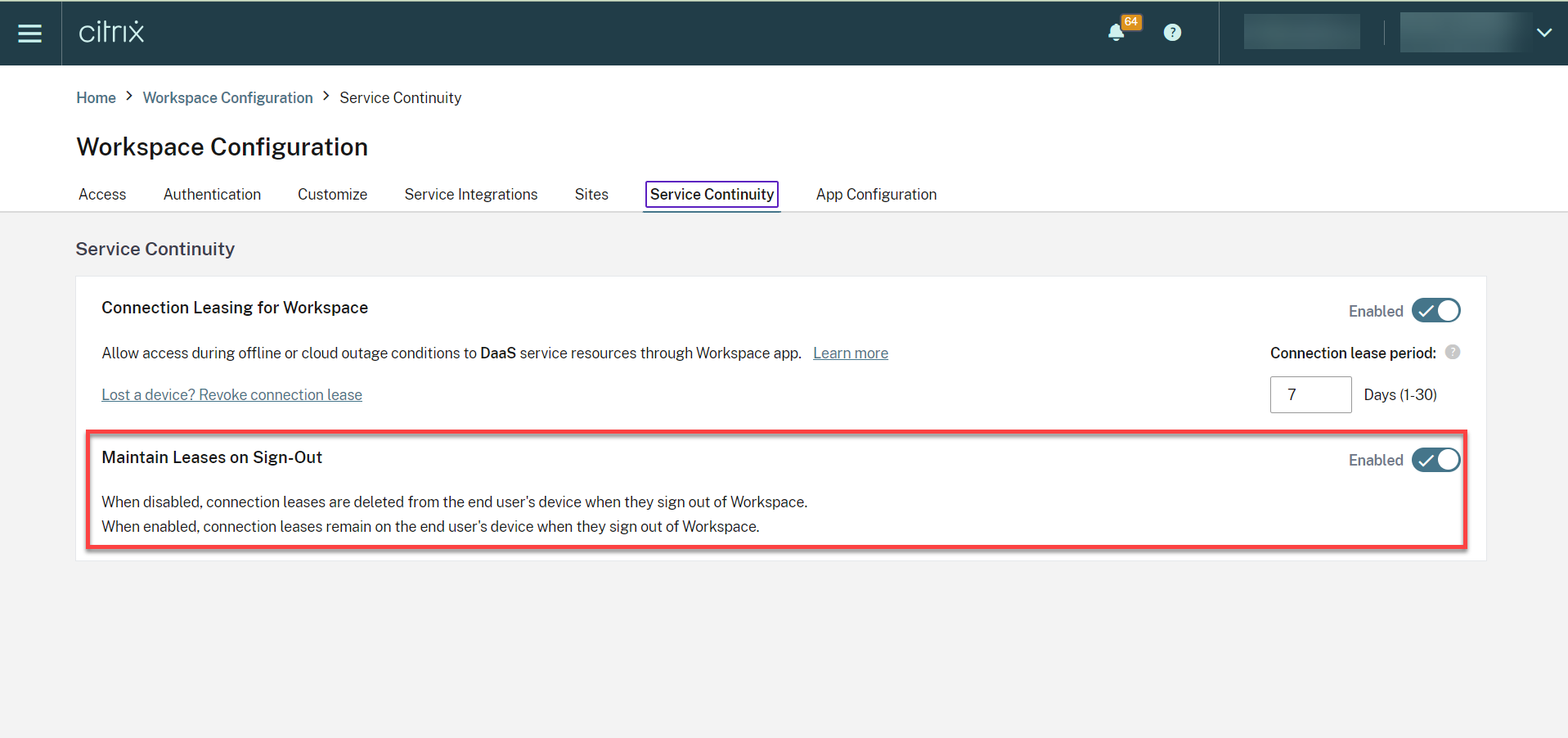
詳細については、Citrix Workspaceのドキュメントのサービス継続性を参照してください。
Chrome HDX SDK APIの機能強化
以前は、ChromeOS統合用のHDX SDKを使用する外部アプリでは、SDK以外の方法で開始されたセッションの可視性がありませんでした。
バージョン2408以降、Chrome HDX SDKの新しい機能強化により、すべてのアクティブなセッションを識別し、特定のセッションを切断し、すべてのアクティブなセッションを切断し、Citrix Workspaceアプリのすべてのストア(オンプレミスストアのみ)からユーザーをログアウトする機能が提供されます。
APIの使用方法の詳細については、セッションの列挙を参照してください。
テクニカルプレビュー
テクニカルプレビュー機能の完全なリストについては、テクニカルプレビューの機能ページを参照してください。
修正された問題
-
企業が内部または外部ビーコンに基づいてストアURLを構成している場合、エンドユーザーが社内ネットワークから外部ネットワークに切り替えると、ストアURLの読み込みに失敗します。[RFHTMCRM-13257]
-
VDIセッションからサインアウトまたは切断すると、次のエラーメッセージが表示されることがあります。
「Citrix Workspaceアプリはサーバーに接続できません」。[CVADHELP-25825]
-
サービス継続性が有効なストアにサインインし、オフラインモードでセッションを開始すると、起動ステータスUIにデスクトップまたはアプリのアイコンの代わりにCitrix Workspaceアプリのアイコンが表示されます。[RFHTMCRM-12361]
2405
新機能
このリリースはChromeOSバージョン125と互換性があります。このリリースでは、全体的なパフォーマンスと安定性を向上させる領域に対処しています。
テクニカルプレビュー
テクニカルプレビュー機能の完全なリストについては、テクニカルプレビューの機能ページを参照してください。
解決された問題
-
マルチモニター設定で公開アプリケーションを開くと、アプリケーション画面の代わりに空白の画面が表示されます。この問題は、全画面H.264モードを使用している場合に発生します。詳細については、制限事項を参照してください。[CVADHELP-24883]
-
管理されていないデバイスでアプリまたはデスクトップセッションを開始すると、ChromeOS向けCitrix Workspaceアプリから送信されるクライアント名はHTML5-X-Xになります。修正後、クライアント名はCrOS-X-Xと表示されるようになりました。[RFHTMCRM-12155]
-
サービス継続性機能を有効にしてオフラインでセッションを開始すると、Citrix Workspaceからサインアウトして再度サインインした後、リースファイルが断続的にダウンロードに失敗します。[RFHTMCRM-12492]
-
デスクトップセッションを開始し、テキストを入力するためにアプリを開くと、入力を開始したときにテキストが消えたり再表示されたりします。テキストがちらつくのが確認できます。この問題は、全画面H.264モードを使用している場合に発生します。詳細については、制限事項を参照してください。[CVADHELP-24883]
2402.1
新機能
このリリースはChromeOSバージョン121と互換性があります。このリリースでは、全体的なパフォーマンスと安定性を向上させる領域に対処しています。
このリリースは、Googleが長期サポート(LTS)バージョンとして選択したChromeOSバージョン126とも互換性があります。そのため、CitrixはこのリリースをLTSライフサイクルの終了までサポートし続けます。詳細および除外事項については、Citrix互換性ステートメントを参照してください。
注記:
Citrix Workspaceアプリのバージョンが24.6.0.3と表示される場合があります。
Zoom最適化のサポート
バージョン2402.1以降、ChromeOS向けCitrix Workspaceアプリは、セッション内から最適化されたオーディオおよびビデオ会議エクスペリエンスのために、Zoom仮想デスクトップインフラストラクチャ(VDI)ソリューションとの統合をサポートします。
この機能に関連するサードパーティの依存関係に対処した後、すぐに構成して使用できるようになりました。ユーザーは最適化されたオーディオとビデオを利用でき、Citrixセッション内のZoom会議中にVDAリソース消費量の減少を確認できます。
この機能の詳細については、Zoom最適化のサポートを参照してください。
サービス継続性
バージョン2402.1以降、サービス継続性機能が有効になります。
機能の制限事項
サービス継続性機能はキオスクモードではサポートされていません。
注記:
以前にサービス継続性機能を有効にしていて、ChromeOS向けCitrix Workspaceアプリの古いバージョンを使用している場合、サービス継続性を使用できない可能性があります。この機能を有効にするには、Citrix Workspaceアプリを最新バージョン(バージョン2402.1以降)に更新し、Knowledge Centerの記事CTX632723の手順に従うことをお勧めします。
構成の詳細については、サービス継続性ドキュメントを参照してください。
構成ユーティリティツール
このリリースでは、構成ユーティリティツールの全体的な安定性を向上させる領域に対処しています。構成設定allowEditStoreNameがツールに含まれています。
ツールのアクセス方法
以前は、設定ユーティリティツールはKnowledge Centerページで利用可能でした。
2402バージョン以降、設定ユーティリティツールはCitrix downloadsページからダウンロードできます。
仮想チャネル SDK
2402リリース以降、ChromeOS向けCitrix Virtual Channel SDK (VCSDK) は、ChromeOS向けCitrix Workspaceアプリとサードパーティ製プラグインとの互換性を促進する機能と能力を備えています。サードパーティ製プラグインはVCSDKと統合する必要があります。この機能処理により、すべてのバージョンと組み合わせにおいてシームレスな下位互換性と上位互換性が保証されます。これらの機能の詳細については、開発者向けドキュメントページを参照してください。
さらに、マルチモニターシナリオをサポートするAPIが追加されました。
ChromebookでのHTTPプロキシ設定
ChromebookでHTTPプロキシ設定を行っている場合、セッションが開始されない可能性があります。
この問題の解決方法の詳細については、ChromebookでのHTTPプロキシ設定の記事を参照してください。
ストアURLの短い名前
以前はストアURLを表示できましたが、ストアURLの短い名前を追加または変更する機能はありませんでした。このため、管理者とユーザーがストアURLを記憶するのが困難でした。
2402リリース以降、管理対象ユーザー向けに、管理者はGoogle管理コンソールからストアURLとともにカスタムストア名をプッシュできます。この機能により、ユーザーは異なるストアを識別しやすくなります。
この機能の詳細については、ストアURLの短い名前を参照してください。
修正された問題
-
配信グループ名にマルチバイト文字が含まれる仮想デスクトップがある場合、仮想デスクトップセッションを開始できません。[CVADHELP-24846]
-
最適化されたMicrosoft Teams通話中に画面共有を停止すると、ビデオセクションの代わりに空白の四角形が表示される場合があります。[RFHTMCRM-11689]
-
キオスクモードでは、StoreFrontでAuto launch desktop設定が有効になっていても、セッションが自動的に開始されない場合があります。[CVADHELP-23698] [RFHTMCRM-11815]
-
サービス継続性機能を有効にしてReconnect to Workspaceをクリックすると、サインイン画面にUse Workspace offlineバナーが表示されません。[RFHTMCRM-11720]
-
実際のデスクトップセッションのアイコンの代わりに、Citrix WorkspaceアプリのアイコンがChromeシェルフに表示されます。この問題は、サービス継続性機能を有効にしていて、クラウド展開の停止が発生した場合に発生します。[RFHTMCRM-11647]
-
クライアントドライブマッピング機能を使用して、ローカルデバイスからVDAに4 KBを超えるファイルをコピーアンドペーストすると、データが破損する可能性があります。[RFHTMCRM-12156]
-
セッション中に、マウスクリックが応答しなくなる場合があります。[RFHTMCRM-11841] [CVADHELP-24210]
-
ユーザーがストアページからサインアウトし(意図的または非アクティブのため)、同じストアページに再度サインインすると、ストアページが空白になったり、無限スピナーが表示されたりする場合があります。この問題は、サービス継続性が有効になっているクラウド展開で発生します。RFHTMCRM -12212]
2312
新機能
このリリースは、Googleが長期サポート(LTS)バージョンとして選択したChromeOSバージョン120と互換性があります。そのため、CitrixはこのリリースをLTSライフサイクルの終了まで引き続きサポートします。詳細および除外事項については、Citrixの互換性に関する声明を参照してください。
このリリースはChromeOSバージョン119とも互換性があり、全体的なパフォーマンスと安定性を向上させる領域に対応しています。
セカンダリリンガーのサポート
セカンダリリンガー機能を使用すると、Microsoft Teamsが最適化されているときに着信通知を受け取りたいセカンダリデバイスを選択できます。
たとえば、スピーカーをセカンダリリンガーとして設定し、エンドポイントがヘッドホンに接続されているとします。この場合、Microsoft Teamsは着信音をヘッドホンとスピーカーの両方に送信します。次の場合、セカンダリリンガーを設定することはできません。
- 複数のオーディオデバイスに接続されていない場合
- 周辺機器が利用できない場合(例:Bluetoothヘッドセット)
注
この機能は、デフォルトで無効になっています。
この機能の既知の制限事項
- この機能を有効にすると、セカンダリリンガーがわずかな遅延を伴って2回鳴る場合があります。この問題はMicrosoft Teamsのバグであり、今後のMicrosoft Teamsリリースで修正される予定です。
構成の詳細については、「セカンダリリンガーのサポート」を参照してください。
最適化されたMicrosoft Teamsビデオ会議通話のためのサイマルキャスト実装
2312リリース以降、最適化されたMicrosoft Teamsビデオ会議通話では、サイマルキャストサポートがデフォルトで有効になっています。このサポートにより、さまざまなエンドポイントでのビデオ会議通話の品質とエクスペリエンスが向上します。これは、すべての発信者にとって最高の通話エクスペリエンスを実現するために、適切な解像度に適合させることによって行われます。
この改善されたエクスペリエンスにより、各ユーザーは、エンドポイントの機能、ネットワークの状態など、いくつかの要因に応じて、異なる解像度で複数のビデオストリームを配信する場合があります。たとえば、720p、360pなどです。受信側のエンドポイントは、処理できる最高の品質の解像度を要求し、すべてのユーザーに最適なビデオエクスペリエンスを提供します。
HTTPSなしのストアURL
2312リリース以降、URLにhttps://を明示的に記述せずに、ストアURLを直接入力できます。
注:
まだ
httpストアを使用している場合は、httpsストアへの移行を強くお勧めします。それまでの間、ストアURLの先頭にhttpを明示的に追加することで、httpストアにアクセスできます。
修正された問題
-
クラウド展開の停止が発生した場合、セッションの開始に失敗する可能性があります。サービス継続性の構成方法の詳細については、「サービス継続性」を参照してください。[RFHTMCRM-11539]
-
セッション中にMicrosoft Excelアプリを開き、キーの組み合わせ Ctrl + spacebar を使用すると、キーの組み合わせが期待どおりに機能しない場合があります。[RFHTMCRM-11718]
2311
2311の新機能
このリリースはChromeOSバージョン119と互換性があります。このリリースでは、全体的なパフォーマンスと安定性を向上させる領域に対処しています。
テクニカルプレビュー
- アダプティブトランスポート
テクニカルプレビュー機能の完全なリストについては、Features in Technical Preview ページを参照してください。
2311で修正された問題
-
DDCマシン上のCitrix Studioで設定されたDDC V1ポリシーが有効にならない場合、USBリダイレクトが成功しないことがあります。この問題は、DDC V1ポリシーがキー
\HKEY_LOCAL_MACHINE\SOFTWARE\Citrix\PortICA\GenericUSBを持つVDAレジストリ設定よりも高い優先度で設定されていない場合に発生します。[RFHTMCRM-11072] -
デスクトップセッションを開始し、Citrix Directorコンソールを確認すると、ICARTT値がゼロと表示される場合があります。セッション開始直後に確認すると、ICARTT値は正の値を示すことがありますが、しばらくするとゼロと表示されることがあります。[CVADHELP-23905]
2310
新機能
このリリースはChromeOSバージョン118と互換性があります。このリリースでは、全体的なパフォーマンスと安定性を向上させる領域に対処しています。
2310で修正された問題
- ChromebookでCitrix Workspace app for ChromeOSセッションを開始すると、Google Driveファイルが開かない場合があります。[RFHTMCRM-10540]
- Citrix Workspace app for ChromeOS を開き、設定 > 一般 に移動して、高DPIスケーリング オプションを選択すると、デスクトップセッションを開始したときにカーソルが重複して表示されることがあります。[RFHTMCRM-10839]
- デスクトップセッションでMicrosoft Teamsを使用しているときに、表示解像度をデバイスピクセル比スケーリングオプションに設定すると、参加者のビデオが正しく表示されない場合があります。[RFHTMCRM-5271]
- セッション中に、スピーカーとマイクの両方を含むオーディオデバイスが表示されない場合があります。この問題は、ローカルマシンにマイクデバイスがない場合、またはユーザーがすべてのマイクデバイスを無効にした場合に発生します。[RFHTMCRM-10900]
2309.5
新機能
このリリースはChromeOSバージョン117と互換性があります。このリリースでは、全体的なパフォーマンスと安定性を向上させる領域に対処しています。
修正された問題
このリリースでは、Virtual Channel SDKにおけるウィンドウ管理API関連の問題に対処しています。
2309
新機能
このリリースはChromeOSバージョン117と互換性があります。このリリースでは、全体的なパフォーマンスと安定性を向上させる領域に対処しています。
スキャンコード入力モード
Citrix Workspaceアプリを使用すると、外部の物理キーボードを使用してVDA上のサーバー側キーボードレイアウトと連携できます。管理者がスキャンコードモードを有効にすると、エンドユーザーはクライアントではなくサーバーのキーボードレイアウトを使用することになる場合があります。
この機能は、特に東アジア言語の物理キーボードを使用する際のユーザーエクスペリエンスを向上させます。
注:
- 既定では、この機能ポリシーは無効になっています。
- タッチデバイスでは、スキャンコードが有効になっている場合、Citrix Workspaceアプリからオンスクリーンソフトウェアキーボードは機能しません。
構成の詳細については、「スキャンコード入力モード」を参照してください。
カスタムキーボードマッピング
バージョン2309以降、VDAがWindows OSマシンであり、ネイティブ入力デバイスがChromeOSキーボードである場合、エンドユーザーはWindows固有のショートカットとキーの組み合わせを使用できます。カスタムマッピングを使用して、CtrlキーとAltキーをマッピングできるようになりました。ユーザーは、左右のControl(Ctrl)キーをAltキーとして機能するように選択できます。
注:
- マッピングは全画面表示モードでのみ可能です。
- 設定を保存すると、マッピングはすべてのセッションに影響します。
- この機能は既定で有効になっています。
構成の詳細については、「カスタムキーボードマッピング」を参照してください。
機能の使用方法の詳細については、ヘルプドキュメントを参照してください。
全画面表示モードでのVDAへのシステムショートカット
バージョン2309以降、ChromeOSデバイス上のCitrix Workspaceアプリは、全画面表示モードでシステムショートカットをVDA(リモートデスクトップセッション)に渡すことをサポートします。ただし、クライアントOSには影響しません。
以前は、これらの組み合わせはローカルで機能していました。現在、この機能が有効で全画面表示モードの場合、これらの組み合わせはVDAに送信されますが、ローカルでは影響しません。たとえば、更新キーはChromebookのシステムキーであり、Ctrl+Shift+更新の組み合わせはChromeOSで画面を回転させるためのシステムショートカットです。しかし、Windows VDAでは、Windows OSにそのようなショートカットがないため、何もアクションを実行しません。
別の例として、Alt+[はChromeOSウィンドウを左にドッキングするために使用されますが、同じショートカットはWindows VDAには影響しません。一部のアプリケーションでは、特定の機能にそのようなショートカットを使用する場合があります。たとえば、Alt+[は一部のバーコードスキャナーでプレフィックスとして使用されます。
注:
- この機能はデフォルトで有効になっています。
構成の詳細については、全画面表示モードでのVDAへのシステムショートカットを参照してください。
2309で修正された問題
-
マルチモニター設定のキオスクモードでは、2台目のモニターを接続してセッションを開始すると、両方の画面が真っ黒になることがあります[RFHTMCRM-10905]。
バージョン2308をご利用の場合、2309へのアップグレードをお勧めします。
ただし、2308での作業を継続したい場合は、Google管理コンソールから以下のJSONデータを追加してください。
 {
 "settings": {
         "Value": {
                 "settings_version": "1.0",
                 "engine_settings": {
                         "features": {
                                     "graphics": {
                                     "graphicsWebWorker": {
                                                     "enabled": false
                                             },
                                    "graphicsWasmRender": false
                                             }
                                     }
                         }
                 }
         }
 }
 <!--NeedCopy-->
2308
2308の新機能
このリリースはChromeOSバージョン115と互換性があります。このリリースでは、グラフィック関連のパフォーマンスが向上しています。
2308で修正された問題
- 管理ゲストセッションモードでセッションを開始すると、USB自動リダイレクトが期待どおりに機能しない場合があります。[RFHTMCRM-10625]
- サービス継続性機能が動作しません。つまり、障害発生時にDaaSアプリやデスクトップに接続できません。[RFHTMCRM-9261]
2307
新機能
このリリースはChromeOSバージョン114と互換性があります。さらに、このリリースでは、全体的なパフォーマンスと安定性の向上に役立ついくつかの問題が解決されています。
Microsoft Teamsの機能強化
Microsoft Teamsの最適化により、Microsoft Teamsでライブキャプションが有効になっている場合、話者の発言のリアルタイム文字起こしがサポートされます。
USBデバイスの自動リダイレクト
USBデバイスを自動的にリダイレクトするには、USBデバイスのルールに従う必要があります。 USBデバイスのルールは、以下を通じて構成できます。
HDXセッションエクスペリエンスの強化
強化された圧縮技術により、ChromeOS向けCitrix Workspaceアプリはネットワークリソースの消費を抑え、セッションの応答性を向上させます。
DDCポリシーによる複合USBリダイレクトの機能強化
バージョン2307以降、特定の複合USBインターフェイスまたはクラスがデフォルトでVDAにリダイレクトできるかどうかを判断できます。ChromeOSデバイスに複合USBが接続されている場合、構成 enableDefaultAllowPolicy は、DDCポリシーを通じてUSBリダイレクトをデフォルトで許可できるかどうかを決定するのに役立ちます。VDAバージョン2212以降がこの機能をサポートしています。
詳細については、DDCポリシーによる複合USBリダイレクトの機能強化のドキュメントを参照してください。
クライアントドライブマッピング
バージョン2307以降、クライアントドライブマッピング(CDM)機能は、ローカルのChromeOSデバイス上のフォルダーマッピングをサポートしており、セッション内からアクセスできます。ChromeOSデバイスから任意のフォルダーをマッピングできます。たとえば、システムファイルを含まないフォルダーであれば、ダウンロード、Googleドライブ、USBドライブからのフォルダーをマッピングできます。
エンドユーザーは次の操作を実行できます。
- セッションからマップされたドライブにファイルやフォルダーをコピーしたり、その逆の操作を行ったりできます。
- マップされたドライブ内のファイルとフォルダーのリストを表示できます。
- マップされたドライブ内のファイルの内容を開いたり、読み取ったり、変更したりできます。
- マップされたドライブ内のファイルのプロパティ(変更時刻とファイルサイズのみ)を表示できます。
この機能により、HDXセッション内のファイルエクスプローラーで、仮想デスクトップドライブとローカルマシンドライブの両方に同時にアクセスできるという利点があります。
既知の制限事項
- マップされたドライブ内のファイルやフォルダーの名前を変更することはできません。
- マッピングにはフォルダー名が含まれ、完全なパスは含まれません。
- ローカルフォルダーに隠しファイルがあり、同じフォルダーをマップした場合、隠しファイルはセッション内のマップされたドライブで表示されます。
- マップされたドライブ内のファイルのプロパティを読み取り専用アクセスに変更することはできません。
- セッションがEmbed mode using HDX SDKで開かれている場合、CDMはサポートされません。
-
リムーバブルデバイスからフォルダーをマップし、アクティブなセッション中にそのデバイスを取り外した場合、セッション内でマップされたドライブを使用することはできません。マッピングを手動で削除するには、特定のマップの横にあるXマークをクリックします。
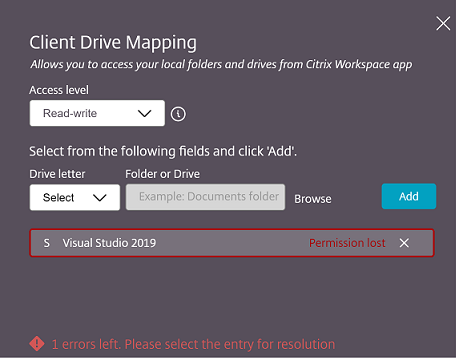
詳細については、Client Drive Mappingドキュメントを参照してください。
技術プレビュー
- アクセシビリティとTalkBack
Technical Preview機能の完全なリストについては、Technical Previewの機能ページを参照してください。
修正された問題
- エンドユーザーが公開アプリケーションを開き、Citrix Workspaceアプリを更新すると、公開アプリケーションの重複インスタンスが表示されます。構成設定を適用するには、ストアの更新セクションを参照してください。[CVADHELP-22229]
- マルチモニターモードで、セカンダリモニターで公開アプリケーションを開くと、マウスクリックが期待どおりに動作しない場合があります。[CVADHELP-21916]
- 画面右下に表示されるセッション起動の進行状況通知ウィンドウが、セッション開始後も閉じない場合があります。この問題は、VDAバージョンが7.15の場合に発生します。[RFHTMCRM-10161]
2306
このリリースは、Googleが長期サポート(LTS)バージョンとして選択したChromeOSバージョン114と互換性があります。そのため、CitrixはこのリリースをLTSライフサイクルの終了までサポートし続けます。詳細および除外事項については、Citrix 互換性に関する声明を参照してください。
新機能
DDCポリシーによる複合USBリダイレクトの構成
以前は、管理者はGoogle管理ポリシーを使用してクライアント側のUSBリダイレクトを構成していました。
2306リリース以降、DDCポリシーを介してUSBリダイレクトを構成することもできます。DDCポリシーを介した構成により、管理者はポリシーと動作を定義するための統一された一元的な方法を持つことができます。これらのポリシーは、管理対象デバイスとユーザーのオンプレミスおよびクラウド展開に適用できます。この機能は、VDAバージョン2212以降でサポートされています。
構成方法については、DDCポリシーによる複合USBリダイレクトの構成を参照してください。
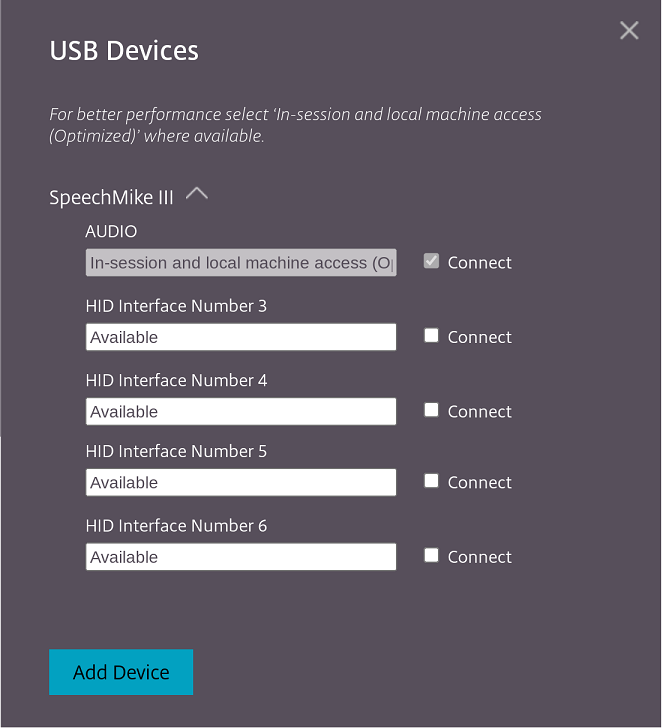
複合USBデバイスUIの機能強化
2306リリース以降、複合USBデバイスの構成が”split”: trueに設定されている場合、USBデバイス UIはインターフェースクラスではなくインターフェース番号に基づいてコンポーネントを表示します。
詳細については、複合USBリダイレクトの記事を参照してください。
ユーザーインターフェース
以下に例を示します。
仮想アプリとデスクトップの起動エクスペリエンスの改善
2306リリース以降、改善されたアプリとデスクトップの起動エクスペリエンスは、起動ステータスに関するタイムリーで関連性の高い情報を提供します。
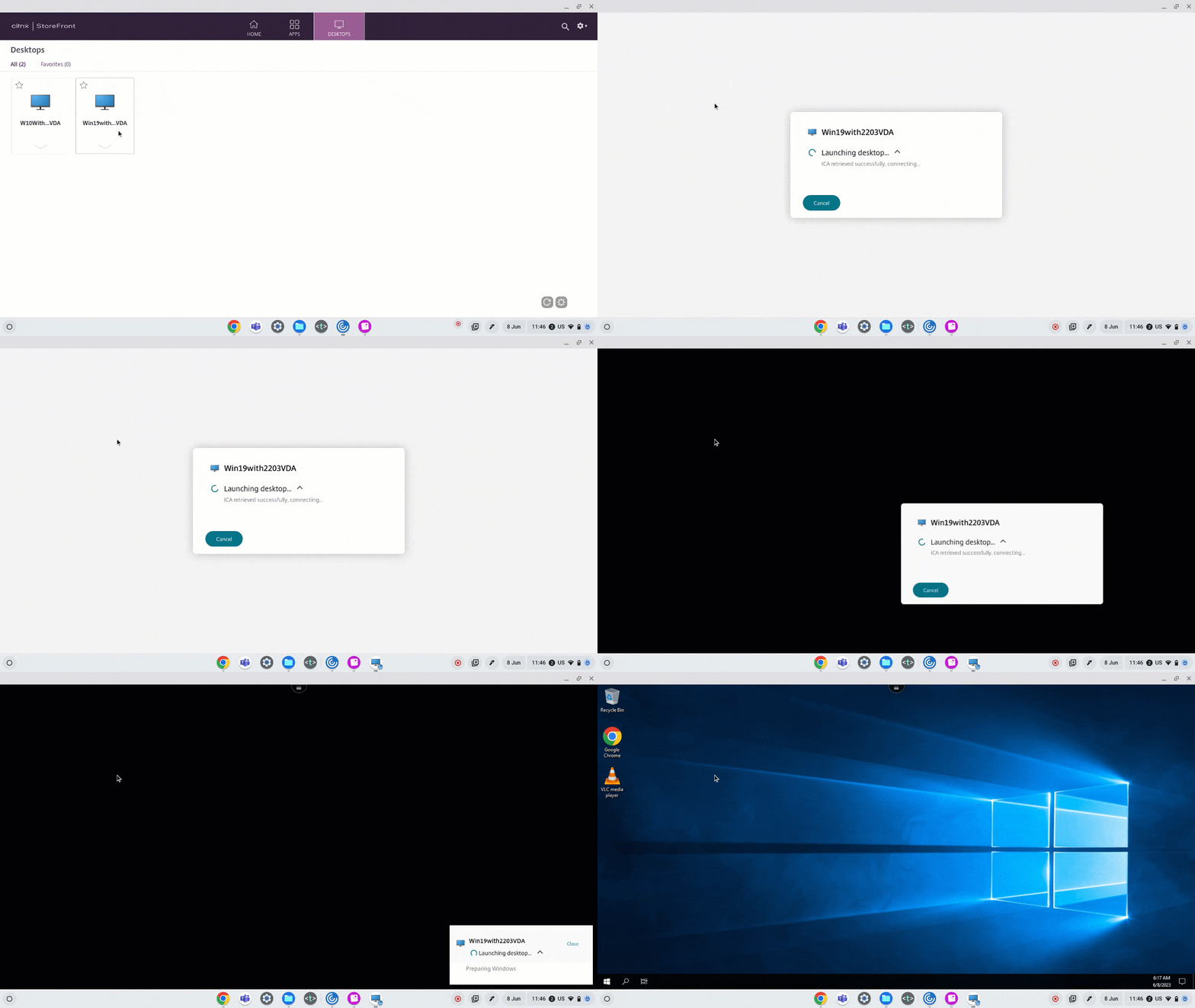
修正された問題
- セッション中に接続されているUSBデバイスを抜き差しすると、デバイスの再リダイレクトに失敗します。Citrix Workspaceアプリを再起動するまで、読み込みスピナーUIが表示されます。[RFHTMCRM-9715]
- 最適化されたMicrosoft Teams会議中に、カメラのストリーミングが失敗します。ビデオがぼやけて表示され、場合によってはビデオが応答しなくなることがあります。この問題は、画面共有機能が無効になっている状態で、エンドユーザーがMicrosoft Teams会議でカメラを有効にした場合に発生します。[RFHTMCRM-9968]
- Chromebookで、セッションがタブレットモードの場合、シームレスアプリケーションを前面に表示するために、Chromeシェルフからアプリのアイコン(例:メモ帳アイコン)を複数回タップする必要がある場合があります。[RFHTMCRM-9803]
- セッションがタブレットモードの場合、Chromebookのスタイラスペンが機能しないことがあります。[RFHTMCRM-9951]
- セッション中に、エンドユーザーが断続的なオーディオの問題を経験する場合があります。この問題は、Citrix Workspace app for ChromeOS 2304以降のバージョンにアップグレードした後に発生します。[CVADHELP-22784]
2305
新機能
ネットワークプリンターのサポート
以前は、仮想デスクトップセッションから印刷するためにCitrix PDF Printerオプションが使用されていました。印刷ドライバーはファイルをPDFに変換し、そのPDFをローカルデバイスに転送していました。その後、PDFは表示および印刷のために新しいウィンドウで開かれていました。
2305リリース以降、ChromeOS向けCitrix Workspaceアプリはネットワーク印刷をサポートします。エンドユーザーは、セッション内でChromebookに接続されているプリンターのリストを表示できます。ユーザーは、ローカルデバイスで中間PDFファイルを生成することなく、プリンターを直接選択できます。この機能は以下でサポートされています。
- VDAバージョン2112以降。
- ChromeOSバージョン112以降。
注:
- デフォルトでは、この機能は有効になっており、メタファイル 印刷のPDF形式のみがサポートされています。
構成方法については、ネットワークプリンターのサポート ドキュメントを参照してください。
複数ストアのサポート
2305リリース以降、IT管理者は複数のストアをエンドユーザーに割り当てることができます。これにより、エンドユーザーは正確なストアURLを記憶することなく、複数のストア間を簡単に切り替えることができます。この機能は、複数のストアにアクセスする際のユーザーエクスペリエンスを向上させます。
構成方法については、複数ストアのサポート ドキュメントを参照してください。
URLリダイレクトの機能強化
以前は、[host-to-client redirection] が有効になっている場合、URLはサーバーVDAで傍受され、ユーザーのデバイスに送信されていました。ChromeOS向けCitrix Workspaceアプリは、URLをセッション内で開くか、ローカルデバイスで開くかを選択するダイアログボックスを表示していました。このダイアログボックスは、すべてのURLに対して表示されていました。
2305以降、管理者はURLリダイレクトを設定して、追加のダイアログボックスなしでローカルデバイスでリンクを開くことができます。この機能強化により、ユーザーエクスペリエンスが向上します。
注:
- この機能はデフォルトで無効になっています。
構成方法については、URLリダイレクトの機能強化のドキュメントを参照してください。
SDKシナリオでのManifest V3のサポート
2305リリース以降、ChromeOS向けCitrix Workspaceアプリは、マニフェストバージョン3のChrome拡張機能でHDX SDKをサポートします。
詳細については、開発者ガイドのドキュメントにあるChromeOS向けCitrix WorkspaceアプリHDX SDKを参照してください。
仮想チャネルSDKの機能強化
2305リリース以降、ChromeOS向けCitrix Workspaceアプリは、仮想チャネルSDKのウィンドウ管理APIをサポートします。Web APIを使用すると、IT管理者はインタラクティブなアプリケーションを作成し、エンドユーザー向けにカスタマイズできます。
解決された問題
-
ChromeOS向けHDX SDKを介して仮想アプリまたはデスクトップセッションを切断しようとすると、セッションはDDCでアクティブなままになります。ただし、セッションステータスは数分後に非アクティブに変わります。[RFHTMCRM-9181]
-
セッション中に、2人の参加者が最適化されたMicrosoft Teams会議に参加している場合、画面共有と音声が失敗する可能性があります。この問題は、通話中にカメラを複数回有効/無効にした場合に発生します。[CVADHELP-22251]
-
デバイスをChromeOSバージョン108にアップグレードすると、公開されたデスクトップのテキストがぼやけて表示されることがあります。この問題は、グラフィックス処理ユニット(GPU)が中精度をサポートしていないデバイスで発生します。[CVADHELP-22362]
注:
- 一部のデバイスの表示設定は高精度をサポートしておらず、公開されたデスクトップのテキストが正しく表示される場合があります。ただし、この修正により表示が異常に見えることがあります。これを修正するには、管理者はGoogle管理ポリシーを通じてwebglHighPrecision属性をfalseに設定できます。 以下はJSONデータの例です。
 ```
         "hardware" : {
             "webglHighPrecision" : false
         },
 <!--NeedCopy--> ```
2304
新機能
タッチデバイスでのジェスチャの機能強化
2304リリース以降、Citrix Workspaceアプリは、ジェスチャ、マルチタッチ、およびソフトキーボード機能(タブレットモード)に関連するエンドユーザーエクスペリエンスを向上させます。Citrix Workspaceアプリのセッションでは、タップ、スワイプ、ドラッグなど、おなじみのマルチタッチジェスチャをすべて使用できます。
ジェスチャガイドは次のとおりです。
| 操作内容: | Citrix Workspaceアプリでの操作: |
|---|---|
| シングルクリック | 1本指タップ |
| 右クリック | タッチ、ホールド、リリース |
| オンスクリーンキーボードを開く | 3本指タップ(またはツールバーからキーボードアイコンをタップ) |
| ドラッグ | タッチ、ホールド、スライド |
| カーソルを有効にする | 2本指タップ |
2304で修正された問題
- このリリースには修正された問題はありません。
2303
新機能
このリリースはChromeOSバージョン111と互換性があります。さらに、このリリースでは、全体的なパフォーマンスと安定性の向上に役立ついくつかの問題が修正されています。
プラグアンドプレイオーディオデバイスのサポート
以前は、実際のデバイス名に関係なく、単一のオーディオ再生および録音デバイスのみがサポートされ、Citrix HDX Audioとして表示されていました。
2303リリース以降、複数のオーディオデバイスを接続し、VDAにリダイレクトできるようになりました。USBオーディオデバイスをリダイレクトすると、VDAのサウンド設定 > 再生およびサウンド設定 > 録音の下でオーディオデバイスの実際の名前を表示できるようになります。オーディオデバイスが接続または削除されるたびに、VDA上のデバイスリストは動的に更新されます。
注:
この機能はデフォルトで有効になっています。
詳細については、「プラグアンドプレイオーディオデバイスのサポート」を参照してください。
Microsoft Teams最適化における背景のぼかしとエフェクト
2303リリース以降、ChromeOS向けCitrix Workspaceアプリは、ビデオ通話のMicrosoft Teams最適化における背景のぼかしとエフェクトをサポートします。Microsoft Teamsが提供する背景エフェクトをぼかしたり置き換えたりすることで、シルエット(体と顔)に会話の焦点を合わせ、予期せぬ邪魔を避けることができます。この機能は、P2P通話および会議通話で使用できます。
注:
- この機能はデフォルトで無効になっています。
- この機能はMicrosoft Teams UIと統合されました。マルチウィンドウサポートは、VDAを2112以降にアップデートする必要がある前提条件です。詳細については、「マルチウィンドウ会議とチャット」を参照してください。
詳細については、「Microsoft Teams最適化における背景のぼかしとエフェクト」を参照してください。
2303で修正された問題
- セッションで、2人の参加者が最適化されたMicrosoft Teams会議に参加している場合、カメラが無効になると画面が黒くなります。さらに、画面共有、チャット、ユーザーなどのアイコンをクリックすると、アイコンはクリック可能です。しかし、その下のオプションは黒い画面の下に隠れてしまい、期待どおりに表示されません。[CVADHELP-22173]
2301.1
新機能
このリリースでは、全体的なパフォーマンスと安定性を向上させるいくつかの問題が修正されています。
修正された問題
- セッションでテキストをコピーまたは貼り付けると、セッションが応答しなくなります。この問題は、Citrix Workspaceアプリ for ChromeOSバージョン2301を使用している場合に発生します。[CVADHELP-21951]
- Citrix Virtual Apps and Desktopsセッションへのオーディオデバイスのリダイレクトが機能しません。システムトレイの音量切り替えアイコンに赤い「X」マークが表示されます。この問題は、Citrix Workspaceアプリ for ChromeOSをバージョン2301にアップデートした後に発生します。[RFHTMCRM-8799]
2301
新機能
このリリースはChromeOSバージョン109と互換性があります。さらに、このリリースでは、全体的なパフォーマンスと安定性を向上させるいくつかの問題が修正されています。
サービス継続性
サービス継続性により、接続プロセスに関わるコンポーネントの可用性への依存が排除または軽減されます。クラウドサービスの健全性ステータスに関わらず、Citrix Virtual Apps and Desktops および Citrix DaaS を起動できます。言い換えれば、サービス継続性により、停止中に DaaS アプリおよびデスクトップに接続できます。前提条件として、デバイスはリソースロケーションへのネットワーク接続を維持している必要があります。
詳細については、Citrix Workspace ドキュメントの サービス継続性 セクションを参照してください。
プラグアンドプレイオーディオデバイスのサポート
以前は、単一のオーディオ再生および録音デバイスのみがサポートされており、実際のデバイス名に関わらず、Citrix HDX Audio として表示されていました。
バージョン 2301 以降、複数のオーディオデバイスをサポートし、それらを VDA にリダイレクトします。これにより、オーディオデバイスをリダイレクトすると、VDA の サウンド 設定 > 再生 および サウンド 設定 > 録音 の下にオーディオデバイスの実際の名前が表示されるようになります。VDA 上のデバイスリストは、オーディオデバイスが接続または取り外されるたびに動的に更新されます。
既知の制限事項
- VDA では、内蔵オーディオデバイスの名前は英語のみです。この問題は、ChromeOS ベースのデバイスを使用している場合に発生します。[RFHTMCRM-8667]
詳細については、プラグアンドプレイオーディオデバイスのサポート ドキュメントを参照してください。
Microsoft Teams のマルチウィンドウチャットと会議
バージョン 2301 以降、Microsoft Teams でチャットや会議に複数のウィンドウを使用できます。さまざまな方法で会話や会議をポップアウトできます。
ポップアウトウィンドウ機能の詳細については、Microsoft Teams でチャットをポップアウトする を参照してください。
トラブルシューティングについては、CTX253754 を参照してください。
Microsoft は将来的にシングルウィンドウのサポートを廃止します。Citrix Workspace アプリまたは Virtual Delivery Agent (VDA) の古いバージョンを実行している場合は、以下にアップグレードできます。
- Citrix Workspace アプリ 2301 以降 および
- VDA 2203 以降
ブラウザコンテンツリダイレクト
ブラウザコンテンツリダイレクト (BCR) は、リモートブラウザのコンテンツをユーザーのコンピューターデスクトップにリダイレクトします。BCRは、リモートデスクトップウィンドウ内で実行され、リモート (VDA) ブラウザのコンテンツ領域を覆う (オーバーレイする) フレームレス・ボーダーレスのWebブラウザです。
BCRは、Webブラウザのコンテンツをクライアントデバイスにリダイレクトし、Citrix Workspaceアプリ内に埋め込まれた対応するブラウザを作成します。この機能により、ネットワーク使用量、ページ処理、グラフィックレンダリングがエンドポイントにオフロードされます。これにより、特にHTML5やWebRTCを組み込んだ要求の厳しいWebページを閲覧する際のユーザーエクスペリエンスが向上します。ビューポート (Webページのユーザーの可視領域) のみがエンドポイントにリダイレクトされます。ブラウザコンテンツリダイレクトは、VDA上のブラウザのユーザーインターフェイス (アドレスバー、ツールバーなど) をリダイレクトしません。
言い換えれば、BCRは、許可リストにあるWebページをクライアント側でレンダリングする機能を提供します。この機能は、Citrix Workspaceアプリを使用して、クライアント側で対応するレンダリングエンジンをインスタンス化し、URLからHTTPおよびHTTPSコンテンツを取得します。
注:
- BCRは、Citrix Virtual Apps and Desktopsバージョン2212以降と互換性があります。
許可リストの設定方法の詳細については、以下を参照してください。
この機能の既知の問題
- BCR中に、Webサイトのリンクを新しいタブで開くと、セッションブラウザではなくクライアントブラウザで開きます。[HDX-43206]
この機能の既知の制限事項
-
この機能は以下をサポートしていません。
- サーバーフェッチとクライアントレンダリングのシナリオ。
- 統合 Windows 認証 (IWA) Webサーバー。
- マルチモニター機能。
- BCRリダイレクトされた一部のWebサイトにファイルをアップロードまたはダウンロードすると、VDAセッションのファイルピッカーではなく、ChromeOSのファイルピッカーが表示されます。[HDX-43207]
- BCRリダイレクトされたページからの印刷はサポートされていません。
ダブルホップ
バージョン2301以降、Citrix Workspaceアプリはダブルホップシナリオをサポートします。この機能は、USBリダイレクトの機能強化です。
詳しくは、Citrix Virtual Apps and Desktopsのドキュメントの「ダブルホップ」を参照してください。
USB自動リダイレクト設定
以前は、エンドユーザー設定を行うためのUSB自動リダイレクト設定に関連するオプションはありませんでした。管理者がこれらのポリシーを制御するため、エンドユーザーはセッション起動ごとに必要なUSBデバイスを手動でリダイレクトする必要がありました。
バージョン2301以降、エンドユーザーは仮想デスクトップセッション内の任意のUSBデバイスの自動リダイレクト設定を選択できるようになりました。Citrix Workspaceアプリは、エンドユーザーがUSB自動リダイレクトを制御できるアプリレベルの設定を提供するようになりました。エンドユーザーは設定を行い、セッション起動間で設定を保存できます。
オプションは2つあります。1つはセッション起動時、もう1つはセッション実行中です。
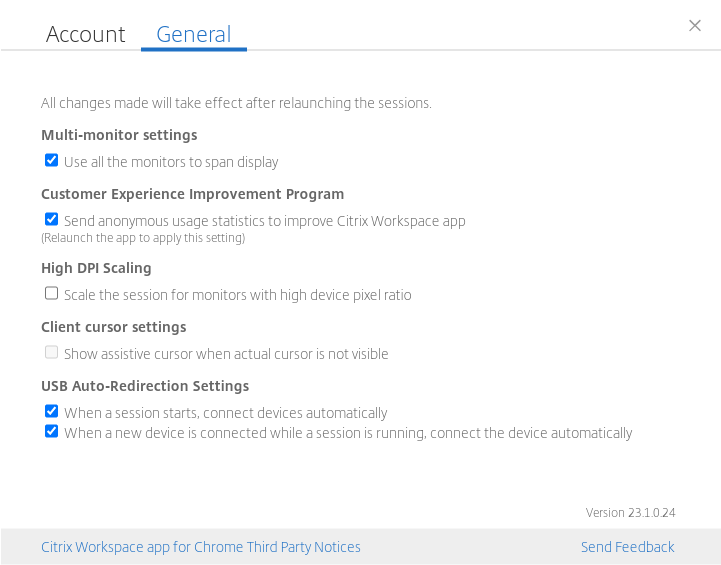
注:
- この機能はオンプレミスおよびクラウド展開をサポートし、管理対象のChromeユーザーのみが利用できます。
2301で修正された問題
- クラウド展開では、強化されたPDF印刷機能が期待どおりに動作しません。印刷プレビューが同じウィンドウで開く代わりに、新しいウィンドウで開きます。[RFHTMCRM-8672]
- Citrix Virtual Apps and Desktopsバージョン2206以降を使用している場合、Webカメラのリダイレクトが機能しません。最新の修正により、Citrix Workspaceアプリ for ChromeOSバージョン2301以降ではWebカメラのリダイレクトが成功します。[RFHTMCRM-8580]
- Citrix Virtual Apps and Desktopsバージョン2203以降を使用している場合、VDAセッションが歪んで表示されることがあります。[RFHTMCRM-8657]
-
Chromebookを使用し、最適化されたMicrosoft Teamsから通話を試みると、通話が期待どおりに機能しません。以下のエラーメッセージが表示されます。
「申し訳ありませんが、接続できませんでした」。[CVADHELP-21670] [CVADHELP-21500]
既知の問題
-
NetScalerバージョン14.1.66.59にアップグレードした後、IdPとしてNetScaler Gatewayを使用するStoreにアクセスするユーザーに影響が出ます。これらのユーザーは、Storeを開こうとすると無限の読み込みスピナーが表示され、Storeの読み込みが完了しません。
この動作を解決するには、管理者はエンドポイント「POST:/logon/LogonPoint/Resources/List」に対してNetScaler上のWeb App Firewall保護の緩和ルールを適用できます。
bind appfw profile ns-vpn-default-appfw-profile -restValidation 'POST:/logon/LogonPoint/Resources/List' <!--NeedCopy-->詳細については、緩和ルールを参照してください。[CGOP-27948]
2603の既知の問題
-
ChromeOSがv148にアップデートされた後、Citrix Workspaceアプリ for ChromeOSのUSBリダイレクトが機能しなくなります。
回避策として、以前のバージョンのChromeOSに固定することができます。詳細については、こちらをクリックしてください。
2505の既知の問題
- マルチモニター設定で、ツールバーを使用してセッションをモニターのサブセットに切り替えると、セッションが選択したモニターに正しくまたがらない場合があります。回避策として、カスタムレイアウト(マルチモニターセレクター)機能をクリアしてください。詳細については、「[自動検出とカスタムディスプレイセレクターによる拡張マルチモニターサポート > 構成方法]」を参照してください。(/ja-jp/citrix-workspace-app-for-chrome/session-experience#google-admin-policy-3) [RFHTMCRM-16049]
2502の既知の問題
-
サービス継続性において、クラウドで直接VDA接続を確立する際、いずれかのクラウドコネクタがオフラインの場合、エンドユーザーは約2分間の遅延を経験する可能性があります。さらに、進行状況ダイアログを表示するセカンダリウィンドウが開き、セッション起動中に表示されたままになります。ユーザーはこの余分なウィンドウを閉じ、正常に起動されたセッションを継続して使用できます。
注記:
この問題は、Citrix Gateway Service を介して行われる接続には適用されません。
2402.1 の既知の問題
-
サービス継続機能がカスタムドメインの URL で動作しない場合があります。[RFHTMCRM-12363]
-
VDA からマップされたドライブ内のファイルを、一時ファイルに依存するアプリ(ブラウザ、Microsoft Office アプリ(Excel など))を使用してダウンロードまたは変更しようとすると、データが破損する可能性があります。[RFHTMCRM-12156] [RFHTMCRM-11474]
-
セッション中に、オーディオ品質が低下する場合があります。オーディオストリームのピッチが自動的に変更されることがあります。
回避策として、属性 AudioRedirectionV4 を false に設定してください。AudioRedirectionV4 を無効にする詳細な手順については、「プラグアンドプレイオーディオデバイスのサポート」セクションを参照してください。[CVADHELP-24722]
2402 の既知の問題
-
VDA からマップされたドライブ内のファイルを、一時ファイルに依存するアプリ(ブラウザ、Microsoft Office アプリ(Excel など))を使用してダウンロードまたは変更しようとすると、データが破損する可能性があります。[RFHTMCRM-12156] [RFHTMCRM-11474]
-
ユーザーがストアページからサインアウトし(意図的または非アクティブのため)、同じストアページに再度サインインすると、ストアページが空白になったり、無限スピナーが表示されたりする場合があります。この問題は、サービス継続が有効なクラウド展開で発生します。
回避策として、ストアページの Reload アイコンをクリックしてください。[RFHTMCRM-12212]
-
セッション中に、オーディオ品質が低下する場合があります。オーディオストリームのピッチが自動的に変更されることがあります。
回避策として、属性 AudioRedirectionV4 を false に設定してください。AudioRedirectionV4 を無効にする詳細な手順については、「プラグアンドプレイオーディオデバイスのサポート」セクションを参照してください。[CVADHELP-24722]
2312 の既知の問題
- サービス継続機能を有効にし、クラウド展開の停止が発生した場合、実際のデスクトップまたはアプリセッションのアイコンの代わりに、Citrix Workspace アプリのアイコンが Chrome シェルフに表示されます。[RFHTMCRM-11647]
2310の既知の問題
-
Citrix Workspaceアプリを使用してデスクトップセッションを開始すると、UIをブロックする緑色のブロックがディスプレイ画面に表示されます。この問題は、起動したデスクトップ内でアプリケーションウィンドウを移動したときに発生する可能性があります。[CVADHELP-23377]
-
キオスクモードでは、セッションが自動的に開始されない場合があります。[CVADHELP-23698]
2309の既知の問題
- Chromebookデバイスでは、デュアルスタックWi-FiネットワークでCitrix WorkspaceアプリがIPv6からIPv4にフォールバックしません。[CVADHELP-22537]
2203の既知の問題
- 一部のCitrix Virtual Apps and DesktopsまたはXenDesktopでは、Webカメラのリダイレクトが機能しない場合があります。[HDX-39396]
制限事項
-
ChromeOS向けCitrix Workspaceアプリは、複数モニターでの全画面H.264グラフィックモードをサポートしていません。
-
Microsoft Teams最適化を使用した画面共有中、共有ウィンドウの周囲に赤い枠線が表示されません。
-
Citrix StudioでUse Hardware Encoding for Video CodecがEnabledに設定されている場合、Intel vGPU VDAを介したセッション中に画面が緑色に表示されることがあります。[RFHTMCRM-5521]
-
Microsoft Windows 7 VDAを介したマルチモニターセッションでは、拡張モニターが黒く表示されることがあります。また、マウスカーソルが正しくレンダリングされない場合があります。幅と高さの合計表示解像度が4800ピクセル未満になるように選択することをお勧めします。[RFHTMCRM-5539]
-
Graphics-Thinwire YUV444設定に構成されている場合でも、サーバーはYUV420にフォールバックします。グラフィックを多用するアプリケーションはYUV420の範囲に制限されます。[RFHTMCRM-5520]
-
Google IdP (Identity provider) を使用したシングルサインオン (SSO) はサポートされていません。
-
Citrix Workspaceアプリにサインインしようとすると、サインインプロセス中に問題が発生する場合があります。次のエラーメッセージが表示されます: ERR_TOO_MANY_REDIRECTS。
Google IdPを使用している場合にこの問題が発生します。[CVADHELP-19362]
-
最適化されたMicrosoft Teamsのビデオ通話で、3人目の参加者を追加すると、最初の2人の参加者のうち1人のビデオが空白になります。この問題は、最初の2人の参加者がChromeOSを使用し、3人目の参加者が別のOSを使用している場合に発生します。[RFHTMCRM-7408]
-
セッション中に複数のオーディオデバイスを接続した場合、1つのデバイスからしかオーディオが聞こえません。他のオーディオデバイスに切り替えられない場合があります。[HDX-49312]
-
セッション中に、ツールバーから以前のセッションを切断して再接続すると、一部のアプリケーションからのオーディオが聞こえない場合があります。[HDX-49313]
-
エンドユーザーがImprivataをIDプロバイダー(IdP)として構成されたストアにサインインすると、クライアント検出画面が表示されます。しかし、ユーザーがDetect Citrix Workspace appをクリックすると、次のエラーが表示されます。
「レシーバーリンクはブロックされています。」
回避策として、ChromeOS向けCitrix Workspaceアプリを再読み込みしてください。[CVADHELP-22026]
-
ネットワークを切り替えた際に、いずれかのWi-Fi接続にインターネット接続がない場合、セッションの信頼性機能が正常に動作しません。[RFHTMCRM-12349]
-
Citrix Workspaceアプリの再読み込みボタンをクリックするたびに、リースファイルの同期タイマーがリセットされます。この動作は、サービス継続性機能のエンドユーザーへの提供に影響を与えます。[RFHTMCRM-12499]
-
ChromeOS向けCitrix Workspaceアプリからサインオフして再度サインインすると、リースファイルのダウンロードに失敗します。[RFHTMCRM-12492]
-
サービス継続性機能はキオスクモードではサポートされていません。[RFHTMCRM-12518]
-
Windows 11 VDAでは、セッションがChromeOSクライアントデバイスからのバッテリーステータスを表示できない場合があります。[CVADHELP-25902]
-
Common Gateway Protocol (CGP) TCPポート2598は、セッションの信頼性のためのデフォルトポートです。CGP 2598ポートがブロックされている場合、セッションの開始に2分以上かかります。通常、セッションはCGPなしでICAデフォルトポート1494で開始されます。[RFHTMCRM-14017]
-
ストアを切り替えると、ストアページではなく空白のウィンドウが表示される場合があります。回避策として、空白のウィンドウを閉じ、ChromebookランチャーのCitrix Workspaceアプリのショートカットアイコンをクリックしてください。[RFHTMCRM-14295]
-
Citrix Virtual Apps and Desktopsバージョン2411以降でChromeOS向けCitrix Workspaceアプリと接続すると、ブラウザコンテンツリダイレクト(BCR)機能が動作しない場合があります。この問題により、ユーザーはリダイレクトされたウェブページが「Redirecting」というメッセージとともに応答しなくなることに気づくかもしれません。最新バージョンへのアップグレードをお勧めします。 [RFHTMCRM-15090]
-
セッション開始後に新しいオーディオデバイスまたはウェブカメラデバイスを接続すると、セッションがそのデバイスを検出しない場合があります。この問題はChromeOSバージョン134以降で発生します。回避策として、セッションを開始する前にデバイスを接続するか、セッション起動前にカメラとマイクの権限を付与してください。[RFHTMCRM-15296]
-
マルチモニター設定で、セッション内でアプリやアイコンをモニター間でドラッグすると、移動中のアプリ、アイコン、またはウィンドウの視覚的な表示が見えません。ただし、マウスを離すとリソースは目的のモニターに移動します。この問題はChromeOSバージョン136および137で発生します。[RFHTMCRM-16047]
-
署名パッドのようなリアルタイム入力シリアルデバイスは、Citrix Workspaceアプリ for ChromeOSセッション内でリダイレクトされない場合があります。[CVADHELP-28555]
-
シングルユーザーのChromeOSデバイスでサインアウトをクリックすると、ユーザーはCitrix Workspaceアプリ for ChromeOSセッションにすぐに再接続できないという問題が発生します。[CVADHELP-29907]
-
ChromeOS M136以降でDragon Medical OneソフトウェアとPowerMic-3を使用すると、マイクハードウェアと更新されたChromeOSプラットフォーム間の互換性の問題により、録音機能が断続的に失敗する場合があります。[RFHTMCRM-16952]
-
デフォルトの外部マイクデバイスがVDAセッションに渡されない場合があります。[RFHTMCRM-16742]
-
Citrix Apps and Virtual Desktopsバージョン2311より前のバージョンで、Citrix Workspaceアプリ for ChromeOSセッションをマルチモニターモードで2つ以上の画面で開始すると、黒い画面が表示される場合があります。
回避策として、グラフィックポリシー設定で説明されているように、メモリ制限のDDCポリシーを4,194,303に設定してください。[CVADHELP-30875]
-
Chromebookに外部キーボードを接続すると、セッション外でローカルに有効になっている場合でも、Citrix Workspaceアプリ for ChromeOSセッションではテンキーが無効のままになります。セッション起動後にNum Lockキーを押して、テンキーを手動で有効にする必要があります。[CVADHELP-32073]
非推奨
非推奨の項目については、非推奨のページを参照してください。
レガシーなドキュメント
サポート終了(EOL)に達した製品リリースについては、レガシーなドキュメントを参照してください。
テクニカルプレビュー
テクニカルプレビューの機能は、非本番環境または限定的な本番環境で使用でき、お客様がフィードバックを共有する機会を提供します。Citrixはテクニカルプレビューの機能に関するサポートケースを受け付けていませんが、改善のためのフィードバックを歓迎します。Citrixは、フィードバックの重大度、重要度、および重要性に基づいて対応する場合があります。
サードパーティの通知
Citrix Workspaceアプリ for ChromeOSには、以下のドキュメントに定義されている条件に基づいてライセンスされたサードパーティ製ソフトウェアが含まれている場合があります。
Citrix Workspaceアプリ for ChromeOS サードパーティ通知 (PDFダウンロード)