This content has been machine translated dynamically.
Dieser Inhalt ist eine maschinelle Übersetzung, die dynamisch erstellt wurde. (Haftungsausschluss)
Cet article a été traduit automatiquement de manière dynamique. (Clause de non responsabilité)
Este artículo lo ha traducido una máquina de forma dinámica. (Aviso legal)
此内容已经过机器动态翻译。 放弃
このコンテンツは動的に機械翻訳されています。免責事項
이 콘텐츠는 동적으로 기계 번역되었습니다. 책임 부인
Este texto foi traduzido automaticamente. (Aviso legal)
Questo contenuto è stato tradotto dinamicamente con traduzione automatica.(Esclusione di responsabilità))
This article has been machine translated.
Dieser Artikel wurde maschinell übersetzt. (Haftungsausschluss)
Ce article a été traduit automatiquement. (Clause de non responsabilité)
Este artículo ha sido traducido automáticamente. (Aviso legal)
この記事は機械翻訳されています.免責事項
이 기사는 기계 번역되었습니다.책임 부인
Este artigo foi traduzido automaticamente.(Aviso legal)
这篇文章已经过机器翻译.放弃
Questo articolo è stato tradotto automaticamente.(Esclusione di responsabilità))
Translation failed!
VUS を使用した VDA アップグレードの前提条件
VUS を使用して VDA アップグレードを実行するには、次の前提条件を満たす必要があります。
権限## VDA の要件
VDA の要件
権限## VDA の要件
VDA の状態
サイトの VDA アップグレードサービスの有効化
VDA の状態
2503 サイトで VUS を有効にするには、次の PowerShell コマンドレットを実行します。
VDA の状態
[[CODE_BLOCK_0]]
-
有効化後、次の PowerShell コマンドレットを実行して、最新の VDA バージョンを CVAD サイトにインポートします。
-
[[CODE_BLOCK_1]]
VDA アップグレードサービスの有効化
VDA アップグレードサービス機能を有効にするには、マシンカタログの作成または編集時に VDA アップグレードオプションを使用します。管理者は VUS を有効にする際に、次のアップグレードサイクルから選択する必要があります。
- LTSR
- CR
- LTSR Early Access Release (EAR)
- CR EAR
-
Web Studio からマシンカタログの VDA アップグレードサービスを有効にするには、カタログを右クリックし、「カタログの編集」をクリックし、「VDA アップグレードサービス」タブを選択し、「VDA アップグレードサービスを使用」チェックボックスをオンにして、アップグレードトラックを選択します。
- PowerShell を使用してマシンカタログの VDA アップグレードサービスを有効にするには、
Set-VusCatalogUpgradeTypeコマンドレットを使用します。
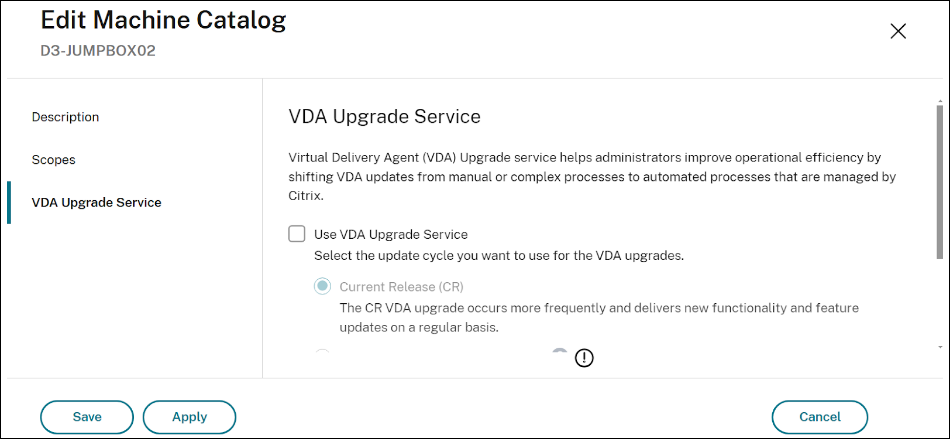
アップグレードタイプは、「LTSR」、「CR」、「EAR_CR」、または「EAR_LTSR」として設定できます。
- [[CODE_BLOCK_2]]
注:
VDA アップグレードオプションを有効にしても、VDA の自動アップグレードは行われません。VUS を介したすべての VDA アップグレードは、管理者によって明示的に実行される個別のタスクとして開始する必要があります。
VDA の要件
VDA のバージョン
- MCS を使用して作成されたマシン:
- 2311 以降
-
Websocket VDA Enrollment を使用して追加されたマシン:
- 2311 以降
- 手動でプロビジョニングされたマシン:
- 2411 以降
プロビジョニングタイプ
- Citrix 以外のプロビジョニング™サービスを使用してプロビジョニングされた、シングルセッションまたはマルチセッションの永続マシン
- シングルセッションの MCS プロビジョニング永続マシン (AD 参加済み、Microsoft Entra 参加済み、およびドメイン非参加)
- リモート PC アクセスマシン
VDA アップグレードエージェント
- VDA アップグレードエージェントバージョン 7.44 以降が VDA にインストールされ、アクティブである必要があります。エージェントは次の方法でインストールできます。
- VDA をアップグレードするか、VDA インストールを変更する際の追加コンポーネントとして
- Citrix Virtual Apps and Desktops™ ISO で利用可能なスタンドアロン MSI を使用して
- MSI 名: CitrixUpgradeAgent_x64.msi
- パス: x64\Virtual Desktop Components
権限
- CVAD でフル管理者またはマシンカタログ管理者ロールを持っている必要があります。
VDA の状態
VUS を介してスケジュールされたアップグレードが意図どおりに進行するには、アップグレード対象の VDA が次の前提条件を満たしている必要があります。
- VDA が手動でメンテナンスモードに設定されていないこと
- VDA アップグレードを正常に実行するには、ユーザーがログオンしていないこと
- アップグレードプロセスがアップグレードウィンドウ全体でユーザーセッションのドレインを開始すると、VDA はメンテナンスモードになります。アップグレードが正常に完了すると、メンテナンスモードから解除されます。
- アップグレードウィンドウの期間中、ユーザーがアクティブまたは切断されたセッションを持っている場合、アップグレードはアップグレードウィンドウの終了時にキャンセルされます。
-
注:
-
-
アクティブおよび切断されたセッションは、VUS の強制ログオフオプションを使用して終了できます。
-
- アップグレードプロセスがアップグレードウィンドウ全体でユーザーセッションのドレインを開始すると、VDA はメンテナンスモードになります。アップグレードが正常に完了すると、メンテナンスモードから解除されます。
- MCS を介してプロビジョニングされていない VDA (手動でプロビジョニングされた VDA) は、VUS を介してアップグレードを実行する前にデリバリーグループに追加されていること
- VDA の電源がオンになっていること - > 注: - > - > VDA アップグレードがスケジュールされている場合でも、AutoScale™ はマシンの電源管理を停止しません。アップグレードの進行中は、デリバリーグループの AutoScale スケジュールを無効にすることを検討してください。
- VDA アップグレードを正常に実行するには、ユーザーがログオンしていないこと
接続性
        -  VDA アップグレードのために、VDA は HTTPS 経由でデリバリーコントローラーと通信できる必要があります。
        -  VDA インストーラーが有効な証明書によって署名されていることを確認するために、VDA は次の URL と通信できる必要があります。
        -  http://crl3.digicert.com/*
            -  http://crl4.digicert.com/*
                -  http://ocsp.digicert.com/*
                -  http://cacerts.digicert.com/*
- VDA がインターネットにアクセスできない場合、証明書失効リスト (CRL) をバイパスするように VDA を構成します。
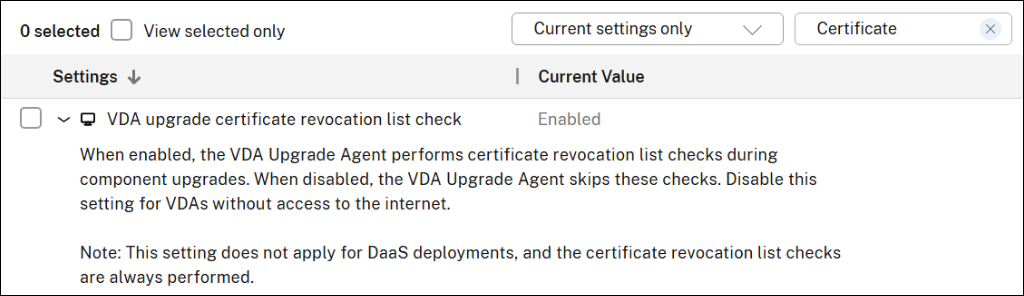
- 「VDA upgrade certificate revocation list check」Citrix® ポリシー設定を無効にし、それをデリバリーグループに割り当てます。
- ポリシーの説明:
- 有効にすると、VDA アップグレードエージェントはコンポーネントのアップグレード中に証明書失効リストのチェックを実行します。
- 無効にすると、VDA アップグレードエージェントはこれらのチェックをスキップします。インターネットにアクセスできない VDA の場合は、この設定を無効にします。
- ポリシーの説明:
- 「VDA upgrade certificate revocation list check」Citrix® ポリシー設定を無効にし、それをデリバリーグループに割り当てます。
プロキシ構成を持つ VDA
- ホスト名:ポート (IP:ポート) 形式のプロキシと PAC ファイルのみがサポートされています。SOCKS5 プロキシはサポートされていません。
- VDA アップグレードエージェントは、Web Studio またはレジストリを使用してプロキシを使用するように構成する必要があります。
- Web Studio を使用した VDA アップグレードエージェントのプロキシ構成
- プロキシを使用する VDA の VDA アップグレードプロキシ構成 Citrix ポリシー設定を有効にします。
- 設定でプロキシアドレスまたは PAC ファイルへのパスを入力します。
- レジストリを使用した VDA アップグレードエージェントのプロキシ構成
-
キー:
HKEY_LOCAL_MACHINE\SOFTWARE\Citrix\VirtualDesktopAgent-
値の型:
String -
値の名前:
ProxySettings -
値のデータ: プロキシアドレスまたは PAC ファイルへのパス
- 例:
-
プロキシアドレス:
http://\<URL or IP>:\<port> -
PAC ファイル:
http://\<URL or IP>/\<path/\<filename>.pac
-
プロキシアドレス:
- 例:
-
値の型:
-
キー:
- Web Studio を使用した VDA アップグレードエージェントのプロキシ構成
VDAWorkstationCoreSetup.exe を使用してインストールされた VDA
VDA が元々 VDAWorkstationCoreSetup.exe を使用してインストールされた場合でも、VDAWorkstationSetup.exe を利用する VUS を使用してアップグレードできます。
VUS を使用して VDAWorkstationCoreSetup.exe でインストールされた VDA をアップグレードする場合、特に最小限のコアインストールから移行する場合は、必要な機能のみが有効になっていることを確認するためにインストールオプションを確認する必要があります。
共有
共有
This Preview product documentation is Citrix Confidential.
You agree to hold this documentation confidential pursuant to the terms of your Citrix Beta/Tech Preview Agreement.
The development, release and timing of any features or functionality described in the Preview documentation remains at our sole discretion and are subject to change without notice or consultation.
The documentation is for informational purposes only and is not a commitment, promise or legal obligation to deliver any material, code or functionality and should not be relied upon in making Citrix product purchase decisions.
If you do not agree, select I DO NOT AGREE to exit.