-
-
-
-
-
MDX またはエンタープライズアプリのアップグレード
-
This content has been machine translated dynamically.
Dieser Inhalt ist eine maschinelle Übersetzung, die dynamisch erstellt wurde. (Haftungsausschluss)
Cet article a été traduit automatiquement de manière dynamique. (Clause de non responsabilité)
Este artículo lo ha traducido una máquina de forma dinámica. (Aviso legal)
此内容已经过机器动态翻译。 放弃
このコンテンツは動的に機械翻訳されています。免責事項
이 콘텐츠는 동적으로 기계 번역되었습니다. 책임 부인
Este texto foi traduzido automaticamente. (Aviso legal)
Questo contenuto è stato tradotto dinamicamente con traduzione automatica.(Esclusione di responsabilità))
This article has been machine translated.
Dieser Artikel wurde maschinell übersetzt. (Haftungsausschluss)
Ce article a été traduit automatiquement. (Clause de non responsabilité)
Este artículo ha sido traducido automáticamente. (Aviso legal)
この記事は機械翻訳されています.免責事項
이 기사는 기계 번역되었습니다.책임 부인
Este artigo foi traduzido automaticamente.(Aviso legal)
这篇文章已经过机器翻译.放弃
Questo articolo è stato tradotto automaticamente.(Esclusione di responsabilità))
Translation failed!
MDXまたはエンタープライズアプリのアップグレード
Citrix Endpoint ManagementでMDXまたはエンタープライズアプリをアップグレードするには、Citrix Endpoint Managementコンソールでアプリを無効にし、新しいバージョンのアプリをアップロードします。
-
Citrix Endpoint Managementコンソールで、[構成] > [アプリ] をクリックします。[アプリ] ページが表示されます。
-
管理対象デバイス(Citrix Endpoint Managementにモバイルデバイス管理のために登録されているデバイス)の場合は、手順3に進みます。非管理対象デバイス(Citrix Endpoint Managementにエンタープライズアプリ管理目的でのみ登録されているデバイス)の場合は、次の操作を行います。
- [アプリ] テーブルで、アプリの横にあるチェックボックスを選択するか、更新するアプリがある行をクリックします。
-
表示されるメニューで [無効にする] をクリックします。
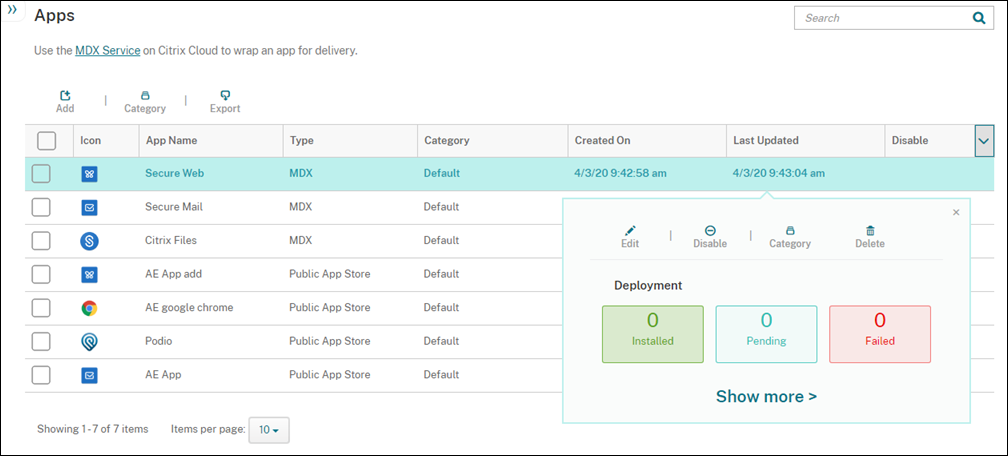
- 確認ダイアログボックスで [無効にする] をクリックします。アプリの [無効にする] 列に [無効] と表示されます。
-

-
注:
アプリが無効になっている間、ユーザーはログオフ後にアプリに再接続できません。アプリの無効化は任意ですが、アプリの機能に関する問題を回避するために無効にすることをお勧めします。たとえば、新しいバージョンをアップロードしている最中にユーザーがアプリのダウンロードを要求すると、問題が発生する可能性があります。
-
[アプリ] テーブルで、アプリの横にあるチェックボックスをクリックするか、更新するアプリがある行をクリックします。
-
表示されるメニューで [編集] をクリックします。[アプリ情報] ページが表示され、アプリ用に最初に選択したプラットフォームが選択されています。
-
次の設定を構成します。
- 名前: 必要に応じて、アプリ名を変更します。
- 説明: 必要に応じて、アプリの説明を変更します。
- アプリカテゴリ: 必要に応じて、アプリカテゴリを変更します。
-
[次へ] をクリックします。最初に選択したプラットフォームページが表示されます。選択した各プラットフォームについて、次の操作を行います。
-
[アップロード] をクリックしてファイルの場所に移動し、アップロードする置換ファイルを選択します。アプリがCitrix Endpoint Managementにアップロードされます。
Android Enterprise用アプリをアップロードしている場合、管理対象のGoogle Playウィンドウが表示されます。ここで新しいバージョンのアプリをアップロードします。詳細については、「Android Enterpriseアプリの配信」を参照してください。
- 必要に応じて、プラットフォームのアプリの詳細とポリシー設定を変更します。
- 必要に応じて、展開ルールとアプリストアを構成します。詳しくは、「MDXアプリの追加」を参照してください。
-
-
[保存] をクリックします。[アプリ] ページが表示されます。
-
手順2でアプリを無効にした場合は、次の操作を行います。
- [アプリ] テーブルで、更新したアプリをクリックして選択し、表示されるメニューで [有効にする] をクリックします。
- 表示される確認ダイアログボックスで [有効にする] をクリックします。これでユーザーはアプリにアクセスできるようになり、アプリをアップグレードするよう促す通知を受け取ります。
共有
共有
この記事の概要
This Preview product documentation is Citrix Confidential.
You agree to hold this documentation confidential pursuant to the terms of your Citrix Beta/Tech Preview Agreement.
The development, release and timing of any features or functionality described in the Preview documentation remains at our sole discretion and are subject to change without notice or consultation.
The documentation is for informational purposes only and is not a commitment, promise or legal obligation to deliver any material, code or functionality and should not be relied upon in making Citrix product purchase decisions.
If you do not agree, select I DO NOT AGREE to exit.