Installer les VDA
Important :
- Si vous effectuez une mise à niveau et que votre version actuelle contient le logiciel Personal vDisk ou AppDisks, consultez Suppression des PvD, AppDisks et hôtes non pris en charge.
- Les binaires distribués par Citrix® sont désormais signés. Les binaires signés indiquent qu’ils sont validés par des certificats générés par Citrix ou des certificats tiers authentiques.
Il existe deux types de VDA pour les machines Windows : VDA pour OS multi-session et VDA pour OS mono-session. (Pour plus d’informations sur les VDA pour les machines Linux, consultez la documentation de l’Agent de livraison virtuel Linux.)
Avant de commencer une installation, consultez Préparer l’installation et effectuez toutes les tâches de préparation.
Avant d’installer les VDA, installez les composants principaux. Vous pouvez également créer le site avant d’installer les VDA.
- Cet article décrit la séquence de l’assistant d’installation lors de l’installation d’un VDA. Des équivalents de ligne de commande sont fournis. Pour plus de détails, consultez [Installer à l’aide de la ligne de commande](/fr-fr/citrix-virtual-apps-desktops/install-configure/install-core/install-command).
Étape 1. Télécharger le logiciel du produit et lancer l’assistant
Si vous utilisez le programme d’installation complet du produit :
- Si vous n’avez pas encore téléchargé l’ISO du produit :
- Utilisez les informations d’identification de votre compte Citrix pour accéder à la page de téléchargement de Citrix Virtual Apps and Desktops™. Téléchargez le fichier ISO du produit.
- Décompressez le fichier. Vous pouvez également graver un DVD à partir du fichier ISO.
-
Utilisez un compte administrateur local sur l’image ou la machine sur laquelle vous installez le VDA. Insérez le DVD dans le lecteur ou montez le fichier ISO. Si le programme d’installation ne se lance pas automatiquement, double-cliquez sur l’application AutoSelect sur le lecteur monté.
L’assistant d’installation se lance.
Étape 2. Choisir le produit à installer
- 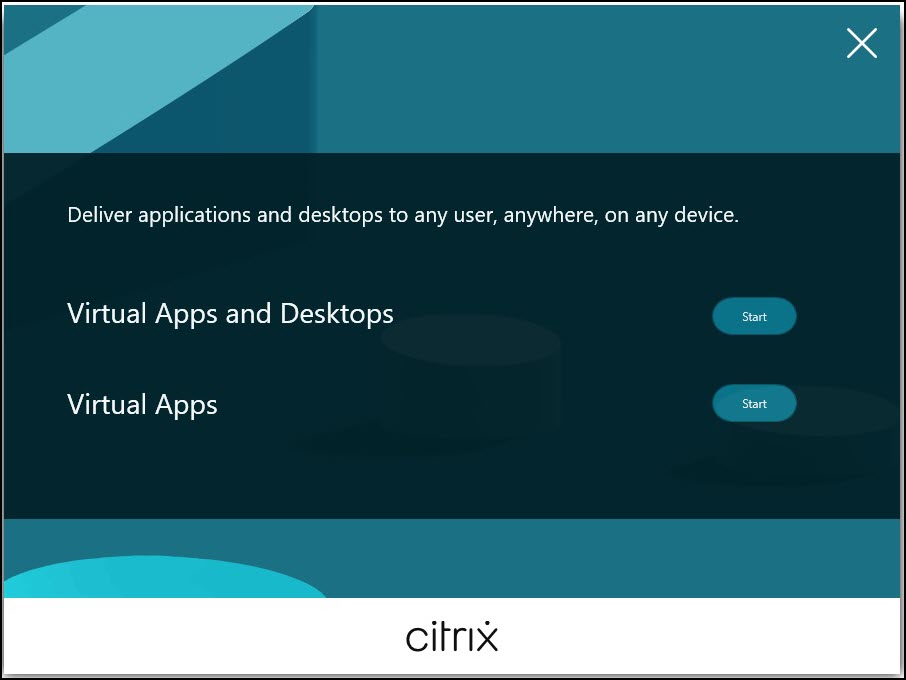
- Cliquez sur **Démarrer** à côté du produit à installer : Citrix Virtual Apps ou Citrix Virtual Desktops. (Si la machine a déjà un composant Citrix Virtual Apps ou Citrix Virtual Desktops installé, cette page n’apparaît pas.)
Option de ligne de commande : /xenapp pour installer Citrix Virtual Apps. Citrix Virtual Desktops est installé si cette option est omise.
Étape 3. Sélectionner le VDA
url-or-ip
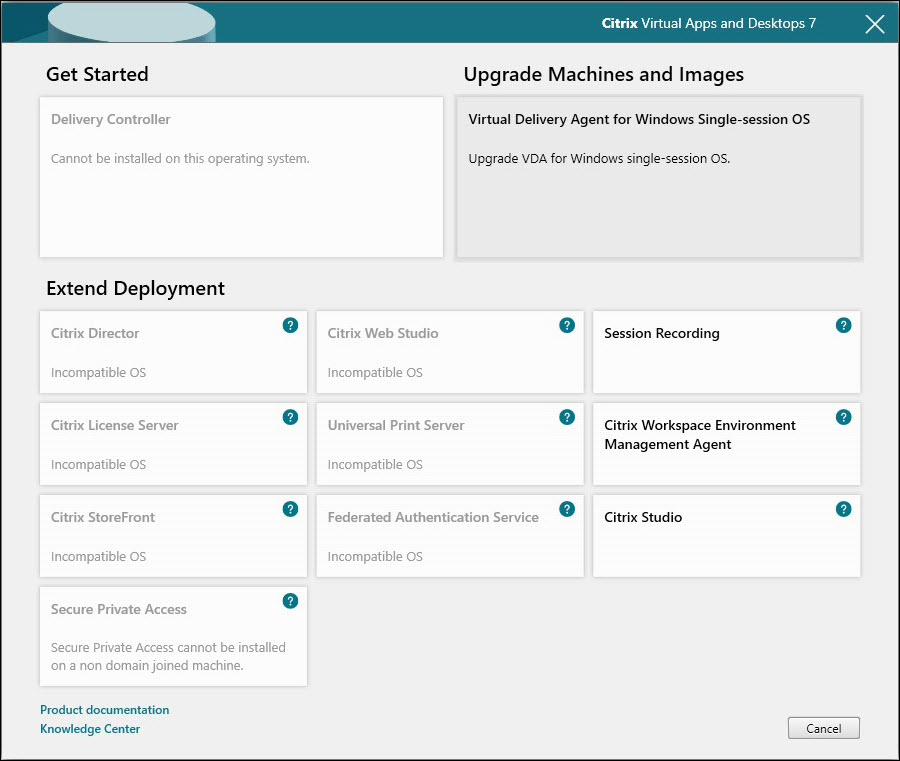
Sélectionnez l’entrée Virtual Delivery Agent. Le programme d’installation sait s’il s’exécute sur un OS mono-session ou multi-session, il n’offre donc que le type de VDA approprié.
Par exemple, lorsque vous exécutez le programme d’installation sur une machine Windows Server 2019, l’option VDA pour OS multi-session est disponible. L’option VDA pour OS mono-session n’est pas proposée.
Si vous tentez d’installer (ou de mettre à niveau vers) un VDA Windows sur un OS non pris en charge pour cette version de Citrix Virtual Apps™ and Desktops, un message vous guide vers des informations sur les options.
- Si vous utilisez un package autonome :
-
- Utilisez les informations d’identification de votre compte Citrix pour accéder à la page de téléchargement de Citrix Virtual Apps™ and Desktops. Téléchargez le package approprié :
-
VDAServerSetup_2511.exe: VDA pour OS multi-session version -
VDAWorkstationSetup_2511.exe: VDA pour OS mono-session version -
VDAWorkstationCoreSetup_2511.exe: VDA de services de base pour OS mono-session version -
VDASingleSessionCoreSetup_2511.exe: Nouvelle version du VDA de services de base pour OS mono-session
-
- Utilisez les informations d’identification de votre compte Citrix pour accéder à la page de téléchargement de Citrix Virtual Apps™ and Desktops. Téléchargez le package approprié :
-
- Cliquez avec le bouton droit sur le package et choisissez Exécuter en tant qu’administrateur.
L’assistant d’installation se lance.
Étape 4. Spécifier comment le VDA sera utilisé
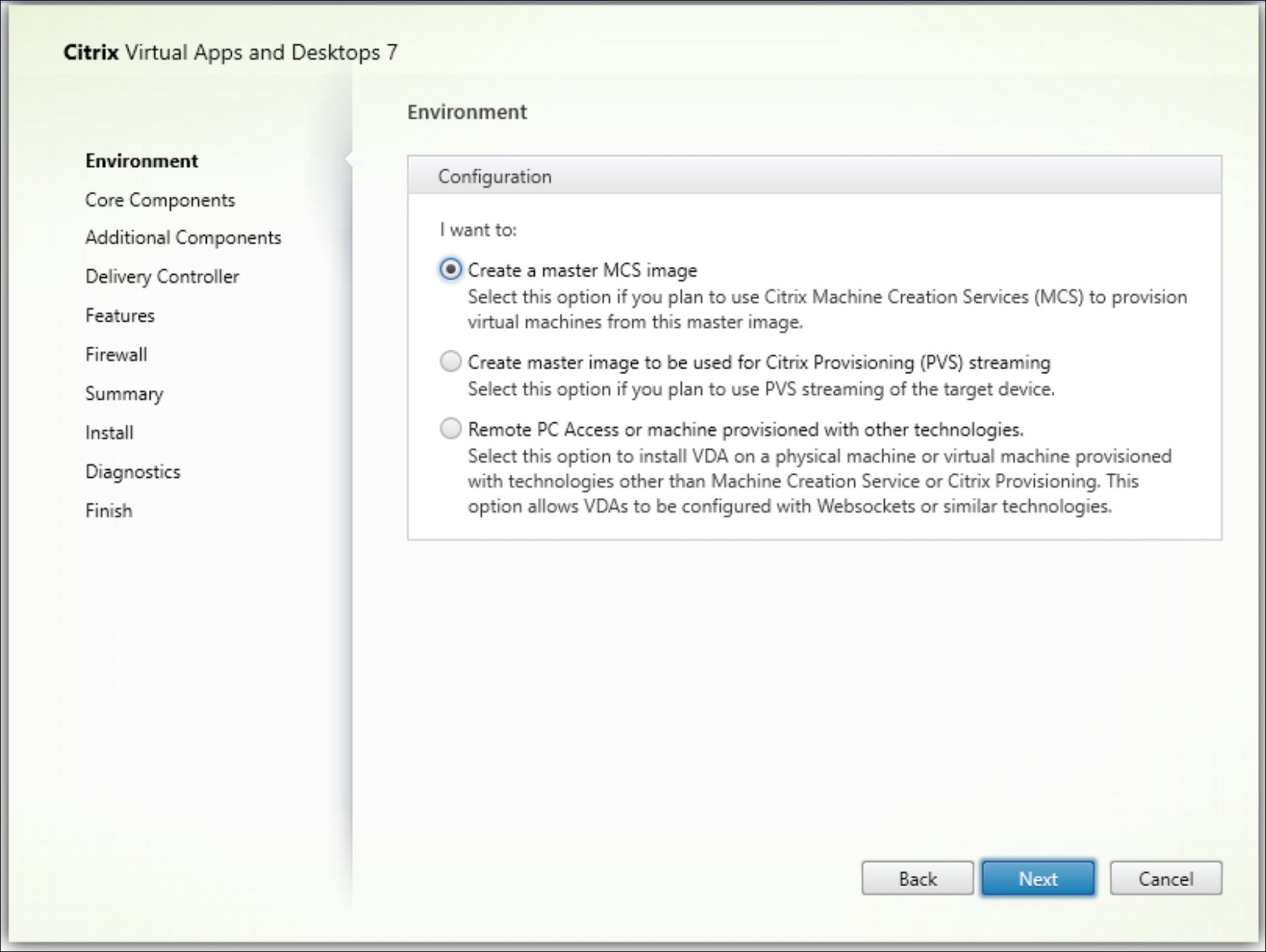
- Sur la page Environnement, spécifiez comment vous prévoyez d’utiliser le VDA, en indiquant si vous utilisez cette machine comme image pour provisionner davantage de machines.
L’option que vous choisissez détermine les outils Citrix Provisioning™ qui sont installés automatiquement (le cas échéant) et les valeurs par défaut de la page Composants supplémentaires de l’installateur VDA.
Plusieurs fichiers MSI (de provisioning et autres) sont installés automatiquement lorsque vous installez un VDA. La seule façon d’empêcher leur installation est d’utiliser l’option /exclude dans une installation en ligne de commande.
-
Choisissez l’une des options suivantes :
-
Créer une image maître MCS : Sélectionnez cette option pour installer un VDA sur une image de VM, si vous prévoyez d’utiliser Machine Creation Services™ pour provisionner des VM. Cette option installe le service d’identité de machine. C’est l’option par défaut.
Option de ligne de commande :
/mastermcsimageou/masterimage
Important :
Le support d’installation ou l’image ISO doit être monté localement. Le montage d’une image ISO à partir d’un lecteur réseau à des fins d’installation de logiciel n’est pas pris en charge.
-
Créer une image maître à l’aide de Citrix Provisioning ou d’outils de provisioning tiers : Sélectionnez cette option pour installer un VDA sur une image de VM, si vous prévoyez d’utiliser Citrix Provisioning ou des outils de provisioning tiers (tels que Microsoft System Center Configuration Manager) pour provisionner des VM.
Option de ligne de commande :
/masterpvsimage -
(Apparaît uniquement sur les machines OS multi-session) Activer les connexions intermédiées à un serveur : Sélectionnez cette option pour installer un VDA sur une machine physique ou virtuelle qui ne sera pas utilisée comme image pour provisionner d’autres machines.
- Option de ligne de commande :
/remotepc -
(Apparaît uniquement sur les machines OS mono-session) Activer l’accès PC distant : Sélectionnez cette option pour installer un VDA sur une machine physique à utiliser avec l’accès PC distant.
Option de ligne de commande :
/remotepc
Cliquez sur Suivant.
Cette page n’apparaît pas :
- Si vous mettez à niveau un VDA
- Si vous utilisez l’installateur
VDAWorkstationCoreSetup_2507.exe,VDAServerSetup_2507.exeouVDAWorkstationSetup_2507.exe
Étape 5. Sélectionner l’emplacement d’installation du VDA
-
Remarque :
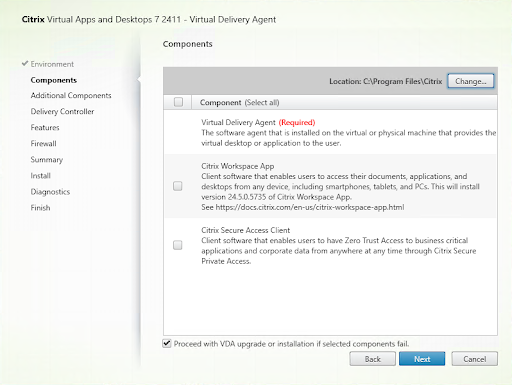
CWA et CSA ont été déplacés de la page Composants vers la nouvelle page Logiciels facultatifs.
Sur la page Composants :
-
Emplacement : Par défaut, le VDA est installé dans
C:\Program Files\Citrix. Ce chemin par défaut convient à la plupart des déploiements. Si vous spécifiez un emplacement différent, cet emplacement doit disposer des autorisations d’exécution (execute) pour le service réseau.
Cliquez sur Suivant.
Étape 6. Installer des composants supplémentaires
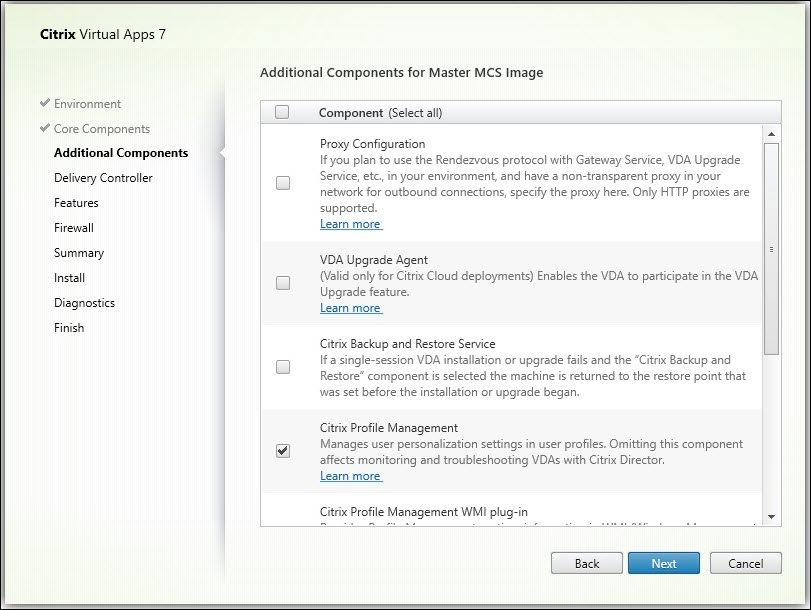
La page Composants supplémentaires contient des cases à cocher pour activer ou désactiver l’installation d’autres fonctionnalités et technologies avec le VDA. Dans une installation en ligne de commande, vous pouvez utiliser l’option /exclude ou /includeadditional pour omettre ou inclure expressément un ou plusieurs composants disponibles :
- /includeadditional “composant”[,”composant”] …
- /exclude “composant”[,”composant”] …
Le tableau suivant indique le paramètre par défaut des éléments de cette page. Le paramètre par défaut dépend de l’option que vous avez sélectionnée sur la page Environnement.
| Page Composants supplémentaires | Page Environnement : « Image maître avec MCS » ou « Image maître avec Citrix Provisioning » sélectionnée | Page Environnement : « Activer les connexions intermédiées à un serveur » (pour OS multi-session) ou « Accès PC distant » (pour OS mono-session) sélectionnée |
|---|---|---|
| Composant de livraison de packages d’applications | Non sélectionné | Non sélectionné |
| Agent de mise à niveau Citrix VDA | Non sélectionné | Non sélectionné |
| Sauvegarde et restauration Citrix | Non sélectionné | Non sélectionné |
| Citrix MCS IODriver | Non sélectionné | Non sélectionné |
| Citrix Rendezvous V2 | Non sélectionné | Non sélectionné |
Cette page n’apparaît pas si :
- Vous utilisez le programme d’installation
VDAWorkstationCoreSetup.exe. De plus, les options de ligne de commande pour les composants supplémentaires ne sont pas valides avec ce programme d’installation. - Vous mettez à niveau un VDA et tous les composants supplémentaires sont déjà installés. Si certains des composants supplémentaires sont déjà installés, la page n’affiche que les composants qui ne le sont pas.
Cochez ou décochez les cases suivantes. (Les composants peuvent apparaître dans un ordre différent dans le programme d’installation.)
-
Composant de distribution de packages d’applications : Installez ce composant si vous utilisez des applications à partir de packages Microsoft App-V. Pour plus de détails, consultez Déployer et distribuer des applications App-V.
Option de ligne de commande :
/includeadditional "App Packages Delivery Component"pour activer l’installation du composant,/exclude "App Packages Delivery Component"pour empêcher l’installation du composant. -
Citrix Profile Management : Ce composant gère les paramètres de personnalisation des utilisateurs dans les profils utilisateur. Pour plus de détails, consultez Profile Management.
L’exclusion de Citrix Profile Management de l’installation affecte la surveillance et le dépannage des VDA avec Citrix Director. Sur les pages Détails de l’utilisateur et Point de terminaison, le panneau Personnalisation et le panneau Durée de la session échouent. Sur les pages Tableau de bord et Tendances, le panneau Durée moyenne de la session affiche les données uniquement pour les machines sur lesquelles Profile Management est installé.
Même si vous utilisez une solution de gestion des profils utilisateur tierce, Citrix vous recommande d’installer et d’exécuter le service Citrix Profile Management. L’activation du service Citrix Profile Management n’est pas requise.
Option de ligne de commande :
/includeadditional "Citrix Profile Management"pour activer l’installation du composant,/exclude "Citrix Profile Management"pour empêcher l’installation du composant. -
Plug-in WMI Citrix Profile Management : Ce plug-in fournit des informations d’exécution de Profile Management dans les objets WMI (Windows Management Instrumentation) (par exemple, fournisseur de profil, type de profil, taille et utilisation du disque). Les objets WMI fournissent des informations de session à Director.
Option de ligne de commande :
/includeadditional "Citrix Profile Management WMI Plug-in"pour activer l’installation du composant,/exclude "Citrix Profile Management WMI Plug-in"pour empêcher l’installation du composant.
Remarque :
À partir de cette version, Citrix Profile Management et Plug-in WMI Citrix Profile Management font désormais partie du VDA et sont installés automatiquement pour les cas d’utilisation Image principale/MCS/PVS. Ces composants ne sont pas installés par défaut pour le cas d’utilisation PC distant. Dans tous les cas, les composants installés sont automatiquement mis à niveau. Le comportement de la ligne de commande reste inchangé par rapport aux versions précédentes.
-
Agent de mise à niveau VDA : Applicable uniquement aux déploiements Citrix DaaS (anciennement service Citrix Virtual Apps and Desktops). Permet au VDA de participer à la fonctionnalité de mise à niveau du VDA. Vous pouvez utiliser cette fonctionnalité pour mettre à niveau les VDA d’un catalogue à partir de la console de gestion, immédiatement ou à une heure planifiée. Si cet agent n’est pas installé, vous pouvez mettre à niveau un VDA en exécutant le programme d’installation du VDA sur la machine.
Options de ligne de commande :
/includeadditional "Citrix VDA Upgrade Agent"pour activer l’installation du composant,/exclude "Citrix VDA Upgrade Agent"pour empêcher l’installation du composant. -
Cache d’écriture MCSIO pour l’optimisation du stockage : Installe le pilote E/S Citrix MCS. Pour plus d’informations, consultez Stockage partagé par les hyperviseurs et Configurer le cache pour les données temporaires.
-
Options de ligne de commande :
/includeadditional "Citrix MCS IODriver"pour activer l’installation du composant,/exclude "Citrix MCS IODriver"pour empêcher l’installation du composant. -
Configuration du proxy : Installez ce composant si vous prévoyez d’utiliser le protocole Rendezvous avec le service Gateway, le service de mise à niveau VDA, etc., dans votre environnement, et si vous disposez d’un proxy non transparent dans votre réseau pour les connexions sortantes, spécifiez le proxy ici. Seuls les proxys HTTP sont pris en charge.
Si vous installez ce composant, spécifiez l’adresse du proxy ou le chemin du fichier PAC sur la page Configuration du proxy Rendezvous. Pour plus de détails sur la fonctionnalité, consultez Protocole Rendezvous.
Option de ligne de commande :
/includeadditional "Citrix Rendezvous V2"pour activer l’installation du composant,/exclude "Citrix Rendezvous V2"pour empêcher l’installation du composant. -
Citrix Backup and Restore : Si l’installation ou la mise à niveau d’un VDA échoue, ce composant peut restaurer la machine à une sauvegarde effectuée avant l’installation ou la mise à niveau.
Assurez-vous que les prérequis Microsoft sont remplis, comme mentionné dans Préparer l’installation.
Option de ligne de commande :
/includeadditional "Citrix Backup and Restore"pour activer l’installation du composant,/exclude "Citrix Backup and Restore"pour empêcher l’installation du composant.Remarque :
-
Si l’optimisation du stockage MCS est activée, la sauvegarde ou la restauration pour le système d’exploitation Windows Server ou de bureau peut échouer. Pour résoudre ce problème, désactivez l’option d’optimisation du stockage MCS dans le méta-programme d’installation.
Étape 7. Installer le logiciel facultatif
Remarque :
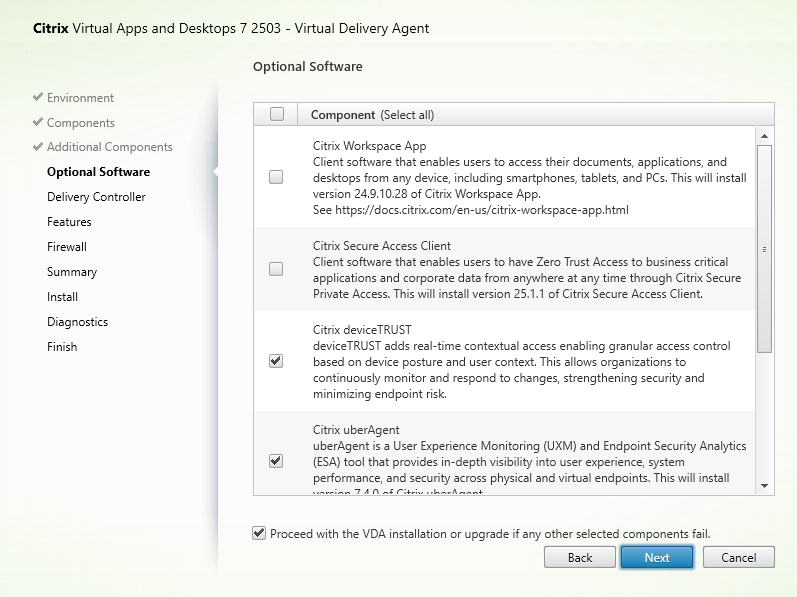
La page Logiciels facultatifs est un nouvel ajout à partir de Citrix Virtual Apps and Desktops 2503, offrant aux clients plus de flexibilité pour installer des logiciels Citrix supplémentaires sur le VDA.
L’application Citrix Workspace™ et le client Citrix Secure Access™ ont été déplacés de la page Composants vers la page Logiciels facultatifs.
La couche de personnalisation utilisateur a également été déplacée de la page Composants supplémentaires vers la page Logiciels facultatifs. Sa logique de sélection reste la même que lorsqu’elle se trouvait sur la page Composants supplémentaires. Autrement dit, si la couche de personnalisation utilisateur est déjà installée, elle est sélectionnée comme Requise et le composant est mis à niveau.
Sur la page Logiciels facultatifs :
-
Emplacement : Par défaut, les composants sont installés dans
C:\Program Files\Citrix. Ce paramètre par défaut convient à la plupart des déploiements. Si vous spécifiez un autre emplacement, celui-ci doit disposer des autorisations d’exécution (execute) pour le service réseau. -
Composants : Par défaut, l’application Citrix Workspace pour Windows n’est pas installée avec le VDA. Si vous utilisez le programme d’installation
VDAWorkstationCoreSetup.exe, l’application Citrix Workspace pour Windows n’est jamais installée, de sorte que cette case à cocher n’est pas affichée.
Cliquez sur Suivant.
Options de ligne de commande : '/installdir "C:\Program Files\VDA" /components "VDA","CSA","PLUGINS".pour installer le Virtual Delivery Agent, le client Citrix Secure Access, Citrix deviceTRUST, Citrix uberAgent et l’application Citrix Workspace dans le répertoire spécifié.
Remarque :
Vous pouvez choisir d’installer, de mettre à niveau ou de désinstaller l’application Citrix Workspace et d’autres composants lors d’une installation, d’une mise à niveau ou d’une désinstallation de VDA dans les scénarios suivants :
Lors de l’installation et de la mise à niveau du VDA vers la version 2511, vous pouvez choisir d’inclure ou d’exclure des composants et des plug-ins CWA.
Par défaut, l’application Citrix Workspace (CWA), le client Citrix Secure Access (CSA), la couche de personnalisation utilisateur Citrix (UPL) (uniquement pour VDA WS) et Citrix Elastic App Layering (CEAL) (uniquement pour VDA TS) ne sont pas installés. Vous pouvez les sélectionner lors de l’installation si nécessaire. L’agent d’enregistrement de session (SRAGENT) et l’application Citrix Assistant (ASSISTANTAPP) (uniquement pour VDA WS) sont installés par défaut. Vous pouvez les désélectionner lors de l’installation si nécessaire.
Citrix Device Trust, Citrix uberAgent et l’agent Citrix Workspace Environment Management™ sont désormais intégrés au VDA et sont toujours installés. Ces composants ne peuvent pas être désélectionnés lors de l’installation à l’aide de l’interface graphique.
Par défaut, l’agent Citrix Workspace Environment Management™ s’exécute en déploiement de base, un mode mono-machine avec des fonctionnalités limitées qui ne se connecte pas à une infrastructure WEM. Pour activer toutes les fonctionnalités WEM en connectant l’agent au service WEM dans Citrix Cloud ou à un déploiement sur site, configurez les paramètres via les stratégies de groupe. Pour plus d’informations, consultez cet article WEM.
- Modifications de la ligne de commande
`/components VDA CSA` : La commande installe le **VDA** et le **CSA** (sélectionnés), ainsi que **Citrix Device Trust**, **Citrix uberAgent** et l'**agent Citrix Workspace Environment Management** (intégrés par défaut).`/components VDA` : La commande installe le **VDA**, ainsi que **Citrix Device Trust**, **Citrix uberAgent** et l'**agent Citrix Workspace Environment Management**, car ceux-ci sont désormais intégrés au VDA lui-même. Si vous spécifiez Citrix Device Trust, Citrix uberAgent et l'agent Citrix Workspace Environment Management comme arguments avec l'option « /components », le méta-programme d'installation du VDA enregistre une notification indiquant la suppression de ces arguments de l'option « /components ». Par la suite, le méta-programme d'installation du VDA procède à l'installation ou à la mise à niveau du VDA. `/components` : La commande est une commande non valide et doit toujours inclure VDA. Des composants supplémentaires peuvent être ajoutés pour l'installation si nécessaire. Utilisation de la commande `/exclude` pour les composants intégrés par défaut : Dans Citrix Virtual Apps and Desktops 2507 LTSR, l'option `/exclude` a toujours la priorité. Elle peut être utilisée pour empêcher l'installation des composants intégrés par défaut. Exemple : `/exclude` "Citrix Device Trust","Citrix Universal Print Client". La commande installe le VDA avec l'agent Citrix Workspace Environment Management, mais n'installe pas Citrix Device Trust et Citrix Universal Print Client.- Lors d’une mise à niveau du VDA, si l’application Citrix Workspace, le client Citrix Secure Access et la couche de personnalisation utilisateur Citrix, l’agent d’enregistrement de session, l’application Citrix Assistant et Elastic App Layering ne sont pas déjà installés dans le VDA, vous pouvez choisir de les installer.
- Lors d’une mise à niveau du VDA, si la version de l’application Citrix Workspace et d’autres plug-ins installés peuvent être mis à niveau, l’option de les mettre à niveau s’affiche.
- Lors de l’installation ou de la mise à niveau, si le plug-in de l’application Citrix Workspace (CWA) ou l’un des composants ne parvient pas à s’installer ou à se mettre à niveau, vous pouvez ignorer l’échec et poursuivre l’installation du VDA principal en cochant la case « Poursuivre la mise à niveau ou l’installation du VDA si les composants sélectionnés échouent. »
- Lors d’une désinstallation du VDA, vous pouvez choisir de désinstaller l’application Citrix Workspace (CWA) et tout autre composant installé. Par défaut, tous les composants, à l’exception de CWA, sont désinstallés automatiquement. CWA est traité différemment et n’est pas supprimé sauf si cela est explicitement sélectionné.
-
Couche de personnalisation utilisateur Citrix : Installe le MSI pour la couche de personnalisation utilisateur. Pour plus de détails, consultez Couche de personnalisation utilisateur.
-
Ce composant apparaît uniquement lors de l’installation d’un VDA sur une machine Windows 10 à session unique.
Option de ligne de commande :
/includeadditional "User Personalization Layer"pour activer l’installation du composant,/exclude "User Personalization Layer"pour empêcher l’installation du composant.
Étape 8. Adresses des Delivery Controller™
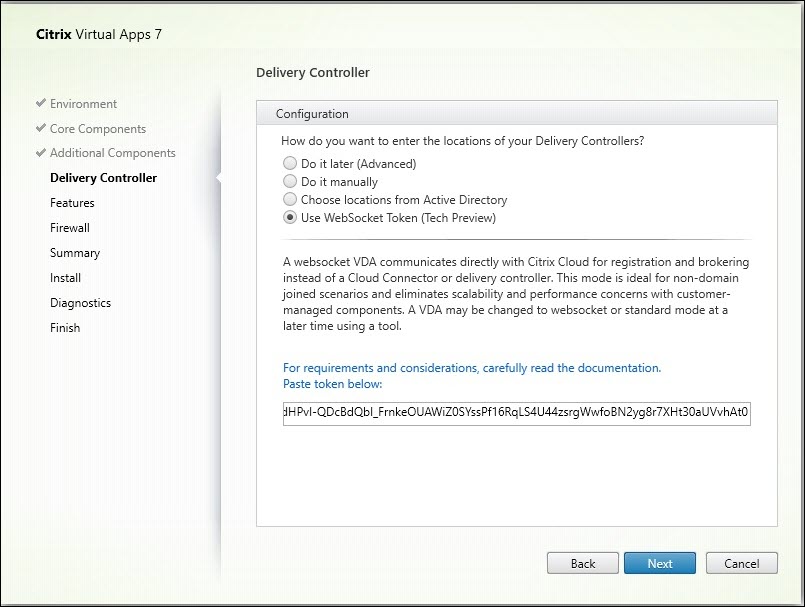
Sur la page Delivery Controller, choisissez comment vous souhaitez saisir les adresses des Controller installés. Citrix vous recommande de spécifier les adresses lors de l’installation du VDA (Faire manuellement). Le VDA ne peut pas s’enregistrer auprès d’un Controller tant qu’il ne dispose pas de ces informations. Si un VDA ne peut pas s’enregistrer, les utilisateurs ne peuvent pas accéder aux applications et aux bureaux sur ce VDA.
-  **Faire manuellement :** (par défaut) Saisissez le nom de domaine complet (FQDN) d'un Controller installé, puis cliquez sur **Ajouter**. Si vous avez installé d'autres Controller, ajoutez leurs adresses.
-  **Faire plus tard (Avancé) :** Si vous choisissez cette option, l'assistant vous demande de confirmer votre choix avant de continuer. Pour spécifier les adresses ultérieurement, vous pouvez soit réexécuter le programme d'installation, soit utiliser la stratégie de groupe Citrix. L'assistant vous le rappelle également sur la page **Résumé**.
-  **Choisir les emplacements dans Active Directory :** Valide uniquement lorsque la machine est jointe à un domaine et que l'utilisateur est un utilisateur de domaine.
- Utiliser le jeton WebSocket : Crée un VDA WebSocket. Le WebSocketToken est le jeton requis.
- Laisser Machine Creation Services le faire automatiquement : Valide uniquement lors de l’utilisation de MCS pour provisionner des machines.
Cliquez sur Suivant. Si vous avez sélectionné Faire plus tard (Avancé), vous êtes invité à confirmer que vous spécifierez les adresses des Controller ultérieurement.
Autres considérations :
- L’adresse ne peut pas contenir de caractères non alphanumériques.
- Si vous spécifiez des adresses lors de l’installation du VDA et dans la stratégie de groupe, les paramètres de la stratégie remplacent les paramètres fournis lors de l’installation.
- L’enregistrement réussi du VDA nécessite que les ports du pare-feu utilisés pour communiquer avec le Controller soient ouverts. Cette action est activée par défaut sur la page Pare-feu de l’assistant.
- Après avoir spécifié les emplacements des Controller (pendant ou après l’installation du VDA), vous pouvez utiliser la fonction de mise à jour automatique pour mettre à jour les VDA lorsque des Controller sont ajoutés ou supprimés. Pour plus de détails sur la façon dont les VDA découvrent et s’enregistrent auprès des Controller, consultez Enregistrement du VDA.
Option de ligne de commande : /controllers
Étape 9. Configuration du proxy
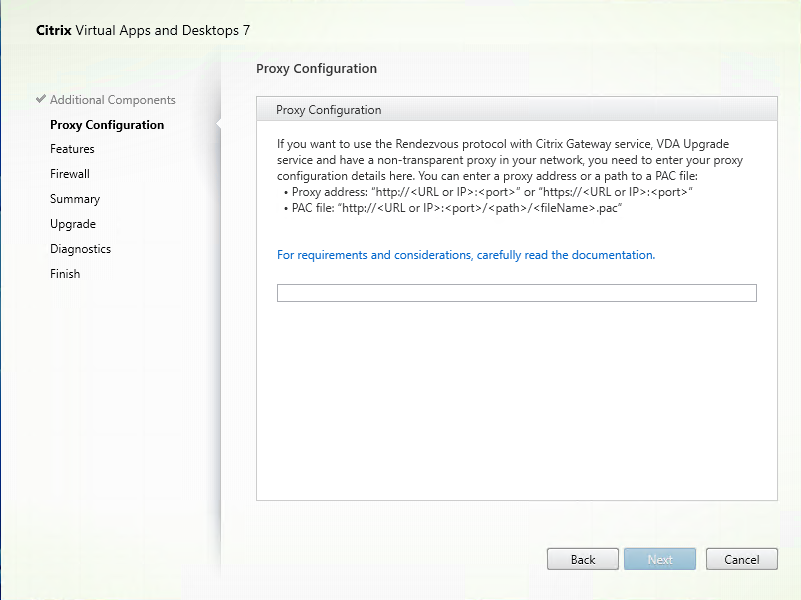
La page Configuration du proxy apparaît uniquement si vous avez activé la case à cocher Configuration du proxy sur la page Composants supplémentaires.
- Sélectionnez si vous spécifierez la source du proxy par adresse de proxy ou par chemin de fichier PAC.
- Spécifiez l’adresse du proxy ou le chemin du fichier PAC.
- Format de l’adresse du proxy :
http://url-or-ip:port``- Format du fichier PAC :
http://url-or-ip:port/path/filename.pac
- Format du fichier PAC :
Le pare-feu du port proxy doit être ouvert pour que le test de connexion réussisse. Si une connexion ne peut pas être établie avec le proxy, vous pouvez choisir de poursuivre ou non l’installation du VDA.
Option de ligne de commande : /proxyconfig
Étape 10. Activer ou désactiver des fonctionnalités
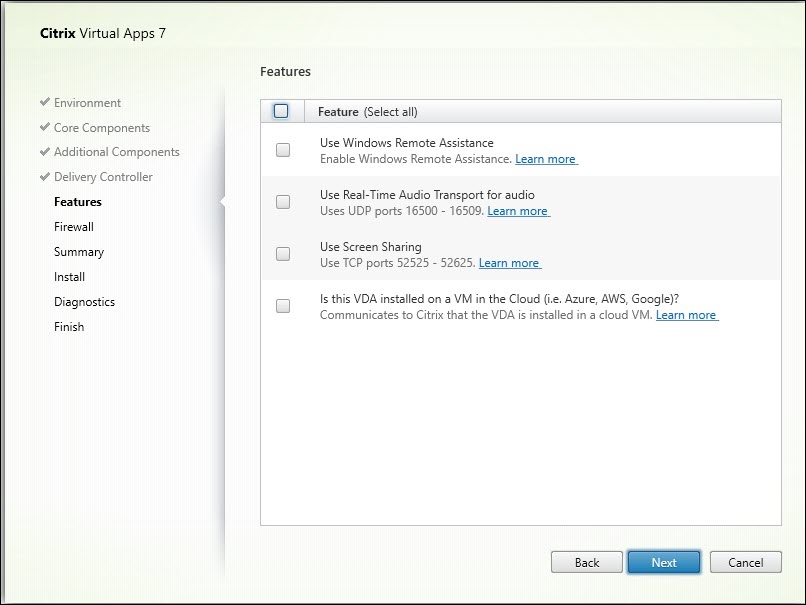
Sur la page Fonctionnalités, utilisez les cases à cocher pour activer ou désactiver les fonctionnalités que vous souhaitez utiliser.
-
Utiliser l’Assistance à distance Windows : Lorsque cette fonctionnalité est activée, l’Assistance à distance Windows est utilisée avec la fonctionnalité d’observation de session utilisateur de Director. L’Assistance à distance Windows ouvre les ports dynamiques dans le pare-feu. (Par défaut = désactivé)
Option de ligne de commande :
/enable_remote_assistance -
Utiliser le transport audio en temps réel pour l’audio : Activez cette fonctionnalité si la voix sur IP est largement utilisée dans votre réseau. Cette fonctionnalité réduit la latence et améliore la résilience audio sur les réseaux sujets aux pertes. Elle permet la transmission des données audio via RTP sur un transport UDP. (Par défaut = désactivé)
Option de ligne de commande :
/enable_real_time_transport -
Utiliser le partage d’écran : Lorsqu’elle est activée, les ports utilisés par le partage d’écran sont ouverts dans le pare-feu Windows. (Par défaut = désactivé)
Option de ligne de commande :
/enable_ss_ports -
Ce VDA est-il installé sur une VM dans le cloud : Ce paramètre aide Citrix à identifier correctement les emplacements des ressources pour les déploiements de VDA sur site et de service (Citrix Cloud™) à des fins de télémétrie. Cette fonctionnalité n’a aucun impact sur l’utilisation côté client. Activez ce paramètre si votre déploiement utilise Citrix DaaS (Par défaut = désactivé).
Option de ligne de commande :
/xendesktopcloud -
Paramètres de sécurité par défaut : Cette option modifie le paramètre par défaut de diverses fonctionnalités, le faisant passer d’activé à désactivé, pour une configuration prête à l’emploi plus sécurisée. Les fonctionnalités concernées sont : la redirection de lecteur client, la redirection de dossier spécial, le glisser-déposer, la redirection de périphérique TWAIN client, la redirection de périphérique USB Plug and Play client, la redirection d’imprimante client, la redirection de presse-papiers client et la redirection de microphone client.
Option de ligne de commande : /ENABLE_SECURE_DEFAULTS
Cliquez sur Suivant.
Étape 11. Ports du pare-feu
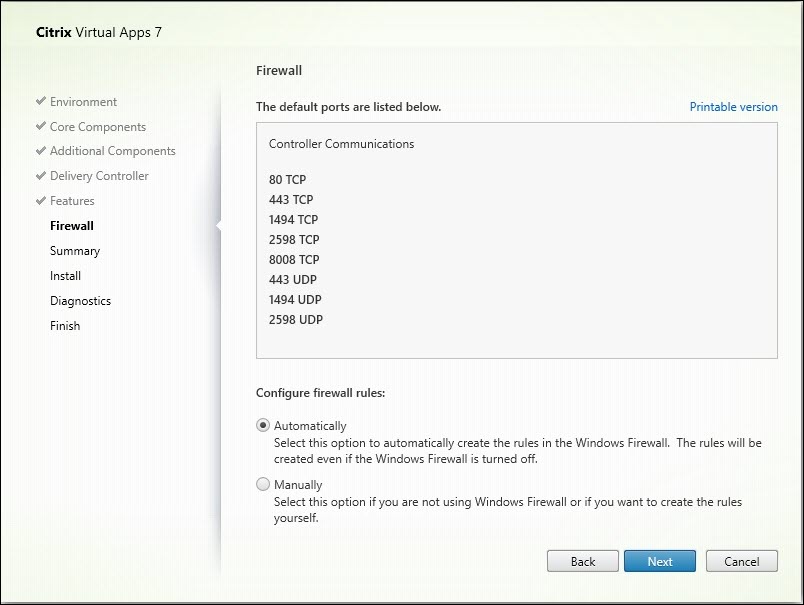
Sur la page Pare-feu, par défaut, les ports sont ouverts automatiquement si le service Pare-feu Windows est en cours d’exécution, même si le pare-feu n’est pas activé. Ce paramètre par défaut convient à la plupart des déploiements. Pour plus d’informations sur les ports, consultez Ports réseau.
Cliquez sur Suivant.
Option de ligne de commande : /enable_hdx_ports
Étape 12. Vérifier les prérequis et confirmer l’installation
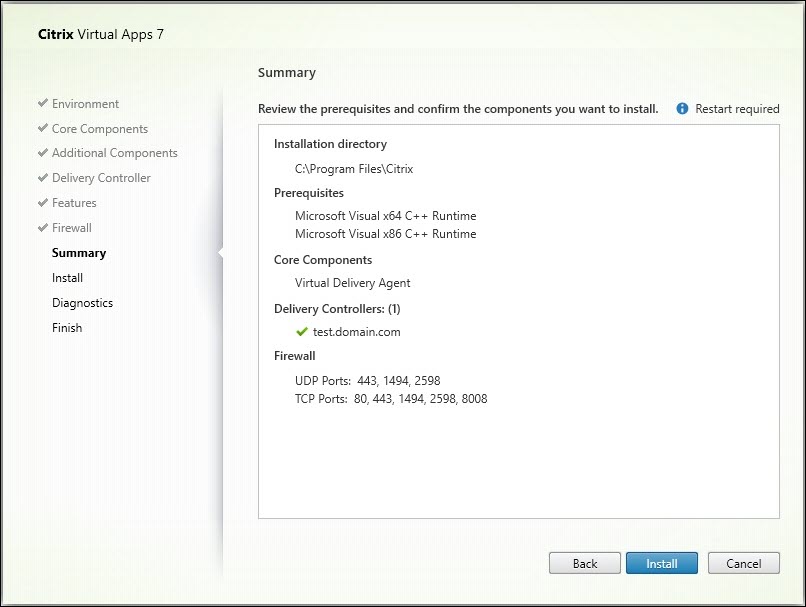
La page Résumé répertorie ce qui sera installé. Utilisez le bouton Précédent pour revenir aux pages précédentes de l’assistant et modifier les sélections.
Lorsque vous êtes prêt, cliquez sur Installer.
Si les prérequis ne sont pas déjà installés ou activés, la machine peut redémarrer une ou plusieurs fois. Consultez Préparer l’installation.
Remarque :
À ce stade, vous pouvez également cliquer sur le bouton Générer un script personnalisé sur la page Résumé pour créer un script de ligne de commande basé sur vos sélections d’installation actuelles. Ce script peut être réutilisé pour installer ou mettre à niveau le VDA en mode silencieux.
Étape 13. Diagnostics
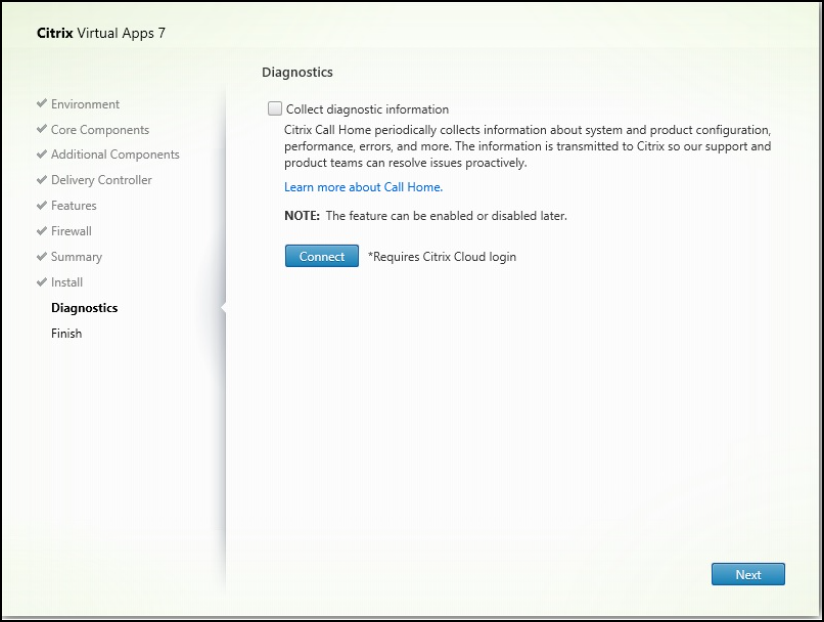
Sur la page Diagnostics, choisissez de participer ou non à Citrix Call Home. Si vous choisissez de participer (par défaut), cliquez sur Connecter. Lorsque vous y êtes invité, saisissez les informations d’identification de votre compte Citrix.
Une fois vos informations d’identification validées (ou si vous choisissez de ne pas participer), cliquez sur Suivant.
Lorsque vous utilisez l’installeur complet du produit, si vous cliquez sur Connecter sur la page Diagnostics sans avoir préalablement sélectionné Collecter les informations de diagnostic, après avoir fermé la boîte de dialogue Se connecter aux services Citrix Insight, le bouton Suivant est désactivé. Vous ne pouvez pas passer à la page suivante. Pour réactiver le bouton Suivant, sélectionnez puis désélectionnez immédiatement Collecter les informations de diagnostic.
Pour plus d’informations, consultez Call Home.
Étape 14. Terminer cette installation
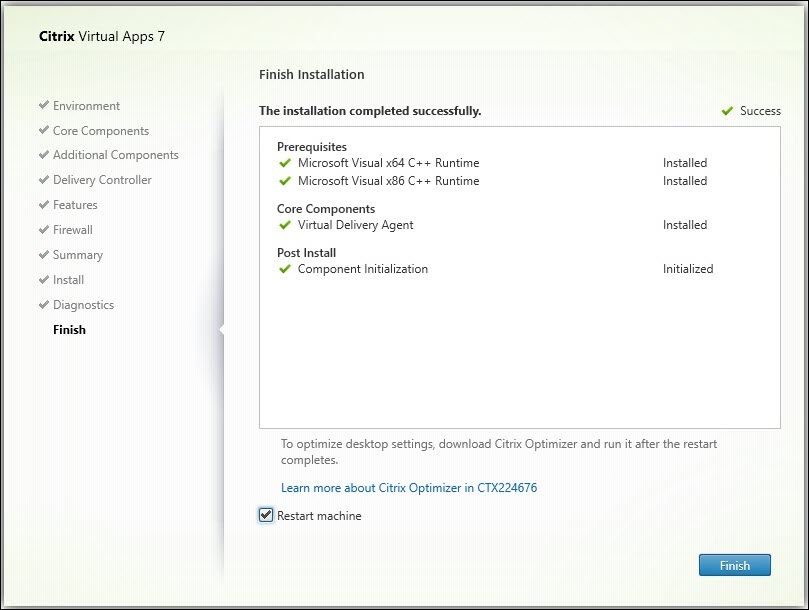
La page Terminer contient des coches vertes pour tous les prérequis et composants qui ont été installés et initialisés avec succès.
Cliquez sur Terminer. Par défaut, la machine redémarre automatiquement. Bien que vous puissiez désactiver ce redémarrage automatique, le VDA ne peut pas être utilisé tant que la machine n’a pas redémarré.
Étapes suivantes
Répétez la procédure ci-dessus pour installer des VDA sur d’autres machines ou images, si nécessaire.
Après avoir installé tous les VDA, lancez Studio. Si vous n’avez pas encore créé de site, Studio vous guide automatiquement vers cette tâche. Une fois cette opération terminée, Studio vous guide pour créer un catalogue de machines, puis un groupe de mise à disposition. Voir :
Citrix Optimizer
Citrix Optimizer est un outil pour Windows OS qui aide les administrateurs Citrix à optimiser les VDA en supprimant et en optimisant divers composants.
Après avoir installé un VDA et terminé le redémarrage final, téléchargez et installez Citrix Optimizer. Consultez l’article CTX224676. Cet article CTX contient le package de téléchargement, ainsi que des instructions sur l’installation et l’utilisation de Citrix Optimizer.
Personnaliser un VDA
Pour personnaliser un VDA installé :
- Dans la fonctionnalité Windows permettant de supprimer ou de modifier des programmes, sélectionnez Citrix Virtual Delivery Agent ou Citrix Remote PC Access/VDI Core Services VDA. Ensuite, cliquez avec le bouton droit et sélectionnez Modifier.
-
Sélectionnez Personnaliser les paramètres de Virtual Delivery Agent. Lorsque le programme d’installation se lance, vous pouvez modifier :
- Les adresses des contrôleurs
- Le port TCP/IP pour l’enregistrement auprès du contrôleur (par défaut = 80)
- L’ouverture automatique des ports du pare-feu Windows
Dépannage
-
Pour plus d’informations sur la façon dont Citrix signale les résultats des installations de composants, consultez Codes de retour d’installation de Citrix.
-
Dans l’affichage Studio d’un groupe de mise à disposition, l’entrée Version du VDA installé dans le volet Détails peut ne pas correspondre à la version installée sur les machines. L’affichage Programmes et fonctionnalités de Windows de la machine indique la version réelle du VDA.
-
Après l’installation d’un VDA, il ne peut pas fournir d’applications ou de bureaux aux utilisateurs tant qu’il ne s’est pas enregistré auprès d’un Delivery Controller.
Pour en savoir plus sur les méthodes d’enregistrement des VDA et sur la façon de résoudre les problèmes d’enregistrement, consultez Enregistrement des VDA.
Limitation connue
Lorsque vous utilisez l’application Citrix Workspace pour Windows version 1912 ou antérieure, la session est interrompue après un certain temps. Ce problème est résolu dans les versions LTSR et CR plus récentes de l’application Citrix Workspace. Pour plus d’informations sur les versions prises en charge, consultez Citrix Workspace app for Windows / Citrix Receiver for Windows Long Term Service Releases.
Dans cet article
- Étape 1. Télécharger le logiciel du produit et lancer l’assistant
- Étape 2. Choisir le produit à installer
- Étape 3. Sélectionner le VDA
- Étape 4. Spécifier comment le VDA sera utilisé
- Étape 5. Sélectionner l’emplacement d’installation du VDA
- Étape 6. Installer des composants supplémentaires
- Étape 7. Installer le logiciel facultatif
- Étape 8. Adresses des Delivery Controller™
- Étape 9. Configuration du proxy
- Étape 10. Activer ou désactiver des fonctionnalités
- Étape 11. Ports du pare-feu
- Étape 12. Vérifier les prérequis et confirmer l’installation
- Étape 13. Diagnostics
- Étape 14. Terminer cette installation
- Étapes suivantes
- Citrix Optimizer
- Personnaliser un VDA
- Dépannage
- Limitation connue