Instalar VDA
Importante:
- Si está actualizando y su versión actual tiene el software Personal vDisk o AppDisks instalado, consulte Eliminar PvD, AppDisks y hosts no compatibles.
- Los binarios distribuidos por Citrix® ahora están firmados. Los binarios firmados indican que están validados por certificados generados por Citrix o por certificados auténticos de terceros.
Existen dos tipos de VDA para máquinas Windows: VDA para SO multisesión y VDA para SO de sesión única. (Para obtener información sobre los VDA para máquinas Linux, consulte la documentación de Linux Virtual Delivery Agent).
Antes de iniciar una instalación, revise Preparar la instalación y complete todas las tareas de preparación.
Antes de instalar los VDA, instale los componentes principales. También puede crear el sitio antes de instalar los VDA.
Este artículo describe la secuencia del asistente de instalación al instalar un VDA. Se proporcionan equivalentes de línea de comandos. Para obtener más información, consulte Instalar mediante la línea de comandos.
Paso 1. Descargar el software del producto e iniciar el asistente
Si utiliza el instalador del producto completo:
- Si aún no ha descargado la ISO del producto:
- Utilice sus credenciales de cuenta de Citrix para acceder a la página de descarga de Citrix Virtual Apps and Desktops™. Descargue el archivo ISO del producto.
- Descomprima el archivo. Opcionalmente, grabe un DVD con el archivo ISO.
-
Utilice una cuenta de administrador local en la imagen o máquina donde va a instalar el VDA. Inserte el DVD en la unidad o monte el archivo ISO. Si el instalador no se inicia automáticamente, haga doble clic en la aplicación AutoSelect de la unidad montada.
Se inicia el asistente de instalación.
Paso 2. Elija qué producto instalar
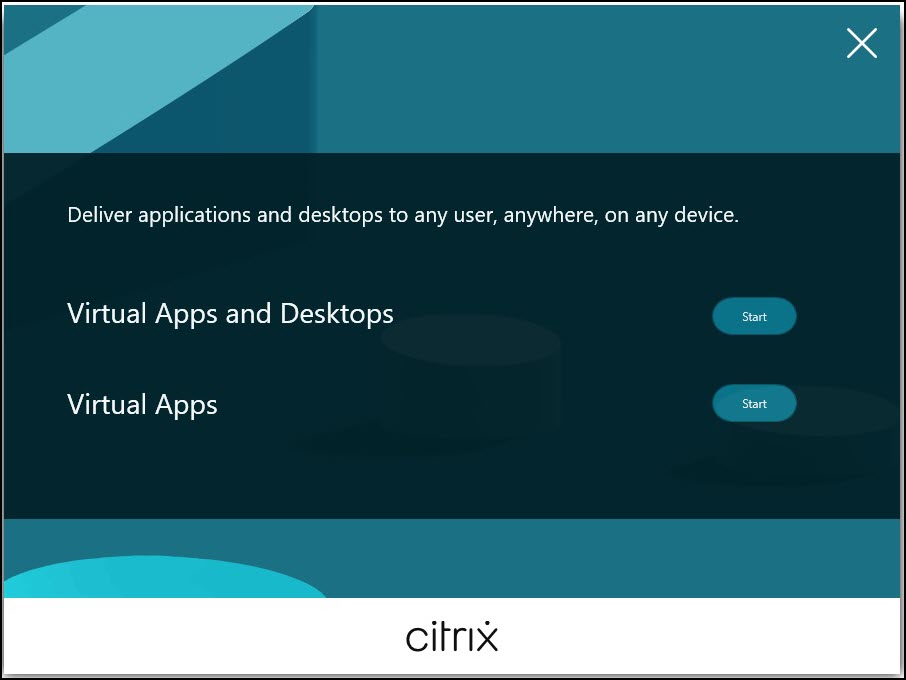
Haga clic en Iniciar junto al producto que desea instalar: Citrix Virtual Apps o Citrix Virtual Desktops. (Si la máquina ya tiene un componente de Citrix Virtual Apps o Citrix Virtual Desktops instalado, esta página no aparece).
Opción de línea de comandos: /xenapp para instalar Citrix Virtual Apps. Citrix Virtual Desktops se instala si se omite esta opción.
Paso 3. Seleccione el VDA
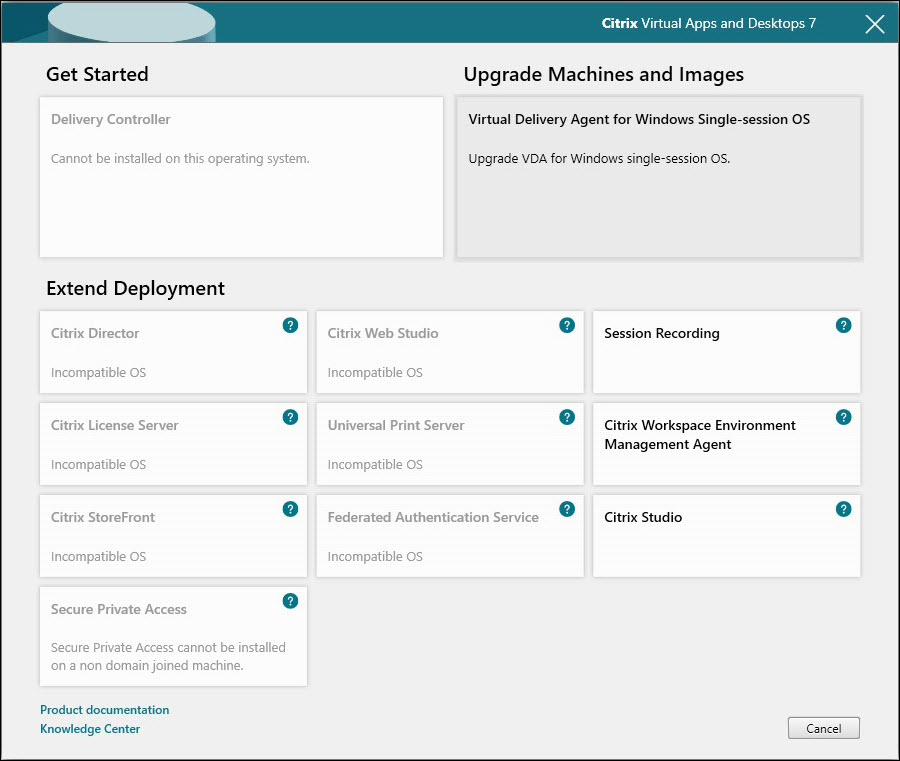
Seleccione la entrada Virtual Delivery Agent. El instalador sabe si se está ejecutando en un SO de sesión única o de varias sesiones, por lo que solo ofrece el tipo de VDA adecuado.
Por ejemplo, cuando ejecuta el instalador en una máquina con Windows Server 2019, la opción VDA para SO de varias sesiones está disponible. La opción VDA para SO de sesión única no se ofrece.
Si intenta instalar (o actualizar a) un VDA de Windows en un sistema operativo que no es compatible con esta versión de Citrix Virtual Apps™ and Desktops, un mensaje le guiará a la información sobre las opciones.
Si utiliza un paquete independiente:
- Utilice sus credenciales de cuenta de Citrix para acceder a la página de descarga de Citrix Virtual Apps™ and Desktops. Descargue el paquete adecuado:
-
VDAServerSetup_2603.exe: VDA para SO de varias sesiones versión -
VDAWorkstationSetup_2603.exe: VDA para SO de sesión única versión -
VDAWorkstationCoreSetup_2603.exe: VDA de servicios principales para SO de sesión única versión -
VDASingleSessionCoreSetup_2603.exe: Nueva versión del VDA de servicios principales para SO de sesión única
-
-
Haga clic con el botón derecho en el paquete y elija Ejecutar como administrador.
Se inicia el asistente de instalación.
Paso 4. Especifique cómo se utilizará el VDA
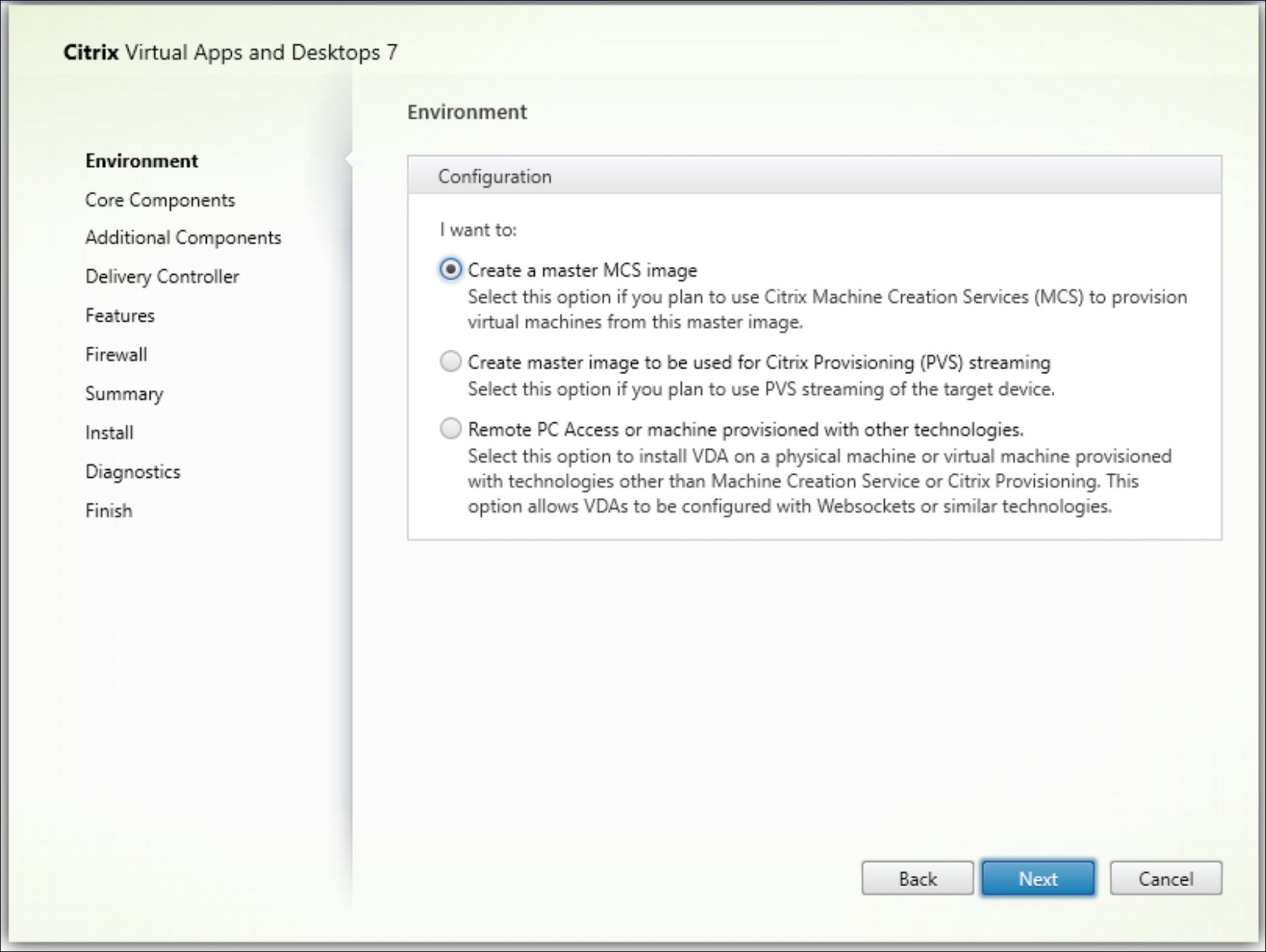
En la página Entorno, especifique cómo piensa utilizar el VDA, indicando si utiliza esta máquina como imagen para aprovisionar más máquinas.
La opción que elija afecta a las herramientas de Citrix Provisioning™ que se instalan automáticamente (si las hay) y a los valores predeterminados de la página Componentes adicionales del instalador de VDA.
Varios MSI (de aprovisionamiento y otros) se instalan automáticamente al instalar un VDA. La única forma de evitar su instalación es con la opción /exclude en una instalación de línea de comandos.
Elija una de las siguientes opciones:
-
Crear una imagen maestra de MCS: Seleccione esta opción para instalar un VDA en una imagen de VM, si tiene previsto utilizar Machine Creation Services™ para aprovisionar VM. Esta opción instala el servicio Machine Identity Service. Esta es la opción predeterminada.
Opción de línea de comandos:
/mastermcsimageo/masterimage
Importante:
El medio de instalación o la imagen ISO deben montarse localmente. No se admite el montaje de una imagen ISO desde una unidad de red para instalar software.
-
Crear una imagen maestra con Citrix Provisioning o herramientas de aprovisionamiento de terceros: Seleccione esta opción para instalar un VDA en una imagen de VM, si tiene previsto utilizar Citrix Provisioning o herramientas de aprovisionamiento de terceros (como Microsoft System Center Configuration Manager) para aprovisionar VM.
Opción de línea de comandos:
/masterpvsimage -
(Aparece solo en máquinas con SO multisesión) Habilitar conexiones intermediadas a un servidor: Seleccione esta opción para instalar un VDA en una máquina física o virtual que no se utilizará como imagen para aprovisionar otras máquinas.
Opción de línea de comandos:
/remotepc -
(Solo aparece en máquinas con SO de sesión única) Habilitar acceso con Remote PC: Seleccione esta opción para instalar un VDA en una máquina física para usarlo con Remote PC Access.
Opción de línea de comandos:
/remotepc
Haga clic en Siguiente.
Esta página no aparece:
- Si está actualizando un VDA
- Si utiliza el instalador
VDAWorkstationCoreSetup_xxxx.exe,VDASingleSessionCoreSetup_xxxx.exe,VDAServerSetup_xxxx.exeoVDAWorkstationSetup_xxxx.exe
Paso 5. Seleccione los componentes que desea instalar y la ubicación de la instalación
Nota:
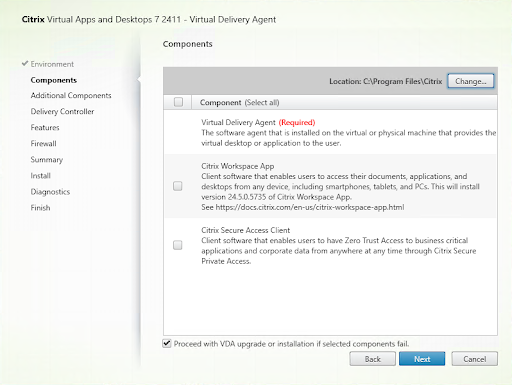
A partir de la versión 2603, los componentes que antes aparecían en la página Software opcional se han trasladado a la página Componentes.
En la página Componentes:
-
Ubicación: De forma predeterminada, el VDA se instala en
C:\Program Files\Citrix. Esta ubicación predeterminada es adecuada para la mayoría de las implementaciones. Si especifica una ubicación diferente, esa ubicación debe tener permisosexecutepara el servicio de red. -
Componentes: De forma predeterminada, Session Recording Agent y Citrix Virtual Desktop Assistant se instalan con el VDA. Si utiliza el instalador
VDAWorkstationCoreSetup.exeo el instaladorVDASingleSessionCoreSetup.exe, solo se instalará el VDA y los demás componentes no se mostrarán.
Haga clic en Siguiente.
Opciones de línea de comandos: /installdir "C:\Program Files\VDA" /components "VDA","CSA","PLUGINS" para instalar el Virtual Delivery Agent, el agente de Citrix Workspace Environment Management™, Citrix deviceTRUST, Citrix uberAgent, Citrix Secure Access Client y la aplicación Citrix Workspace en el directorio especificado.
Nota:
Puede optar por instalar, actualizar o desinstalar la aplicación Citrix Workspace y otros componentes durante una instalación, actualización o desinstalación de VDA en los siguientes escenarios:
Durante la instalación y actualización de VDA a 2603, puede optar por incluir o excluir componentes y complementos de CWA.
De forma predeterminada, Citrix Workspace app (CWA), Citrix Secure Access Client (CSA), Citrix User Personalization Layer (UPL) (solo para VDA de WS) y Citrix Elastic App Layering (CEAL) (solo para VDA de TS) no están instalados. Puede seleccionarlos durante la instalación si es necesario. Session Recording Agent (SRAGENT) y Citrix Virtual Desktop Assistant (ASSISTANTAPP) (solo para VDA de WS) están instalados de forma predeterminada. Puede deseleccionarlos durante la instalación si es necesario.
Citrix Device Trust, Citrix uberAgent y el agente de Citrix Workspace Environment Management™ ahora están integrados con el VDA y siempre se instalan. Estos componentes no se pueden deseleccionar al instalarlos mediante la GUI.
De forma predeterminada, el agente de Citrix Workspace Environment Management™ se ejecuta en Basic deployment, un modo de máquina única con funcionalidad limitada que no se conecta a una infraestructura de WEM. Para habilitar todas las capacidades de WEM conectando el agente al servicio WEM en Citrix Cloud o a una implementación local, configure los ajustes a través de las directivas de grupo. Para obtener más información, consulte este artículo de WEM.
Citrix User Personalization Layer: Instala el MSI para la capa de personalización del usuario. Para obtener más información, consulte Capa de personalización del usuario.
Cambios en la línea de comandos
/components VDA,CSA: El comando instala VDA y CSA (seleccionados), y también Citrix Device Trust, Citrix uberAgent y el agente de Citrix Workspace Environment Management (integrados por defecto).
/components VDA: El comando instala VDA, y también Citrix Device Trust, Citrix uberAgent y el agente de Citrix Workspace Environment Management, ya que estos ahora están integrados en el propio VDA. Si especifica Citrix Device Trust, Citrix uberAgent y el agente de Citrix Workspace Environment Management como argumentos junto con la opción/components, el metainstalador de VDA registra una notificación que indica la eliminación de estos argumentos de la opción/components. Posteriormente, el metainstalador de VDA procede con la instalación o actualización del VDA.
/components: El comando no es válido y siempre debe incluir VDA. Se pueden añadir componentes adicionales para la instalación según sea necesario.Uso del comando
/excludepara componentes integrados predeterminados: La opción/excludesiempre tiene prioridad. Se puede utilizar para evitar la instalación de componentes integrados predeterminados. Ejemplo:/exclude "Citrix Device Trust","Citrix Universal Print Client". El comando instala VDA con el agente de Citrix Workspace Environment Management, pero no instala Citrix Device Trust ni Citrix Universal Print Client.- Durante una actualización de VDA, si la aplicación Citrix Workspace, Citrix Secure Access Client y Citrix User Personalization Layer (solo para VDA de WS), Session Recording Agent, Citrix Virtual Desktop Assistant y Elastic App Layering (solo para VDA de TS) no están ya instalados en el VDA, puede optar por instalarlos.
- Durante una actualización de VDA, si la capa de personalización del usuario o Elastic App Layering ya están instalados, se seleccionan como Obligatorio y el componente se actualiza.
- Durante una actualización de VDA, si la versión de la aplicación Citrix Workspace y otros complementos instalados se pueden actualizar, se muestra la opción para actualizarlos.
- Durante la desinstalación de un VDA, puede elegir si desinstalar la aplicación Citrix Workspace (CWA) y cualquier otro componente instalado. De forma predeterminada, todos los componentes excepto CWA se desinstalan automáticamente. CWA se trata de forma diferente y no se elimina a menos que se seleccione explícitamente.
Paso 6. Instalar componentes adicionales
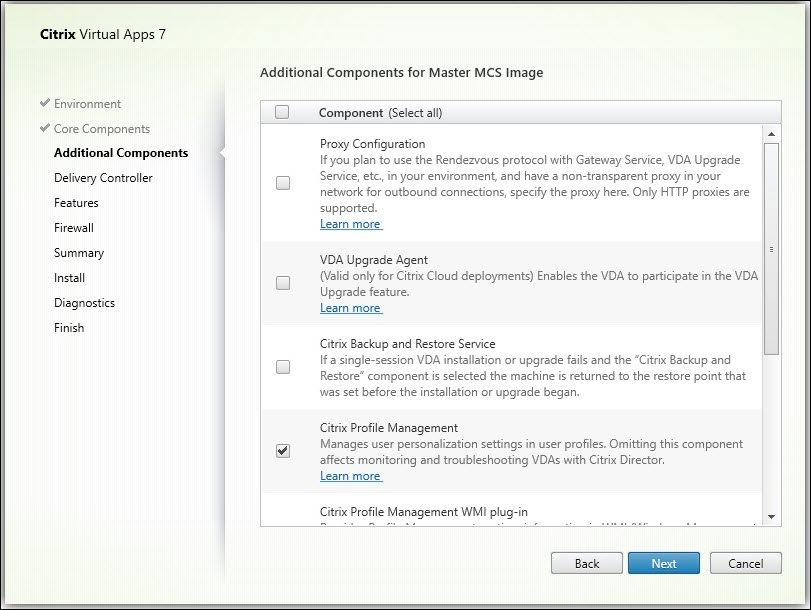
La página Componentes adicionales contiene casillas de verificación para habilitar o deshabilitar la instalación de otras funciones y tecnologías con el VDA. En una instalación de línea de comandos, puede usar la opción /exclude o /includeadditional para omitir o incluir expresamente uno o más componentes disponibles:
- /includeadditional “componente”[,”componente”] …
- /exclude “componente”[,”componente”] …
La siguiente tabla indica la configuración predeterminada de los elementos de esta página. La configuración predeterminada depende de la opción que haya seleccionado en la página Entorno.
| Página Componentes adicionales | Página Entorno: “Imagen maestra con MCS” o “Imagen maestra con Citrix Provisioning” seleccionada | Página Entorno: “Habilitar conexiones intermediadas al servidor” (para SO multisesión) o “Acceso con PC remoto” (para SO de sesión única) seleccionado |
|---|---|---|
| Componente de entrega de paquetes de aplicaciones | No seleccionado | No seleccionado |
| Agente de actualización de Citrix VDA | No seleccionado | No seleccionado |
| Copia de seguridad y restauración de Citrix | No seleccionado | No seleccionado |
| Citrix MCS IODriver | No seleccionado | No seleccionado |
| Citrix Rendezvous V2 | No seleccionado | No seleccionado |
Esta página no aparece si:
- Está utilizando el instalador
VDAWorkstationCoreSetup.exeoVDASingleSessionCoreSetup.exe. Además, las opciones de línea de comandos para los componentes adicionales no son válidas con ese instalador. - Está actualizando un VDA y todos los componentes adicionales ya están instalados. Si algunos de los componentes adicionales ya están instalados, la página solo muestra los componentes que no están instalados.
Seleccione o desactive las siguientes casillas de verificación. (Los componentes pueden aparecer en un orden diferente en el instalador).
-
Componente de entrega de paquetes de aplicaciones: Instale este componente si utiliza aplicaciones de paquetes de Microsoft App-V. Para obtener más información, consulte Implementar y entregar aplicaciones App-V.
Opción de línea de comandos:
/includeadditional "App Packages Delivery Component"para habilitar la instalación del componente,/exclude "App Packages Delivery Component"para evitar la instalación del componente. -
Citrix Profile Management: Este componente administra la configuración de personalización del usuario en los perfiles de usuario. Para obtener más información, consulte Profile Management.
Excluir Citrix Profile Management de la instalación afecta a la supervisión y la solución de problemas de los VDA con Citrix Director. En las páginas User details y End Point, los paneles Personalization y Logon Duration fallan. En las páginas Dashboard y Trends, el panel Average Logon Duration solo muestra datos para las máquinas que tienen Profile Management instalado.
Aunque utilice una solución de administración de perfiles de usuario de terceros, Citrix recomienda instalar y ejecutar el servicio Citrix Profile Management. No es necesario habilitar el servicio Citrix Profile Management.
Opción de línea de comandos:
/includeadditional "Citrix Profile Management"para habilitar la instalación del componente,/exclude "Citrix Profile Management"para evitar la instalación del componente. -
Plug-in WMI de Citrix Profile Management: Este plug-in proporciona información de tiempo de ejecución de Profile Management en objetos WMI (Windows Management Instrumentation) (por ejemplo, proveedor de perfiles, tipo de perfil, tamaño y uso del disco). Los objetos WMI proporcionan información de sesión a Director.
Opción de línea de comandos:
/includeadditional "Citrix Profile Management WMI Plug-in"para habilitar la instalación del componente,/exclude "Citrix Profile Management WMI Plug-in"para evitar la instalación del componente.
Nota:
A partir de 2507 LTSR, Citrix Profile Management y el Plug-in WMI de Citrix Profile Management forman parte del VDA y se instalan automáticamente para los casos de uso de Master Image/MCS/PVS. Estos componentes no se instalan de forma predeterminada para el caso de uso de Remote PC. En todos los casos, los componentes instalados se actualizan automáticamente. El comportamiento de la línea de comandos no ha cambiado con respecto a las versiones anteriores.
-
Agente de actualización de VDA: Aplicable solo a implementaciones de Citrix DaaS (anteriormente servicio Citrix Virtual Apps and Desktops). Permite que el VDA participe en la función de actualización de VDA. Puede utilizar esa función para actualizar los VDA de un catálogo desde la consola de administración, de forma inmediata o a una hora programada. Si este agente no está instalado, puede actualizar un VDA ejecutando el instalador del VDA en la máquina.
Opciones de línea de comandos:
/includeadditional "Citrix VDA Upgrade Agent"para habilitar la instalación del componente,/exclude "Citrix VDA Upgrade Agent"para evitar la instalación del componente. -
Caché de escritura MCSIO para optimización del almacenamiento: Instala el controlador Citrix MCS I/O. Para obtener más información, consulte Almacenamiento compartido por hipervisores y Configurar la caché para datos temporales.
Opciones de línea de comandos:
/includeadditional "Citrix MCS IODriver"para habilitar la instalación del componente,/exclude "Citrix MCS IODriver"para evitar la instalación del componente. -
Configuración de proxy: Instale este componente si tiene previsto utilizar el protocolo Rendezvous con Gateway Service, VDA Upgrade Service, etc., en su entorno, y tiene un proxy no transparente en su red para las conexiones salientes, especifique el proxy aquí. Solo se admiten proxies HTTP.
Si instala este componente, especifique la dirección del proxy o la ruta del archivo PAC en la página Rendezvous Proxy Configuration. Para obtener más información sobre las funciones, consulte protocolo Rendezvous.
Opción de línea de comandos:
/includeadditional "Citrix Rendezvous V2"para habilitar la instalación del componente,/exclude "Citrix Rendezvous V2"para evitar la instalación del componente. -
Citrix Backup and Restore: Si una instalación o actualización de VDA falla, este componente puede restaurar la máquina a una copia de seguridad realizada antes de la instalación o actualización.
Asegúrese de que se cumplen los requisitos previos de Microsoft, como se menciona en Preparar la instalación.
Opción de línea de comandos:
/includeadditional "Citrix Backup and Restore"para habilitar la instalación del componente,/exclude "Citrix Backup and Restore"para evitar la instalación del componente.Nota:
A partir de la versión 2603, el componente Citrix Backup and Restore solo está disponible para VDA de estación de trabajo. Si la optimización del almacenamiento de MCS está habilitada, la copia de seguridad o la restauración del sistema operativo de escritorio pueden fallar. Para resolver esto, desactive la opción de optimización del almacenamiento de MCS en el meta instalador.
Paso 7. Direcciones de Delivery Controller™
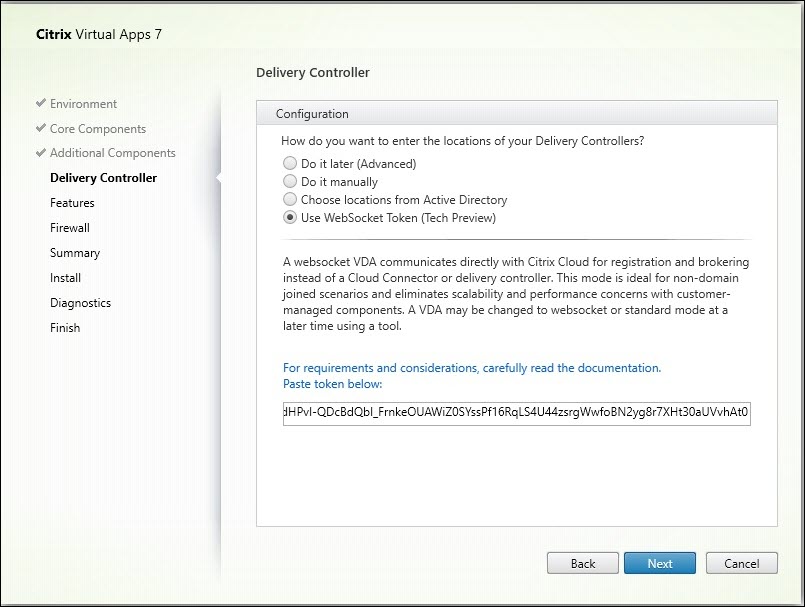
En la página Delivery Controller, elija cómo desea introducir las direcciones de los Controllers instalados. Citrix recomienda que especifique las direcciones mientras instala el VDA (Hacerlo manualmente). El VDA no puede registrarse con un Controller hasta que tenga esta información. Si un VDA no puede registrarse, los usuarios no podrán acceder a las aplicaciones y escritorios de ese VDA.
- Hacerlo manualmente: (predeterminado) Introduzca el FQDN de un Controller instalado y, a continuación, haga clic en Agregar. Si ha instalado más Controllers, añada sus direcciones.
- Hacerlo más tarde (Avanzado): Si elige esta opción, el asistente le pedirá que confirme que eso es lo que desea hacer antes de continuar. Para especificar las direcciones más tarde, puede volver a ejecutar el instalador o usar la Directiva de grupo de Citrix. El asistente también se lo recordará en la página Resumen.
- Elegir ubicaciones de Active Directory: Válido solo cuando la máquina está unida a un dominio y el usuario es un usuario de dominio.
- Usar token de WebSocket: Crea un VDA de WebSocket. El WebSocketToken es para el token que se requiere.
- Dejar que Machine Creation Services lo haga automáticamente: Válido solo cuando se utiliza MCS para aprovisionar máquinas.
Haga clic en Siguiente. Si seleccionó Hacerlo más tarde (Avanzado), se le pedirá que confirme que especificará las direcciones del Controller más adelante.
Otras consideraciones:
- La dirección no puede contener caracteres no alfanuméricos.
- Si especifica direcciones durante la instalación del VDA y en la Directiva de grupo, la configuración de la directiva anula la configuración proporcionada durante la instalación.
- El registro correcto del VDA requiere que los puertos del firewall utilizados para comunicarse con el Controller estén abiertos. Esa acción está habilitada de forma predeterminada en la página Firewall del asistente.
- Después de especificar las ubicaciones del Controller (durante o después de la instalación del VDA), puede usar la función de actualización automática para actualizar los VDA cuando se agreguen o eliminen Controllers. Para obtener más información sobre cómo los VDA detectan y se registran en los Controllers, consulte Registro de VDA.
Opción de línea de comandos: /controllers
Paso 8. Configuración del proxy
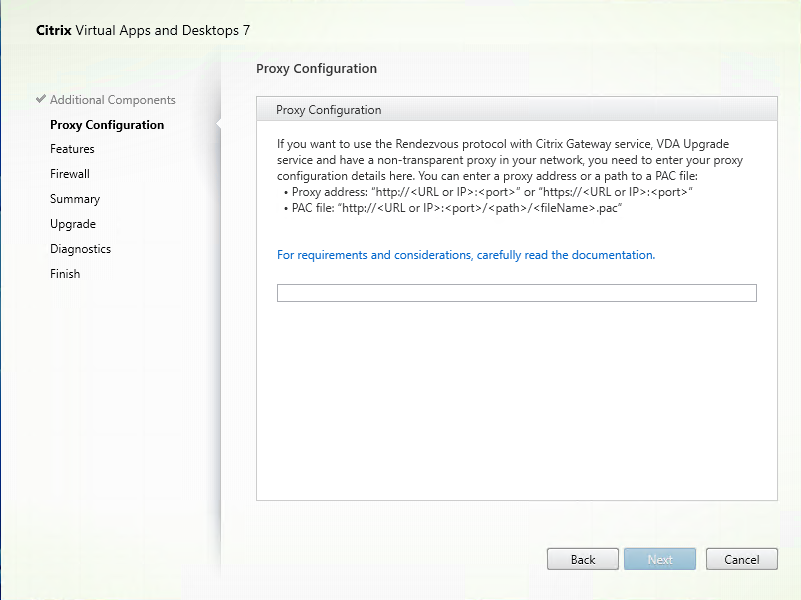
La página Configuración del proxy solo aparece si habilitó la casilla de verificación Configuración del proxy en la página Componentes adicionales.
- Seleccione si especificará el origen del proxy por dirección de proxy o por ruta de archivo PAC.
-
Especifique la dirección del proxy o la ruta del archivo PAC.
- Formato de dirección de proxy:
http://<url-or-ip>:<port> - Formato de archivo PAC:
http://<url-or-ip>:<port>/<path>/<filename>.pac
- Formato de dirección de proxy:
El firewall para el puerto del proxy debe estar abierto para que la prueba de conexión se realice correctamente. Si no se puede establecer una conexión con el proxy, puede elegir si desea continuar con la instalación del VDA.
Opción de línea de comandos: /proxyconfig
Paso 9. Habilitar o deshabilitar funciones
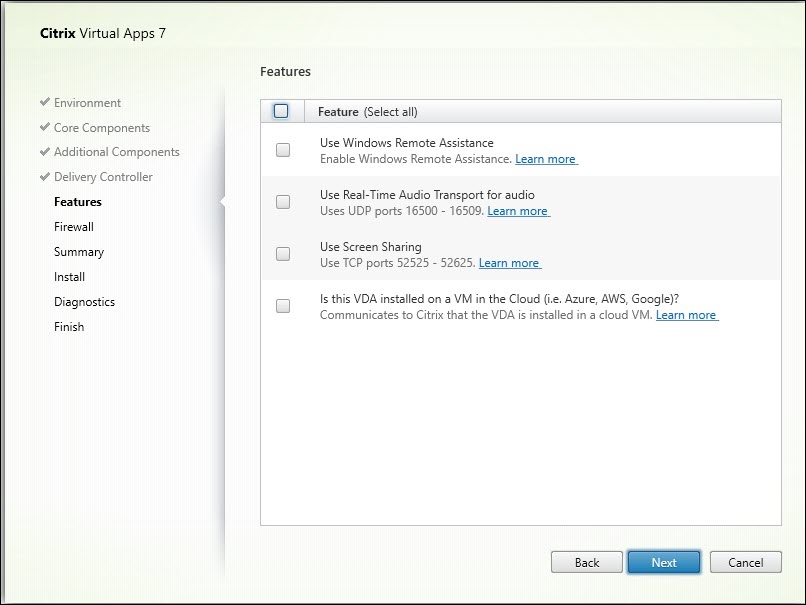
En la página Funciones, use las casillas de verificación para habilitar o deshabilitar las funciones que desee utilizar.
-
Usar Asistencia remota de Windows: Cuando esta función está habilitada, la Asistencia remota de Windows se utiliza con la función de observación de usuario de Director. La Asistencia remota de Windows abre los puertos dinámicos en el firewall. (Predeterminado = deshabilitado)
Opción de línea de comandos:
/enable_remote_assistance -
Usar transporte de audio en tiempo real para audio: Habilite esta función si la voz sobre IP se utiliza ampliamente en su red. La función reduce la latencia y mejora la resistencia del audio en redes con pérdidas. Permite que los datos de audio se transmitan mediante RTP a través del transporte UDP. (Predeterminado = deshabilitado)
Opción de línea de comandos:
/enable_real_time_transport -
Usar el uso compartido de pantalla: Cuando está habilitado, los puertos utilizados por el uso compartido de pantalla se abren en el firewall de Windows. (Predeterminado = deshabilitado)
Opción de línea de comandos:
/enable_ss_ports -
¿Está este VDA instalado en una VM en la nube?: Esta configuración ayuda a Citrix a identificar correctamente las ubicaciones de recursos para implementaciones de VDA locales y de servicio (Citrix Cloud™) con fines de telemetría. Esta función no tiene impacto en la utilización por parte del cliente. Habilite esta configuración si su implementación utiliza Citrix DaaS (Predeterminado = deshabilitado).
Opción de línea de comandos:
/xendesktopcloud -
Configuración predeterminada segura: Esta opción cambia la configuración predeterminada de varias funciones de habilitada a deshabilitada para una configuración lista para usar más segura. Las funciones relevantes son: redirección de unidades de cliente, redirección de carpetas especiales, arrastrar y soltar, redirección de dispositivos TWAIN de cliente, redirección de dispositivos USB Plug and Play de cliente, redirección de impresoras de cliente, redirección del portapapeles de cliente y redirección de micrófono de cliente.
Opción de línea de comandos: /ENABLE_SECURE_DEFAULTS
Haga clic en Siguiente.
Paso 10. Puertos de firewall
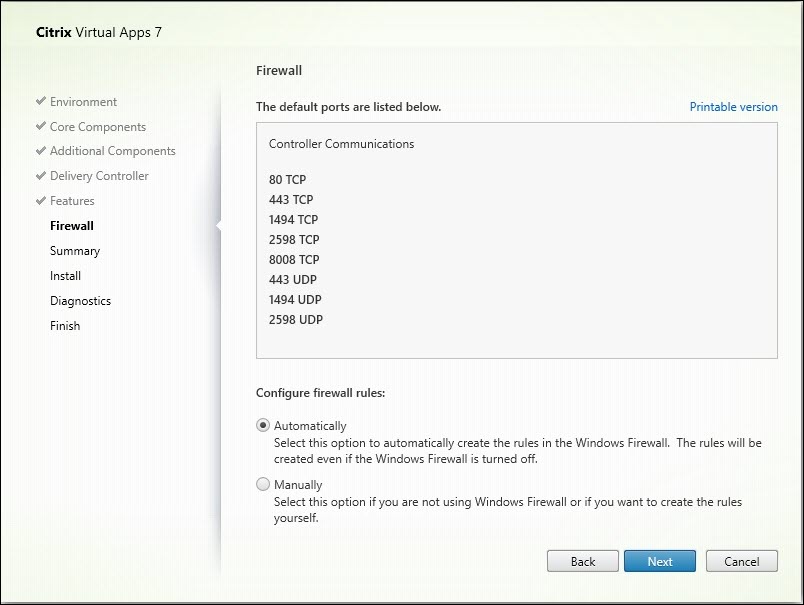
En la página Firewall, de forma predeterminada, los puertos se abren automáticamente si el Servicio de Firewall de Windows está en ejecución, incluso si el firewall no está habilitado. Esta configuración predeterminada es adecuada para la mayoría de las implementaciones. Para obtener información sobre los puertos, consulte Puertos de red.
Haga clic en Siguiente.
Opción de línea de comandos: /enable_hdx_ports
Paso 11. Revisar los requisitos previos y confirmar la instalación
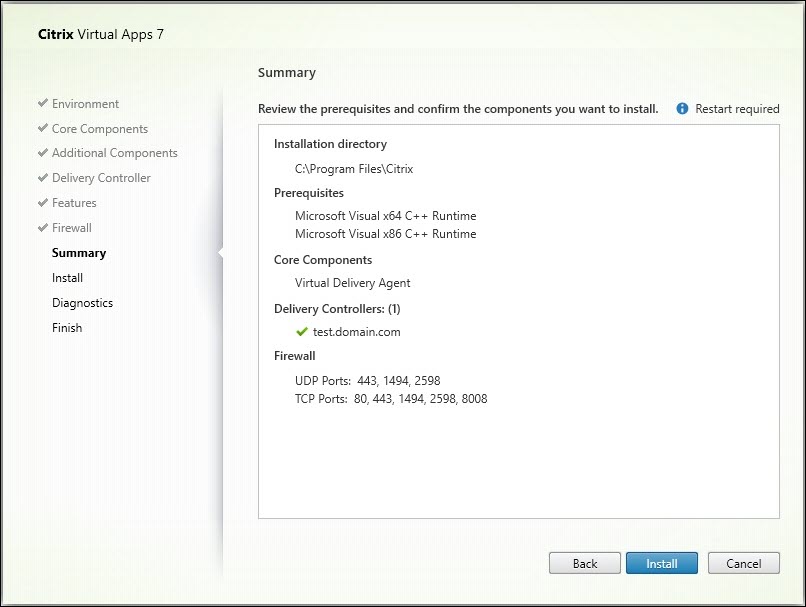
La página Resumen enumera lo que se instalará. Utilice el botón Atrás para volver a las páginas anteriores del asistente y cambiar las selecciones.
Cuando esté listo, haga clic en Instalar.
Si los requisitos previos no están instalados o habilitados, la máquina podría reiniciarse una o varias veces. Consulte Preparar la instalación.
Nota:
En este punto, también puede hacer clic en el botón Generar script personalizado en la página Resumen para crear un script de línea de comandos basado en las selecciones de instalación actuales. Este script se puede reutilizar para instalar o actualizar VDA en modo desatendido.
Paso 12. Diagnóstico
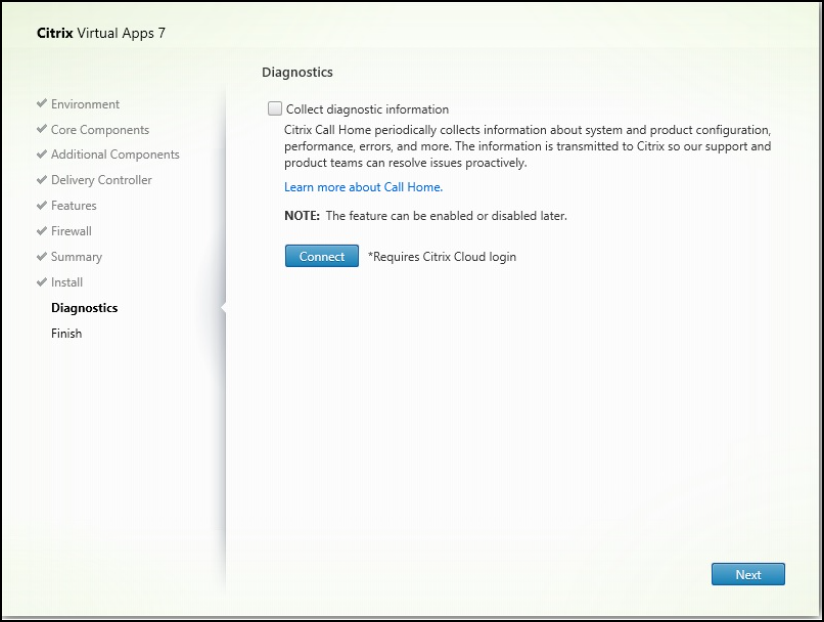
En la página Diagnóstico, elija si desea participar en Citrix Call Home. Si elige participar (opción predeterminada), haga clic en Conectar. Cuando se le solicite, introduzca las credenciales de su cuenta de Citrix.
Después de que se validen sus credenciales (o si elige no participar), haga clic en Siguiente.
Cuando utilice el instalador completo del producto, si hace clic en Conectar en la página Diagnóstico sin seleccionar primero Recopilar información de diagnóstico, después de cerrar el cuadro de diálogo Conectar con Citrix Insight Services, el botón Siguiente se desactiva. No puede pasar a la página siguiente. Para volver a habilitar el botón Siguiente, seleccione y deseleccione inmediatamente Recopilar información de diagnóstico.
Para obtener más información, consulte Call Home.
Paso 13. Completar esta instalación
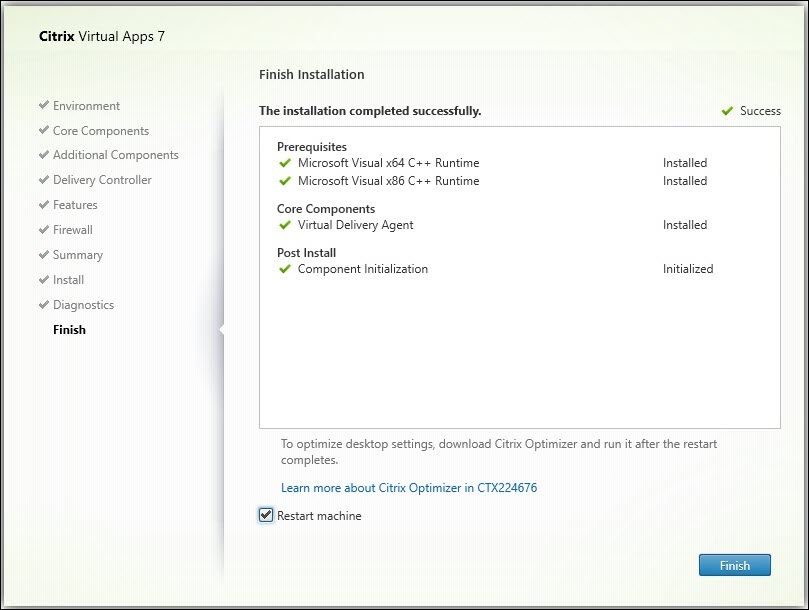
La página Finalizar contiene marcas de verificación verdes para todos los requisitos previos y componentes que se instalaron e inicializaron correctamente.
Haga clic en Finalizar. De forma predeterminada, la máquina se reinicia automáticamente. Aunque puede inhabilitar este reinicio automático, el VDA no se puede utilizar hasta que la máquina se reinicie.
Pasos siguientes
Repita el procedimiento anterior para instalar VDA en otras máquinas o imágenes, si es necesario.
Después de instalar todos los VDA, inicie Studio. Si aún no ha creado un sitio, Studio le guiará automáticamente a esa tarea. Una vez hecho esto, Studio le guiará para crear un catálogo de máquinas y, a continuación, un grupo de entrega. Consulte:
Citrix Optimizer
Citrix Optimizer es una herramienta para el sistema operativo Windows que ayuda a los administradores de Citrix a optimizar los VDA eliminando y optimizando varios componentes.
Después de instalar un VDA y completar el reinicio final, descargue e instale Citrix Optimizer. Consulte CTX224676. El artículo de CTX contiene el paquete de descarga, además de instrucciones sobre cómo instalar y usar Citrix Optimizer.
Personalizar un VDA
Para personalizar un VDA instalado:
- En la función de Windows para quitar o cambiar programas, seleccione Citrix Virtual Delivery Agent o Citrix Remote PC Access/VDI Core Services VDA. A continuación, haga clic con el botón derecho y seleccione Cambiar.
-
Seleccione Personalizar la configuración de Virtual Delivery Agent. Cuando se inicie el instalador, puede cambiar:
- Direcciones de Controller
- Puerto TCP/IP para registrarse con el Controller (predeterminado = 80)
- Si se deben abrir los puertos del Firewall de Windows automáticamente
Solución de problemas
-
Para obtener información sobre cómo Citrix informa de los resultados de las instalaciones de componentes, consulte Códigos de retorno de la instalación de Citrix.
-
En la pantalla de Studio para un grupo de entrega, la entrada Installed VDA version en el panel Details podría no ser la versión instalada en las máquinas. La pantalla Programas y características de Windows de la máquina muestra la versión real del VDA.
-
Una vez instalado un VDA, no puede entregar aplicaciones ni escritorios a los usuarios hasta que se registre con un Delivery Controller.
Para obtener información sobre los métodos de registro de VDA y cómo solucionar problemas de registro, consulte Registro de VDA.
Limitación conocida
Cuando se utiliza Citrix Workspace app para Windows versión 1912 o anterior, la sesión se interrumpe después de un tiempo. Este problema se ha solucionado en las versiones LTSR y CR más recientes de Citrix Workspace app. Para obtener más información sobre las versiones de lanzamiento admitidas, consulte Citrix Workspace app para Windows / Citrix Receiver para Windows Long Term Service Releases.
En este artículo
- Paso 1. Descargar el software del producto e iniciar el asistente
- Paso 2. Elija qué producto instalar
- Paso 3. Seleccione el VDA
- Paso 4. Especifique cómo se utilizará el VDA
- Paso 5. Seleccione los componentes que desea instalar y la ubicación de la instalación
- Paso 6. Instalar componentes adicionales
- Paso 7. Direcciones de Delivery Controller™
- Paso 8. Configuración del proxy
- Paso 9. Habilitar o deshabilitar funciones
- Paso 10. Puertos de firewall
- Paso 11. Revisar los requisitos previos y confirmar la instalación
- Paso 12. Diagnóstico
- Paso 13. Completar esta instalación
- Pasos siguientes
- Citrix Optimizer
- Personalizar un VDA
- Solución de problemas
- Limitación conocida