This content has been machine translated dynamically.
Dieser Inhalt ist eine maschinelle Übersetzung, die dynamisch erstellt wurde. (Haftungsausschluss)
Cet article a été traduit automatiquement de manière dynamique. (Clause de non responsabilité)
Este artículo lo ha traducido una máquina de forma dinámica. (Aviso legal)
此内容已经过机器动态翻译。 放弃
このコンテンツは動的に機械翻訳されています。免責事項
이 콘텐츠는 동적으로 기계 번역되었습니다. 책임 부인
Este texto foi traduzido automaticamente. (Aviso legal)
Questo contenuto è stato tradotto dinamicamente con traduzione automatica.(Esclusione di responsabilità))
This article has been machine translated.
Dieser Artikel wurde maschinell übersetzt. (Haftungsausschluss)
Ce article a été traduit automatiquement. (Clause de non responsabilité)
Este artículo ha sido traducido automáticamente. (Aviso legal)
この記事は機械翻訳されています.免責事項
이 기사는 기계 번역되었습니다.책임 부인
Este artigo foi traduzido automaticamente.(Aviso legal)
这篇文章已经过机器翻译.放弃
Questo articolo è stato tradotto automaticamente.(Esclusione di responsabilità))
Translation failed!
VDAをインストールする
重要:
- アップグレード中で、現在のバージョンにPersonal vDiskまたはAppDisksソフトウェアがインストールされている場合は、「PvD、AppDisks、およびサポートされていないホストの削除」を参照してください。
- Citrix®によって配布されるバイナリは署名されています。署名されたバイナリは、Citrixが生成した証明書または信頼できるサードパーティの証明書によって検証されていることを示します。
Windowsマシン用のVDAには、マルチセッションOS用VDAとシングルセッションOS用VDAの2種類があります。(Linuxマシン用VDAについては、「Linux Virtual Delivery Agent」ドキュメントを参照してください。)
インストールを開始する前に、「インストールの準備」を確認し、すべての準備タスクを完了してください。
VDAをインストールする前に、コアコンポーネントをインストールします。VDAをインストールする前にサイトを作成することもできます。
この記事では、VDAをインストールする際のインストールウィザードのシーケンスについて説明します。コマンドラインの同等機能も提供されています。詳細については、「コマンドラインを使用したインストール」を参照してください。
ステップ1. 製品ソフトウェアをダウンロードし、ウィザードを起動する
フル製品インストーラーを使用している場合:
- 製品ISOをまだダウンロードしていない場合:
- Citrixアカウントの資格情報を使用して、Citrix Virtual Apps and Desktops™ダウンロードページにアクセスします。製品ISOファイルをダウンロードします。
- ファイルを解凍します。必要に応じて、ISOファイルをDVDに書き込みます。
-
VDAをインストールするイメージまたはマシンでローカル管理者アカウントを使用します。DVDをドライブに挿入するか、ISOファイルをマウントします。インストーラーが自動的に起動しない場合は、マウントされたドライブ上のAutoSelectアプリケーションをダブルクリックします。
インストールウィザードが起動します。
ステップ 2. インストールする製品を選択
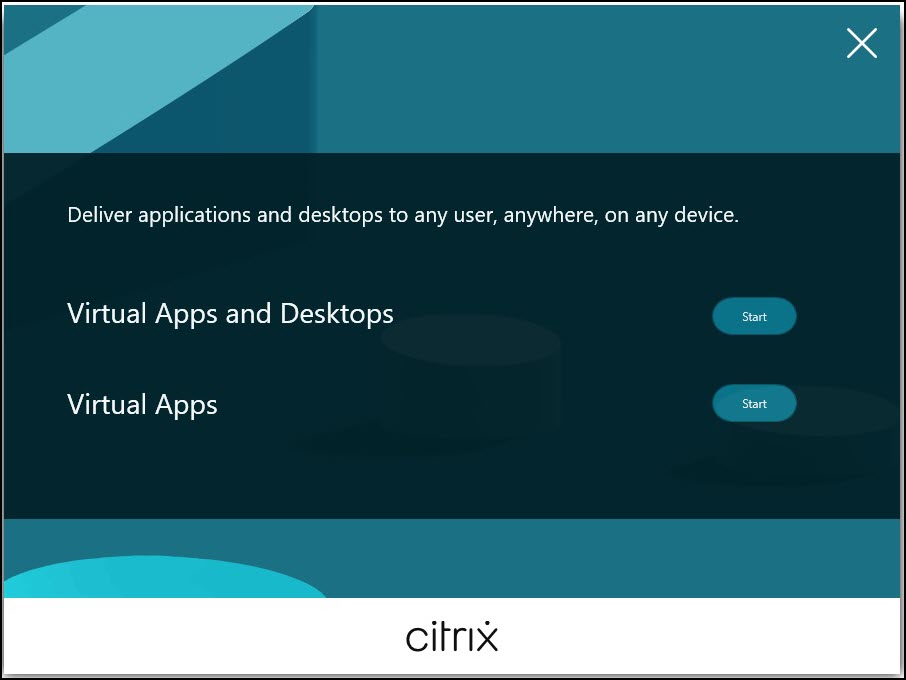
インストールする製品 (Citrix Virtual Apps または Citrix Virtual Desktops) の横にある 開始 をクリックします。(マシンに Citrix Virtual Apps または Citrix Virtual Desktops コンポーネントがすでにインストールされている場合、このページは表示されません。)
コマンドラインオプション: Citrix Virtual Apps をインストールするには /xenapp を使用します。このオプションを省略すると、Citrix Virtual Desktops がインストールされます。
ステップ 3. VDA を選択
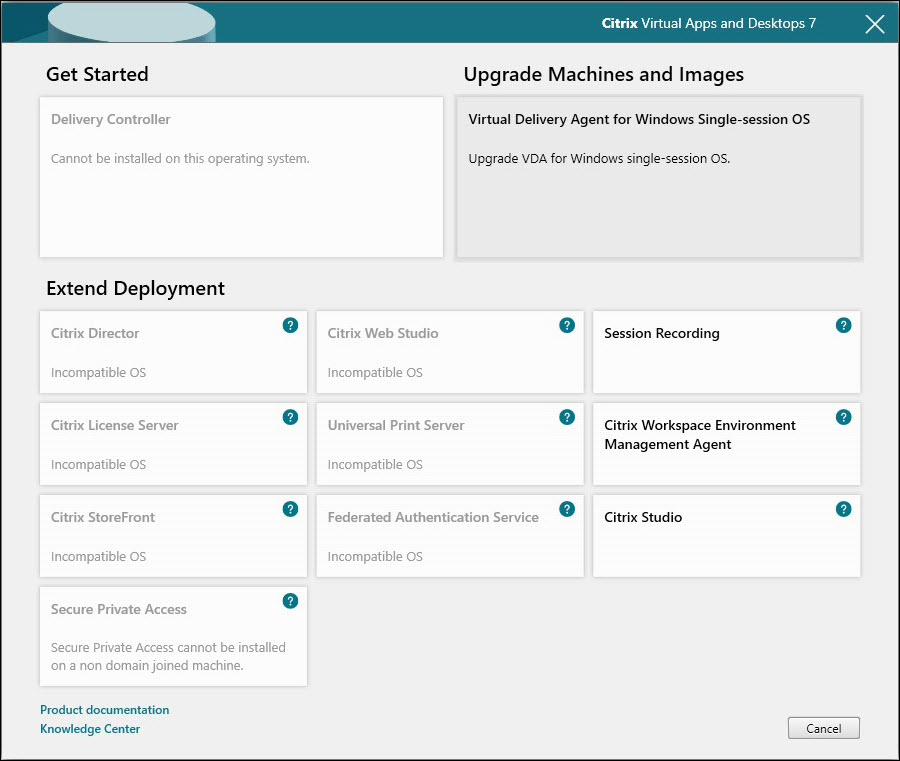
Virtual Delivery Agent エントリを選択します。インストーラーは、シングルセッションOSまたはマルチセッションOSのどちらで実行されているかを認識するため、適切なVDAタイプのみを提供します。
たとえば、Windows Server 2019 マシンでインストーラーを実行すると、マルチセッションOS用VDAオプションが利用可能になります。シングルセッションOS用VDAオプションは提供されません。
この Citrix Virtual Apps™ and Desktops バージョンでサポートされていない OS に Windows VDA をインストール (またはアップグレード) しようとすると、オプションに関する情報を示すメッセージが表示されます。
スタンドアロンパッケージを使用している場合:
- Citrix アカウントの資格情報を使用して、Citrix Virtual Apps™ and Desktops のダウンロードページにアクセスします。適切なパッケージをダウンロードします:
-
VDAServerSetup_2603.exe: マルチセッションOS VDA バージョン -
VDAWorkstationSetup_2603.exe: シングルセッションOS VDA バージョン -
VDAWorkstationCoreSetup_2603.exe: シングルセッションOSコアサービスVDA バージョン -
VDASingleSessionCoreSetup_2603.exe: 新しいシングルセッションOSコアサービスVDAバージョン
-
-
パッケージを右クリックし、管理者として実行を選択します。
インストールウィザードが起動します。
ステップ4. VDAの使用方法を指定する
VDAインストーラーの環境ページ(/en-us/citrix-virtual-apps-desktops/media/vda-ss-environment.png)
環境ページで、VDAをどのように使用する予定か、このマシンをより多くのマシンをプロビジョニングするためのイメージとして使用するかどうかを指定します。
選択したオプションは、Citrix Provisioning™ツールが自動的にインストールされるかどうか(もしあれば)、およびVDAインストーラーの「追加コンポーネント」ページのデフォルト値に影響します。
VDAをインストールすると、いくつかのMSI(プロビジョニング用およびその他)が自動的にインストールされます。それらのインストールを防ぐ唯一の方法は、コマンドラインインストールで/excludeオプションを使用することです。
次のいずれかを選択します。
-
マスターMCSイメージを作成する: Machine Creation Services™を使用してVMをプロビジョニングする予定がある場合は、このオプションを選択してVDAをVMイメージにインストールします。このオプションは、Machine Identity Serviceをインストールします。これがデフォルトのオプションです。
コマンドラインオプション:
/mastermcsimageまたは/masterimage
重要:
インストールメディアまたはISOイメージはローカルにマウントする必要があります。ソフトウェアのインストール目的でネットワークドライブからISOイメージをマウントすることはサポートされていません。
-
Citrix Provisioningまたはサードパーティのプロビジョニングツールを使用してマスターイメージを作成する: Citrix Provisioningまたはサードパーティのプロビジョニングツール(Microsoft System Center Configuration Managerなど)を使用してVMをプロビジョニングする予定がある場合は、このオプションを選択してVDAをVMイメージにインストールします。
コマンドラインオプション:
/masterpvsimage -
(マルチセッションOSマシンでのみ表示)サーバーへの仲介接続を有効にする: 他のマシンをプロビジョニングするためのイメージとして使用されない物理マシンまたは仮想マシンにVDAをインストールするには、このオプションを選択します。
コマンドラインオプション:
/remotepc -
(シングルセッションOSマシンにのみ表示されます) リモートPCアクセスを有効にする: 物理マシンにVDAをインストールしてリモートPCアクセスで使用するには、このオプションを選択します。
コマンドラインオプション:
/remotepc
次へをクリックします。
このページは表示されません:
- VDAをアップグレードする場合
-
VDAWorkstationCoreSetup_xxxx.exe、VDASingleSessionCoreSetup_xxxx.exe、VDAServerSetup_xxxx.exe、またはVDAWorkstationSetup_xxxx.exeインストーラーを使用している場合
ステップ5. インストールするコンポーネントとインストール場所を選択します
注:
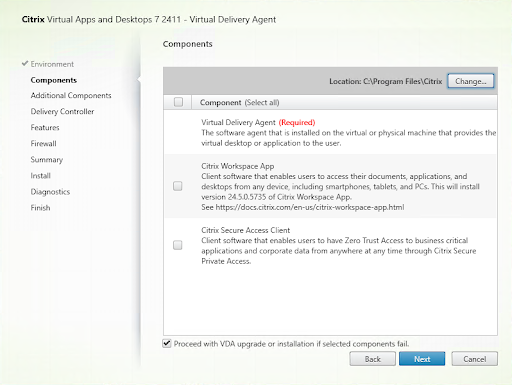
バージョン2603以降、以前はオプションソフトウェアページに表示されていたコンポーネントは、コンポーネントページに移動されました。
コンポーネントページで:
-
場所: デフォルトでは、VDAは
C:\Program Files\Citrixにインストールされます。このデフォルトは、ほとんどの展開で問題ありません。別の場所を指定する場合、その場所にはネットワークサービスに対してexecute権限が必要です。 -
コンポーネント: デフォルトでは、セッションレコーディングエージェントとCitrix Virtual Desktop AssistantはVDAとともにインストールされます。
VDAWorkstationCoreSetup.exeインストーラーまたはVDASingleSessionCoreSetup.exeインストーラーを使用している場合、VDAのみがインストールされ、他のコンポーネントは表示されません。
次へをクリックします。
コマンドラインオプション: /installdir "C:\Program Files\VDA" /components "VDA","CSA","PLUGINS" を使用して、Virtual Delivery Agent、Citrix Workspace Environment Management™ agent、Citrix deviceTRUST、Citrix uberAgent、Citrix Secure Access Client、およびCitrix Workspaceアプリを指定されたディレクトリにインストールします。
注:
VDAのインストール、アップグレード、またはアンインストール中に、以下のシナリオでCitrix Workspaceアプリおよびその他のコンポーネントをインストール、アップグレード、またはアンインストールすることを選択できます。
VDAのインストールおよび2603へのアップグレード中に、コンポーネントとCWAプラグインを含めるか除外するかを選択できます。
デフォルトでは、Citrix Workspace app (CWA)、Citrix Secure Access Client (CSA)、Citrix User Personalization Layer (UPL)(WS VDAのみ)、およびCitrix Elastic App Layering (CEAL)(TS VDAのみ)はインストールされません。必要に応じて、インストール時に選択できます。Session Recording Agent (SRAGENT)およびCitrix Virtual Desktop Assistant (ASSISTANTAPP)(WS VDAのみ)はデフォルトでインストールされます。必要に応じて、インストール時に選択解除できます。
Citrix Device Trust、Citrix uberAgent、およびCitrix Workspace Environment Management™ agentはVDAに統合され、常にインストールされます。これらのコンポーネントは、GUIを使用してインストールする際には選択解除できません。
デフォルトでは、Citrix Workspace Environment Management™ agentはBasic deploymentで実行されます。これは、WEMインフラストラクチャに接続しない、機能が制限されたシングルマシンモードです。エージェントをCitrix CloudのWEMサービスまたはオンプレミス展開に接続してWEMの全機能を有効にするには、グループポリシーを通じて設定を構成します。詳細については、このWEM記事を参照してください。
Citrix User Personalization Layer: ユーザーパーソナライゼーションレイヤーのMSIをインストールします。詳細については、ユーザーパーソナライゼーションレイヤーを参照してください。
コマンドラインの変更点
/components VDA,CSA: このコマンドは、VDAとCSA(選択済み)をインストールし、さらにCitrix Device Trust、Citrix uberAgent、およびCitrix Workspace Environment Management agent(デフォルトで統合済み)もインストールします。
/components VDA: このコマンドはVDAをインストールし、Citrix Device Trust、Citrix uberAgent、およびCitrix Workspace Environment Management agentもインストールします。これらはVDA自体に統合されているためです。/componentsオプションとともにCitrix Device Trust、Citrix uberAgent、およびCitrix Workspace Environment Management agentを引数として指定した場合、VDAメタインストーラーは、これらの引数が/componentsオプションから削除されたことを示す通知をログに記録します。その後、VDAメタインストーラーはVDAのインストールまたはアップグレードを続行します。
/components: このコマンドは無効なコマンドであり、常にVDAを含める必要があります。必要に応じて、追加のコンポーネントをインストールに追加できます。デフォルトで統合されたコンポーネントに
/excludeコマンドを使用する:/excludeオプションは常に優先されます。これは、デフォルトで統合されたコンポーネントのインストールを防ぐために使用できます。例:/exclude "Citrix Device Trust","Citrix Universal Print Client"。このコマンドは、Citrix Workspace Environment Management agentとともにVDAをインストールしますが、Citrix Device TrustとCitrix Universal Print Clientはインストールしません。- VDAのアップグレード中に、Citrix Workspaceアプリ、Citrix Secure Access Client、Citrix User Personalization Layer(WS VDAのみ)、Session Recording Agent、Citrix Virtual Desktop Assistant、およびElastic App Layering(TS VDAのみ)がVDAにまだインストールされていない場合、それらをインストールすることを選択できます。
- VDAのアップグレード中に、User Personalization LayerまたはElastic App Layeringがすでにインストールされている場合、それは必須として選択され、コンポーネントがアップグレードされます。
- VDAのアップグレード中に、Citrix Workspaceアプリおよびその他のインストール済みプラグインのバージョンをアップグレードできる場合、それらをアップグレードするオプションが表示されます。
- VDAのアンインストール中に、Citrix Workspaceアプリ (CWA) およびその他のインストール済みコンポーネントをアンインストールするかどうかを選択できます。デフォルトでは、CWAを除くすべてのコンポーネントが自動的にアンインストールされます。CWAは特別に扱われ、明示的に選択しない限り削除されません。
ステップ6. 追加コンポーネントのインストール
VDAインストーラーの追加コンポーネントページ(/en-us/citrix-virtual-apps-desktops/media/vda-ss-addtnl-components.png)
追加コンポーネントページには、VDAとともに他の機能やテクノロジーのインストールを有効または無効にするためのチェックボックスが含まれています。コマンドラインインストールでは、/excludeまたは/includeadditionalオプションを使用して、利用可能なコンポーネントを1つ以上明示的に除外または含めることができます。
- /includeadditional “コンポーネント”[,”コンポーネント”] …
- /exclude “コンポーネント”[,”コンポーネント”] …
次の表は、このページの項目のデフォルト設定を示しています。デフォルト設定は、環境ページで選択したオプションによって異なります。
| 追加コンポーネントページ | 環境ページ: 「MCSを使用したマスターイメージ」または「Citrix Provisioningを使用したマスターイメージ」が選択されている場合 | 環境ページ: 「サーバーへの仲介接続を有効にする」(マルチセッションOSの場合)または「リモートPCアクセス」(シングルセッションOSの場合)が選択されている場合 |
|---|---|---|
| アプリパッケージ配信コンポーネント | 選択されていません | 選択されていません |
| Citrix VDAアップグレードエージェント | 選択されていません | 選択されていません |
| Citrix バックアップと復元 | 選択されていません | 選択されていません |
| Citrix MCS IOドライバー | 選択されていません | 選択されていません |
| Citrix ランデブー V2 | 選択されていません | 選択されていません |
このページは、次の場合には表示されません。
-
VDAWorkstationCoreSetup.exeインストーラーまたはVDASingleSessionCoreSetup.exeを使用している場合。また、追加コンポーネントのコマンドラインオプションはそのインストーラーでは無効です。 - VDA をアップグレードしていて、すべての追加コンポーネントがすでにインストールされている場合。一部の追加コンポーネントがすでにインストールされている場合、このページにはインストールされていないコンポーネントのみが表示されます。
次のチェックボックスをオンまたはオフにします。(コンポーネントはインストーラーで異なる順序で表示される場合があります。)
-
App Packages Delivery Component: Microsoft App-Vパッケージのアプリケーションを使用する場合は、このコンポーネントをインストールします。詳しくは、「App-Vアプリケーションの展開と配信」を参照してください。
コマンドラインオプション: コンポーネントのインストールを有効にするには
/includeadditional "App Packages Delivery Component"、コンポーネントのインストールを防止するには/exclude "App Packages Delivery Component"。 -
Citrix Profile Management: このコンポーネントは、ユーザープロファイルのユーザーパーソナライズ設定を管理します。詳しくは、「Profile Management」を参照してください。
Citrix Profile Managementをインストールから除外すると、Citrix DirectorでのVDAの監視とトラブルシューティングに影響します。User detailsページとEnd Pointページでは、PersonalizationパネルとLogon Durationパネルが機能しません。DashboardページとTrendsページでは、Average Logon Durationパネルに、Profile Managementがインストールされているマシンのみのデータが表示されます。
サードパーティのユーザープロファイル管理ソリューションを使用している場合でも、Citrix Profile Management Serviceをインストールして実行することをお勧めします。Citrix Profile Management Serviceを有効にする必要はありません。
コマンドラインオプション: コンポーネントのインストールを有効にするには
/includeadditional "Citrix Profile Management"、コンポーネントのインストールを防止するには/exclude "Citrix Profile Management"。 -
Citrix Profile Management WMI Plug-in: このプラグインは、WMI(Windows Management Instrumentation)オブジェクト(プロファイルプロバイダー、プロファイルの種類、サイズ、ディスク使用量など)でProfile Managementのランタイム情報を提供します。WMIオブジェクトは、Directorにセッション情報を提供します。
コマンドラインオプション: コンポーネントのインストールを有効にするには
/includeadditional "Citrix Profile Management WMI Plug-in"、コンポーネントのインストールを防止するには/exclude "Citrix Profile Management WMI Plug-in"。
注:
2507 LTSR以降、Citrix Profile ManagementとCitrix Profile Management WMI Plug-inはVDAの一部となり、Master Image/MCS/PVSのユースケースでは自動的にインストールされます。これらのコンポーネントは、Remote PCのユースケースではデフォルトではインストールされません。すべての場合において、インストールされたコンポーネントは自動的にアップグレードされます。コマンドラインの動作は、以前のリリースから変更されていません。
-
VDA Upgrade Agent: Citrix DaaS(旧Citrix Virtual Apps and Desktopsサービス)展開にのみ適用されます。VDAがVDAアップグレード機能に参加できるようにします。この機能を使用して、管理コンソールから、即時またはスケジュールされた時間にカタログのVDAをアップグレードできます。このエージェントがインストールされていない場合、マシンでVDAインストーラーを実行してVDAをアップグレードできます。
コマンドラインオプション: コンポーネントのインストールを有効にするには
/includeadditional "Citrix VDA Upgrade Agent"、コンポーネントのインストールを防止するには/exclude "Citrix VDA Upgrade Agent"。 -
MCSIO write cache for storage optimization: Citrix MCS I/Oドライバーをインストールします。詳しくは、「ハイパーバイザーで共有されるストレージ」および「一時データのキャッシュの構成」を参照してください。
コマンドラインオプション: コンポーネントのインストールを有効にするには
/includeadditional "Citrix MCS IODriver"、コンポーネントのインストールを防止するには/exclude "Citrix MCS IODriver"。 -
Proxy Configuration: 環境でGateway Service、VDA Upgrade ServiceなどとともにRendezvousプロトコルを使用する予定があり、アウトバウンド接続のためにネットワークに非透過型プロキシがある場合は、ここでプロキシを指定します。HTTPプロキシのみがサポートされています。
このコンポーネントをインストールする場合は、Rendezvous Proxy Configuration ページでプロキシのアドレスまたはPACファイルのパスを指定します。機能の詳細については、Rendezvous プロトコルを参照してください。
コマンドラインオプション: コンポーネントのインストールを有効にするには
/includeadditional "Citrix Rendezvous V2"、コンポーネントのインストールを無効にするには/exclude "Citrix Rendezvous V2"。 -
Citrix Backup and Restore: VDAのインストールまたはアップグレードが失敗した場合、このコンポーネントは、インストールまたはアップグレード前に作成されたバックアップにマシンを復元できます。
インストール準備に記載されているMicrosoftの前提条件が満たされていることを確認してください。
コマンドラインオプション: コンポーネントのインストールを有効にするには
/includeadditional "Citrix Backup and Restore"、コンポーネントのインストールを無効にするには/exclude "Citrix Backup and Restore"。注:
バージョン2603以降、Citrix Backup and RestoreコンポーネントはワークステーションVDAでのみ利用可能です。MCSストレージ最適化が有効になっている場合、デスクトップオペレーティングシステムのバックアップまたは復元が失敗する可能性があります。これを解決するには、メタインストーラーでMCSストレージ最適化オプションを無効にしてください。
手順7. Delivery Controller™のアドレス
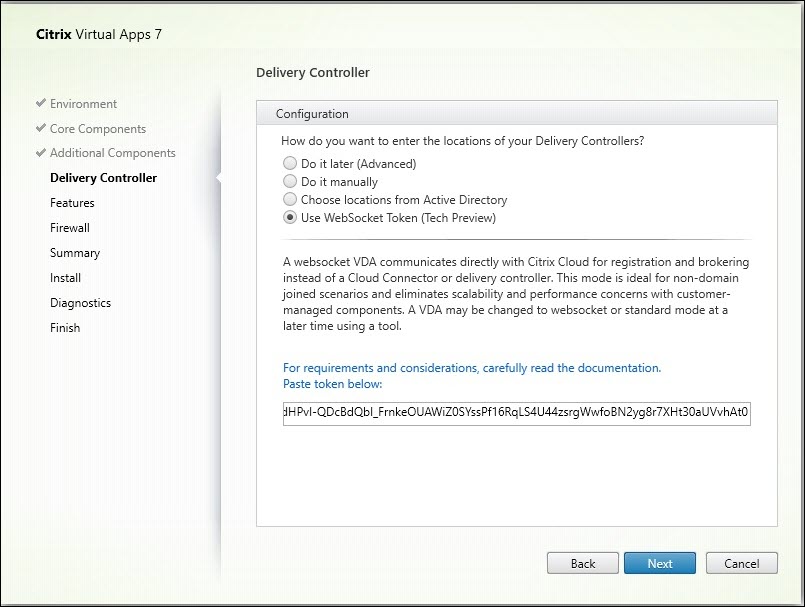
Delivery Controllerページで、インストールされているControllerのアドレスを入力する方法を選択します。Citrixでは、VDAのインストール中にアドレスを指定することをお勧めします(手動で実行)。VDAは、この情報がないとControllerに登録できません。VDAが登録できない場合、ユーザーはそのVDA上のアプリケーションやデスクトップにアクセスできません。
- 手動で実行: (デフォルト) インストールされているControllerのFQDNを入力し、追加をクリックします。複数のControllerをインストールしている場合は、それらのアドレスを追加します。
- 後で実行(詳細): このオプションを選択すると、ウィザードは続行する前にその操作を実行するかどうかを確認します。後でアドレスを指定するには、インストーラーを再実行するか、Citrixグループポリシーを使用できます。ウィザードは概要ページでも通知します。
- Active Directoryから場所を選択: マシンがドメインに参加しており、ユーザーがドメインユーザーである場合にのみ有効です。
- WebSocketトークンを使用: WebSocket VDAを作成します。WebSocketTokenは、必要なトークン用です。
- Machine Creation Servicesに自動的に実行させる: MCSを使用してマシンをプロビジョニングする場合にのみ有効です。
「次へ」をクリックします。「後で実行 (詳細設定)」を選択した場合、後でControllerアドレスを指定することを確認するよう求められます。
その他の考慮事項:
- アドレスに英数字以外の文字を含めることはできません。
- VDAのインストール中およびグループポリシーでアドレスを指定した場合、ポリシー設定はインストール中に指定された設定よりも優先されます。
- VDAの登録を成功させるには、Controllerとの通信に使用されるファイアウォールポートが開いている必要があります。このアクションは、ウィザードの「ファイアウォール」ページでデフォルトで有効になっています。
- Controllerの場所を指定した後(VDAのインストール中またはインストール後)、Controllerが追加または削除されたときに、自動更新機能を使用してVDAを更新できます。VDAがControllerを検出して登録する方法の詳細については、「VDA登録」を参照してください。
コマンドラインオプション: /controllers
ステップ8. プロキシ構成
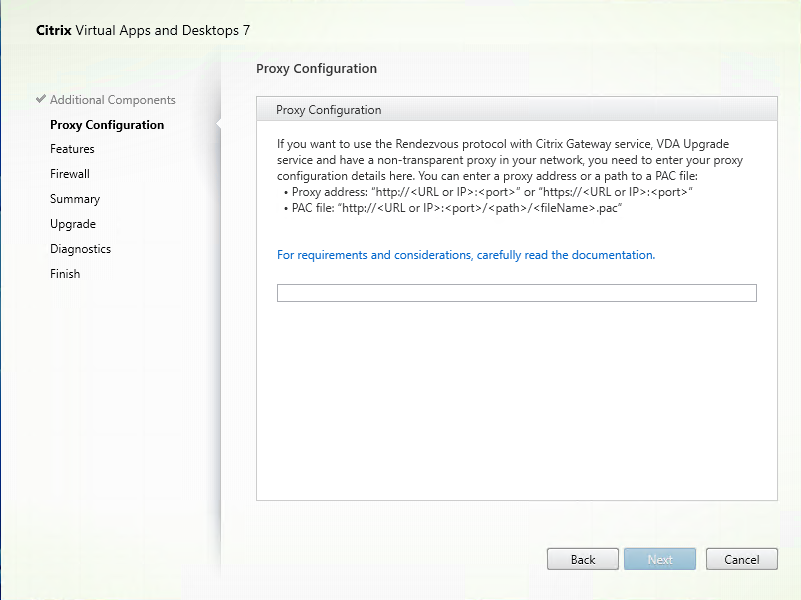
「プロキシ構成」ページは、「追加コンポーネント」ページで「プロキシ構成」チェックボックスを有効にした場合にのみ表示されます。
- プロキシソースをプロキシアドレスで指定するか、PACファイルパスで指定するかを選択します。
-
プロキシアドレスまたはPACファイルパスを指定します。
- プロキシアドレス形式:
http://<url-or-ip>:<port> - PACファイル形式:
http://<url-or-ip>:<port>/<path>/<filename>.pac
- プロキシアドレス形式:
接続テストを成功させるには、プロキシポートのファイアウォールが開いている必要があります。プロキシに接続できない場合でも、VDAのインストールを続行するかどうかを選択できます。
コマンドラインオプション: /proxyconfig
ステップ9. 機能を有効または無効にする
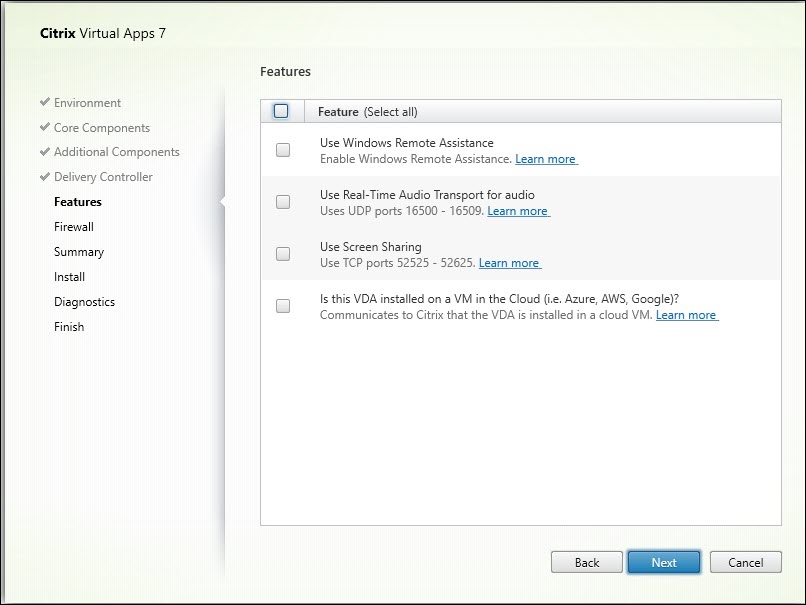
機能ページで、使用したい機能を有効または無効にするには、チェックボックスを使用します。
-
Windowsリモートアシスタンスを使用する: この機能を有効にすると、Directorのユーザーシャドウ機能でWindowsリモートアシスタンスが使用されます。Windowsリモートアシスタンスは、ファイアウォールで動的ポートを開きます。(デフォルト = 無効)
コマンドラインオプション:
/enable_remote_assistance -
オーディオにリアルタイムオーディオトランスポートを使用する: ネットワークでVoice-over-IPが広く使用されている場合は、この機能を有効にします。この機能は、遅延を減らし、損失の多いネットワークでのオーディオの回復力を向上させます。これにより、UDPトランスポートを介してRTPを使用してオーディオデータを送信できます。(デフォルト = 無効)
コマンドラインオプション:
/enable_real_time_transport -
画面共有を使用する: 有効にすると、画面共有で使用されるポートがWindowsファイアウォールで開かれます。(デフォルト = 無効)
コマンドラインオプション:
/enable_ss_ports -
このVDAはクラウド内のVMにインストールされていますか: この設定は、Citrixがテレメトリ目的でオンプレミスおよびサービス (Citrix Cloud™) VDA展開のリソースの場所を正しく識別するのに役立ちます。この機能は、顧客側の利用には影響しません。展開でCitrix DaaSを使用している場合は、この設定を有効にします (デフォルト = 無効)。
コマンドラインオプション:
/xendesktopcloud -
セキュアなデフォルト設定: このオプションは、よりセキュアな初期設定のために、さまざまな機能のデフォルト設定を有効から無効に変更します。関連する機能は次のとおりです: クライアントドライブリダイレクト、特殊フォルダーリダイレクト、ドラッグアンドドロップ、クライアントTWAINデバイスリダイレクト、クライアントUSBプラグアンドプレイデバイスリダイレクト、クライアントプリンターリダイレクト、クライアントクリップボードリダイレクト、およびクライアントマイクのリダイレクト。
コマンドラインオプション: /ENABLE_SECURE_DEFAULTS
次へをクリックします。
ステップ 10. ファイアウォールポート
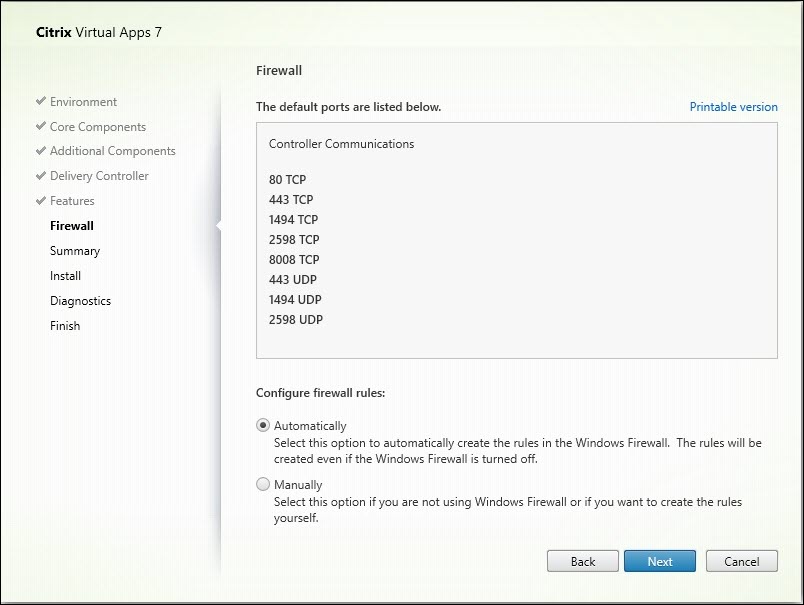
ファイアウォールページでは、Windowsファイアウォールサービスが実行されている場合、ファイアウォールが有効になっていなくても、ポートはデフォルトで自動的に開かれます。このデフォルト設定は、ほとんどの展開で問題ありません。ポート情報については、ネットワークポートを参照してください。
次へをクリックします。
コマンドラインオプション: /enable_hdx_ports
ステップ 11. 前提条件の確認とインストールの確定
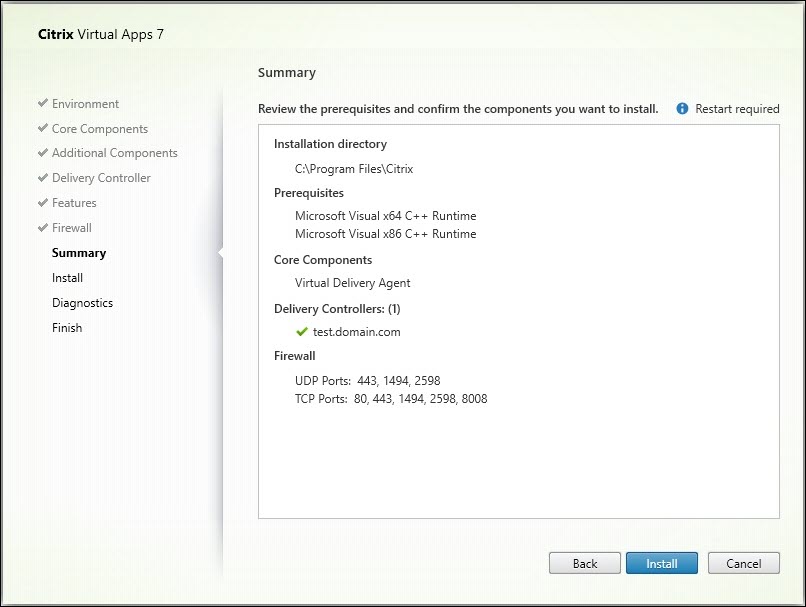
概要ページには、インストールされるものが表示されます。戻るボタンを使用して、以前のウィザードページに戻り、選択を変更できます。
準備ができたら、インストールをクリックします。
前提条件がまだインストールまたは有効になっていない場合、マシンが1回以上再起動する可能性があります。インストールの準備を参照してください。
注:
この時点で、概要ページのカスタムスクリプトの生成ボタンをクリックして、現在のインストール選択に基づいてコマンドラインスクリプトを作成することもできます。このスクリプトは、無人モードでVDAをインストールまたはアップグレードするために再利用できます。
ステップ 12. 診断
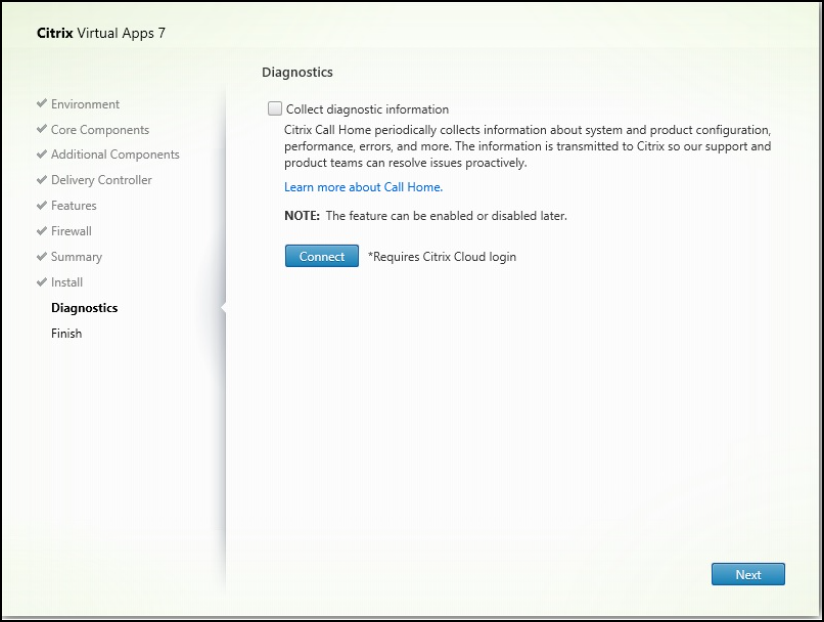
診断ページで、Citrix Call Homeに参加するかどうかを選択します。参加することを選択した場合(デフォルト)、接続をクリックします。プロンプトが表示されたら、Citrixアカウントの資格情報を入力します。
資格情報が検証された後(または参加しないことを選択した場合)、次へをクリックします。
フル製品インストーラーを使用している場合、診断ページで、最初に診断情報の収集を選択せずに接続をクリックすると、Citrix Insight Servicesへの接続ダイアログを閉じた後、次へボタンが無効になります。次のページに進むことはできません。次へボタンを再度有効にするには、診断情報の収集を選択し、すぐに選択を解除します。
詳細については、「Call Home」を参照してください。
ステップ13. このインストールを完了する
VDAインストーラーのインストール完了ページ(/en-us/citrix-virtual-apps-desktops/media/vda-ss-finish.png)
完了ページには、正常にインストールおよび初期化されたすべての前提条件とコンポーネントの緑色のチェックマークが表示されます。
完了をクリックします。デフォルトでは、マシンは自動的に再起動します。この自動再起動を無効にすることはできますが、マシンが再起動するまでVDAは使用できません。
次のステップ
必要に応じて、上記の手順を繰り返して、他のマシンまたはイメージにVDAをインストールします。
すべてのVDAをインストールしたら、Studioを起動します。まだサイトを作成していない場合は、Studioが自動的にそのタスクに誘導します。それが完了すると、Studioはマシンカタログを作成し、次にデリバリーグループを作成するように誘導します。参照:
シトリックス オプティマイザー
Citrix Optimizerは、Citrix管理者がさまざまなコンポーネントを削除および最適化することでVDAを最適化するのに役立つWindows OS用のツールです。
VDAをインストールし、最終的な再起動を完了した後、Citrix Optimizerをダウンロードしてインストールします。CTX224676を参照してください。CTX記事には、ダウンロードパッケージと、Citrix Optimizerのインストールおよび使用方法に関する手順が含まれています。
VDAをカスタマイズする
インストール済みのVDAをカスタマイズするには:
- プログラムの削除または変更を行うWindows機能から、Citrix Virtual Delivery AgentまたはCitrix Remote PC Access/VDI Core Services VDAを選択します。次に右クリックして、変更を選択します。
-
Virtual Delivery Agent設定のカスタマイズを選択します。インストーラーが起動したら、以下を変更できます。
- コントローラーアドレス
- コントローラーに登録するTCP/IPポート(デフォルト = 80)
- Windowsファイアウォールポートを自動的に開くかどうか
トラブルシューティング
-
コンポーネントインストールの結果をCitrixがどのように報告するかについては、Citrixインストールリターンコードを参照してください。
-
デリバリーグループのStudio表示で、詳細ペインのインストール済みVDAバージョンエントリが、マシンにインストールされているバージョンと異なる場合があります。マシンのWindowsのプログラムと機能の表示には、実際のVDAバージョンが表示されます。
-
VDAがインストールされても、Delivery Controllerに登録されるまでは、ユーザーにアプリやデスクトップを配信できません。
VDA登録方法と登録の問題のトラブルシューティングについては、VDA登録を参照してください。
既知の制限事項
Citrix Workspaceアプリ for Windowsバージョン1912以前を使用すると、しばらくするとセッションが切断されます。この問題は、Citrix Workspaceアプリの新しいLTSRおよびCRバージョンで修正されています。 サポートされているリリースバージョンの詳細については、Citrix Workspace app for Windows / Citrix Receiver for Windows Long Term Service Releasesを参照してください。
共有
共有
この記事の概要
- ステップ1. 製品ソフトウェアをダウンロードし、ウィザードを起動する
- ステップ 2. インストールする製品を選択
- ステップ 3. VDA を選択
- ステップ4. VDAの使用方法を指定する
- ステップ5. インストールするコンポーネントとインストール場所を選択します
- ステップ6. 追加コンポーネントのインストール
- 手順7. Delivery Controller™のアドレス
- ステップ8. プロキシ構成
- ステップ9. 機能を有効または無効にする
- ステップ 10. ファイアウォールポート
- ステップ 11. 前提条件の確認とインストールの確定
- ステップ 12. 診断
- ステップ13. このインストールを完了する
- 次のステップ
- シトリックス オプティマイザー
- VDAをカスタマイズする
- トラブルシューティング
- 既知の制限事項
This Preview product documentation is Citrix Confidential.
You agree to hold this documentation confidential pursuant to the terms of your Citrix Beta/Tech Preview Agreement.
The development, release and timing of any features or functionality described in the Preview documentation remains at our sole discretion and are subject to change without notice or consultation.
The documentation is for informational purposes only and is not a commitment, promise or legal obligation to deliver any material, code or functionality and should not be relied upon in making Citrix product purchase decisions.
If you do not agree, select I DO NOT AGREE to exit.