-
-
Créer et gérer des connexions et des ressources
-
Créer des catalogues de machines d'images préparées
-
Créer une image préparée pour les instances gérées Amazon WorkSpaces Core
-
Créer un catalogue d'instances gérées Amazon WorkSpaces Core
-
Créer un catalogue de machines d'images préparées dans Azure
-
Créer un catalogue de machines d'images préparées dans Azure Local
-
Créer un catalogue de machines d'images préparées dans Nutanix AHV Prism Central
-
Créer un catalogue de machines d'images préparées dans Red Hat OpenShift
-
Créer un catalogue de machines d'images préparées dans VMware
-
Créer un catalogue de machines d'images préparées dans XenServer
-
-
Pools d'identités de différents types de jonction d'identité de machine
-
Service Cloud Connector Standalone Citrix Secure Ticketing Authority (STA)
-
-
-
-
-
-
Sauvegarder ou migrer votre configuration
-
Sauvegarder et restaurer à l'aide de l'outil de configuration automatisée
-
Migrer les configurations cloud vers des environnements sur site
-
Cmdlets de l'outil de configuration automatisée pour la migration
-
Cmdlets de l'outil de configuration automatisée pour la sauvegarde et la restauration
-
Dépanner la configuration automatisée et informations supplémentaires
-
Collecter une trace CDF (Citrix Diagnostic Facility) au démarrage du système
This content has been machine translated dynamically.
Dieser Inhalt ist eine maschinelle Übersetzung, die dynamisch erstellt wurde. (Haftungsausschluss)
Cet article a été traduit automatiquement de manière dynamique. (Clause de non responsabilité)
Este artículo lo ha traducido una máquina de forma dinámica. (Aviso legal)
此内容已经过机器动态翻译。 放弃
このコンテンツは動的に機械翻訳されています。免責事項
이 콘텐츠는 동적으로 기계 번역되었습니다. 책임 부인
Este texto foi traduzido automaticamente. (Aviso legal)
Questo contenuto è stato tradotto dinamicamente con traduzione automatica.(Esclusione di responsabilità))
This article has been machine translated.
Dieser Artikel wurde maschinell übersetzt. (Haftungsausschluss)
Ce article a été traduit automatiquement. (Clause de non responsabilité)
Este artículo ha sido traducido automáticamente. (Aviso legal)
この記事は機械翻訳されています.免責事項
이 기사는 기계 번역되었습니다.책임 부인
Este artigo foi traduzido automaticamente.(Aviso legal)
这篇文章已经过机器翻译.放弃
Questo articolo è stato tradotto automaticamente.(Esclusione di responsabilità))
Translation failed!
Imprimantes réseau (sur le VDA)
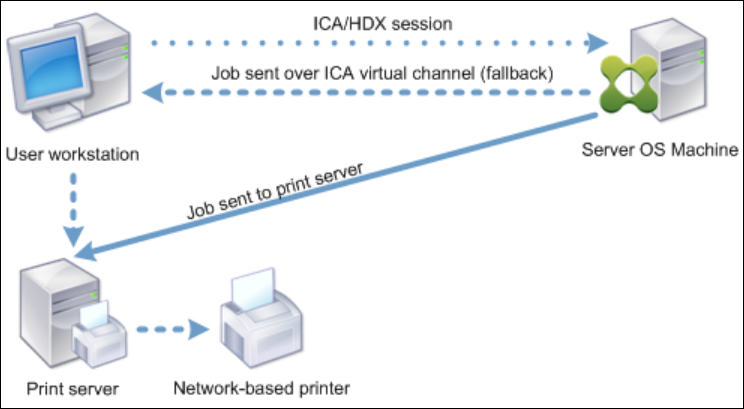
Ici, le travail d’impression est envoyé directement depuis le VDA via le réseau vers un serveur d’impression réseau (soit un serveur d’impression Windows standard, soit un serveur d’impression Citrix Universal™). Ce chemin est généralement plus rapide pour les imprimantes situées sur le même réseau local (LAN) que le VDA. C’est le chemin par défaut pour les imprimantes réseau lorsque les connexions directes sont activées. Les travaux d’impression sont redirigés via la connexion ICA si l’application ou le bureau publié ne peut pas accéder au serveur d’impression ou si le pilote d’imprimante natif n’est pas installé sur la machine du système d’exploitation multi-session.
Prérequis
-  Le pilote d'imprimante nécessaire dépend du type de serveur d'impression hébergeant l'imprimante réseau :
-  Si l'imprimante est hébergée sur un serveur d'impression Windows standard, le pilote d'imprimante natif correspondant doit être installé sur le VDA.
-  Si l'imprimante est hébergée sur un serveur d'impression Citrix Universal (UPS), la connexion peut utiliser soit le pilote natif, soit le UPD Citrix.
- Connectivité réseau du VDA vers le serveur d’impression.
- Autorisations appropriées pour l’utilisateur connecté.
Conseils pour la connexion et la configuration des imprimantes réseau (Paramètres de stratégie)
- Connectez les imprimantes via des chemins UNC (ex. « \PrintServer\PrinterName »)
- Imprimantes de session : La stratégie principale pour cette méthode. Les administrateurs ajoutent des imprimantes en saisissant le chemin UNC ou en parcourant le réseau. Des filtres peuvent être appliqués à la stratégie pour cibler des utilisateurs, des groupes, des adresses IP client spécifiques, etc.
- Attributions d’imprimantes : Une stratégie alternative, utile pour attribuer un grand groupe d’imprimantes à plusieurs utilisateurs ou appareils simultanément. Elle permet de définir à la fois les imprimantes de session et l’imprimante par défaut pour ces attributions.
Bonnes pratiques (Autoriser les connexions directes aux imprimantes réseau)
- Considérez la stratégie « Connexions directes aux imprimantes réseau » pour le routage (direct VDA-vers-serveur ou via client/ICA).
- Lorsqu’elle est activée (paramètre par défaut), les performances d’impression seront optimales sur le LAN. Le trafic d’impression dans ce scénario n’est pas compressé.
- Désactivez ce paramètre de stratégie si le VDA et le serveur d’impression ne sont pas sur le même réseau (scénario WAN). Cela forcera le trafic d’impression à passer par le point de terminaison client et à tirer parti de la compression ICA®, mais introduira de la latence.
L’activation des connexions directes favorise les performances LAN mais utilise un trafic réseau non compressé entre le VDA et le serveur d’impression. La désactivation de cette option force le trafic à passer par le chemin client, en tirant parti de la compression ICA, ce qui est bénéfique pour les scénarios WAN mais ajoute de la latence.
Cas d’utilisation
Accès aux imprimantes partagées de département ou de bureau directement depuis la session virtuelle. Nécessite l’installation de pilotes natifs sur le VDA.
Limitations
Les performances d’impression seront médiocres dans des conditions réseau défavorables (WAN). De plus, la gestion des pilotes représente une charge de travail considérable pour les administrateurs informatiques.
Partager
Partager
This Preview product documentation is Citrix Confidential.
You agree to hold this documentation confidential pursuant to the terms of your Citrix Beta/Tech Preview Agreement.
The development, release and timing of any features or functionality described in the Preview documentation remains at our sole discretion and are subject to change without notice or consultation.
The documentation is for informational purposes only and is not a commitment, promise or legal obligation to deliver any material, code or functionality and should not be relied upon in making Citrix product purchase decisions.
If you do not agree, select I DO NOT AGREE to exit.