-
-
Créer et gérer des connexions et des ressources
-
Créer des catalogues de machines d'images préparées
-
Créer une image préparée pour les instances gérées Amazon WorkSpaces Core
-
Créer un catalogue d'instances gérées Amazon WorkSpaces Core
-
Créer un catalogue de machines d'images préparées dans Azure
-
Créer un catalogue de machines d'images préparées dans Azure Local
-
Créer un catalogue de machines d'images préparées dans Nutanix AHV Prism Central
-
Créer un catalogue de machines d'images préparées dans Red Hat OpenShift
-
Créer un catalogue de machines d'images préparées dans VMware
-
Créer un catalogue de machines d'images préparées dans XenServer
-
-
Pools d'identités de différents types de jonction d'identité de machine
-
Service Cloud Connector Standalone Citrix Secure Ticketing Authority (STA)
-
-
-
-
-
Optimisation pour Microsoft Teams (Classique)
-
Surveiller, dépanner et prendre en charge Microsoft Teams
-
-
-
Sauvegarder ou migrer votre configuration
-
Sauvegarder et restaurer à l'aide de l'outil de configuration automatisée
-
Migrer les configurations cloud vers des environnements sur site
-
Cmdlets de l'outil de configuration automatisée pour la migration
-
Cmdlets de l'outil de configuration automatisée pour la sauvegarde et la restauration
-
Dépanner la configuration automatisée et informations supplémentaires
-
Collecter une trace CDF (Citrix Diagnostic Facility) au démarrage du système
This content has been machine translated dynamically.
Dieser Inhalt ist eine maschinelle Übersetzung, die dynamisch erstellt wurde. (Haftungsausschluss)
Cet article a été traduit automatiquement de manière dynamique. (Clause de non responsabilité)
Este artículo lo ha traducido una máquina de forma dinámica. (Aviso legal)
此内容已经过机器动态翻译。 放弃
このコンテンツは動的に機械翻訳されています。免責事項
이 콘텐츠는 동적으로 기계 번역되었습니다. 책임 부인
Este texto foi traduzido automaticamente. (Aviso legal)
Questo contenuto è stato tradotto dinamicamente con traduzione automatica.(Esclusione di responsabilità))
This article has been machine translated.
Dieser Artikel wurde maschinell übersetzt. (Haftungsausschluss)
Ce article a été traduit automatiquement. (Clause de non responsabilité)
Este artículo ha sido traducido automáticamente. (Aviso legal)
この記事は機械翻訳されています.免責事項
이 기사는 기계 번역되었습니다.책임 부인
Este artigo foi traduzido automaticamente.(Aviso legal)
这篇文章已经过机器翻译.放弃
Questo articolo è stato tradotto automaticamente.(Esclusione di responsabilità))
Translation failed!
Surveiller, dépanner et prendre en charge Microsoft Teams
Surveiller Teams
Cette section fournit des directives pour la surveillance de l’optimisation de Microsoft Teams avec HDX.
Si vous exécutez en mode optimisé et que HdxRtcEngine.exe est en cours d’exécution sur la machine cliente, un processus sur le VDA appelé WebSocketAgent.exe est en cours d’exécution dans la session. Utilisez le Gestionnaire d’activités dans Director pour voir l’application.
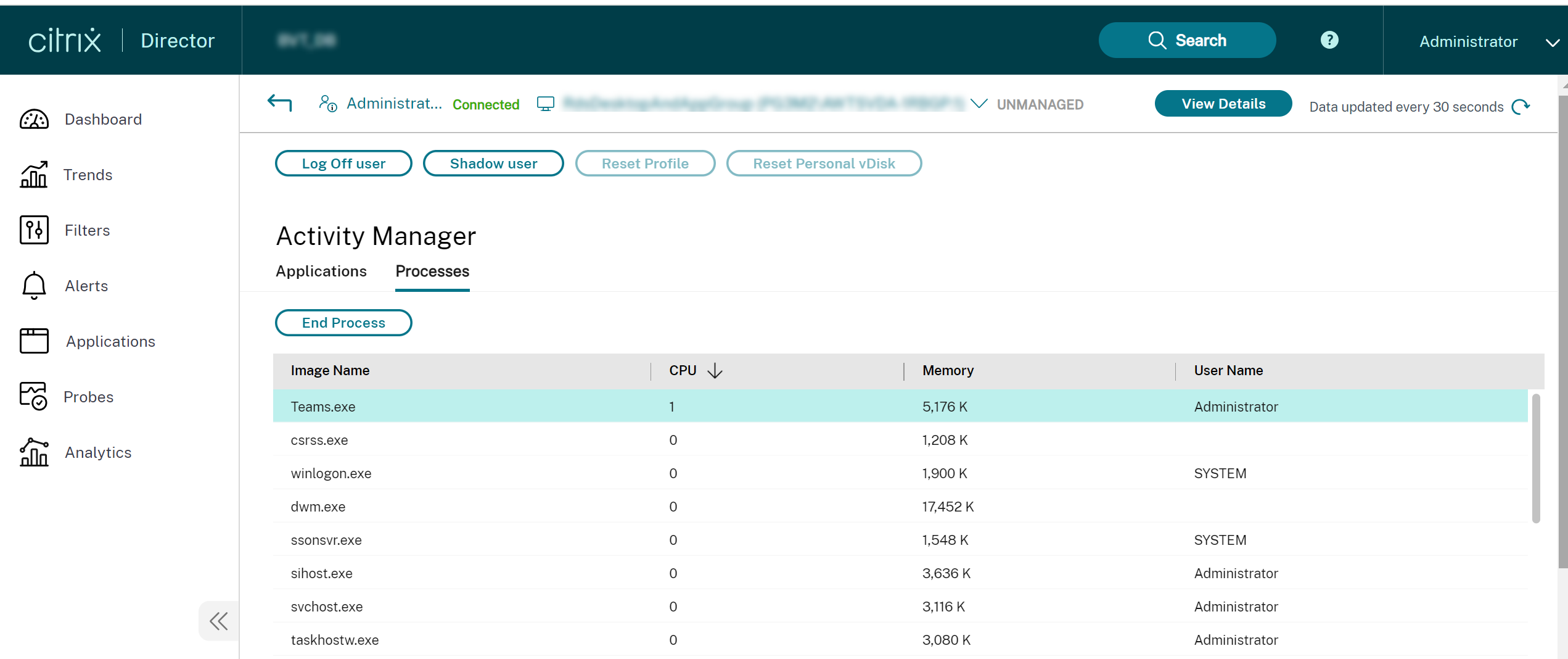
L’état de l’optimisation de Microsoft Teams peut être consulté dans Director > page Détails de l’utilisateur > panneau Détails de la session > champ Optimisation MS Teams. L’optimisation de Microsoft Teams est essentielle pour une meilleure expérience utilisateur, notamment un son et une vidéo clairs. Cette fonctionnalité est disponible pour la version 2311 du VDA et les versions ultérieures. Les versions de l’application Citrix Workspace™ prises en charge sont répertoriées dans Optimisation pour Microsoft Teams. Director affiche l’état de l’optimisation de Microsoft Teams uniquement si Microsoft Teams est exécuté en tant qu’application publiée ou à l’intérieur d’un bureau publié. Pour plus d’informations, consultez État de l’optimisation de Microsoft Teams.
Avec la version minimale 1912 du VDA, vous pouvez surveiller les appels Teams actifs à l’aide de Citrix HDX Monitor (version minimale 3.11). L’ISO du produit Citrix Virtual Apps and Desktops contient le dernier hdxmonitor.msi dans le dossier layout\image-full\Support\HDX Monitor.
Avec la version minimale 1912 du VDA, vous pouvez surveiller les appels Microsoft Teams actifs à l’aide de Citrix HDX Monitor (version minimale 3.11). L’ISO du produit Citrix Virtual Apps and Desktops contient le dernier hdxmonitor.msi dans le dossier layout\image-full\Support\HDX Monitor.
- Pour plus d’informations, consultez Surveillance dans l’article du centre de connaissances CTX253754.
Dépannage
Cette section fournit des conseils de dépannage pour les problèmes que vous pourriez rencontrer lors de l’utilisation de l’optimisation pour Microsoft Teams. Pour plus d’informations, consultez CTX253754.
Sur le Virtual Delivery Agent
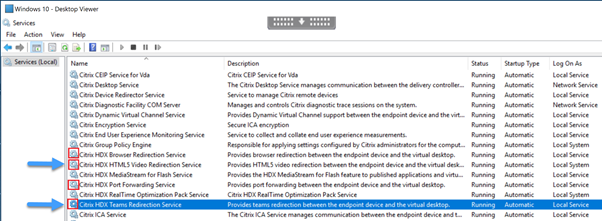
Quatre services sont installés par BCR_x64.msi. Seuls deux sont responsables de la redirection de Microsoft Teams dans le VDA.
-
Le service de redirection Citrix HDX Teams établit le canal virtuel utilisé dans Microsoft Teams. Le service s’appuie sur CtxSvcHost.exe.
-
Le service de redirection vidéo HTML5 Citrix HDX s’exécute en tant que WebSocketService.exe, écoutant sur 127.0.0.1:9002 TCP. WebSocketService.exe remplit deux fonctions principales :
i. La terminaison TLS pour les WebSockets sécurisés reçoit une connexion WebSocket sécurisée de vdiCitrixPeerConnection.js, qui est un composant de l’application Microsoft Teams. Vous pouvez la suivre avec le Moniteur de processus. Pour plus d’informations sur les certificats, consultez la section Redirection TLS et vidéo HTML5, et redirection de contenu de navigateur.
Certains logiciels antivirus et de sécurité de bureau interfèrent avec le bon fonctionnement de
WebSocketService.exeet de ses certificats. Bien que le service de redirection vidéo HTML5 Citrix HDX puisse être en cours d’exécution dans la consoleservices.msc, le socket TCP localhost127.0.0.1:9002n’est jamais en mode d’écoute, comme le montre netstat. Tenter de redémarrer le service le fait se bloquer (« Arrêt en cours… »). Assurez-vous d’appliquer les exclusions appropriées pour le processusWebSocketService.exe.
ii. Le mappage de session utilisateur. Lorsque l’application Microsoft Teams démarre, WebSocketService.exe lance le processus WebSocketAgent.exe dans la session de l’utilisateur sur le VDA. WebSocketService.exe s’exécute dans la session 0 en tant que compte LocalSystem.
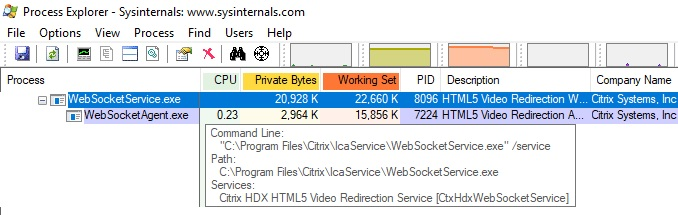
Vous pouvez utiliser
netstatpour vérifier si le service WebSocketService.exe est en état d’écoute active dans le VDA.Exécutez
netstat -anob -p tcpà partir d’une fenêtre d’invite de commandes avec élévation de privilèges :
En cas de connexion réussie, l’état passe à ÉTABLI :

Important :
WebSocketService.exe écoute sur deux sockets TCP, 127.0.0.1:9001 et 127.0.0.1:9002. Le port 9001 est utilisé pour la redirection de contenu de navigateur et la redirection vidéo HTML5. Le port 9002 est utilisé pour la redirection de Microsoft Teams. Assurez-vous qu’aucune configuration de proxy dans le système d’exploitation Windows du VDA n’empêche une communication directe entre Teams.exe et WebSocketService.exe. Parfois, lorsque vous configurez un proxy explicite dans Internet Explorer 11 (Options Internet > Connexions > Paramètres réseau local > Serveur proxy), les connexions peuvent transiter par un serveur proxy attribué. Vérifiez que l’option Ne pas utiliser de serveur proxy pour les adresses locales est cochée lorsque vous utilisez un paramètre de proxy manuel et explicite.
Emplacements et descriptions des services
| Service | Chemin d’accès à l’exécutable dans le système d’exploitation Windows Server | Se connecter en tant que | Description |
|---|---|---|---|
| Service de redirection vidéo HTML5 Citrix | “C:\Program Files (x86)\Citrix\System32\WebSocketService.exe” /service | Compte système local | Fournit plusieurs services multimédias HDX avec le cadre initial requis pour effectuer la redirection multimédia entre le bureau virtuel et le périphérique de point de terminaison. |
| Service de redirection de navigateur Citrix HDX | “C:\Program Files (x86)\Citrix\System32\CtxSvcHost.exe” -g BrowserRedirSvcs | Ce compte (service local) | Fournit la redirection de contenu de navigateur entre le périphérique de point de terminaison et le bureau virtuel. |
| Service de transfert de port Citrix | “C:\Program Files (x86)\Citrix\System32\CtxSvcHost.exe” -g PortFwdSvcs | Ce compte (service local) | Fournit le transfert de port entre le périphérique de point de terminaison et le bureau virtuel pour la redirection de contenu de navigateur. |
| Service de redirection Citrix HDX Teams | “C:\Program Files (x86)\Citrix\System32\CtxSvcHost.exe” -g TeamsSvcs | Compte système local | Fournit la redirection de Microsoft Teams entre le périphérique de point de terminaison et le bureau virtuel. |
Application Citrix Workspace
Sur le point de terminaison de l’utilisateur, l’application Citrix Workspace pour Windows instancie un nouveau service appelé HdxTeams.exe ou HdxRtcEngine.exe. Cela se produit lorsque Microsoft Teams est lancé dans le VDA et que l’utilisateur tente d’appeler ou d’accéder aux périphériques en auto-aperçu. Si vous ne voyez pas ce service, vérifiez les points suivants :
- Assurez-vous d’avoir installé au minimum la version 1905 de l’application Workspace pour Windows. Voyez-vous HdxTeams.exe ou HdxRtcEngine.exe et les binaires webrpc.dll dans le chemin d’installation de l’application Workspace ?
- Si vous avez validé l’étape 1, effectuez les opérations suivantes pour vérifier si HdxTeams.exe ou HdxRtcEngine.exe est lancé.
- Quittez Microsoft Teams sur le VDA.
- Démarrez services.msc sur le VDA.
- Arrêtez le service de redirection Citrix HDX Teams.
- Déconnectez la session ICA®.
- Connectez la session ICA.
-
- Démarrez le service de redirection Citrix HDX Teams.
-
- Redémarrez le service de redirection vidéo HTML5 Citrix HDX.
-
- Lancez Microsoft Teams sur le VDA.
-
- Si vous ne voyez toujours pas HdxTeams.exe ou HdxRtcEngine.exe être lancé sur le point de terminaison client, effectuez les opérations suivantes :
- Redémarrez le VDA.
- Redémarrez le point de terminaison client.
Support
Citrix et Microsoft prennent en charge conjointement la diffusion de Microsoft Teams à partir de Citrix Virtual Apps and Desktops™ à l’aide de l’optimisation pour Microsoft Teams. Ce support conjoint est le fruit d’une étroite collaboration entre les deux entreprises. Si vous disposez de contrats de support valides et que vous rencontrez un problème avec cette solution, ouvrez un ticket de support auprès du fournisseur dont vous suspectez le code d’être à l’origine du problème. C’est-à-dire, Microsoft pour Teams ou Citrix pour les composants d’optimisation. Citrix ou Microsoft reçoit le ticket, évalue le problème et l’escalade si nécessaire. Il n’est pas nécessaire de contacter l’équipe de support de chaque entreprise.
Lorsque vous rencontrez un problème, nous vous recommandons de cliquer sur Aide > Signaler un problème dans l’interface utilisateur de Teams. Les journaux côté VDA sont automatiquement partagés entre Citrix et Microsoft pour résoudre plus rapidement les problèmes techniques.
Collecte des journaux
Les journaux du moteur multimédia HDX se trouvent sur la machine de l’utilisateur (et non sur le VDA). En cas de problème, assurez-vous de joindre les journaux à votre dossier de support.
Journaux Windows :
Vous pouvez localiser les journaux Windows à l’emplacement %TEMP% dans le dossier HDXTeams (AppData/Local/Temp/HDXTeams ou AppData/Local/Temp/HdxRtcEngine). Recherchez un fichier .txt nommé webrpc_Jour_Mois_horodatage_Année.txt. Si vous utilisez des versions plus récentes de l’application Citrix Workspace, par exemple Citrix Workspace app 2009.5 ou ultérieure, stockez les journaux dans AppData\Local\Temp\HdxRtcEngine.
Chaque session crée un dossier distinct pour les journaux.
Journaux Mac :
-
Journal VDWEBRTC - enregistre l’exécution du canal virtuel.
Emplacement :
/Users/<Nom d'utilisateur>/Library/Logs/Citrix Workspace/CitrixViewer_<A_M_J_H_M_S>.txt -
Journal HdxRtcEngine - enregistre l’exécution des processus sur HdxRtcEngine.
Emplacement :
$TMPDIR/hdxrtcengine/<S_M_J_H_M_S_A>/hdxrtcengine.logLe journal HdxRtcEngine est activé par défaut.
-
Journaux Webrpc - sont les journaux les plus importants qui enregistrent l’exécution de l’encapsulation de la bibliothèque webrtc.
Emplacement :
/Users/<NOM_UTILISATEUR>/Library/Logs/HdxRtcEngine/<S_M_J_H_M_S_A>/webrpc.log
Journaux Linux :
Vous pouvez localiser les journaux Linux dans les dossiers /tmp/webrpc/<date actuelle>/ et /tmp/hdxrtcengine/<date actuelle>/.
- Journal Webrtc :
/tmp/webrpc/<date actuelle>/webrtc.log - Journal du noyau :
/var/log/syslog
Journaux ICE/STUN/TURN :
Lors de l’établissement d’un appel, ces quatre phases ICE sont requises :
- Collecte des candidats
- Échange de candidats
- Vérifications de connectivité (requêtes de liaison STUN)
- Promotion des candidats
Dans les journaux HdxRtcEngine.exe, les entrées suivantes sont les entrées pertinentes d’établissement de connectivité interactive (ICE). Ces entrées doivent être présentes pour que la configuration d’un appel réussisse. Voir l’extrait d’exemple suivant pour l’étape de collecte :
RPCStubs Info: -> device id = \\?\display#int3470#4&1835d135&0&uid13424#{65e8773d-8f56-11d0-a3b9-00a0c9223196}\{bf89b5a5-61f7-4127-a279-e187013d7caf} label = Microsoft Camera Front groupId =

webrtcapi.RTCPeerConnection Info: createOffer. audio = 1 video = 1
webrtcapi.RTCPeerConnection Info: setLocalDescription.
>>> begin:sdp
[…]

webrtcapi.RTCPeerConnection Info: OnSignalingChange. signaling state = HaveLocalOffer

webrtcapi.RTCPeerConnection Info: OnIceGatheringChange. state = Gathering

[…]
>>> begin:sdp
candidate:840548147 1 udp 2122194687 10.108.124.215 56927 typ host generation 0 ufrag oVk6 network-id 1
<<< end:sdp
[…]
>>> begin:sdp
candidate:1938109490 1 udp 24911871 52.114.xxx.xxx 52786 typ relay raddr 73.205.xxx.x rport 25651 generation 0 ufrag dDML network-id 1 network-cost 10
<<< end:sdp
[…]
>>> begin:sdp
candidate:4271145120 1 udp 1685987071 66.xxx.xxx.xxx 55839 typ srflx raddr 10.108.124.215 rport 55839 generation 0 ufrag uAVH network-id 1
<<< end:sdp
[…]

webrtcapi.RTCPeerConnection Info: OnIceGatheringChange. state = Complete webrtcapi.RTCPeerConnection Info: setRemoteDescription.
>>> begin:sdp
[…]

webrtcapi.RTCPeerConnection Info: OnSignalingChange. signaling state = HaveRemotelOffer

<!--NeedCopy-->
S’il existe plusieurs candidats ICE, l’ordre de préférence est le suivant :
- hôte
- réflexif par pair
- réflexif par serveur
- relais de transport
Si vous rencontrez un problème et pouvez le reproduire de manière cohérente, nous vous recommandons de cliquer sur Aide > Signaler un problème dans Microsoft Teams. Les journaux sont partagés entre Citrix et Microsoft pour résoudre les problèmes techniques si vous avez ouvert un dossier auprès de Microsoft. La capture des traces CDF avant de contacter le support Citrix est également bénéfique. Pour plus d’informations, consultez l’article du Centre de connaissances CDFcontrol.
Pour des recommandations sur la collecte des traces CDF, consultez l’article du Centre de connaissances Recommandations pour la collecte des traces CDF.
Traces CDF côté VDA - Activez les fournisseurs de traces CDF suivants :
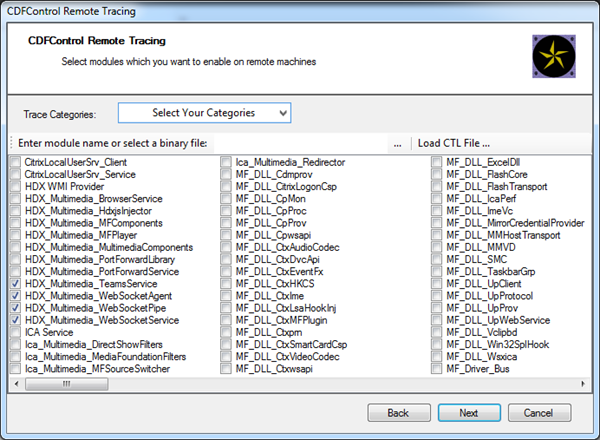
Traces CDF côté application Workspace - Activez les fournisseurs de traces CDF suivants :
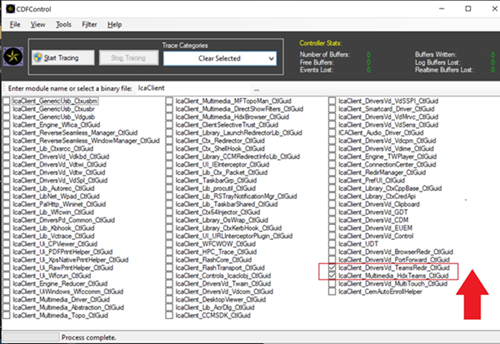
- IcaClient_DriversVd_TeamsRedir (facultatif)
- IcaClient_Multimedia_HdxTeams (nécessite l’application Citrix Workspace 2012 ou ultérieure)
Partager
Partager
Dans cet article
This Preview product documentation is Citrix Confidential.
You agree to hold this documentation confidential pursuant to the terms of your Citrix Beta/Tech Preview Agreement.
The development, release and timing of any features or functionality described in the Preview documentation remains at our sole discretion and are subject to change without notice or consultation.
The documentation is for informational purposes only and is not a commitment, promise or legal obligation to deliver any material, code or functionality and should not be relied upon in making Citrix product purchase decisions.
If you do not agree, select I DO NOT AGREE to exit.