-
-
Créer et gérer des connexions et des ressources
-
Créer des catalogues de machines d'images préparées
-
Créer une image préparée pour les instances gérées Amazon WorkSpaces Core
-
Créer un catalogue d'instances gérées Amazon WorkSpaces Core
-
Créer un catalogue de machines d'images préparées dans Azure
-
Créer un catalogue de machines d'images préparées dans Azure Local
-
Créer un catalogue de machines d'images préparées dans Nutanix AHV Prism Central
-
Créer un catalogue de machines d'images préparées dans Red Hat OpenShift
-
Créer un catalogue de machines d'images préparées dans VMware
-
Créer un catalogue de machines d'images préparées dans XenServer
-
-
Pools d'identités de différents types de jonction d'identité de machine
-
Service Cloud Connector Standalone Citrix Secure Ticketing Authority (STA)
-
-
-
-
-
-
Sauvegarder ou migrer votre configuration
-
Sauvegarder et restaurer à l'aide de l'outil de configuration automatisée
-
Migrer les configurations cloud vers des environnements sur site
-
Cmdlets de l'outil de configuration automatisée pour la migration
-
Cmdlets de l'outil de configuration automatisée pour la sauvegarde et la restauration
-
Dépanner la configuration automatisée et informations supplémentaires
-
Collecter une trace CDF (Citrix Diagnostic Facility) au démarrage du système
-
Application Citrix Assistant
This content has been machine translated dynamically.
Dieser Inhalt ist eine maschinelle Übersetzung, die dynamisch erstellt wurde. (Haftungsausschluss)
Cet article a été traduit automatiquement de manière dynamique. (Clause de non responsabilité)
Este artículo lo ha traducido una máquina de forma dinámica. (Aviso legal)
此内容已经过机器动态翻译。 放弃
このコンテンツは動的に機械翻訳されています。免責事項
이 콘텐츠는 동적으로 기계 번역되었습니다. 책임 부인
Este texto foi traduzido automaticamente. (Aviso legal)
Questo contenuto è stato tradotto dinamicamente con traduzione automatica.(Esclusione di responsabilità))
This article has been machine translated.
Dieser Artikel wurde maschinell übersetzt. (Haftungsausschluss)
Ce article a été traduit automatiquement. (Clause de non responsabilité)
Este artículo ha sido traducido automáticamente. (Aviso legal)
この記事は機械翻訳されています.免責事項
이 기사는 기계 번역되었습니다.책임 부인
Este artigo foi traduzido automaticamente.(Aviso legal)
这篇文章已经过机器翻译.放弃
Questo articolo è stato tradotto automaticamente.(Esclusione di responsabilità))
Translation failed!
Application Citrix Virtual Desktop Assistant
L’application Citrix Virtual Desktop Assistant est un outil d’interface graphique (GUI) conçu pour permettre aux utilisateurs finaux d’optimiser leurs sessions en termes de CPU, de mémoire, de réseau, de HDX™ et d’autres facteurs de performance. Il offre une expérience simple et pratique, ne nécessitant souvent qu’un seul clic pour améliorer considérablement les performances de la session ou pour effectuer le dépannage.
Les sessions peuvent actuellement être optimisées dans les domaines suivants :
- Ressources système : Optimisation du CPU et de la mémoire.
- Réseau : Vérifications de l’état du réseau et recommandations personnalisées.
- Applications : Affichage des applications qui ne répondent pas et option de les terminer.
- Stockage : Nettoyage des fichiers temporaires et identification des fichiers de plus de 100 Mo à supprimer directement depuis l’interface utilisateur.
-
Diagnostic et dépannage du matériel :
- Diagnostic et dépannage audio.
- Test de périphérique de caméra.
- Diagnostic du clavier
- Diagnostic USB
Vous pouvez également utiliser la fonctionnalité Always On Tracing (AOT) en cas de problèmes avec le VDA.
Installation et exécution
Pour les VDA de poste de travail et de serveur : L’application Citrix Virtual Desktop Assistant est téléchargée par défaut et s’exécute en mode de fonctionnement minimal. Après l’installation, redémarrez le VDA pour afficher l’icône de l’application Citrix Virtual Desktop Assistant dans la barre d’état système. Ensuite, cliquez sur l’icône de l’application Citrix Virtual Desktop Assistant dans la barre d’état système pour lancer l’interface utilisateur graphique (GUI).
Vous pouvez désactiver l’application via le paramètre de stratégie Studio de l’Assistant de bureau virtuel Citrix. Lorsqu’elle est désactivée, l’icône est supprimée de la barre d’état système et les utilisateurs ne peuvent pas lancer l’application. Pour ce faire :
- Dans Studio, accédez à Stratégies.
- Cliquez avec le bouton droit sur l’application Assistant, sélectionnez Modifier le paramètre et cliquez sur Désactivé.
Fichiers journaux
Les fichiers journaux de l’application Citrix Virtual Desktop Assistant sont stockés dans USERPROFILE%\AppData\Local\Temp\citrix\AssistantApp\ctxasst.log. Utilisez le fichier journal pour le dépannage.
Vous pouvez joindre ces journaux manuellement et les envoyer par e-mail à CitrixVDAssistantFeedback@citrix.com pour nous aider à améliorer l’application Citrix Virtual Desktop Assistant.
Explorer l’interface utilisateur
L’application détecte automatiquement la variante linguistique de votre système d’exploitation et affiche l’application dans cette langue.
L’application comporte trois pages principales, accessibles via le volet gauche :
- Accueil
- Applications
- Fichiers
- Outils
- À propos
Les paramètres de la caméra, du son, du clavier et de l’USB sont disponibles dans le coin inférieur droit.
Page d’accueil
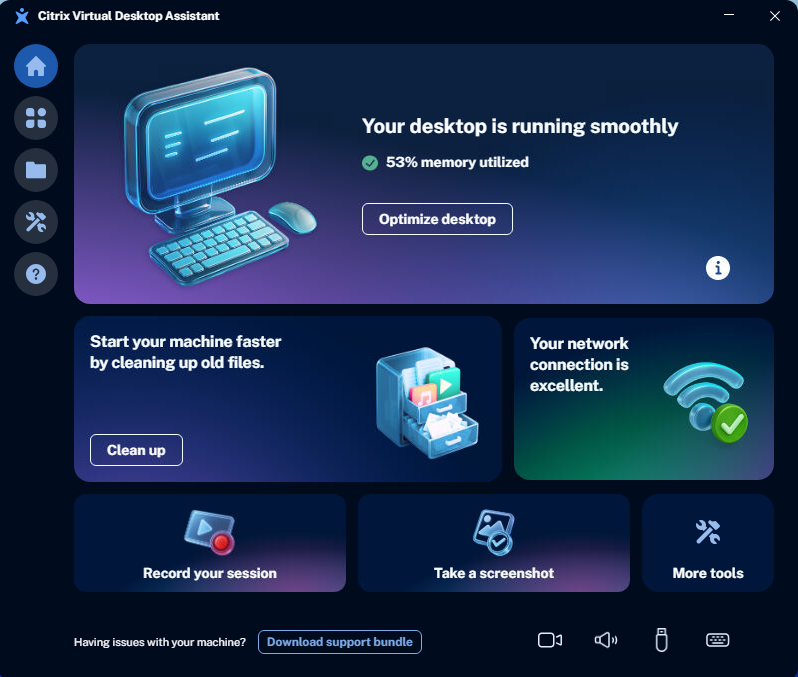
La page Accueil offre les fonctionnalités suivantes :
-
Optimiser le bureau : la fonction d’optimisation améliore les performances globales du système en ajustant la priorité du processeur pour les applications gourmandes en ressources pendant les périodes d’utilisation élevée du processeur. Elle récupère également la mémoire des applications inactives pour garantir une utilisation efficace des ressources système. Après avoir cliqué sur Optimiser le bureau, vous remarquerez peut-être une amélioration des performances du système et des applications optimisées grâce à la récupération de mémoire.
-
État du réseau : cette vignette affiche l’état de la connexion réseau VDA. Le résultat de la connexion réseau est affiché, basé sur les données de bande passante et de latence. L’état de la connexion est classé comme excellent, moyen ou faible. Si l’état est moyen ou faible, cliquer sur Que puis-je faire ? fournit des recommandations d’amélioration.
Remarque :
L’option de nettoyage des fichiers n’est pas disponible lorsque la connexion est faible.
- Nettoyer : cette option fournit des informations sur votre profil utilisateur et aide à nettoyer les fichiers temporaires ou volumineux (plus de 100 Mo). Cette action peut améliorer considérablement le temps de connexion de votre machine. Les fichiers temporaires incluent les rapports de vidage après incident, les caches d’applications et les fichiers cachés qui contribuent à un profil volumineux. Vous pouvez également accéder à la page Fichiers dans le volet gauche pour nettoyer les fichiers. Pour plus d’informations, consultez Page Fichiers.
- Enregistrer votre session : cette option vous aide à enregistrer votre session de bureau virtuel active sous forme de clips vidéo MP4 pour le dépannage, la collaboration et la révision de session. Pour plus d’informations, consultez Page Outils.
- Prendre une capture d’écran : cette option vous aide à capturer l’intégralité de votre session, y compris les zones que l’outil de capture Windows pourrait manquer ou masquer. Pour plus d’informations, consultez Page Outils.
- Plus d’outils : cette option vous mène à la page Outils où vous trouverez une variété d’outils pour améliorer votre expérience de bureau virtuel. Pour plus d’informations, consultez Page Outils.
Page Applications
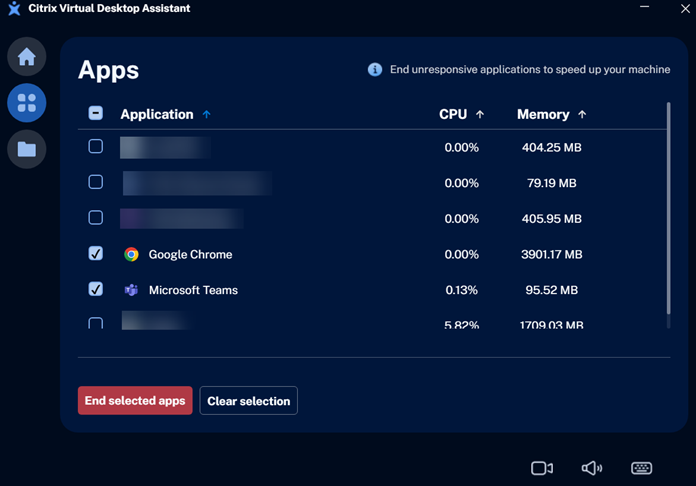
La page Applications affiche toutes les applications qui ne répondent pas au sein de la session VDA et les options pour les terminer. Vous pouvez terminer une ou plusieurs applications à partir de cette interface. Vous verrez également l’étiquette Optimisé à côté du nom de l’application si celle-ci figure dans la liste optimisée.
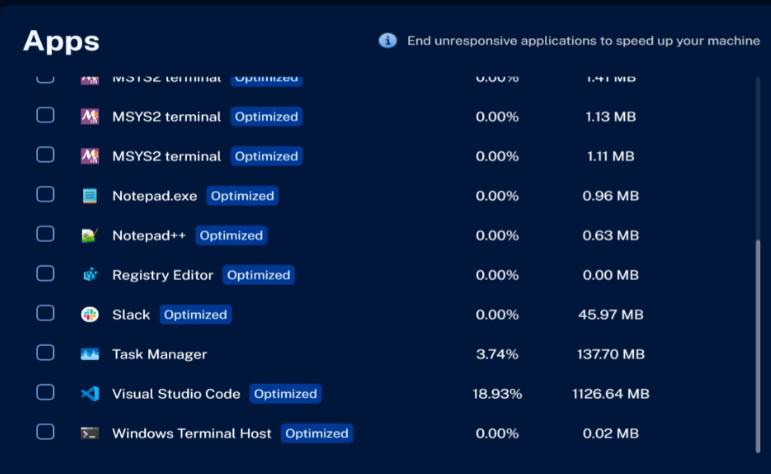
- Terminer une seule application : vous pouvez soit survoler une ligne d’application pour afficher le bouton Terminer, soit cocher une case et cliquer sur Terminer les applications sélectionnées. Confirmez l’action lorsque vous y êtes invité.
- Arrêter plusieurs applications : Sélectionnez plusieurs applications à la fois et cliquez sur Arrêter les applications sélectionnées. Confirmez l’action lorsque vous y êtes invité.
Page Fichiers
La page Fichiers fournit des informations sur votre profil utilisateur et aide à nettoyer les fichiers temporaires ou volumineux (plus de 100 Mo). Cette action peut améliorer considérablement le temps de connexion de votre machine. Les fichiers temporaires incluent les rapports de vidage en cas de panne, les caches d’applications et les fichiers cachés qui contribuent à un profil volumineux.
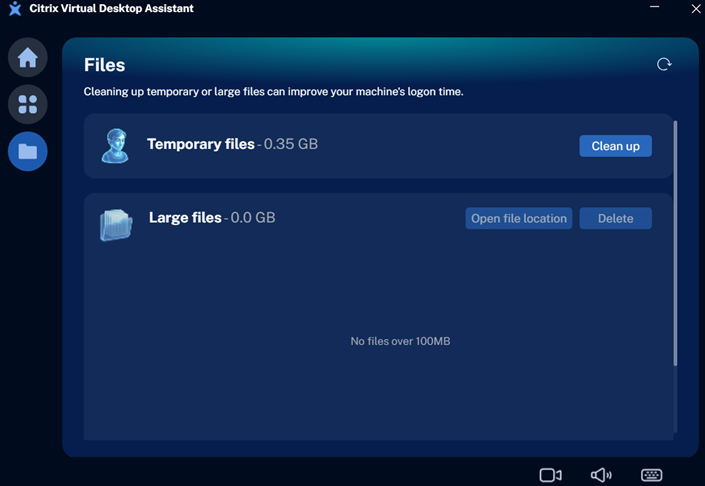
- Fichiers temporaires : Cliquez sur Nettoyer pour nettoyer les fichiers temporaires.
- Fichiers volumineux : Vous pouvez soit cliquer sur Supprimer pour supprimer les fichiers volumineux, soit cliquer sur Ouvrir l’emplacement du fichier pour accéder à leur emplacement et décider ensuite de l’action appropriée. Vous pouvez utiliser la touche Ctrl pour sélectionner plusieurs fichiers simultanément.
- Dossier Téléchargements et Corbeille : Cliquez sur Ouvrir pour accéder à leur emplacement et décider ensuite de l’action appropriée.
Pour un profil de type conteneur, vous pouvez également voir l’utilisation de la capacité.
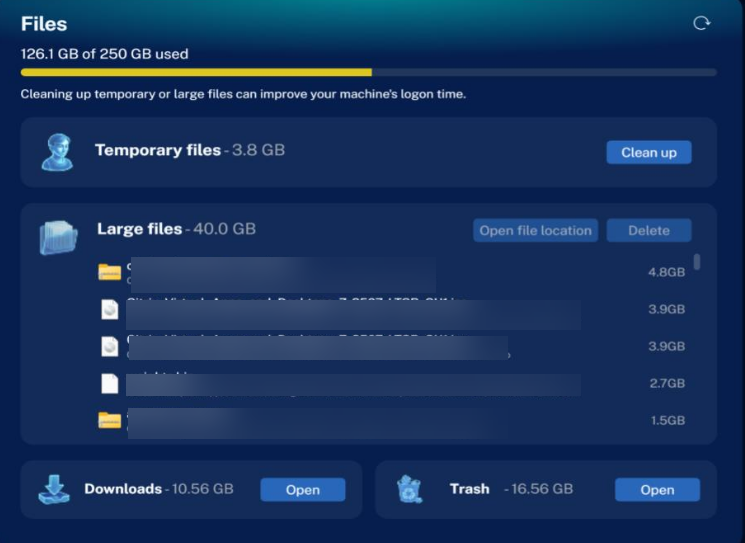
Pour recalculer les données sur la page Fichiers, cliquez sur l’icône Actualiser dans le coin supérieur droit de l’application.
Page Outils
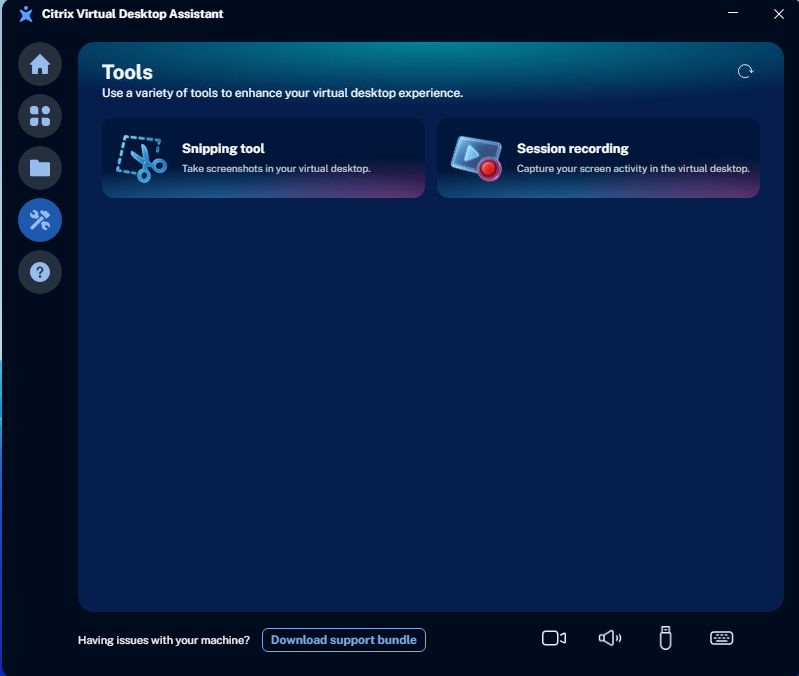
La page Outils affiche les outils suivants pour améliorer votre expérience de bureau virtuel.
-
Outil de capture : L’outil de capture Citrix permet aux utilisateurs de capturer facilement des captures d’écran du contenu superposé et redirigé au sein de leurs sessions Citrix Virtual Apps and Desktops. Cela inclut les médias optimisés tels que la redirection de contenu de navigateur (BCR), l’optimisation de Microsoft Teams et d’autres plateformes de communications unifiées. Pour plus d’informations, consultez la documentation de l’outil de capture Citrix
Pour capturer des captures d’écran en session :
- Cliquez sur Outil Capture d’écran.
- Cliquez sur Nouveau pour démarrer une nouvelle capture et sélectionnez la zone que vous souhaitez capturer.
- Une fois la capture effectuée, enregistrez-la dans un fichier au format
.PNGou.BMP, ou enregistrez-la dans le presse-papiers.
Remarque :
- Par défaut, l’outil Capture d’écran peut capturer une région définie par l’utilisateur de la session VDA. L’outil Capture d’écran peut également être utilisé pour capturer une capture d’écran complète en session de l’écran entier (Écran unique), ou lorsque plusieurs écrans sont utilisés (Tous les écrans).
- L’outil Capture d’écran peut également être utilisé avec une capture d’écran différée. Utilisez le bouton de délai pour sélectionner le délai souhaité. Une fois le délai défini écoulé, la capture d’écran est effectuée.
Si le contenu superposé n’est pas capturé, vérifiez les points suivants :
- Confirmez que la stratégie Contenu redirigé de capture d’écran est activée dans Web Studio.
-
Assurez-vous que les versions de VDA et de l’application Citrix Workspace répondent aux exigences minimales.
- VDA : 2603 ou version ultérieure
- Application Citrix Workspace (CWA) pour Windows : 2603 ou version ultérieure
- Clients pris en charge : Windows uniquement
- Vérifiez si la protection des applications bloque la fonctionnalité de capture d’écran.
-
Enregistrement de session : Enregistre votre session de bureau virtuel active sous forme de clips vidéo MP4 pour le dépannage, la collaboration et la révision de session.
Sur la page Enregistrement de session, vous pouvez gérer la capture à l’aide des options suivantes :
- Démarrer l’enregistrement : Démarre la capture de la session de bureau actuelle. Un indicateur d’enregistrement s’affiche pour confirmer que l’enregistrement est en cours.
- Arrêter l’enregistrement : Met fin à la capture et enregistre automatiquement la vidéo en tant que fichier MP4.
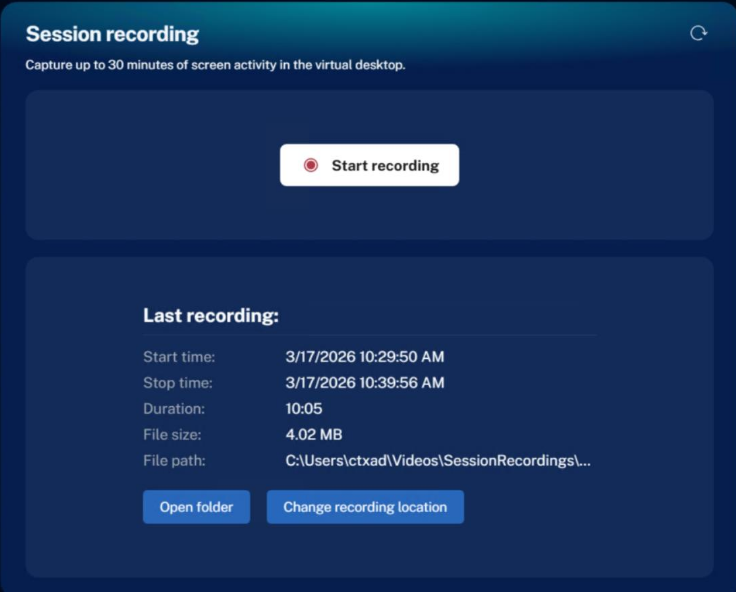
La page Enregistrement de session offre les options suivantes pour gérer le contenu capturé :
-
Ouvrir le dossier : Ouvre le répertoire configuré où les fichiers MP4 enregistrés sont stockés. Par défaut, les enregistrements sont enregistrés dans :
%userprofile%\Videos\SessionRecordings. -
Modifier l’emplacement d’enregistrement : Vous permet de modifier le chemin de stockage des enregistrements de session. Les emplacements pris en charge incluent :
- Stockage local : Dossiers sur les lecteurs locaux de la machine virtuelle.
- Chemins réseau : Lecteurs réseau mappés accessibles ou chemins UNC (par exemple,
\\Server\Share\Recordings), à condition que vous disposiez des autorisations d’écriture.
Page Son
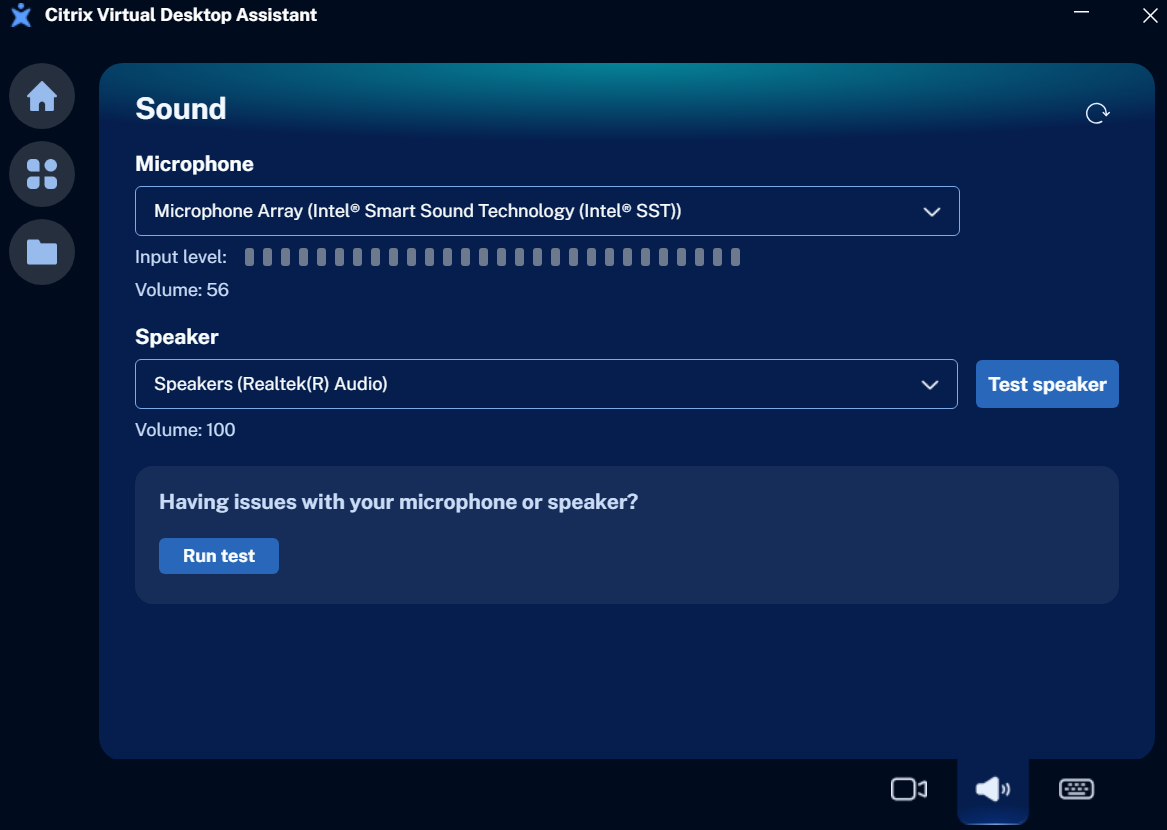
La page Son de l’application Citrix Virtual Desktop Assistant aide à diagnostiquer et à résoudre les problèmes de paramètres audio au sein d’une session VDA.
-
Vous pouvez sélectionner un microphone et un haut-parleur dans la liste déroulante si plusieurs périphériques audio sont connectés.
Si Citrix Virtual Desktop Assistant ne peut pas utiliser votre microphone, vous pourriez voir l’un des messages d’avertissement suivants :
-
Aucun microphone détecté : Cela est très probablement dû à la désactivation des paramètres de confidentialité du microphone pour l’application Citrix Workspace. Vérifiez les paramètres de confidentialité de votre microphone et activez l’accès pour l’application Citrix Workspace, en suivant les conseils affichés dans la boîte de dialogue.
Application Citrix Assistant page Son - pas de microphone - dépannage(/en-us/citrix-virtual-apps-desktops/media/assistant-audio-troubleshooting-1.png)
-
Autoriser l’accès au microphone : Cela se produit lorsque l’application Citrix Virtual Desktop Assistant n’a pas accès au microphone dans le bureau virtuel Citrix actuel. Résolvez ce problème en suivant les conseils affichés dans la boîte de dialogue.
Application Citrix Assistant page Son - pas de microphone - dépannage(/en-us/citrix-virtual-apps-desktops/media/assistant-audio-troubleshooting-2.png)
-
- Cliquez sur Tester le haut-parleur pour tester le périphérique de haut-parleur sélectionné en lisant un son de démonstration.
- Lors du dépannage des problèmes de périphérique audio au sein d’une session VDA, cliquez sur Exécuter le test, puis l’application enregistre l’entrée audio. Cet enregistrement est ensuite exporté dans un fichier zip. Vous pouvez partager le fichier zip avec votre équipe informatique ou l’équipe d’administration Citrix pour obtenir de l’aide. Vous pouvez également relire l’audio pour vérifier la lecture du son.
Application Citrix Assistant page de test du son(/en-us/citrix-virtual-apps-desktops/media/new-assistant-sounds-diagnostic-page.png)
Page Caméra
La page Caméra de l’application Citrix Virtual Desktop Assistant permet de configurer les paramètres vidéo au sein d’une session VDA.
Application Citrix Assistant page caméra(/en-us/citrix-virtual-apps-desktops/media/new-assistant-camera-page.png)
-
Vous pouvez sélectionner une caméra dans la liste déroulante si plusieurs caméras sont connectées.
Remarque :
Si seule la Citrix HDX Web Camera est affichée et que vous avez plusieurs périphériques de caméra connectés sur le client CWA, redémarrez alors la machine VDA pour voir la liste de tous les périphériques de caméra connectés. Assurez-vous de redémarrer uniquement après avoir installé l’application Citrix Virtual Desktop Assistant.
- Vous pouvez flouter votre arrière-plan. Pour flouter votre arrière-plan, accédez à Application Citrix Workspace™ > Préférences > Webcam par défaut > Activer le flou d’arrière-plan.
- Pour ajuster les paramètres de votre caméra, cliquez sur Réessayer la caméra. Cependant, assurez-vous que la caméra n’est pas utilisée par d’autres outils de visioconférence.
Page Clavier
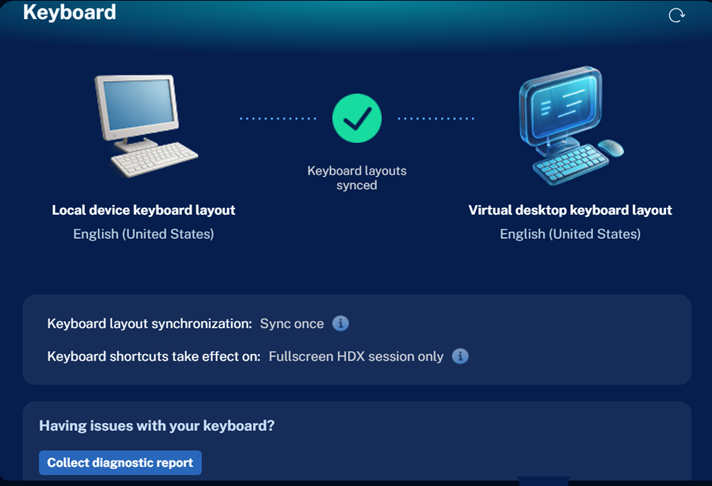
La page Clavier affiche la disposition du clavier de votre appareil local, la disposition du clavier du bureau virtuel, le paramètre de synchronisation et les paramètres de raccourcis clavier dans une vue unique. Vous pouvez mettre à jour ces paramètres à partir de la barre d’outils des préférences de votre application Citrix Workspace (CWA), et les modifications se reflètent dans votre application Assistant.
Pour résoudre les problèmes de clavier ou d’IME au sein d’une session VDA, cliquez sur Collecter le rapport de diagnostic en bas de la page.
Remarque :
Passez la souris sur l’icône d’information pour en savoir plus sur les valeurs des paramètres du clavier.
Page USB
La page USB vous permet d’afficher vos périphériques USB.
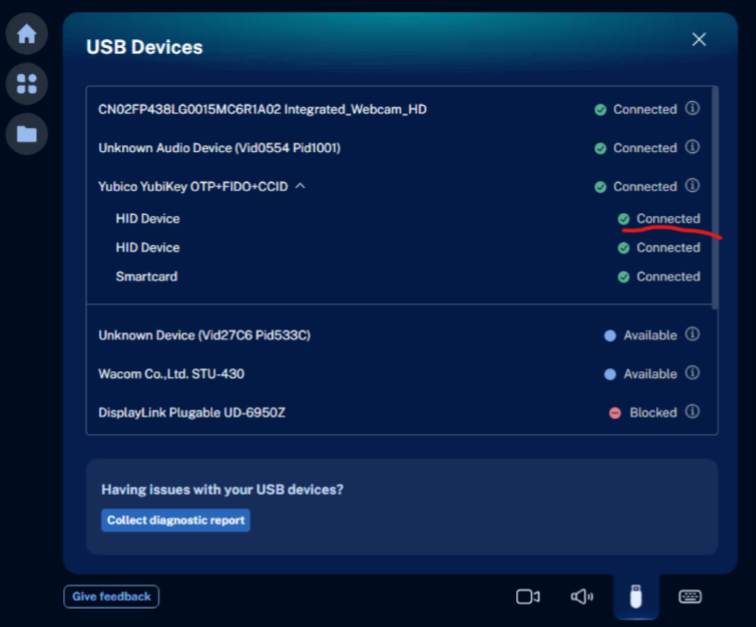
Si l’écran USB n’apparaît pas dans Citrix Assistant, assurez-vous des points suivants :
- La version de votre application Citrix Workspace (CWA) est 2511 ou ultérieure.
- La stratégie de redirection USB est désactivée.
-
Les cases à cocher suivantes sont sélectionnées dans la barre d’outils de vos préférences.

Les périphériques USB peuvent avoir cinq valeurs d’état différentes :
- Connecté : Ces périphériques ont été redirigés avec succès, utilisent un canal virtuel et sont disponibles pour une utilisation sur votre client et votre VDA.
- Connectés avec info : Ces périphériques USB ont été redirigés avec succès et sont disponibles pour une utilisation sur le VDA. Vous pouvez les désactiver en accédant à la barre d’outils Périphériques depuis la barre d’outils de l’application Citrix Workspace (CWA).
- Pilote manquant : Ces périphériques nécessitent l’installation d’un pilote sur le VDA, et ce pilote est actuellement manquant.
- Bloqués : Ces périphériques sont bloqués par votre administrateur via des règles de périphérique. Pour utiliser ces périphériques, contactez votre administrateur.
- Disponibles : Activez ces périphériques depuis la barre d’outils Périphériques. Une fois activés, ils se connectent et sont prêts à être utilisés sur le VDA.
Pour résoudre les problèmes USB au sein d’une session VDA, cliquez sur Collecter le rapport de diagnostic en bas de la page.
Journaux AOT
Si votre administrateur a configuré la fonctionnalité Always On Tracing (AOT) et que vous rencontrez des problèmes sur votre VDA, cliquez sur Télécharger le bundle de support pour exporter les journaux de votre session et les partager avec votre administrateur. Les journaux capturent également les versions logicielles de votre logiciel Citrix afin que l’administrateur ou le support puisse isoler les problèmes en fonction des versions.

Page À propos
Dans le volet gauche, cliquez avec le bouton droit sur l’icône À propos pour ouvrir la page À propos.
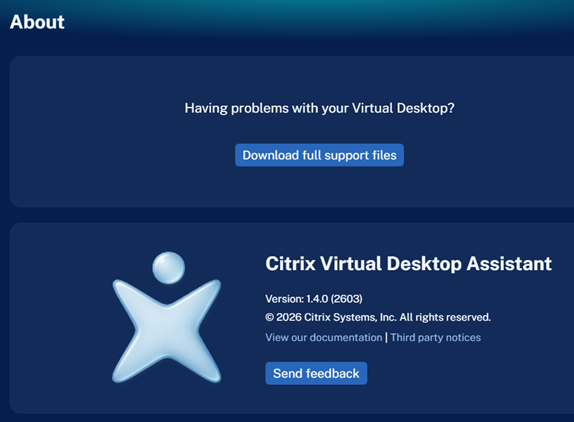
Les informations de version et l’entrée de licence tierce de l’application Citrix Virtual Desktop Assistant sont affichées sur la page À propos.
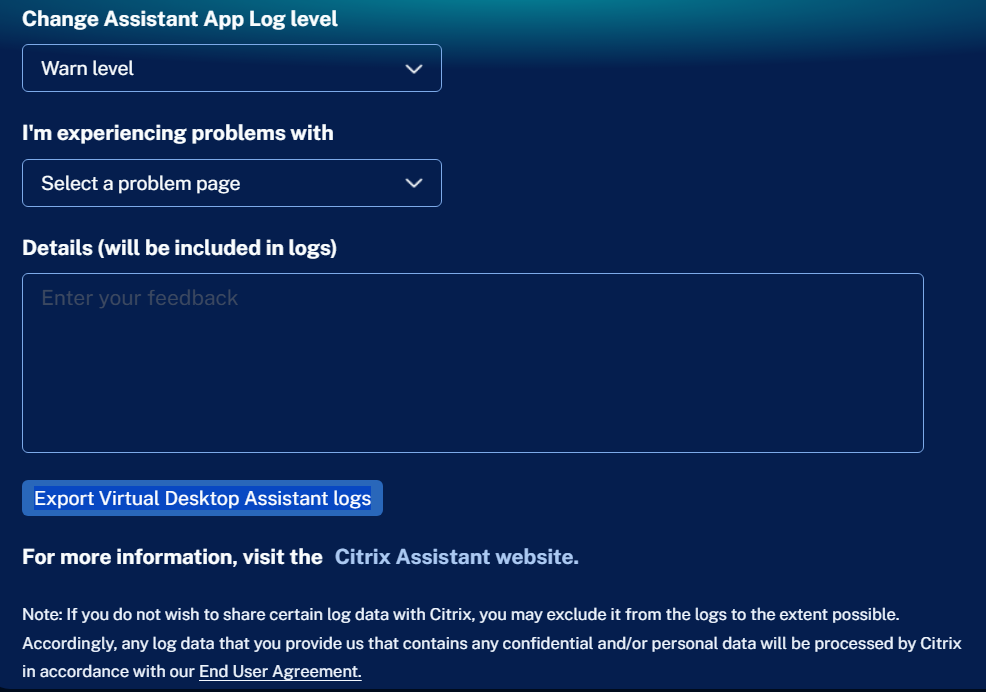
Vous pouvez également télécharger des fichiers de support et envoyer des commentaires ainsi que les journaux de l’application Citrix Virtual Desktop Assistant.
Limitations
- Limitation du nettoyage des fichiers temporaires : Les fichiers temporaires qui sont en lecture seule, corrompus ou activement utilisés ne peuvent pas être nettoyés.
- Temps de rendu des fichiers volumineux : La section Fichiers volumineux peut prendre un temps considérable pour afficher les fichiers. Des efforts sont en cours pour réduire le temps d’affichage de ces fichiers.
- Limitation de l’emplacement d’enregistrement : Le chemin de stockage de l’enregistrement de session ne prend actuellement en charge que les caractères anglais.
Partager
Partager
This Preview product documentation is Citrix Confidential.
You agree to hold this documentation confidential pursuant to the terms of your Citrix Beta/Tech Preview Agreement.
The development, release and timing of any features or functionality described in the Preview documentation remains at our sole discretion and are subject to change without notice or consultation.
The documentation is for informational purposes only and is not a commitment, promise or legal obligation to deliver any material, code or functionality and should not be relied upon in making Citrix product purchase decisions.
If you do not agree, select I DO NOT AGREE to exit.