-
-
Créer et gérer des connexions et des ressources
-
Créer des catalogues de machines d'images préparées
-
Créer une image préparée pour les instances gérées Amazon WorkSpaces Core
-
Créer un catalogue d'instances gérées Amazon WorkSpaces Core
-
Créer un catalogue de machines d'images préparées dans Azure
-
Créer un catalogue de machines d'images préparées dans Azure Local
-
Créer un catalogue de machines d'images préparées dans Nutanix AHV Prism Central
-
Créer un catalogue de machines d'images préparées dans Red Hat OpenShift
-
Créer un catalogue de machines d'images préparées dans VMware
-
Créer un catalogue de machines d'images préparées dans XenServer
-
-
Pools d'identités de différents types de jonction d'identité de machine
-
Service Cloud Connector Standalone Citrix Secure Ticketing Authority (STA)
-
-
-
Outil de capture Citrix
-
-
-
-
Sauvegarder ou migrer votre configuration
-
Sauvegarder et restaurer à l'aide de l'outil de configuration automatisée
-
Migrer les configurations cloud vers des environnements sur site
-
Cmdlets de l'outil de configuration automatisée pour la migration
-
Cmdlets de l'outil de configuration automatisée pour la sauvegarde et la restauration
-
Dépanner la configuration automatisée et informations supplémentaires
-
Collecter une trace CDF (Citrix Diagnostic Facility) au démarrage du système
This content has been machine translated dynamically.
Dieser Inhalt ist eine maschinelle Übersetzung, die dynamisch erstellt wurde. (Haftungsausschluss)
Cet article a été traduit automatiquement de manière dynamique. (Clause de non responsabilité)
Este artículo lo ha traducido una máquina de forma dinámica. (Aviso legal)
此内容已经过机器动态翻译。 放弃
このコンテンツは動的に機械翻訳されています。免責事項
이 콘텐츠는 동적으로 기계 번역되었습니다. 책임 부인
Este texto foi traduzido automaticamente. (Aviso legal)
Questo contenuto è stato tradotto dinamicamente con traduzione automatica.(Esclusione di responsabilità))
This article has been machine translated.
Dieser Artikel wurde maschinell übersetzt. (Haftungsausschluss)
Ce article a été traduit automatiquement. (Clause de non responsabilité)
Este artículo ha sido traducido automáticamente. (Aviso legal)
この記事は機械翻訳されています.免責事項
이 기사는 기계 번역되었습니다.책임 부인
Este artigo foi traduzido automaticamente.(Aviso legal)
这篇文章已经过机器翻译.放弃
Questo articolo è stato tradotto automaticamente.(Esclusione di responsabilità))
Translation failed!
Intégration de l’outil de capture Citrix dans l’Assistant
Présentation
L’outil de capture Citrix permet aux utilisateurs de capturer facilement des captures d’écran du contenu superposé et redirigé au sein de leurs sessions Citrix Virtual Apps and Desktops.
Traditionnellement, les outils de capture d’écran natifs en session ne peuvent pas capturer le contenu optimisé ou déchargé vers le point de terminaison client. Étant donné que ce média est rendu localement plutôt que sur le serveur (VDA), les éléments optimisés — tels que la vidéo Microsoft Teams ou les fenêtres de redirection de contenu de navigateur (BCR) — apparaissent généralement comme des boîtes noires solides ou des graphiques de substitution dans les captures d’écran standard.
L’outil de capture Citrix comble cette lacune en permettant la capture d’écran en session de tout le contenu redirigé. Cela garantit des captures complètes et précises pour la documentation, le dépannage et la collaboration, capturant la session exactement telle que l’utilisateur la voit.
Contenu pris en charge
L’outil de capture Citrix capture avec succès le contenu optimisé par les fonctionnalités suivantes :
-
Redirection de contenu de navigateur (BCR) : Capture le rendu web déchargé. Pour plus de détails sur la fonctionnalité, consultez la documentation sur la redirection de contenu de navigateur.
-
Redirection multimédia HTML5 : Capture les éléments vidéo HTML5 optimisés. Pour plus de détails sur la fonctionnalité, consultez la documentation sur la redirection multimédia HTML5.
-
Redirection Windows Media : Capture la lecture multimédia Windows redirigée. Pour plus de détails sur la fonctionnalité, consultez la documentation sur la redirection Windows Media.
-
Optimisations des communications unifiées (UC) : Capture les éléments vidéo superposés et d’interface utilisateur pour les applications optimisées HDX WebRTC / UCSDK (telles que Microsoft Teams VDI 1.0, Amazon Connect, Five9, Ring Central) et les applications tierces optimisées (telles que Microsoft Teams VDI 2.0 (SlimCore), Zoom et Webex).
Configuration système requise
-
Virtual Delivery Agent (VDA) : Version 2603 ou ultérieure.
-
Application Citrix Workspace : Application Citrix Workspace pour Windows version 2603 ou ultérieure.
-
Systèmes d’exploitation de point de terminaison pris en charge : Windows uniquement. (Remarque : macOS, Linux et ChromeOS ne sont pas pris en charge actuellement).
Configuration
L’outil de capture Citrix est contrôlé via les stratégies Citrix. Par défaut, la capacité à capturer le contenu redirigé est activée.
Pour configurer la stratégie :
-
Ouvrez Citrix Studio (ou Web Studio) et accédez à Stratégies.
-
Recherchez le paramètre de stratégie Contenu redirigé de capture d’écran.
-
Sélectionnez Activé pour permettre aux utilisateurs de capturer le contenu de superposition ou sélectionnez Désactivé si votre environnement a des exigences de sécurité strictes qui interdisent les captures d’écran.
Remarque :
L’outil de capture Citrix respecte les limites de sécurité existantes. Si Citrix App Protection est actif, l’outil désactivera automatiquement la capture de contenu redirigé pour empêcher la fuite de données. Pour plus d’informations, consultez la documentation d’App Protection.
Utilisation
Pour capturer des captures d’écran en session qui incluent du contenu de superposition optimisé ou redirigé, suivez ces étapes :
-
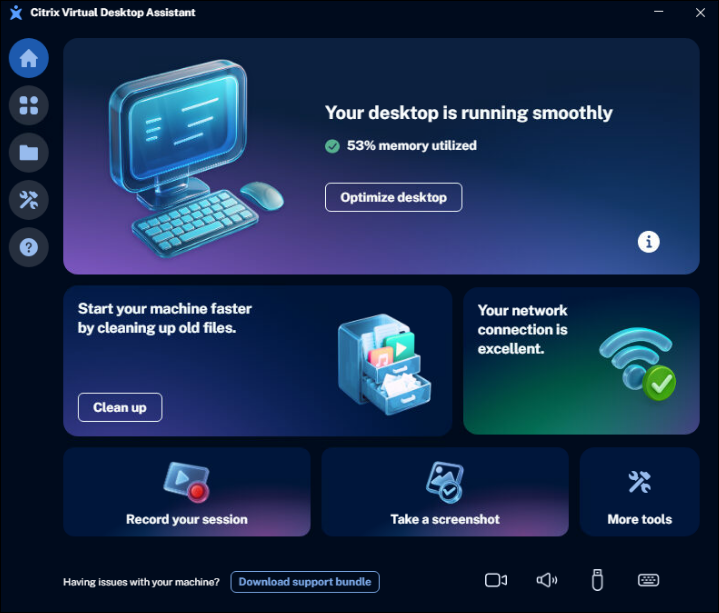
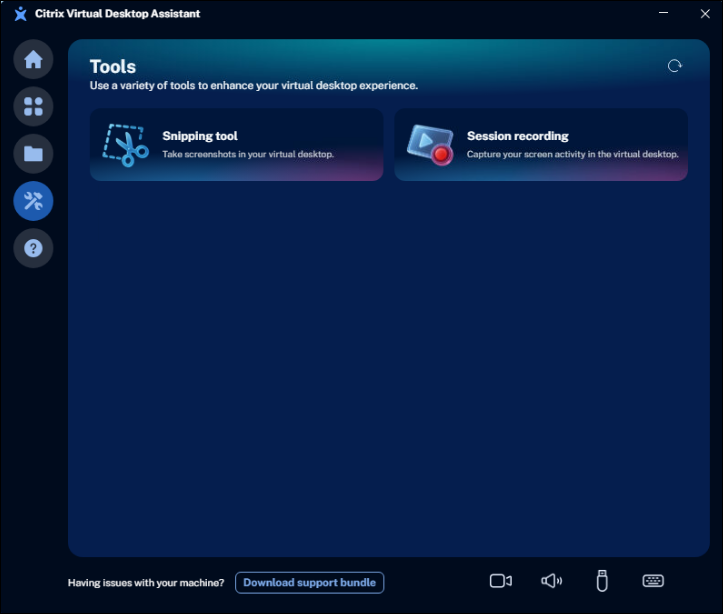
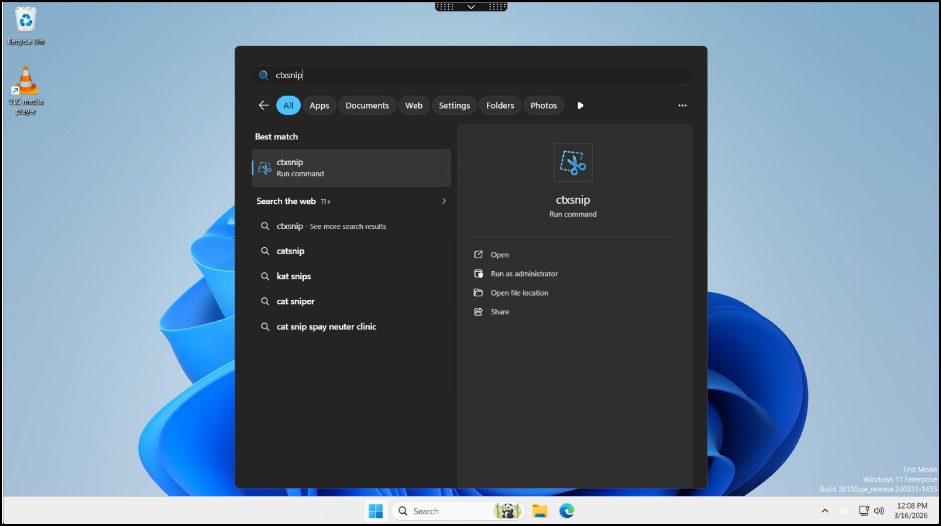
Citrix recommande de lancer l’outil de capture Citrix directement depuis Citrix Assistant (à partir de Plus d’outils sur la page d’accueil). Pour plus d’informations sur l’application, consultez la documentation de Citrix Assistant. (Vous pouvez également ouvrir le menu Démarrer de Windows dans votre session de bureau virtuel pour lancer l’outil de capture Citrix)
-
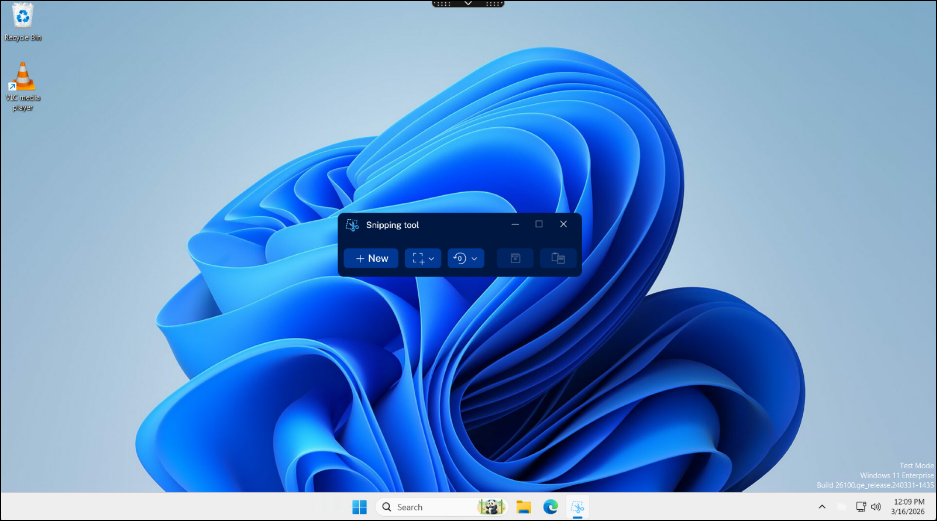
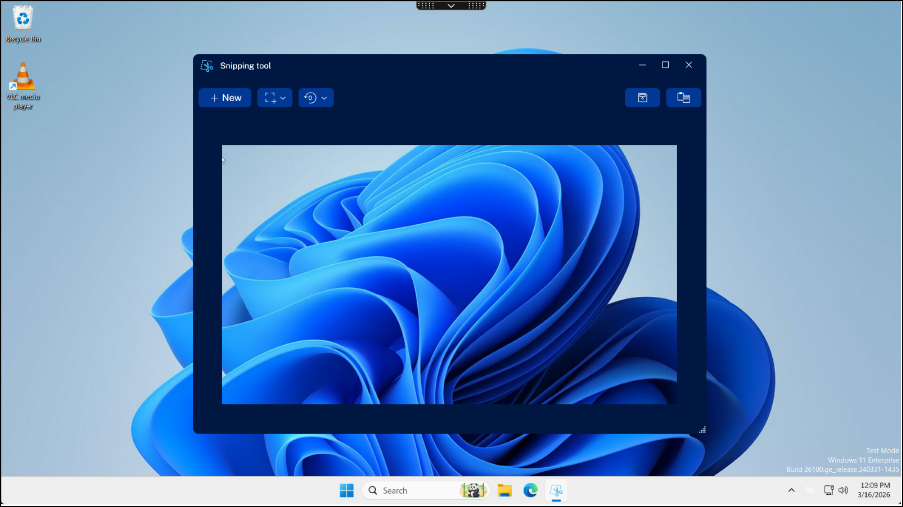
Cliquez sur le bouton Nouveau pour commencer une capture.
-
Cliquez et faites glisser votre curseur pour sélectionner la zone spécifique de l’écran que vous souhaitez capturer. Une fois la capture d’écran effectuée, vous pouvez copier l’image directement dans votre presse-papiers ou l’enregistrer en tant que fichier .PNG ou .BMP.
Options supplémentaires
L’outil de capture d’écran Citrix inclut des paramètres supplémentaires pour personnaliser vos captures d’écran :
-
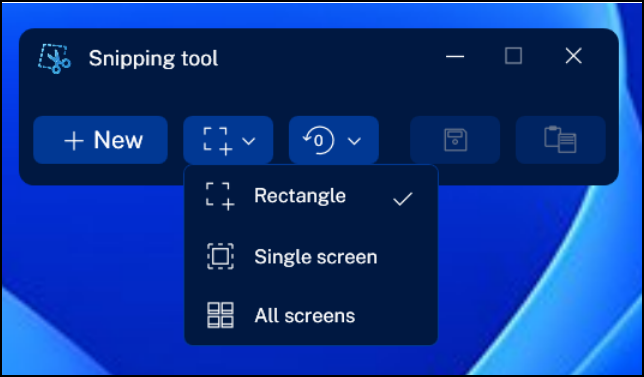
Zone de capture : Par défaut, l’outil capture une région personnalisée de l’écran, définie par l’utilisateur. Vous pouvez modifier ce mode pour capturer une capture d’écran plein écran de l’intégralité de la session. Si vous utilisez une configuration multi-écrans, le mode plein écran capturera tous les écrans actifs.
-
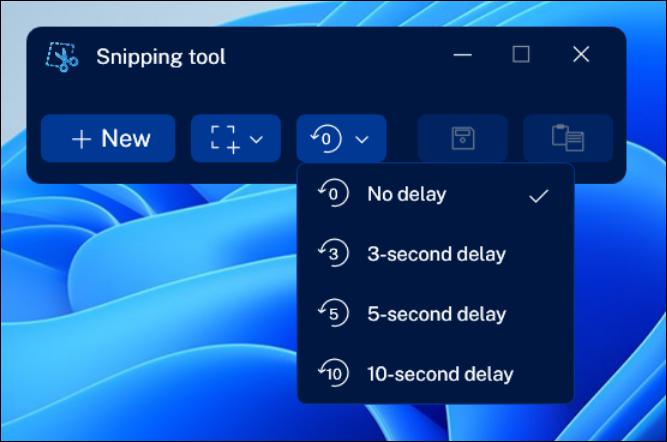
Minuteur de délai : Pour capturer des éléments temporaires à l’écran (tels que des menus déroulants ou des états de survol), utilisez le bouton Délai pour sélectionner un compte à rebours. L’outil attendra la durée spécifiée avant de figer l’écran et de capturer l’image.
Dépannage
Le contenu superposé n’est pas capturé
-
Vérifiez que la stratégie de contenu redirigé de capture d’écran est définie sur Activé dans Citrix Studio.
-
Assurez-vous que votre Virtual Delivery Agent (VDA) et votre application Citrix Workspace répondent aux exigences de version minimales (2603 ou ultérieure).
-
Vérifiez si la protection des applications ou d’autres stratégies de sécurité anti-capture d’écran sont actives. Si ces limites de sécurité sont activées, elles bloqueront intentionnellement la fonctionnalité de l’outil pour empêcher la fuite de données.
Des barres noires ou des messages d’espace réservé persistent dans les captures d’écran
- Vérifiez que vous utilisez activement l’outil de capture Citrix pour capturer l’écran. Les utilitaires de capture d’écran natifs du système d’exploitation (tels que l’outil Capture d’écran Windows par défaut) et les applications de capture tierces ne peuvent pas intercepter le contenu de superposition optimisé et entraîneront toujours des boîtes noires.
L’outil de capture Citrix est indisponible ou manquant
- Assurez-vous que votre Virtual Delivery Agent (VDA) est mis à jour vers la version 2603 ou ultérieure. L’application ne sera pas présente ou prise en charge sur les versions VDA antérieures.
Partager
Partager
This Preview product documentation is Citrix Confidential.
You agree to hold this documentation confidential pursuant to the terms of your Citrix Beta/Tech Preview Agreement.
The development, release and timing of any features or functionality described in the Preview documentation remains at our sole discretion and are subject to change without notice or consultation.
The documentation is for informational purposes only and is not a commitment, promise or legal obligation to deliver any material, code or functionality and should not be relied upon in making Citrix product purchase decisions.
If you do not agree, select I DO NOT AGREE to exit.