-
-
Crear catálogos de máquinas de imágenes preparadas
-
Crear una imagen preparada para instancias administradas de Amazon WorkSpaces Core
-
Crear un catálogo de instancias administradas de Amazon WorkSpaces Core
-
Crear un catálogo de máquinas de imágenes preparadas en Azure
-
Crear un catálogo de máquinas de imágenes preparadas en Azure Local
-
Crear un catálogo de máquinas de imágenes preparadas en Nutanix AHV Prism Central
-
Crear un catálogo de máquinas de imágenes preparadas en Red Hat OpenShift
-
Crear un catálogo de máquinas de imágenes preparadas en VMware
-
Crear un catálogo de máquinas de imágenes preparadas en XenServer
-
-
Grupos de identidades de diferentes tipos de unión de identidades de máquina
-
-
Administrar la energía de las máquinas virtuales de Amulet Hotkey CoreStation
-
Administrar la energía de las máquinas virtuales de Azure Local
-
Administrar la energía de las máquinas virtuales de Oracle C3
-
Administrar la energía de las máquinas virtuales de Red Hat OpenShift
-
Administrar la energía de las máquinas virtuales de Nutanix AHV
-
-
Servicio de Cloud Connector Standalone Citrix Secure Ticketing Authority (STA)
-
-
-
-
-
-
-
Migrar plantillas de directivas de grupo de MMC heredadas a Web Studio
-
Quitar la configuración de directivas obsoletas después de una actualización
-
-
Hacer copia de seguridad o migrar la configuración
-
Copia de seguridad y restauración mediante la herramienta de configuración automatizada
-
Prácticas recomendadas para la copia de seguridad y la restauración
-
Cmdlets de la herramienta de configuración automatizada para la migración
-
Cmdlets de la herramienta de configuración automatizada para la copia de seguridad y la restauración
-
Solucionar problemas de la configuración automatizada e información adicional
-
Recopilar un seguimiento de Citrix Diagnostic Facility (CDF) al iniciar el sistema
-
Máquinas aprovisionadas por MCS (Buscar > Vista de hardware)
-
This content has been machine translated dynamically.
Dieser Inhalt ist eine maschinelle Übersetzung, die dynamisch erstellt wurde. (Haftungsausschluss)
Cet article a été traduit automatiquement de manière dynamique. (Clause de non responsabilité)
Este artículo lo ha traducido una máquina de forma dinámica. (Aviso legal)
此内容已经过机器动态翻译。 放弃
このコンテンツは動的に機械翻訳されています。免責事項
이 콘텐츠는 동적으로 기계 번역되었습니다. 책임 부인
Este texto foi traduzido automaticamente. (Aviso legal)
Questo contenuto è stato tradotto dinamicamente con traduzione automatica.(Esclusione di responsabilità))
This article has been machine translated.
Dieser Artikel wurde maschinell übersetzt. (Haftungsausschluss)
Ce article a été traduit automatiquement. (Clause de non responsabilité)
Este artículo ha sido traducido automáticamente. (Aviso legal)
この記事は機械翻訳されています.免責事項
이 기사는 기계 번역되었습니다.책임 부인
Este artigo foi traduzido automaticamente.(Aviso legal)
这篇文章已经过机器翻译.放弃
Questo articolo è stato tradotto automaticamente.(Esclusione di responsabilità))
Translation failed!
Integración de la herramienta de recorte de Citrix en Assistant
Información general
La herramienta de recorte de Citrix permite a los usuarios capturar sin problemas capturas de pantalla de contenido superpuesto y redirigido dentro de sus sesiones de Citrix Virtual Apps and Desktops.
Tradicionalmente, las herramientas nativas de captura de pantalla en sesión no pueden capturar contenido optimizado o descargado en el punto final del cliente. Debido a que este contenido multimedia se renderiza localmente en lugar de en el servidor (VDA), los elementos optimizados, como el vídeo de Microsoft Teams o las ventanas de Redirección de contenido del navegador (BCR), suelen aparecer como cuadros negros sólidos o gráficos de marcador de posición en las capturas de pantalla estándar.
La herramienta de recorte de Citrix cierra esta brecha al permitir la captura de pantalla en sesión de todo el contenido redirigido. Esto garantiza capturas completas y precisas para la documentación, la resolución de problemas y la colaboración, capturando la sesión exactamente como la ve el usuario.
Contenido compatible
La herramienta de recorte de Citrix captura correctamente el contenido optimizado por las siguientes funciones:
-
Redirección de contenido del navegador (BCR): Captura la representación web descargada. Para obtener más información sobre la función, consulte la documentación de Redirección de contenido del navegador
-
Redirección multimedia HTML5: Captura elementos de vídeo HTML5 optimizados. Para obtener más información sobre la función, consulte la documentación de Redirección multimedia HTML5
-
Redirección de Windows Media: Captura la reproducción de medios de Windows redirigida. Para obtener más información sobre la función, consulte la documentación de redirección de Windows Media
-
Optimizaciones de comunicaciones unificadas (UC): Captura vídeo superpuesto y elementos de interfaz de usuario para aplicaciones optimizadas para HDX WebRTC / UCSDK (como Microsoft Teams VDI 1.0, Amazon Connect, Five9, Ring Central) y aplicaciones optimizadas de terceros (como Microsoft Teams VDI 2.0 (SlimCore), Zoom y Webex)
Requisitos del sistema
-
Virtual Delivery Agent (VDA): Versión 2603 o posterior.
-
Aplicación Citrix Workspace: Aplicación Citrix Workspace para Windows versión 2603 o posterior.
-
Sistemas operativos de punto final compatibles: Solo Windows. (Nota: macOS, Linux y ChromeOS no son compatibles actualmente).
Configuración
La herramienta de recorte de Citrix se controla mediante directivas de Citrix. De forma predeterminada, la capacidad de capturar contenido redirigido está habilitada.
Para configurar la directiva:
-
Abra Citrix Studio (o Web Studio) y vaya a Directivas.
-
Busque la configuración de directiva Screenshot Redirected Content.
-
Seleccione Habilitado para permitir a los usuarios capturar contenido superpuesto o seleccione Deshabilitado si su entorno tiene requisitos de seguridad estrictos que prohíben las capturas de pantalla.
Nota:
La herramienta de recorte de Citrix respeta los límites de seguridad existentes. Si Citrix App Protection está activa, la herramienta deshabilitará automáticamente la captura de contenido redirigido para evitar la fuga de datos. Para obtener más información, consulte la documentación de App Protection.
Uso
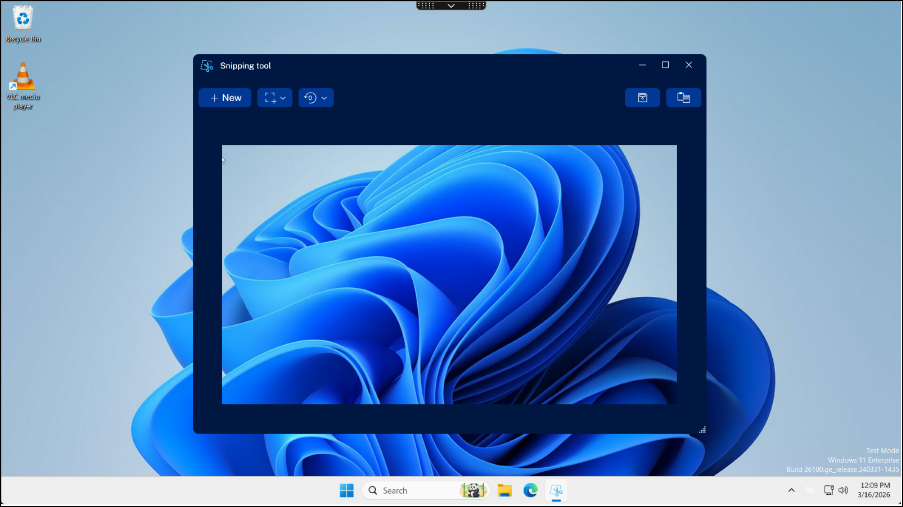
Para capturar capturas de pantalla dentro de la sesión que incluyan contenido superpuesto optimizado o redirigido, siga estos pasos:
-
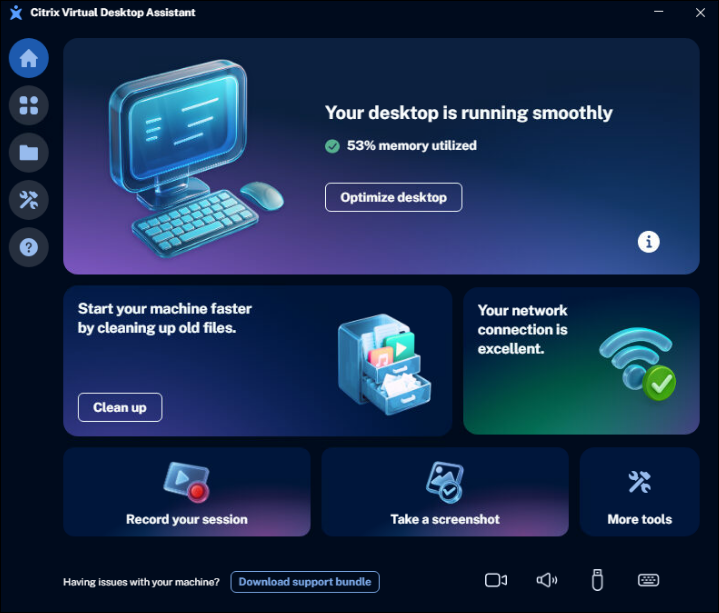
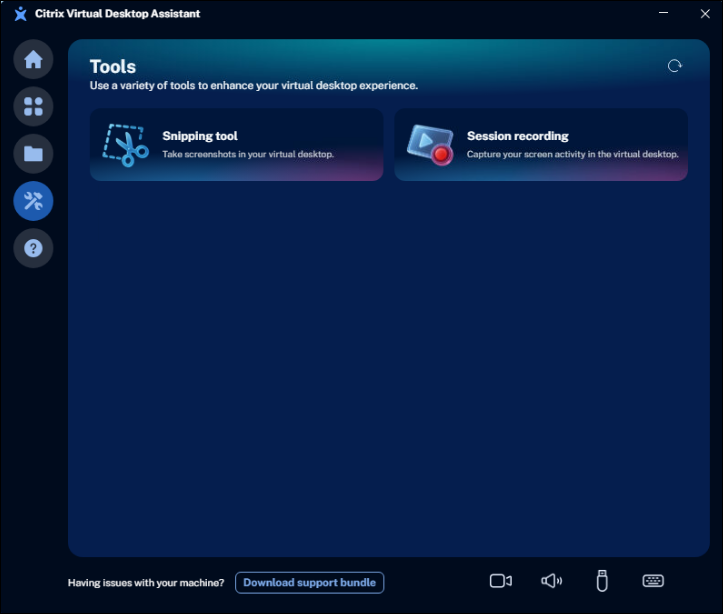
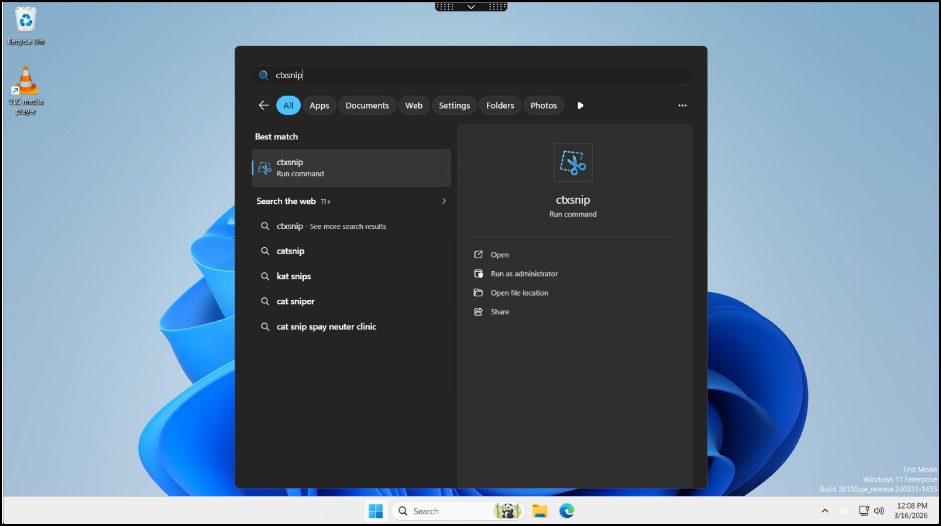
Citrix recomienda iniciar la herramienta de recorte de Citrix directamente desde Citrix Assistant (desde Más herramientas en la página de inicio). Para obtener más información sobre la aplicación, consulte documentación de Citrix Assistant. (Alternativamente, puede abrir el menú Inicio de Windows dentro de su sesión de escritorio virtual para iniciar la herramienta de recorte de Citrix)
-
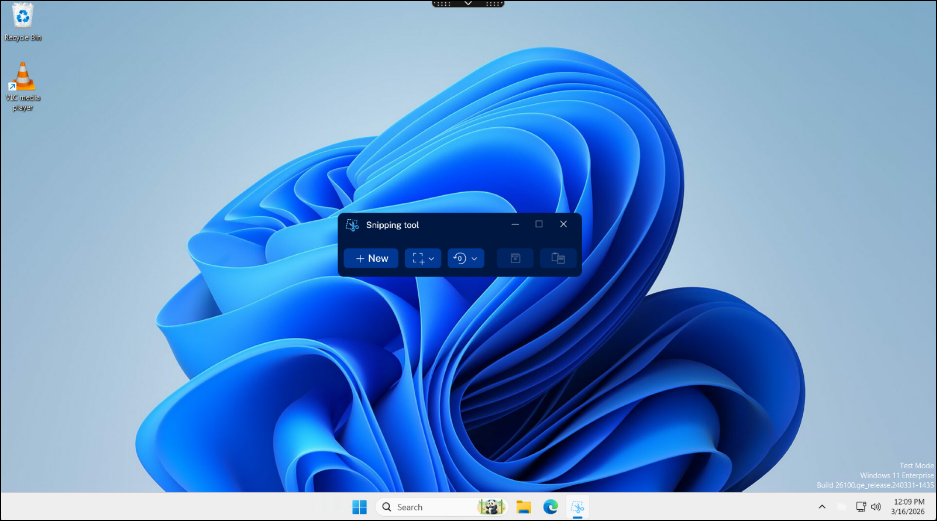
Haga clic en el botón Nuevo para iniciar una captura.
-
Haga clic y arrastre el cursor para seleccionar el área específica de la pantalla que desea capturar. Una vez capturada la captura de pantalla, puede copiar la imagen directamente en el portapapeles o guardarla como archivo .PNG o .BMP.
Opciones adicionales
La herramienta de recorte de Citrix incluye configuraciones adicionales para personalizar sus capturas de pantalla:
-
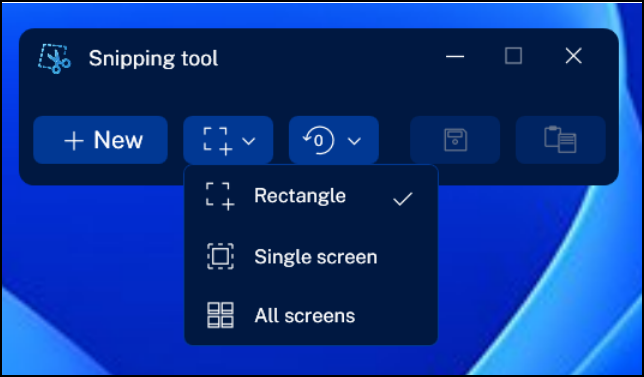
Área de recorte: De forma predeterminada, la herramienta captura una región personalizada y definida por el usuario de la pantalla. Puede cambiar este modo para capturar una captura de pantalla completa de toda la sesión. Si utiliza una configuración de varios monitores, el modo de pantalla completa capturará todas las pantallas activas.
-
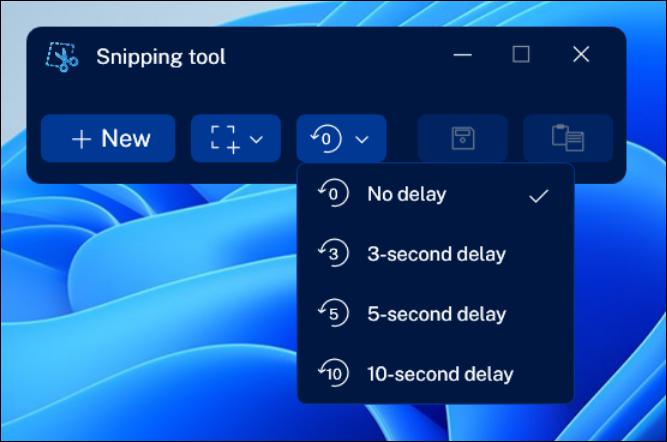
Temporizador de retardo: Para capturar elementos temporales en pantalla (como menús desplegables o estados de desplazamiento), utilice el botón Retrasar para seleccionar un temporizador de cuenta atrás. La herramienta esperará la duración especificada antes de congelar la pantalla y capturar el recorte.
Solución de problemas
El contenido superpuesto no se captura
-
verificar que la directiva de Contenido redirigido de captura de pantalla esté establecida en Habilitado en Citrix Studio.
-
Asegúrese de que tanto su Virtual Delivery Agent (VDA) como la aplicación Citrix Workspace cumplan los requisitos mínimos de versión (2603 o posterior).
-
Compruebe si la Protección de aplicaciones u otras directivas de seguridad anticaptura de pantalla están activas. Si estos límites de seguridad están habilitados, bloquearán intencionadamente la funcionalidad de la herramienta para evitar la fuga de datos.
Las barras negras o los mensajes de marcador de posición persisten en las capturas de pantalla
- verificar que está utilizando activamente la herramienta de recorte de Citrix para capturar la pantalla. Las utilidades de captura de pantalla nativas del sistema operativo (como la herramienta de recorte predeterminada de Windows) y las aplicaciones de captura de terceros no pueden interceptar el contenido de superposición optimizado y seguirán dando como resultado cuadros negros.
La herramienta de recorte de Citrix no está disponible o falta
- Asegúrese de que su Virtual Delivery Agent (VDA) esté actualizado a la versión 2603 o posterior. La aplicación no estará presente ni será compatible con versiones anteriores de VDA.
Compartir
Compartir
This Preview product documentation is Citrix Confidential.
You agree to hold this documentation confidential pursuant to the terms of your Citrix Beta/Tech Preview Agreement.
The development, release and timing of any features or functionality described in the Preview documentation remains at our sole discretion and are subject to change without notice or consultation.
The documentation is for informational purposes only and is not a commitment, promise or legal obligation to deliver any material, code or functionality and should not be relied upon in making Citrix product purchase decisions.
If you do not agree, select I DO NOT AGREE to exit.