This content has been machine translated dynamically.
Dieser Inhalt ist eine maschinelle Übersetzung, die dynamisch erstellt wurde. (Haftungsausschluss)
Cet article a été traduit automatiquement de manière dynamique. (Clause de non responsabilité)
Este artículo lo ha traducido una máquina de forma dinámica. (Aviso legal)
此内容已经过机器动态翻译。 放弃
このコンテンツは動的に機械翻訳されています。免責事項
이 콘텐츠는 동적으로 기계 번역되었습니다. 책임 부인
Este texto foi traduzido automaticamente. (Aviso legal)
Questo contenuto è stato tradotto dinamicamente con traduzione automatica.(Esclusione di responsabilità))
This article has been machine translated.
Dieser Artikel wurde maschinell übersetzt. (Haftungsausschluss)
Ce article a été traduit automatiquement. (Clause de non responsabilité)
Este artículo ha sido traducido automáticamente. (Aviso legal)
この記事は機械翻訳されています.免責事項
이 기사는 기계 번역되었습니다.책임 부인
Este artigo foi traduzido automaticamente.(Aviso legal)
这篇文章已经过机器翻译.放弃
Questo articolo è stato tradotto automaticamente.(Esclusione di responsabilità))
Translation failed!
Assistant での Citrix Snipping Tool の統合
概要
Citrix Snipping Tool を使用すると、ユーザーは Citrix Virtual Apps and Desktops セッション内のオーバーレイおよびリダイレクトされたコンテンツのスクリーンショットをシームレスにキャプチャできます。
従来、ネイティブのセッション内スクリーンショットツールでは、最適化されたコンテンツやクライアントエンドポイントにオフロードされたコンテンツをキャプチャできませんでした。このメディアはサーバー (VDA) ではなくローカルでレンダリングされるため、Microsoft Teams のビデオやブラウザコンテンツリダイレクト (BCR) ウィンドウなどの最適化された要素は、通常のスクリーンショットでは通常、真っ黒なボックスまたはプレースホルダーグラフィックとして表示されます。
Citrix Snipping Tool は、リダイレクトされたすべてのコンテンツのセッション内スクリーンショットを可能にすることで、このギャップを埋めます。これにより、ドキュメント作成、トラブルシューティング、コラボレーションのために完全かつ正確なキャプチャが保証され、ユーザーが見ているとおりにセッションをキャプチャできます。
サポートされるコンテンツ
Citrix Snipping Tool は、以下の機能によって最適化されたコンテンツを正常にキャプチャします。
-
ブラウザコンテンツリダイレクト (BCR): オフロードされた Web レンダリングをキャプチャします。この機能の詳細については、ブラウザコンテンツリダイレクトのドキュメントを参照してください。
-
HTML5 マルチメディアリダイレクト: 最適化された HTML5 ビデオ要素をキャプチャします。この機能の詳細については、HTML5 マルチメディアリダイレクトのドキュメントを参照してください。
-
Windows Media リダイレクト: リダイレクトされた Windows メディア再生をキャプチャします。この機能の詳細については、Windows Media リダイレクトのドキュメントを参照してください。
-
ユニファイドコミュニケーション (UC) の最適化: HDX WebRTC / UCSDK 最適化アプリケーション (Microsoft Teams VDI 1.0、Amazon Connect、Five9、Ring Central など) およびサードパーティ最適化アプリケーション (Microsoft Teams VDI 2.0 (SlimCore)、Zoom、Webex など) のオーバーレイビデオおよび UI 要素をキャプチャします。
システム要件
-
Virtual Delivery Agent (VDA): バージョン 2603 以降。
-
Citrix Workspace アプリ: Windows 版 Citrix Workspace アプリ バージョン 2603 以降。
-
サポートされるエンドポイントオペレーティングシステム: Windows のみ。(注: macOS、Linux、ChromeOS は現在サポートされていません)。
設定
Citrix Snipping ToolはCitrixポリシーによって制御されます。デフォルトでは、リダイレクトされたコンテンツをキャプチャする機能は有効になっています。
ポリシーを構成するには:
-
Citrix Studio (またはWeb Studio) を開き、[ポリシー]に移動します。
-
スクリーンショットのリダイレクトされたコンテンツ ポリシー設定を見つけます。
-
ユーザーがオーバーレイコンテンツをキャプチャできるようにするには [有効] を選択するか、環境にスクリーンキャプチャを禁止する厳格なセキュリティ要件がある場合は [無効] を選択します。
注:
Citrix Snipping Toolは既存のセキュリティ境界を尊重します。Citrix App Protectionがアクティブな場合、データ漏洩を防ぐために、リダイレクトされたコンテンツのキャプチャは自動的に無効になります。詳細については、App Protectionのドキュメントを参照してください。
使用方法
最適化された、またはリダイレクトされたオーバーレイコンテンツを含むセッション内スクリーンショットをキャプチャするには、次の手順に従います。
-
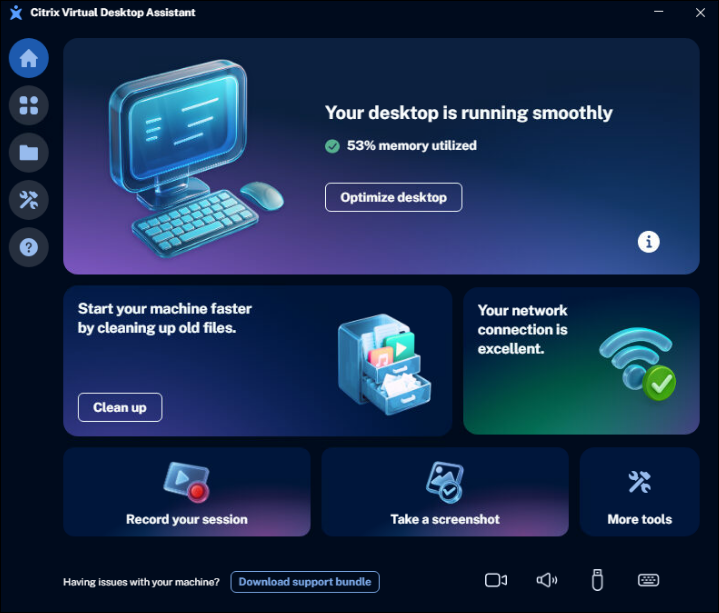
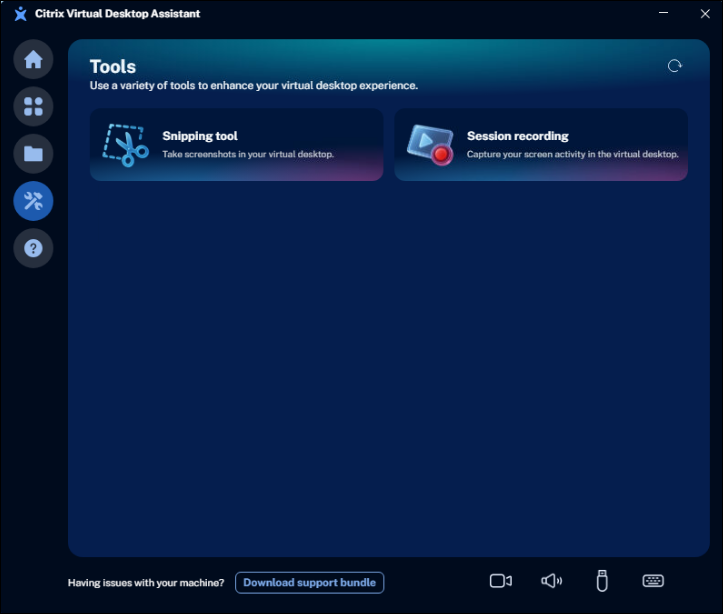
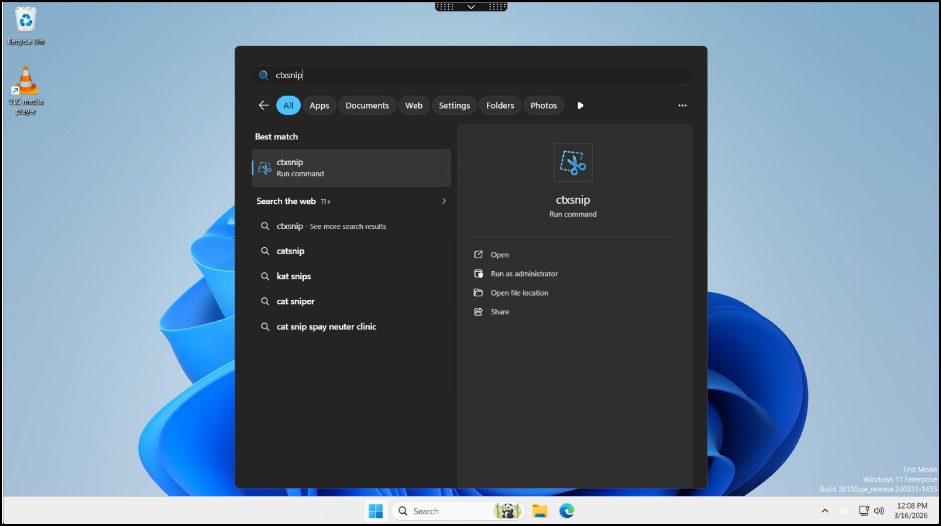
Citrixは、Citrix Assistant(ホームページの[その他のツール]から)からCitrix Snipping Toolを直接起動することを推奨します。アプリケーションの詳細については、Citrix Assistantのドキュメントを参照してください。(または、仮想デスクトップセッション内でWindowsのスタートメニューを開いてCitrix Snipping Toolを起動することもできます)
-
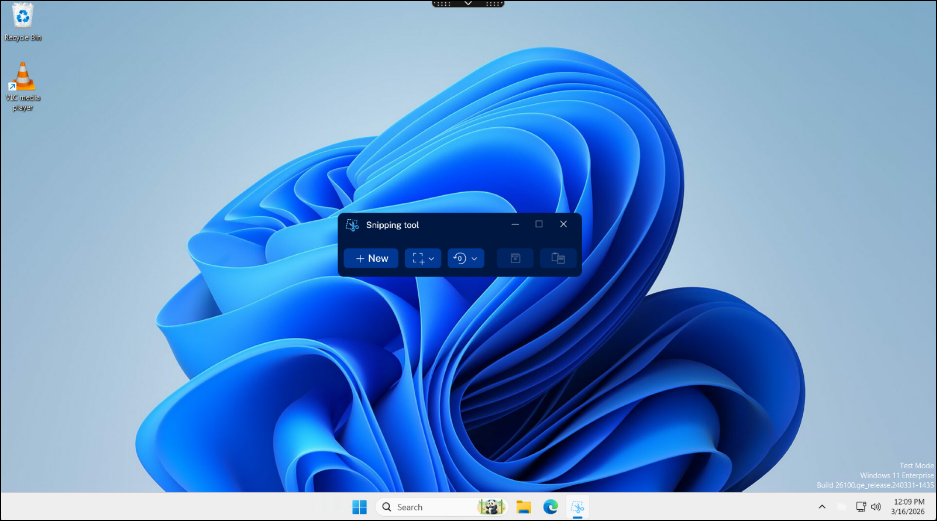
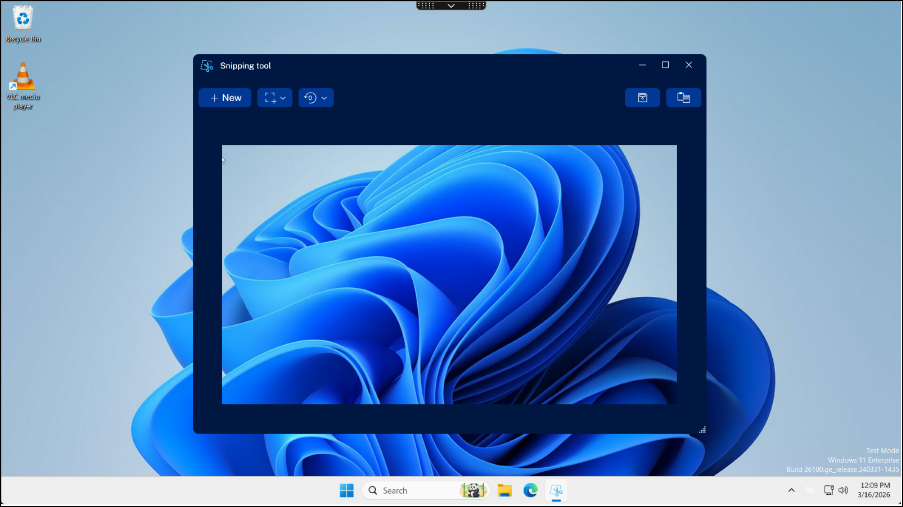
[新規]ボタンをクリックしてキャプチャを開始します。
-
カーソルをドラッグして、キャプチャしたい画面の特定の領域を選択します。スクリーンショットがキャプチャされたら、画像をクリップボードに直接コピーするか、.PNGまたは.BMPファイルとして保存できます。
その他のオプション
Citrix Snipping Toolには、スクリーンショットをカスタマイズするための追加設定が含まれています。
-
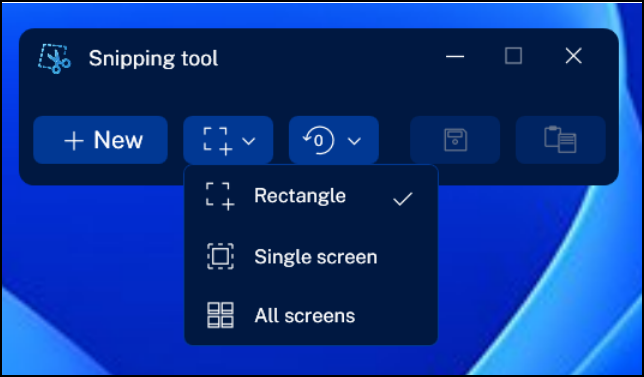
切り取り領域: デフォルトでは、このツールは画面のカスタムのユーザー定義領域をキャプチャします。このモードを変更して、セッション全体のフルスクリーンショットをキャプチャできます。マルチモニター設定を使用している場合、フルスクリーンモードはすべてのアクティブな画面をキャプチャします。
-
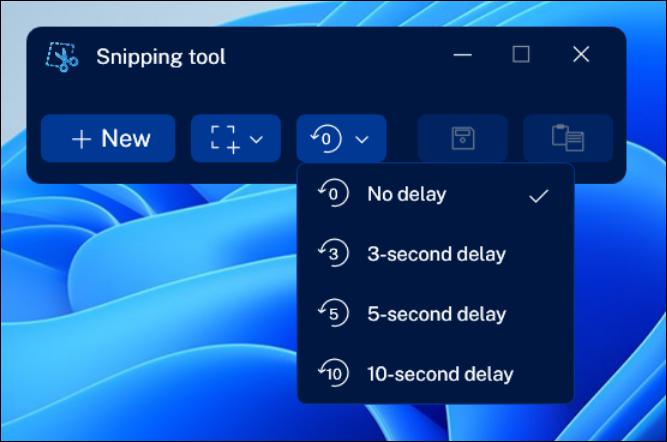
遅延タイマー: 一時的な画面要素(ドロップダウンメニューやホバー状態など)をキャプチャするには、[遅延]ボタンを使用してカウントダウンタイマーを選択します。ツールは指定された期間待機してから画面をフリーズし、切り取りをキャプチャします。
トラブルシューティング
オーバーレイコンテンツがキャプチャされない
-
Citrix Studioで「スクリーンショットリダイレクトコンテンツ」ポリシーが「有効」に設定されていることを確認します。
-
Virtual Delivery Agent (VDA) とCitrix Workspaceアプリの両方が最小バージョン要件(2603以降)を満たしていることを確認してください。
-
アプリ保護またはその他の画面キャプチャ防止セキュリティポリシーがアクティブであるか確認してください。これらのセキュリティ境界が有効になっている場合、データ漏洩を防ぐためにツールの機能が意図的にブロックされます。
スクリーンショットに黒いバーまたはプレースホルダーメッセージが残る
- 画面をキャプチャするためにCitrix Snipping Toolを積極的に使用していることを確認してください。ネイティブOSのスクリーンショットユーティリティ(デフォルトのWindows Snipping Toolなど)やサードパーティのキャプチャアプリケーションは、最適化されたオーバーレイコンテンツを傍受できず、依然として黒いボックスになります。
Citrix Snipping Toolが利用できない、または見つからない
- Virtual Delivery Agent (VDA) がバージョン2603以降に更新されていることを確認してください。それ以前のVDAリリースでは、このアプリケーションは存在せず、サポートされません。
共有
共有
この記事の概要
This Preview product documentation is Citrix Confidential.
You agree to hold this documentation confidential pursuant to the terms of your Citrix Beta/Tech Preview Agreement.
The development, release and timing of any features or functionality described in the Preview documentation remains at our sole discretion and are subject to change without notice or consultation.
The documentation is for informational purposes only and is not a commitment, promise or legal obligation to deliver any material, code or functionality and should not be relied upon in making Citrix product purchase decisions.
If you do not agree, select I DO NOT AGREE to exit.