-
-
Créer et gérer des connexions et des ressources
-
Créer des catalogues de machines d'images préparées
-
Créer une image préparée pour les instances gérées Amazon WorkSpaces Core
-
Créer un catalogue d'instances gérées Amazon WorkSpaces Core
-
Créer un catalogue de machines d'images préparées dans Azure
-
Créer un catalogue de machines d'images préparées dans Azure Local
-
Créer un catalogue de machines d'images préparées dans Nutanix AHV Prism Central
-
Créer un catalogue de machines d'images préparées dans Red Hat OpenShift
-
Créer un catalogue de machines d'images préparées dans VMware
-
Créer un catalogue de machines d'images préparées dans XenServer
-
-
Pools d'identités de différents types de jonction d'identité de machine
-
Service Cloud Connector Standalone Citrix Secure Ticketing Authority (STA)
-
-
-
-
-
-
Sauvegarder ou migrer votre configuration
-
Sauvegarder et restaurer à l'aide de l'outil de configuration automatisée
-
Migrer les configurations cloud vers des environnements sur site
-
Cmdlets de l'outil de configuration automatisée pour la migration
-
Cmdlets de l'outil de configuration automatisée pour la sauvegarde et la restauration
-
Dépanner la configuration automatisée et informations supplémentaires
-
Collecter une trace CDF (Citrix Diagnostic Facility) au démarrage du système
This content has been machine translated dynamically.
Dieser Inhalt ist eine maschinelle Übersetzung, die dynamisch erstellt wurde. (Haftungsausschluss)
Cet article a été traduit automatiquement de manière dynamique. (Clause de non responsabilité)
Este artículo lo ha traducido una máquina de forma dinámica. (Aviso legal)
此内容已经过机器动态翻译。 放弃
このコンテンツは動的に機械翻訳されています。免責事項
이 콘텐츠는 동적으로 기계 번역되었습니다. 책임 부인
Este texto foi traduzido automaticamente. (Aviso legal)
Questo contenuto è stato tradotto dinamicamente con traduzione automatica.(Esclusione di responsabilità))
This article has been machine translated.
Dieser Artikel wurde maschinell übersetzt. (Haftungsausschluss)
Ce article a été traduit automatiquement. (Clause de non responsabilité)
Este artículo ha sido traducido automáticamente. (Aviso legal)
この記事は機械翻訳されています.免責事項
이 기사는 기계 번역되었습니다.책임 부인
Este artigo foi traduzido automaticamente.(Aviso legal)
这篇文章已经过机器翻译.放弃
Questo articolo è stato tradotto automaticamente.(Esclusione di responsabilità))
Translation failed!
Affichage et utilisation des journaux AOT
Accès aux journaux via l’interface utilisateur de Director
Étape 1
Modifiez le fichier StartLogServer.bat
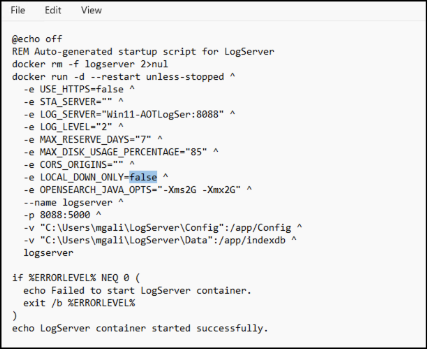
Le fichier StartLogServer.bat contient tous les paramètres de configuration utilisés pour démarrer le conteneur du serveur de journaux AOT, y compris plusieurs variables d’environnement qui contrôlent l’accès et le comportement des journaux. L’un des paramètres clés est LOCAL_DOWN_ONLY.
-
Lorsque LOCAL_DOWN_ONLY=false, le serveur de journaux accepte les requêtes de consultation de journaux à distance. Cela permet à Citrix Director/Monitor de se connecter au serveur de journaux et d’afficher les journaux AOT directement dans l’interface utilisateur de Monitor.
-
Lorsque LOCAL_DOWN_ONLY=true, le serveur de journaux restreint l’accès aux journaux aux connexions locales uniquement. Dans ce mode, vous devez vous connecter directement à la machine du serveur de journaux pour consulter les journaux, et Citrix Director Monitor ne pourra pas récupérer ou afficher les journaux.
Étape 2
Web Studio fournit un paramètre dédié qui permet à Citrix Director de se connecter au serveur de journaux AOT et d’afficher les journaux dans la console Monitor. Une fois les paramètres de Web Studio enregistrés, les Delivery Controllers mettent à jour la configuration du site, et Director reçoit les détails du serveur de journaux, y compris l’adresse, le port et la clé d’authentification du serveur de journaux. Director utilise ces paramètres pour établir une connexion sécurisée au serveur de journaux.
Étape 3
Après la configuration :
- Ouvrez Citrix Director.
- Une nouvelle option Journaux apparaît dans le panneau de navigation de gauche.
- Sélectionnez Journaux et vous verrez la page de démarrage. Cliquez sur Fermer pour la passer, car nous avons déjà effectué ces réglages.
- Maintenant, vous verrez Director récupérer et afficher les journaux AOT directement depuis le serveur de journaux.
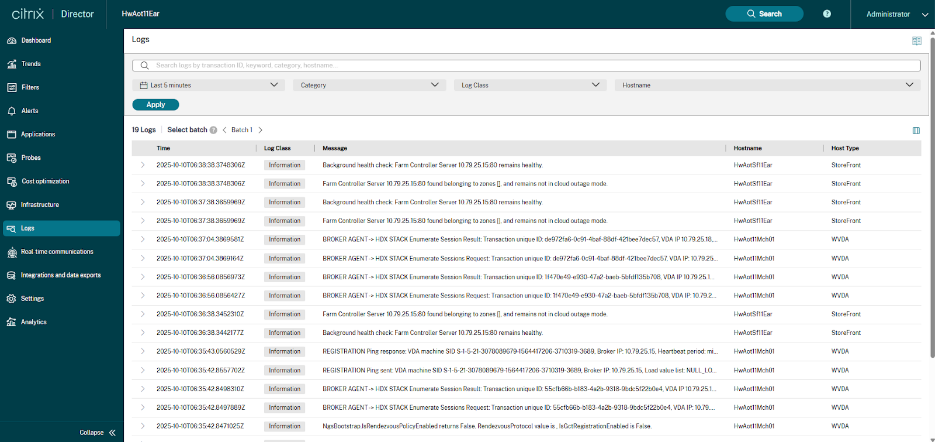
La page Journaux de Director offre une vue unifiée des événements AOT provenant des Delivery Controllers, des VDA, des serveurs StoreFront et d’autres composants Citrix. Vous pouvez rechercher, filtrer et inspecter les journaux en temps réel pour résoudre rapidement les problèmes.
Recherche en texte libre : En haut de la page Journaux, vous trouverez une barre de recherche en texte libre. Vous pouvez taper n’importe quel mot-clé pour commencer à affiner les résultats. La recherche met à jour les résultats instantanément une fois que vous appliquez des filtres. Exemples :
- Noms d’utilisateur
- Noms de machine
- Mots-clés d’événement (par exemple, enregistrement, authentification, STA)
- ID de transaction
- Messages d’erreur ou chaînes partielles
Filtre temporel : Utilisez le sélecteur de temps (par exemple, 5 dernières minutes, 1 dernière heure, 24 dernières heures) pour afficher les journaux générés au cours d’une durée spécifique. Cela vous aide à isoler rapidement les événements autour du moment exact où un problème est survenu.
Filtre de catégorie : Le champ Catégorie vous permet de filtrer les journaux en fonction du type d’événement ou de sous-système. Cela vous aide à vous concentrer sur les journaux liés au lancement d’applications, à l’enregistrement, à la configuration VDA, aux graphiques, à HDX Direct, à la connexion ICA, etc.
Filtre de classe de journal : Le filtre de classe de journal regroupe les journaux par gravité ou type d’événement. Cela vous permet de vous concentrer uniquement sur les erreurs ou les événements importants lors du dépannage. Les classes courantes incluent :
- Informations
- Avertissement
- Erreur
- Échec
Filtre de nom d’hôte : Le filtre de nom d’hôte vous permet de sélectionner une machine spécifique, telle qu’un VDA, un Delivery Controller, un CWA ou un serveur StoreFront. Ceci est utile lorsque vous souhaitez explorer les journaux d’un seul point de terminaison ou d’une seule VM au lieu de rechercher dans l’ensemble du déploiement.
Cet accès centralisé simplifie le dépannage en permettant une récupération et une analyse rapides des journaux à partir d’une seule console. En savoir plus sur les prérequis et la prise en main dans (en-us/citrix-virtual-apps-desktops/director/logs.html).
Accès aux journaux via le serveur de journaux
Le contenu suivant est Générer la clé d’authentification. Pour activer l’accès aux journaux, l’utilisateur doit
-
Modifier le script
StartLogServer.batLOCAL_DOWN_ONLY=false -
Générer la clé d’authentification
Pour sécuriser vos journaux, vous aurez besoin d’une clé d’authentification avant de les télécharger. Voici ce qu’il faut faire :
- Obtenez votre clé d’authentification – Utilisez votre propre nom de rôle/nom pour la générer.
- Exécuter localement – Les scripts ne peuvent être exécutés que sur la machine où le conteneur Docker est installé.
-
Utilisateurs Windows – Utilisez les scripts
GetAuthKey.batau lieu des scripts shell. - Télécharger les journaux – Une fois authentifié, vous pouvez récupérer vos journaux en toute sécurité.
Génération et gestion des clés d’authentification pour le serveur de journaux AOT
Vous pouvez utiliser les scripts .sh (Linux) ou .bat (Windows) fournis pour générer rapidement une nouvelle clé d’authentification pour un rôle ou un utilisateur spécifique. Ces scripts simplifient le processus en renvoyant la clé générée ainsi que le rôle associé.
Pour Linux
./GetAuthKey.sh role-name
<!--NeedCopy-->
Pour Windows
GetAuthKey.bat role-name
<!--NeedCopy-->
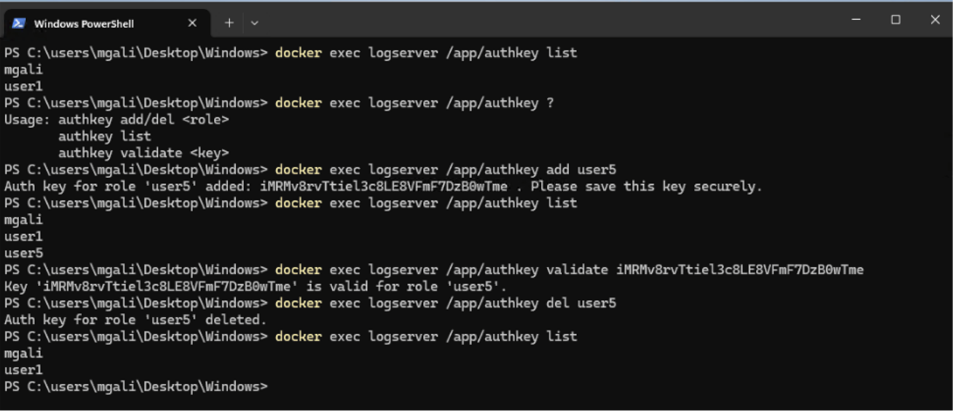
Le serveur de journaux AOT fournit des commandes pour gérer les clés d’authentification associées à différents rôles ou utilisateurs. Ces commandes permettent aux administrateurs d’ajouter, lister, valider et supprimer des clés d’authentification directement depuis le conteneur. Utilisez les commandes docker exec disponibles directement sur le conteneur du serveur de journaux.
- Ajouter une nouvelle clé d’authentification : Crée une nouvelle clé d’authentification pour un rôle ou un utilisateur spécifié :
docker exec logserver /app/authkey add <RoleName>
- Lister toutes les clés d’authentification : Affiche tous les rôles/utilisateurs existants pour lesquels des clés d’authentification sont créées :
docker exec logserver /app/authkey list
- Valider une clé d’authentification : Vérifie si une clé d’authentification donnée est valide et identifie le rôle associé :
docker exec logserver /app/authkey validate <key>
- Supprimer une clé d’authentification : Supprime une clé d’authentification associée à un rôle spécifique :
docker exec logserver /app/authkey del <RoleName>
- Afficher l’utilisation de la commande : Affiche les options disponibles pour la gestion des clés d’authentification :
docker exec logserver /app/authkey ???
L’exemple suivant montre comment gérer les clés d’authentification :
Lister les noms des machines qui ont déjà envoyé leurs journaux AOT au serveur de journaux
Le paramètre est la clé obtenue de GetAuthKey.sh
Pour Linux
./ListMachines.sh ebac9b7726cb4be597c92c6769134d25
{"machines":["MachineName"]}
<!--NeedCopy-->
Une liste de machines vide signifie qu’il n’y a pas de journal
Pour Windows
ListMachines.bat ebac9b7726cb4be597c92c6769134d25
{"machines":["MachineName"]}
<!--NeedCopy-->
Pour PowerShell sous Windows lorsque LogServer démarre avec “-e LOCAL_DOWN_ONLY=false” :
Invoke-WebRequest -Uri "https://logserver_fqdn:8443/ctxlogserver/Download/ListMachine" -Headers @{ AuthKey = "ebac9b7726cb4be597c92c6769134d25" }
<!--NeedCopy-->
Remplacez logserver_fqdn par le FQDN réel du serveur de journaux, et 8443 par le port réel du serveur de journaux. Remplacez https par http lorsque l’installation est en mode http.
Une liste de machines vide signifie qu’il n’y a pas de journal
Télécharger les journaux par nom de machine et plage horaire.
L’heure est au format UTC : AAAA-mm-jjTHH:MM:SSZ.
#Usage: ./DownloadLogsByTime.sh [AuthKey] [MachineName] [StartTime|YYYY-mm-ddTHH:MM:SSZ] [EndTime|YYYY-mm-ddTHH:MM:SSZ] [OutputFile]
#Example:
<!--NeedCopy-->
Pour Linux
./DownloadLogsByTime.sh ebac9b7726cb4be597c92c6769134d25 MachineName 2025-01-01T00:00:00Z 2025-01-02T00:00:00Z logs.csv
<!--NeedCopy-->
Pour Windows
DownloadLogsByTime.bat ebac9b7726cb4be597c92c6769134d25 MachineName 2025-01-01T00:00:00Z 2025-01-02T00:00:00Z logs.csv
<!--NeedCopy-->
Pour PowerShell sous Windows lorsque LogServer démarre avec “-e LOCAL_DOWN_ONLY=false” :
Invoke-WebRequest -Uri "https://logserver_fqdn:8443/ctxlogserver/Download/TimeRange?start=2025-01-01T00:00:00Z&end=2025-01-02T00:00:00Z" -Headers @{ AuthKey = "ebac9b7726cb4be597c92c6769134d25" } -OutFile logs.csv
<!--NeedCopy-->
Télécharger les journaux par filtre de mot(s)-clé(s). L’heure est au format UTC
Remarque :
- Un mot-clé peut être un mot unique ou une combinaison de mots.
- Les mots-clés peuvent correspondre n’importe où dans le message de journal.
- Un Transaction ID peut également être utilisé comme mot-clé.
#Usage: ./DownloadLogsByWords.sh [AuthKey] [StartTime|YYYY-mm-ddTHH:MM:SSZ] [EndTime|YYYY-mm-ddTHH:MM:SSZ] [SearchWords] [OutputFile]
#Example:
<!--NeedCopy-->
Pour Linux
./DownloadLogsByWords.sh authkey 2025-01-01T00:00:00.000Z 2025-12-31T23:59:59.999Z "session launch" logs.csv
<!--NeedCopy-->
Pour Windows
DownloadLogsByWords.bat authkey 2025-01-01T00:00:00.000Z 2025-12-31T23:59:59.999Z "failed vda" logs.csv
<!--NeedCopy-->
Pour windows powershell lorsque LogServer démarre avec “-e LOCAL_DOWN_ONLY=false”:
Invoke-WebRequest -Uri "https://logserver_fqdn:8443/ctxlogserver/Download/SearchLog?start=2025-01-01T00:00:00Z&end=2025-01-02T00:00:00Z&words=failed vda" -Headers @{ AuthKey = "ebac9b7726cb4be597c92c6769134d25" } -OutFile logs.csv
<!--NeedCopy-->
Les mots sont séparés par un espace
Partager
Partager
This Preview product documentation is Citrix Confidential.
You agree to hold this documentation confidential pursuant to the terms of your Citrix Beta/Tech Preview Agreement.
The development, release and timing of any features or functionality described in the Preview documentation remains at our sole discretion and are subject to change without notice or consultation.
The documentation is for informational purposes only and is not a commitment, promise or legal obligation to deliver any material, code or functionality and should not be relied upon in making Citrix product purchase decisions.
If you do not agree, select I DO NOT AGREE to exit.