Distribuir aplicativos Android Enterprise
O XenMobile® gerencia aplicativos implantados em dispositivos. Você pode organizar e implantar os seguintes tipos de aplicativos Android Enterprise.
- Aplicativos da loja de aplicativos gerenciada: Esses aplicativos incluem aplicativos gratuitos disponíveis na Google Play Store gerenciada. Por exemplo, GoToMeeting.
- MDX: Aplicativos preparados com o MAM SDK ou empacotados com o MDX Toolkit. Esses aplicativos incluem políticas MDX. Você obtém aplicativos MDX de fontes internas e lojas públicas. Implante os aplicativos de produtividade móvel da Citrix® como aplicativos MDX.
- Empresariais: Aplicativos privados que você desenvolve ou obtém de outra fonte. Você fornece esses aplicativos aos seus usuários por meio da Google Play Store gerenciada. A Google Play Store gerenciada é a loja de aplicativos empresariais do Google.
- Aplicativos privados habilitados para MDX: Aplicativos empresariais preparados com o MAM SDK ou empacotados com o MDX Toolkit.
Você pode adicionar aplicativos empresariais e aplicativos privados habilitados para MDX de duas maneiras diferentes.
- Adicione os aplicativos ao console do XenMobile como aplicativos empresariais, conforme descrito nas seções Aplicativos empresariais e Aplicativos privados habilitados para MDX neste artigo.
- Publique os aplicativos diretamente na Google Play Store gerenciada usando sua conta de desenvolvedor do Google. Em seguida, adicione os aplicativos ao console do XenMobile como aplicativos da loja de aplicativos gerenciada. Consulte Aplicativos da loja de aplicativos gerenciada.
Se você publicar aplicativos usando sua conta de desenvolvedor do Google e, em seguida, mudar para o uso do console do XenMobile, a propriedade dos aplicativos será diferente. Gerencie seus aplicativos em ambos os locais, neste caso. A Citrix recomenda adicionar seus aplicativos usando um método ou outro.
Se você precisar remover aplicativos autogerenciados da Google Play Store gerenciada, abra um tíquete com o Google. Os desenvolvedores podem desabilitar, mas não excluir, aplicativos da Google Play Store gerenciada.
As seções a seguir fornecem informações mais detalhadas para a configuração de aplicativos Android Enterprise. Para obter informações sobre a distribuição de aplicativos, consulte Adicionar Aplicativos. Esse artigo inclui:
- Os fluxos de trabalho gerais para adicionar aplicativos web e SaaS ou links da web
- O fluxo de trabalho de aplicativo obrigatório para aplicativos empresariais e de loja pública
- Como entregar aplicativos empresariais da Citrix Content Delivery Network (CDN) para Aplicativos Empresariais
Aplicativos da loja de aplicativos gerenciada
Você pode adicionar aplicativos gratuitos disponíveis na Google Play Store gerenciada ao XenMobile.
Nota:
Para tornar todos os aplicativos na Google Play Store acessíveis a partir da Google Play gerenciada, use a propriedade de servidor Acessar todos os aplicativos na Google Play Store gerenciada. Consulte Propriedades do servidor. Definir essa propriedade como true permite que todos os usuários do Android Enterprise acessem aplicativos públicos da Google Play Store. Você pode então usar a política de dispositivo Restrições para controlar o acesso a esses aplicativos.
Etapa 1: Adicionar e configurar aplicativos
-
No console do XenMobile, navegue até “Configurar > Aplicativos”. Clique em “Adicionar”.
-
Clique em “Loja de Aplicativos Pública”.
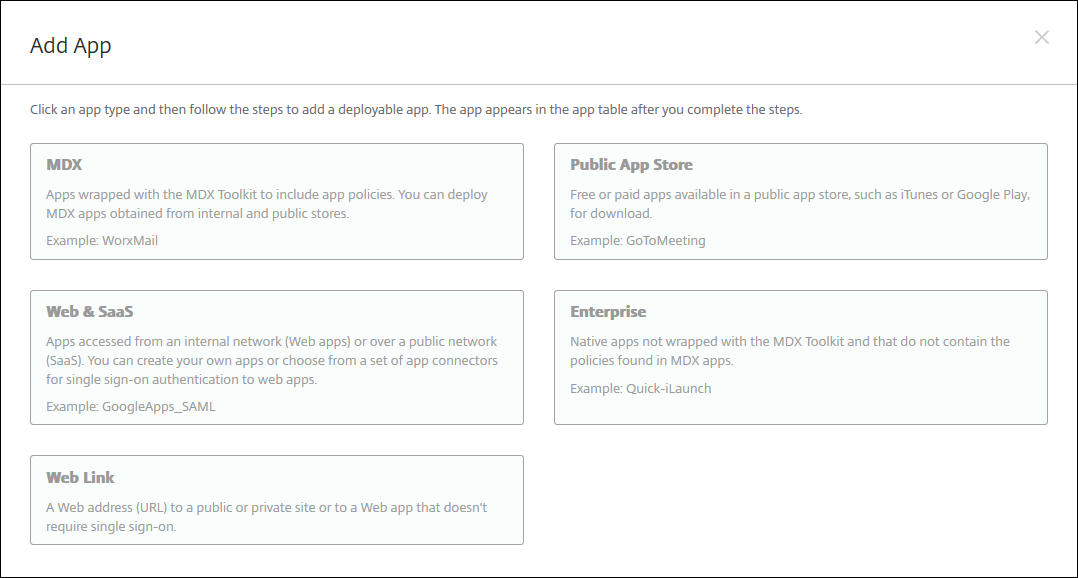
-
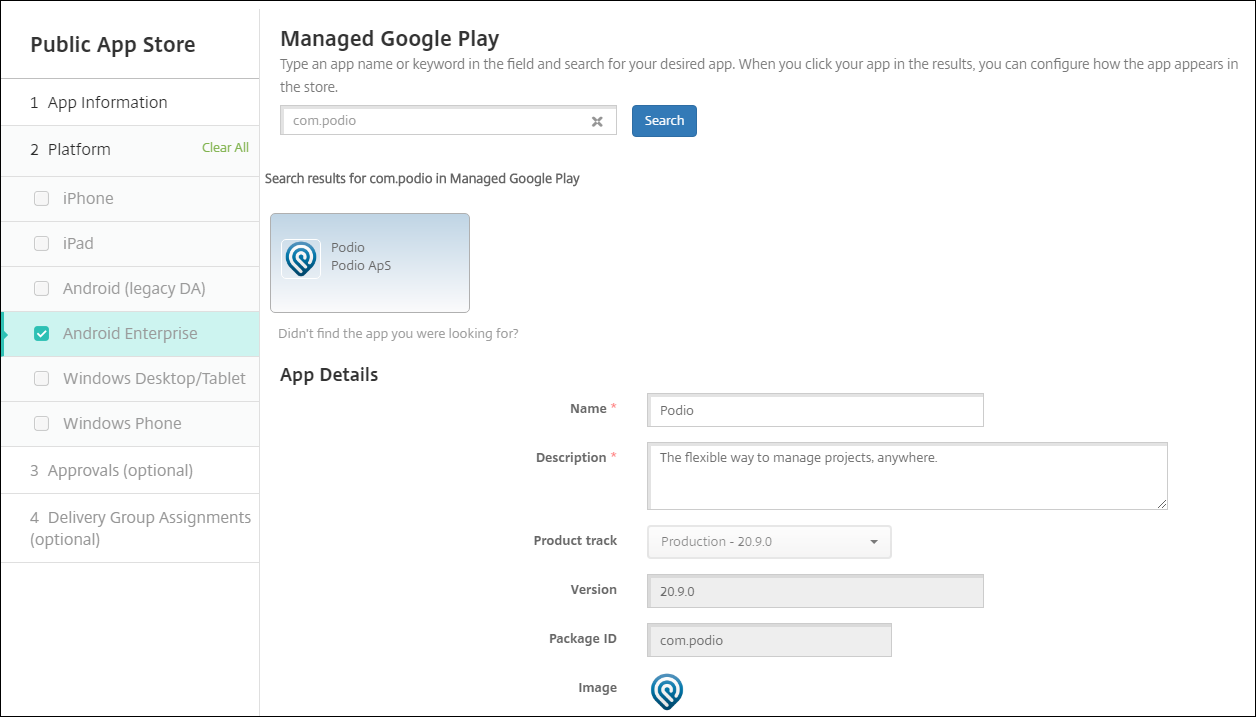
No painel “Informações do Aplicativo”, digite as seguintes informações:
- Nome: Digite um nome descritivo para o aplicativo. O nome aparece em “Nome do Aplicativo” na tabela “Aplicativos”.
- Descrição: Digite uma descrição opcional do aplicativo.
- Categoria do aplicativo: Opcionalmente, na lista, clique na categoria à qual você deseja adicionar o aplicativo. Para obter mais informações sobre categorias de aplicativos, consulte Sobre categorias de aplicativos.
-
Selecione Android Enterprise como a plataforma.
-
Digite o nome do aplicativo ou o ID do pacote na caixa de pesquisa e clique em “Pesquisar”. Você pode localizar o ID do pacote na Google Play Store. O ID está na URL do aplicativo. Por exemplo,
com.Slacké o ID do pacote emhttps://play.google.com/store/apps/details?id=com.Slack&hl=en_US.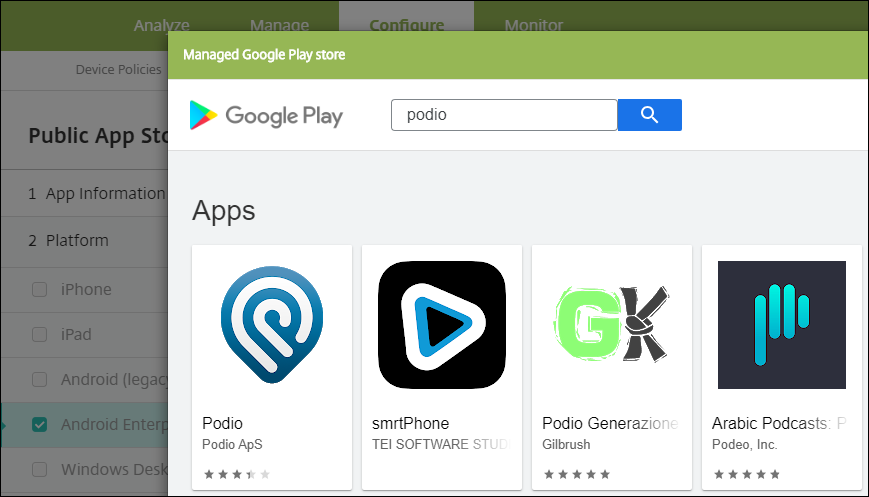
-
Os aplicativos que correspondem aos critérios de pesquisa aparecem. Clique no aplicativo desejado e, em seguida, clique em “Aprovar”.
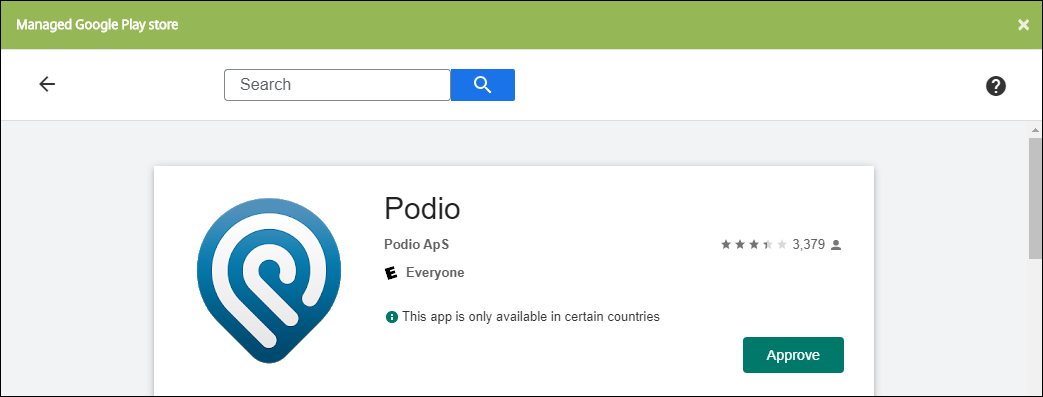
-
Clique em “Aprovar” novamente.
-
Selecione “Manter aprovado quando o aplicativo solicitar novas permissões”. Clique em “Salvar”.
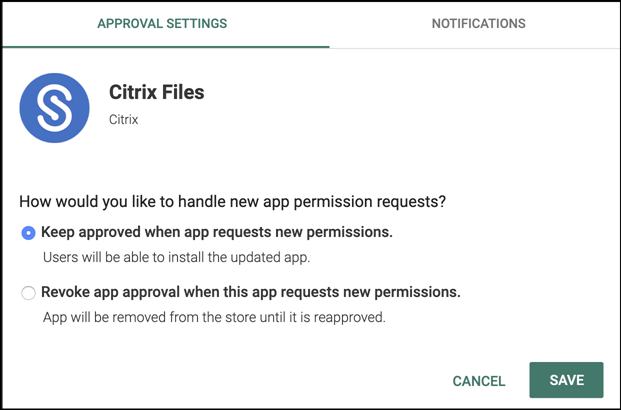
-
Clique no ícone do aplicativo e configure o “Nome” e a “Descrição” do aplicativo.
-
Atribua quaisquer grupos de entrega ao aplicativo e clique em “Salvar”. Para obter informações, consulte Implantar recursos.
Etapa 2: Configurar a implantação do aplicativo
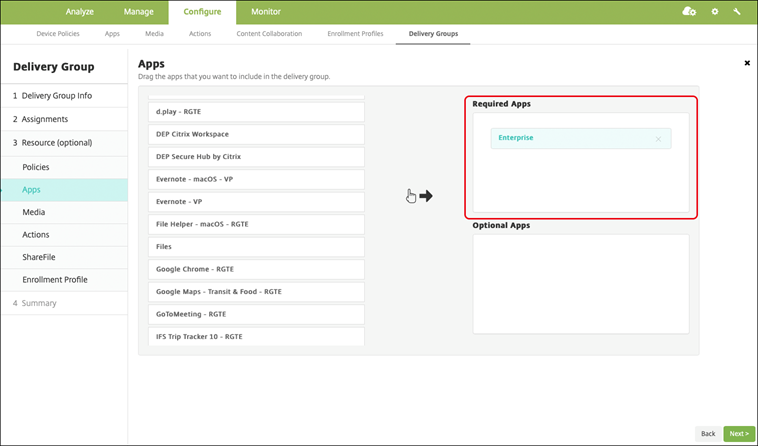
- Navegue até “Configurar > Grupos de Entrega” e selecione o grupo de entrega que você configurou. Clique em “Editar”.
- Na seção “Aplicativos”, arraste os aplicativos desejados para a caixa “Aplicativos Obrigatórios”.
- Na página “Resumo”, clique em “Salvar”.
- Na página “Grupos de Entrega”, selecione o grupo de entrega e clique em “Implantar”.
Aplicativos MDX
Adicione arquivos MDX ao XenMobile e configure os detalhes do aplicativo e as configurações de política. Para configurar aplicativos de produtividade móvel da Citrix para Android Enterprise, adicione-os como aplicativos MDX. Para obter informações sobre as políticas de aplicativo disponíveis para cada tipo de plataforma de dispositivo, consulte:
Etapa 1: Adicionar e configurar aplicativos
-
Para aplicativos de produtividade móvel da Citrix, baixe os arquivos MDX da loja pública: Vá para https://www.citrix.com/downloads. Navegue até Citrix Endpoint Management (XenMobile) > Citrix Endpoint Management Productivity Apps.
Para outros tipos de aplicativos MDX, obtenha o arquivo MDX.
-
No console do XenMobile, clique em “Configurar > Aplicativos”. Clique em “Adicionar”. A caixa de diálogo “Adicionar Aplicativo” aparece.
-
Clique em “MDX”. A página “Informações do Aplicativo MDX” aparece. No painel “Informações do Aplicativo”, digite as seguintes informações:
- Nome: Digite um nome descritivo para o aplicativo. O nome aparece em “Nome do Aplicativo” na tabela “Aplicativos”.
- Descrição: Digite uma descrição opcional do aplicativo.
- Categoria do aplicativo: Opcionalmente, na lista, clique na categoria à qual você deseja adicionar o aplicativo. Para obter mais informações sobre categorias de aplicativos, consulte Sobre categorias de aplicativos.
-
Selecione Android Enterprise como a plataforma.
-
Clique em “Carregar” e navegue até o arquivo MDX. O Android Enterprise oferece suporte apenas a aplicativos preparados com o MAM SDK ou o MDX Toolkit.
-
A interface do usuário notifica você se o aplicativo anexado requer aprovação da Google Play Store gerenciada. Para aprovar o aplicativo sem sair do console do XenMobile, clique em “Sim”.
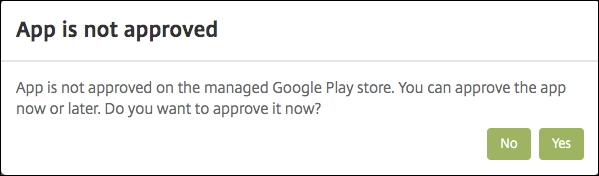
Depois que a Google Play Store gerenciada for aberta, siga as instruções para aprovar e salvar o aplicativo.
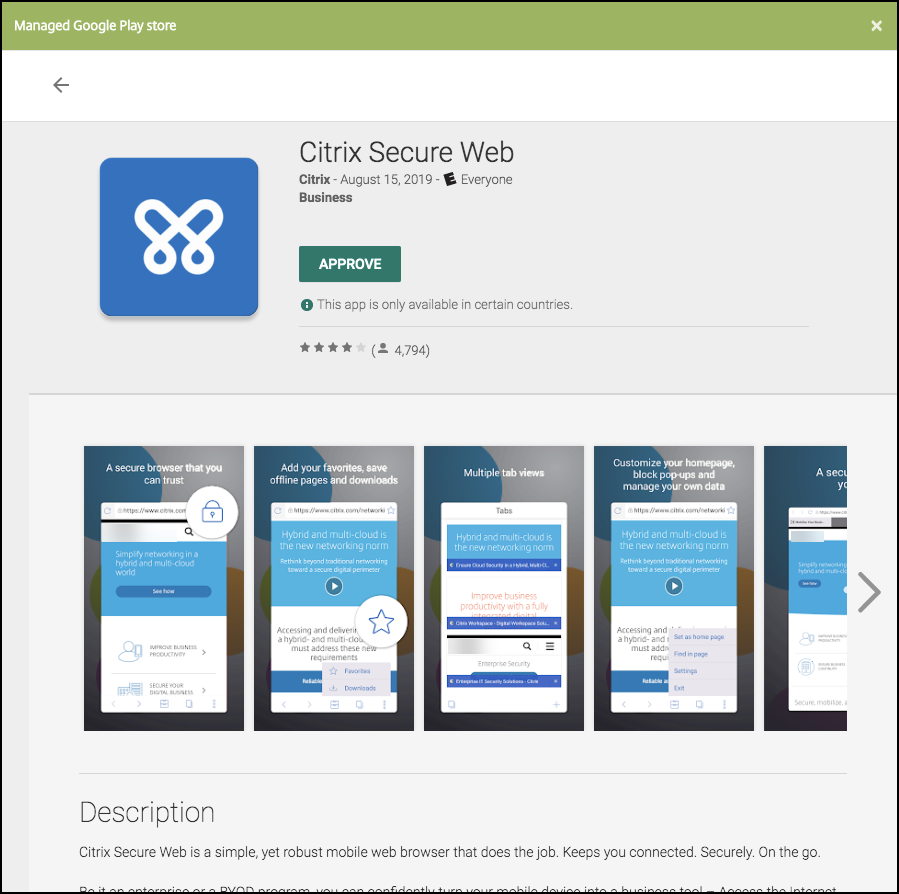
Quando você adiciona o aplicativo com êxito, a página “Detalhes do aplicativo” aparece.
-
-
Configure estas configurações:
- Nome do arquivo: Digite o nome do arquivo associado ao aplicativo.
- Descrição do aplicativo: Digite uma descrição para o aplicativo.
- Versão do aplicativo: Opcionalmente, digite o número da versão do aplicativo.
- ID do pacote: Digite o ID do pacote para o aplicativo, obtido na Google Play Store gerenciada.
- Versão mínima do SO: Opcionalmente, digite a versão mais antiga do sistema operacional que o dispositivo pode executar para usar o aplicativo.
- Versão máxima do SO: Opcionalmente, digite o sistema operacional mais recente que o dispositivo deve executar para usar o aplicativo.
- Dispositivos excluídos: Opcionalmente, digite o fabricante ou os modelos de dispositivos que não podem executar o aplicativo.
-
Configure as “Políticas MDX”. As políticas MDX variam de acordo com a plataforma e incluem opções para áreas de política, incluindo autenticação, segurança do dispositivo e restrições de aplicativo. No console, cada uma das políticas tem uma dica de ferramenta que descreve a política. Para obter informações sobre as políticas de aplicativo disponíveis para cada tipo de plataforma de dispositivo, consulte:
-
Configure as regras de implantação e a configuração da loja.
-
Atribua quaisquer grupos de entrega ao aplicativo e clique em “Salvar”. Para obter informações, consulte Implantar recursos.
Etapa 2: Configurar a implantação do aplicativo
-
Navegue até “Configurar > Grupos de Entrega” e selecione o grupo de entrega que você configurou. Clique em “Editar”.
-
Na seção “Aplicativos”, arraste os aplicativos desejados para a caixa “Aplicativos Obrigatórios”.
-
Na página “Resumo”, clique em “Salvar”.
-
Na página “Grupos de Entrega”, selecione o grupo de entrega e clique em “Implantar”.
Aplicativos empresariais
Aplicativos empresariais representam aplicativos privados que não são preparados com o MAM SDK ou o MDX Toolkit. Você desenvolve esses aplicativos ou os obtém diretamente de outras fontes. Para adicionar um aplicativo empresarial, você precisa do arquivo APK associado ao aplicativo. Certifique-se de seguir as Melhores práticas para aplicativos privados do Google.
Etapa 1: Adicionar e configurar aplicativos
Adicione o aplicativo de uma de duas maneiras:
- Publique o aplicativo diretamente na Google Play Store gerenciada e adicione-o ao console do XenMobile como um aplicativo da loja de aplicativos gerenciada. Siga a documentação do Google sobre como Publicar aplicativos privados e, em seguida, siga as etapas na seção Aplicativos da loja de aplicativos gerenciada.
- Adicione o aplicativo ao console do XenMobile como um aplicativo empresarial. Siga as etapas a seguir:
-
No console do XenMobile, clique em “Configurar > Aplicativos”. Clique em “Adicionar”. A caixa de diálogo “Adicionar Aplicativo” aparece.
-
Clique em “Empresarial”. No painel “Informações do Aplicativo”, digite as seguintes informações:
- Nome: Digite um nome descritivo para o aplicativo. Este nome é listado em “Nome do Aplicativo” na tabela “Aplicativos”.
- Descrição: Digite uma descrição opcional do aplicativo.
- Categoria do aplicativo: Opcionalmente, na lista, clique na categoria à qual você deseja adicionar o aplicativo. Para obter mais informações sobre categorias de aplicativos, consulte Sobre categorias de aplicativos.
-
Selecione Android Enterprise como a plataforma.
-
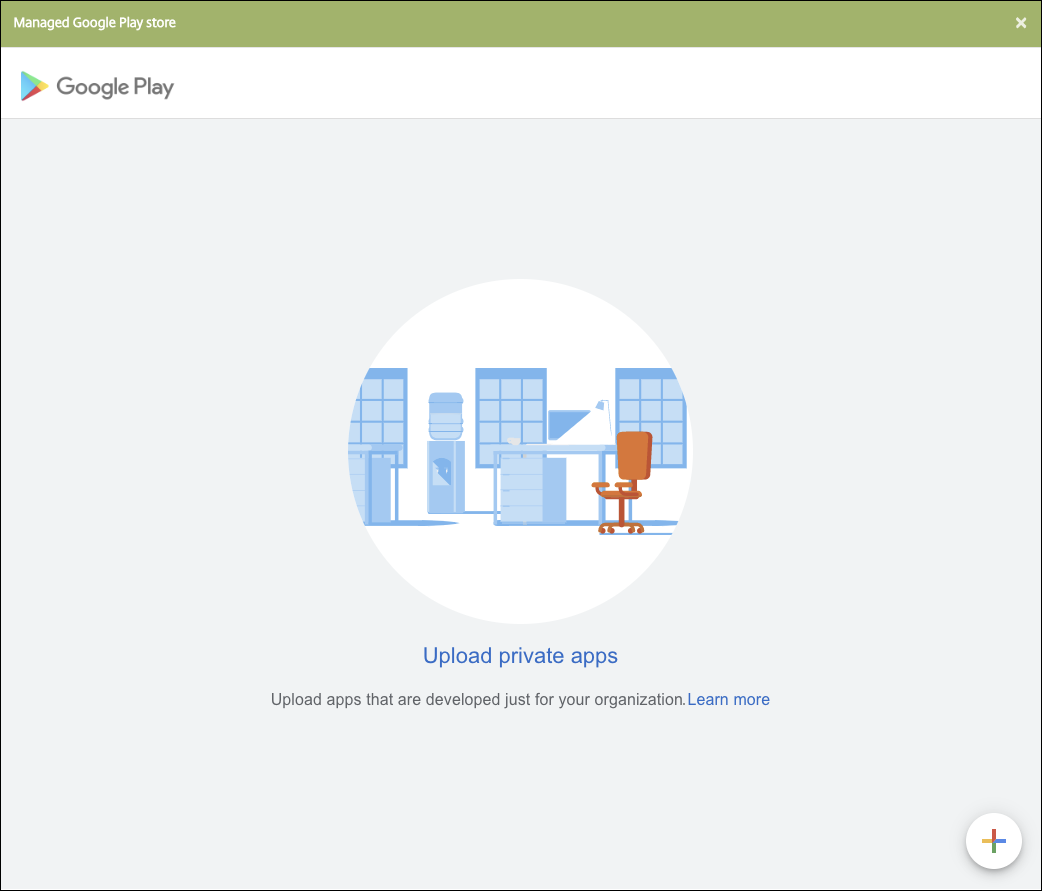
O botão “Carregar” abre a Google Play Store gerenciada. Você não precisa se registrar para uma conta de desenvolvedor para publicar um aplicativo privado. Clique no ícone “Mais” no canto inferior direito para continuar.
-
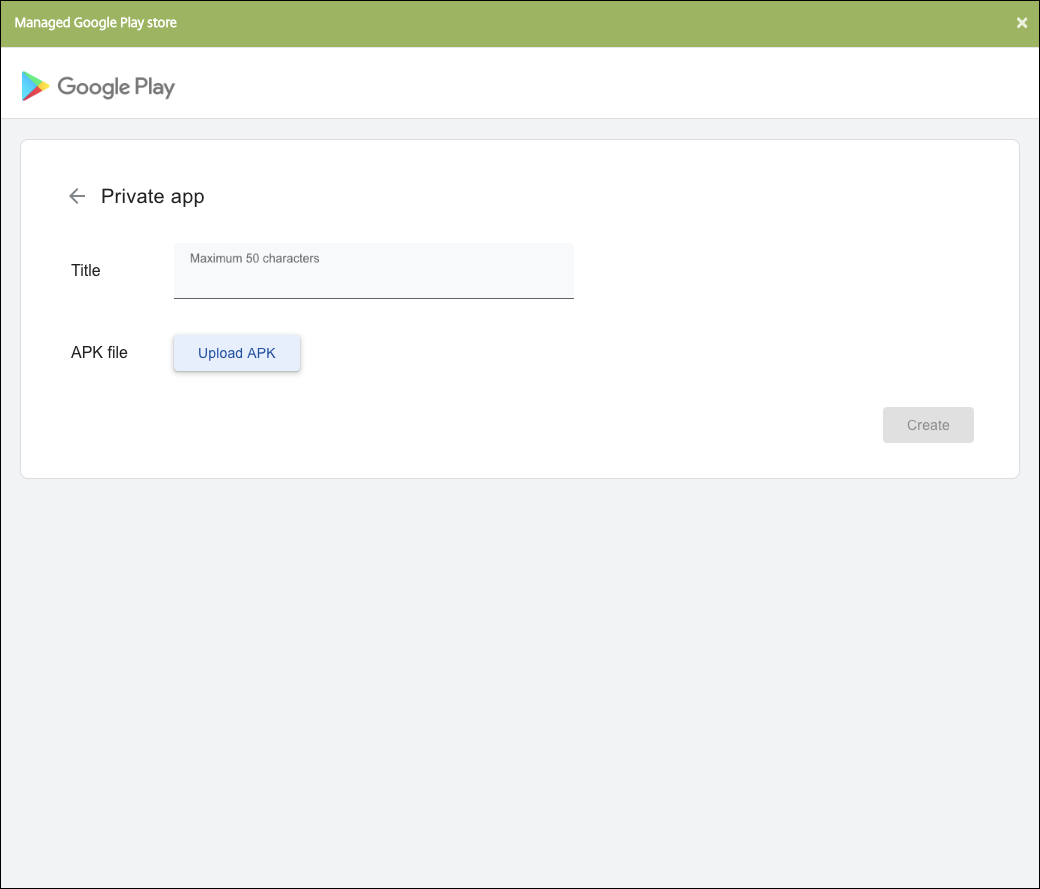
Digite o nome do seu aplicativo e carregue o arquivo .apk. Ao terminar, clique em “Criar”. Pode levar até 10 minutos para que seu aplicativo privado seja publicado.
-
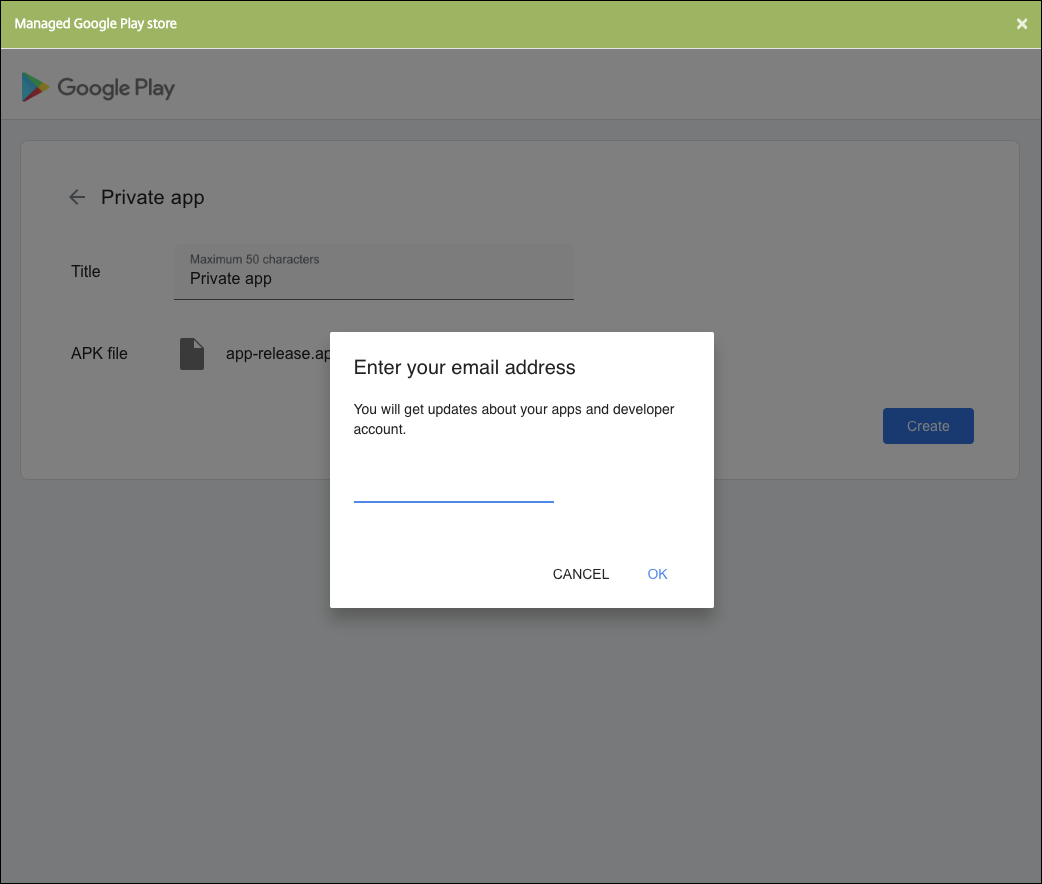
Insira um endereço de e-mail para receber atualizações sobre seus aplicativos.
-
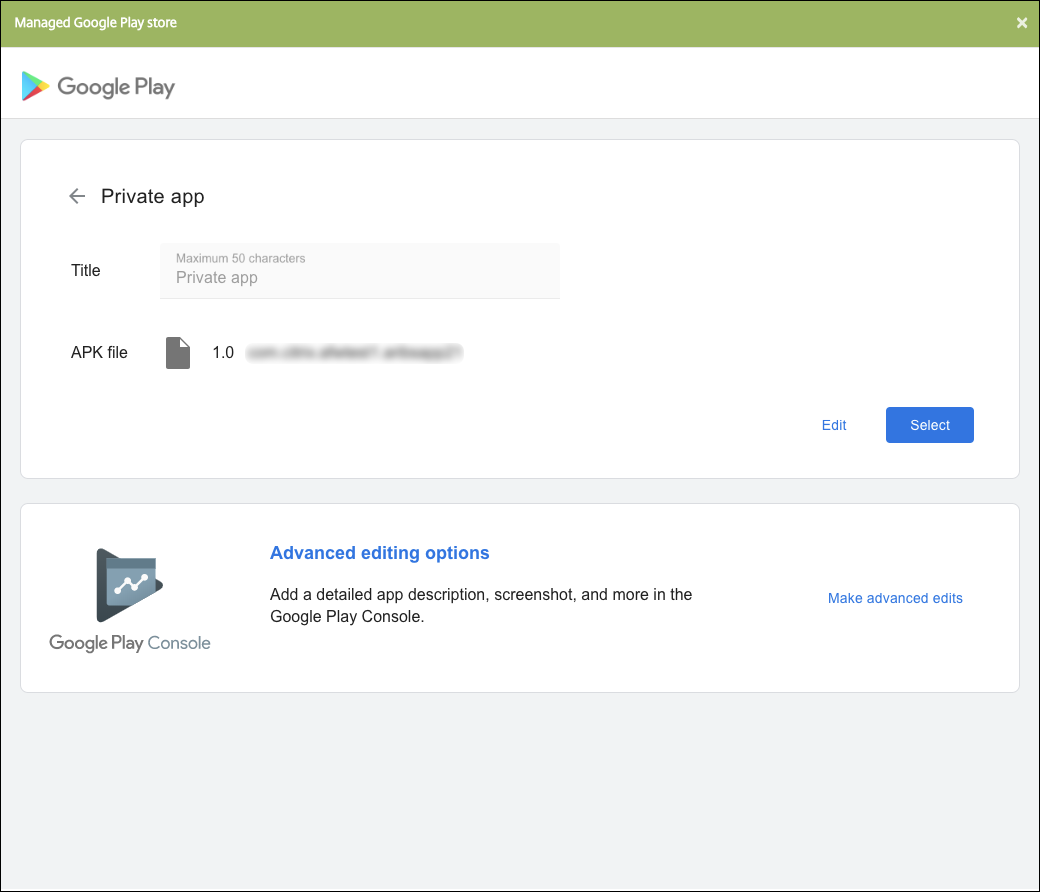
Depois que seu aplicativo for publicado, clique no ícone do aplicativo privado. Se você quiser adicionar uma descrição do aplicativo, alterar o ícone do aplicativo e outras ações, clique em “Fazer edições avançadas”. Caso contrário, clique em “Selecionar” para abrir a página de informações do aplicativo.
-
-
Clique em “Avançar”. A página de informações do aplicativo para a plataforma aparece.
-
Configure as configurações para o tipo de plataforma, como:
- Nome do arquivo: Opcionalmente, digite um novo nome para o aplicativo.
- Descrição do aplicativo: Opcionalmente, digite uma nova descrição para o aplicativo.
- Versão do aplicativo: Você não pode alterar este campo.
- ID do pacote: Identificador exclusivo do seu aplicativo.
- Versão mínima do SO: Opcionalmente, digite a versão mais antiga do sistema operacional que o dispositivo pode executar para usar o aplicativo.
- Versão máxima do SO: Opcionalmente, digite o sistema operacional mais recente que o dispositivo deve executar para usar o aplicativo.
- Dispositivos excluídos: Opcionalmente, digite o fabricante ou os modelos de dispositivos que não podem executar o aplicativo.
-
Configure as regras de implantação e a configuração da loja.
-
Atribua quaisquer grupos de entrega ao aplicativo e clique em “Salvar”. Para obter informações, consulte Implantar recursos.
Etapa 2: Configurar a implantação do aplicativo
-
Navegue até “Configurar > Grupos de Entrega” e selecione o grupo de entrega que você configurou. Clique em “Editar”.
-
Na seção “Aplicativos”, arraste os aplicativos desejados para a caixa “Aplicativos Obrigatórios”.
-
Na página “Resumo”, clique em “Salvar”.
-
Na página “Grupos de Entrega”, selecione o grupo de entrega e clique em “Implantar”.
Aplicativos privados habilitados para MDX
Para adicionar aplicativos Android Enterprise como aplicativos empresariais habilitados para MDX:
- Crie um aplicativo Android Enterprise privado e habilite o aplicativo para MDX.
- Adicione o aplicativo ao console do XenMobile.
- Hospede e publique o aplicativo na Google Play Store gerenciada.
- Adicione o aplicativo ao console do XenMobile como um aplicativo Empresarial.
- Adicione o arquivo MDX ao XenMobile.
Se você decidir hospedar e publicar aplicativos pela Google Play Store, não opte pela assinatura de certificado do Google. Assine o aplicativo com o mesmo certificado usado para habilitar o aplicativo para MDX. Para obter mais informações sobre a publicação de aplicativos, consulte a documentação do Google sobre Publicar seu aplicativo e Assinar seu aplicativo. O SDK MAM não empacota aplicativos, portanto, não requer um certificado diferente daquele usado para desenvolver o aplicativo.
Para obter mais informações sobre a publicação de aplicativos privados pelo Google Play Console, consulte a documentação do Google sobre como Publicar aplicativos privados do Play Console.
Para publicar um aplicativo pelo XenMobile, consulte as seções a seguir.
Preparar um aplicativo Android Enterprise privado
Ao criar um aplicativo Android Enterprise privado, certifique-se de seguir as Práticas recomendadas para aplicativos privados do Google.
Depois de criar um aplicativo Android Enterprise privado, integre o SDK MAM ao aplicativo ou empacote o aplicativo usando o MDX Toolkit. Em seguida, adicione os arquivos resultantes ao XenMobile.
Você pode atualizar o aplicativo carregando um arquivo .apk atualizado. As etapas a seguir abordam o empacotamento de aplicativos com o MDX Toolkit.
-
Crie seu aplicativo Android Enterprise privado e gere um arquivo .apk assinado.
-
O arquivo de exemplo a seguir contém todas as políticas conhecidas, algumas das quais podem não ser aplicáveis ao seu ambiente. Quaisquer configurações inutilizáveis são ignoradas. Crie um arquivo XML com os seguintes parâmetros:
<?xml version="1.0" encoding="UTF-8"?> <MobileAppPolicies> <PolicySchemaVersion> 1.0 </PolicySchemaVersion> <Policies> <DevicePasscode>false</DevicePasscode> <AppPasscode>false</AppPasscode> <MaxOfflinePeriod>72</MaxOfflinePeriod> <StepupAuthAddress/> <RequireUserEntropy>false</RequireUserEntropy> <BlockRootedDevices>true</BlockRootedDevices> <BlockDebuggerAccess>false</BlockDebuggerAccess> <RequireDeviceLock>false</RequireDeviceLock> <NonCompliantDeviceBehavior>AllowAppAfterWarning</NonCompliantDeviceBehavior> <WifiOnly>false</WifiOnly> <RequireInternalNetwork>false</RequireInternalNetwork> <InternalWifiNetworks/> <AllowedWifiNetworks/> <UpgradeGracePeriod>168</UpgradeGracePeriod> <WipeDataOnAppLock>false</WipeDataOnAppLock> <ActivePollPeriod>60</ActivePollPeriod> <PublicFileAccessLimitsList/> <CutAndCopy>Unrestricted</CutAndCopy> <Paste>Unrestricted</Paste> <DocumentExchange>Unrestricted</DocumentExchange> <OpenInExclusionList/> <InboundDocumentExchange>Unrestricted</InboundDocumentExchange> <InboundDocumentExchangeWhitelist/> <connectionSecurityLevel>TLS</connectionSecurityLevel> <DisableCamera>false</DisableCamera> <DisableGallery>false</DisableGallery> <DisableMicrophone>false</DisableMicrophone> <DisableLocation>false</DisableLocation> <DisableSms>false</DisableSms> <DisableScreenCapture>false</DisableScreenCapture> <DisableSensor>false</DisableSensor> <DisableNFC>false</DisableNFC> <BlockLogs>false</BlockLogs> <DisablePrinting>false</DisablePrinting> <MvpnNetworkAccess>MvpnNetworkAccessUnrestricted</MvpnNetworkAccess> <MvpnSessionRequired>False</MvpnSessionRequired> <NetworkAccess>NetworkAccessUnrestricted</NetworkAccess> <DisableLocalhostConnections>false</DisableLocalhostConnections> <CertificateLabel/> <DefaultLoggerOutput>file,console</DefaultLoggerOutput> <DefaultLoggerLevel>15</DefaultLoggerLevel> <MaxLogFiles>2</MaxLogFiles> <MaxLogFileSize>2</MaxLogFileSize> <RedirectSystemLogs>false</RedirectSystemLogs> <EncryptLogs>false</EncryptLogs> <GeofenceLongitude>0</GeofenceLongitude> <GeofenceLatitude>0</GeofenceLatitude> <GeofenceRadius>0</GeofenceRadius> <EnableGoogleAnalytics>false</EnableGoogleAnalytics> <Authentication>OfflineAccessOnly</Authentication> <ReauthenticationPeriod>480</ReauthenticationPeriod> <AuthFailuresBeforeLock>5</AuthFailuresBeforeLock> </Policies> </MobileAppPolicies> <!--NeedCopy--> -
Empacote o aplicativo usando o MDX Toolkit. Para obter informações sobre como usar o MDX Toolkit, consulte Empacotamento de aplicativos móveis Android.
Defina o parâmetro apptype como Premium. Use o arquivo XML da etapa anterior no comando descrito a seguir.
Se você souber a URL da loja para o aplicativo, defina o parâmetro storeURL como a URL da loja. Os usuários baixam o aplicativo da URL da loja depois que você o publica.
Aqui está um exemplo de um comando do MDX Toolkit usado para empacotar um aplicativo chamado SampleAEapp:
```
 java -Dfile.encoding=UTF-8 -Duser.country=US -Duser.language=en -Duser.variant
 -jar /Applications/Citrix/MDXToolkit/ManagedAppUtility.jar wrap
 -in ~/Desktop/AEAppFiles/SampleAEApp-input.apk
 -out ~/Desktop/AEAppFiles/SampleAEApp.mdx
 -MinPlatform 5.0
 -keystore /MyKeystore
 -storepass mystorepwd123
 -keyalias key0
 -keypass mykeypwd123
 -storeURL "https://play.google.com/store/apps/details?id=SampleAEappPackage"
 -appType Premium
 -premiumMdxPolicies <Path to Premium policy XML>
<!--NeedCopy--> ```
O empacotamento do aplicativo gera um arquivo .apk empacotado e um arquivo .mdx.
Adicionar o arquivo .apk empacotado
Adicione o aplicativo de uma das duas maneiras:
- Publique o aplicativo diretamente na Google Play Store gerenciada e adicione-o ao console do XenMobile como um aplicativo da loja gerenciada do Play. Siga a documentação do Google sobre como Publicar aplicativos privados e, em seguida, siga as etapas na seção Aplicativos da loja de aplicativos gerenciados.
- Adicione o aplicativo ao console do XenMobile como um aplicativo empresarial. Execute as seguintes etapas:
-
No console do XenMobile, clique em “Configurar” > “Aplicativos”. A página “Aplicativos” é aberta.
-
Clique em “Adicionar”. A caixa de diálogo “Adicionar Aplicativo” é exibida.
-
Clique em “Empresarial”. No painel “Informações do Aplicativo”, digite as seguintes informações:
- Nome: Digite um nome descritivo para o aplicativo. Este nome é listado em Nome do Aplicativo na tabela Aplicativos.
- Descrição: Digite uma descrição opcional do aplicativo.
- Categoria do aplicativo: Opcionalmente, na lista, clique na categoria à qual você deseja adicionar o aplicativo. Para obter mais informações sobre categorias de aplicativos, consulte Sobre as categorias de aplicativos.
-
Selecione “Android Enterprise” como a plataforma.
-
O botão “Carregar” abre a Google Play Store gerenciada. Você não precisa se registrar para uma conta de desenvolvedor para publicar um aplicativo privado. Clique no ícone “Mais” no canto inferior direito para continuar.
-
Digite o nome do seu aplicativo e carregue o arquivo .apk. Ao terminar, clique em “Criar”. Pode levar até 10 minutos para que seu aplicativo privado seja publicado.
-
Insira um endereço de e-mail para receber atualizações sobre seus aplicativos.
-
Depois que seu aplicativo for publicado, clique no ícone de um aplicativo privado e clique em “Selecionar” para abrir a página de informações do aplicativo.
-
-
Clique em “Avançar”. A página de informações do aplicativo para a plataforma é exibida.
-
Configure as configurações para o tipo de plataforma, como:
- Nome do arquivo: Opcionalmente, digite um novo nome para o aplicativo.
- Descrição do aplicativo: Opcionalmente, digite uma nova descrição para o aplicativo.
- Versão do aplicativo: Você não pode alterar este campo.
- ID do pacote: Identificador exclusivo do seu aplicativo.
- Versão mínima do SO: Opcionalmente, digite a versão mais antiga do sistema operacional que o dispositivo pode executar para usar o aplicativo.
- Versão máxima do SO: Opcionalmente, digite o sistema operacional mais recente que o dispositivo deve executar para usar o aplicativo.
- Dispositivos excluídos: Opcionalmente, digite o fabricante ou os modelos de dispositivos que não podem executar o aplicativo.
-
Configure as regras de implantação e a configuração da loja.
-
Na página “Aplicativo Empresarial Android Enterprise”, clique em “Avançar”. A página “Aprovações” é exibida.
Para usar fluxos de trabalho para exigir aprovação antes de permitir que os usuários acessem o aplicativo, consulte Aplicar fluxos de trabalho. Se você não precisar de um fluxo de trabalho de aprovação, pode pular para a Etapa 13.
-
Clique em “Avançar”.
-
A página “Atribuição de Grupo de Entrega” é exibida. Nenhuma ação é necessária nesta página. Você configura os grupos de entrega e o cronograma de implantação para este aplicativo ao adicionar o arquivo .mdx. Clique em “Salvar”.
Opcional: Adicionar ou alterar a URL da loja
Se você não sabia a URL da loja ao empacotar o aplicativo, adicione a URL da loja agora.
-
Visualize o aplicativo na Google Play Store gerenciada. Ao selecionar o aplicativo, a URL da loja aparece na barra de endereços do seu navegador. Copie o nome do pacote do aplicativo do formulário da URL. Por exemplo:
https://play.google.com/store/apps/details?id=SampleAEappPackage. A URL que você copiar pode começar comhttps://play.google.com/work/. Certifique-se de alterarworkparastore. -
Use o MDX Toolkit para adicionar a URL da loja ao arquivo .mdx:
java -jar /Applications/Citrix/MDXToolkit/ManagedAppUtility.jar \
setinfo \
-in ~/Desktop/SampleApps/Sample.mdx \
-out ~/Desktop/SampleApps/wrapped/Sample.mdx \
-storeURL "https://play.google.com/store/apps/details?id=SampleAEappPackage"
<!--NeedCopy-->
Adicionar o arquivo .mdx
-
No console do XenMobile, clique em “Configurar” > “Aplicativos”. Clique em “Adicionar”. A caixa de diálogo “Adicionar Aplicativo” é exibida.
-
Clique em “MDX”. A página “Informações do Aplicativo MDX” é exibida. No painel “Informações do Aplicativo”, digite as seguintes informações:
- Nome: Digite um nome descritivo para o aplicativo. O nome aparece em Nome do Aplicativo na tabela Aplicativos.
- Descrição: Digite uma descrição opcional do aplicativo.
- Categoria do aplicativo: Opcionalmente, na lista, clique na categoria à qual você deseja adicionar o aplicativo. Para obter mais informações sobre categorias de aplicativos, consulte Sobre as categorias de aplicativos.
-
Selecione “Android Enterprise” como a plataforma.
- Clique em “Carregar” e navegue até o arquivo MDX. O Android Enterprise oferece suporte apenas a aplicativos empacotados com o MDX Toolkit.
-
A interface do usuário notifica você se o aplicativo anexado requer aprovação da Google Play Store gerenciada. Para aprovar o aplicativo sem sair do console do XenMobile, clique em “Sim”.
Depois que a Google Play Store gerenciada for aberta, siga as instruções para aprovar e salvar o aplicativo.
Quando você adiciona o aplicativo com sucesso, a página “Detalhes do aplicativo” é exibida.
-
-
Configure estas configurações:
- Nome do arquivo: Digite o nome do arquivo associado ao aplicativo.
- Descrição do aplicativo: Digite uma descrição para o aplicativo.
- Versão do aplicativo: Opcionalmente, digite o número da versão do aplicativo.
- ID do pacote: Digite o ID do pacote para o aplicativo obtido na Google Play Store gerenciada.
- Versão mínima do SO: Opcionalmente, digite a versão mais antiga do sistema operacional que o dispositivo pode executar para usar o aplicativo.
- Versão máxima do SO: Opcionalmente, digite o sistema operacional mais recente que o dispositivo deve executar para usar o aplicativo.
- Dispositivos excluídos: Opcionalmente, digite o fabricante ou os modelos de dispositivos que não podem executar o aplicativo.
-
Configure as “Políticas MDX”. As políticas MDX variam de acordo com a plataforma e incluem opções para áreas de política, incluindo Autenticação, Segurança do Dispositivo e Restrições de Aplicativos. No console, cada uma das políticas tem uma dica de ferramenta que descreve a política. Para obter informações sobre as políticas de aplicativo disponíveis para cada tipo de plataforma de dispositivo, consulte:
-
Configure as regras de implantação e a configuração da loja.
A opção “Implantar para conexão sempre ativa” se aplica quando você configurou a chave de implantação em segundo plano de agendamento em “Configurações” > “Propriedades do Servidor”.
A opção sempre ativa:
- Não está disponível para clientes Android Enterprise que começaram a usar o Endpoint Management com a versão 10.18.19 ou posterior
- Não é recomendada para clientes Android Enterprise que começaram a usar o Endpoint Management antes da versão 10.18.19
O cronograma de implantação que você configura é o mesmo para todas as plataformas. Quaisquer alterações que você fizer se aplicam a todas as plataformas, exceto para “Implantar para conexão sempre ativa”.
- Atribua quaisquer grupos de entrega ao aplicativo e clique em “Salvar”. Para obter informações, consulte Implantar recursos.
Atualizar o aplicativo
Para atualizar o aplicativo Android Enterprise, empacote e carregue um arquivo .apk atualizado:
-
Empacote o arquivo .apk para o aplicativo atualizado usando o SDK MAM ou o MDX Toolkit.
-
No console do XenMobile, clique em “Configurar” > “Aplicativos”. A página “Aplicativos” é aberta.
-
Clique em “Adicionar”. A caixa de diálogo “Adicionar Aplicativo” é exibida.
-
Clique em “Empresarial”. No painel “Informações do Aplicativo”, digite as seguintes informações:
- Nome: Digite um nome descritivo para o aplicativo. Este nome é listado em Nome do Aplicativo na tabela Aplicativos.
- Descrição: Digite uma descrição opcional do aplicativo.
- Categoria do aplicativo: Opcionalmente, na lista, clique na categoria à qual você deseja adicionar o aplicativo. Para obter mais informações sobre categorias de aplicativos, consulte Sobre as categorias de aplicativos.
-
Selecione “Android Enterprise” como a plataforma.
-
Clique em “Avançar”. A página “Aplicativo Empresarial Android Enterprise” é exibida.
-
Clique em “Carregar”.
-
Na página da Google Play Store gerenciada, selecione o aplicativo que você deseja atualizar.
-
Na página de informações do aplicativo, clique em “editar” ao lado do nome do arquivo .apk.
-
Navegue até o novo arquivo .apk e carregue-o.
-
Na página da Google Play Store gerenciada, clique em “Salvar”.