This content has been machine translated dynamically.
Dieser Inhalt ist eine maschinelle Übersetzung, die dynamisch erstellt wurde. (Haftungsausschluss)
Cet article a été traduit automatiquement de manière dynamique. (Clause de non responsabilité)
Este artículo lo ha traducido una máquina de forma dinámica. (Aviso legal)
此内容已经过机器动态翻译。 放弃
このコンテンツは動的に機械翻訳されています。免責事項
이 콘텐츠는 동적으로 기계 번역되었습니다. 책임 부인
Este texto foi traduzido automaticamente. (Aviso legal)
Questo contenuto è stato tradotto dinamicamente con traduzione automatica.(Esclusione di responsabilità))
This article has been machine translated.
Dieser Artikel wurde maschinell übersetzt. (Haftungsausschluss)
Ce article a été traduit automatiquement. (Clause de non responsabilité)
Este artículo ha sido traducido automáticamente. (Aviso legal)
この記事は機械翻訳されています.免責事項
이 기사는 기계 번역되었습니다.책임 부인
Este artigo foi traduzido automaticamente.(Aviso legal)
这篇文章已经过机器翻译.放弃
Questo articolo è stato tradotto automaticamente.(Esclusione di responsabilità))
Translation failed!
Delivery ControllerでのTLSの有効化
デフォルトでは、HTTPとHTTPSの両方が有効になっています。HTTPSは、サーバーのFQDNを共通名として使用する自己署名証明書を使用しますが、これはStoreFront™やWebブラウザからは信頼されません。
-
Delivery Controller™でTLSを有効にするには、次の操作を行う必要があります。
-
すべてのDelivery Controllerでサーバー証明書を取得、インストール、および登録します。詳細については、「証明書の要求とインストール」を参照してください。
-
TLS証明書を使用してポートを構成します。詳細については、「証明書のインストール」を参照してください。
- モニターサービスでHTTPSを有効にする。
-
HTTPを無効にしてHTTPSトラフィックを強制します。詳細については、「HTTPSトラフィックのみを強制する」を参照してください。
- オプションで、ControllerがHTTPおよびHTTPSトラフィックをリッスンするために使用するポートを変更できます。詳細については、「HTTPまたはHTTPSポートの変更」を参照してください。
証明書の要求とインストール
TLSを使用するには、共通名またはサブジェクトの別名がサーバーのFQDNと一致する証明書をインストールする必要があります。Delivery Controllerの前にロードバランサーを使用している場合は、サーバーとロードバランサーの両方のFQDNをサブジェクトの別名として含めます。詳細については、「証明書」を参照してください。StoreFrontがDelivery Controllerに接続するには、RSAデジタル署名アルゴリズムを使用する必要があります。StoreFrontはECDSAアルゴリズムを使用する証明書をサポートしていません。
SSL/TLSリスナーポートの構成
IIS WindowsコンポーネントがWeb StudioおよびDirectorの一部としてインストールされている同じサーバーにインストールされている場合、IISを使用してTLSを構成できます。詳細については、「Web StudioおよびDirectorでのTLSの有効化」を参照してください。それ以外の場合は、PowerShellを使用して証明書を構成するには、次の手順を実行します。
-
既存の証明書がバインドされているかどうかを確認するには、コマンドプロンプトを開き、
netsh http show sslcertを実行します。netsh http show sslcert <!--NeedCopy--> -
既存のバインドがある場合は、それを削除します。
netsh http delete sslcert ipport=0.0.0.0:443
<!--NeedCopy-->
既存のバインドで特定のIPアドレスとポートが指定されていた場合は、
0.0.0.0:443をそのIPアドレスとポートに置き換えます。 -
以前にインストールした証明書のサムプリントを見つけます。サムプリントを表示するには、コンピューター証明書の管理を開き、証明書を参照して開き、詳細タブに移動します。
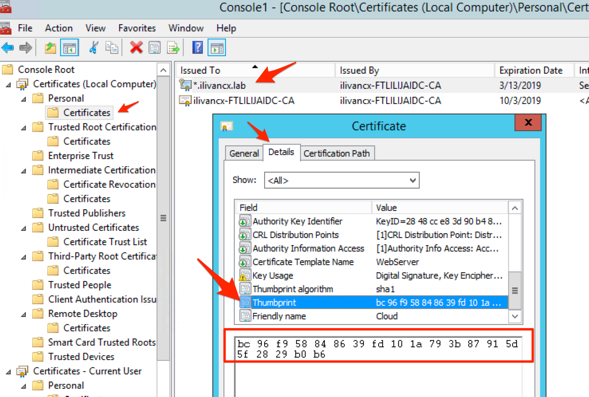
- または、PowerShellを使用することもできます。たとえば、次のスクリプトは、共通名がサーバーのホスト名と一致する証明書を検索し、サムネイルを出力します。
$HostName = ([System.Net.Dns]::GetHostByName(($env:computerName))).Hostname
$Thumbprint = (Get-ChildItem -Path Cert:\LocalMachine\My | Where-Object {$_.Subject -match ("CN=" + $HostName)}).Thumbprint -join ';'
Write-Host -Object "Certificate Thumbprint for $($HostName): $($Thumbprint)" -Foreground Yellow
<!--NeedCopy-->
証明書の共通名がホスト名と一致しない場合、これは失敗します。ホスト名に対して複数の証明書がある場合、これは連結された複数のサムプリントを返し、適切なサムプリントを選択する必要があります。
次の例は、フレンドリ名で証明書を検索します。
$friendlyName = "My certificate name"
$Thumbprint = (Get-ChildItem -Path Cert:\LocalMachine\My | Where-Object {$_.FriendlyName -eq $friendlyNam}).Thumbprint -join ';'
Write-Host -Object "Certificate Thumbprint for $friendlyName: $($Thumbprint)" -Foreground Yellow
<!--NeedCopy-->
指定されたフレンドリ名を持つ証明書が複数ある場合、これは連結された複数のサムプリントを返し、適切なサムプリントを選択する必要があります。
-
証明書をポートにバインドするには、
netsh http add sslcertコマンドを使用します。netsh http add sslcert ipport=[IP address]:443 certhash=[certificate hash] appid=[application GUID] disablelegacytls=enable <!--NeedCopy-->-
ipport: IPアドレスとポート。0.0.0.0:443を使用すると、すべてのIPアドレスに適用されます。代わりに特定のIPアドレスを指定することもできます。 -
certhash: 前のステップで特定した証明書のサムプリント。 -
appid: Citrix Broker ServiceのGUID。注:
証明書を更新または再バインドする際は、任意のGUIDではなく、Broker Serviceに関連付けられた特定の
appidを使用してください。 Citrix Broker Serviceの正しいappidを見つけるには:- 管理者としてPowerShellコマンドウィンドウを開き、次のコマンドを実行します。
``` Get-WmiObject -Class Win32_Product | Select-String -Pattern "broker" <!--NeedCopy--> ```- 出力でCitrix Broker ServiceのIdentifyingNumber (GUID) を見つけます(例:
{D333C884-187F-447C-8C67-463F33989C8F})。このGUIDをappidパラメーターに使用します。
-
disablelegacytls=enable: レガシーバージョンのTLSを無効にします。このパラメーターはWindows 2022以降で利用可能です。Windows 2022ではTLS 1.0および1.1を無効にします。Windows 2025では、TLS 1.0および1.1がデフォルトで無効になっているため、これは不要です。
たとえば、サムプリント
bc96f958848639fd101a793b87915d5f2829b0b6の証明書をすべてのIPアドレスのポート443にバインドするには、次のコマンドを実行します。netsh http add sslcert ipport=0.0.0.0:443 certhash=bc96f958848639fd101a793b87915d5f2829b0b6 appid={91fe7386-e0c2-471b-a252-1e0a805febac} disablelegacytls=enable <!--NeedCopy--> -
HTTPSが有効になったら、StoreFront展開およびNetScaler Gatewayを構成して、Delivery Controllerへの接続にHTTPではなくHTTPSを使用するようにします。
モニターサービスは、Citrix®およびサードパーティアプリケーションがデータを照会できるように、OData v3およびv4 APIを提供します。DirectorはOData API V3を使用して監視サービスに接続します。モニターOData APIをHTTPS用に構成するには、次の手順を完了します。
-
次のPowerShellを実行します。
$serviceGroup = Get-ConfigRegisteredServiceInstance -ServiceType Monitor | Select -First 1 ServiceGroupUid Remove-ConfigServiceGroup -ServiceGroupUid $serviceGroup.ServiceGroupUid & 'C:\Program Files\Citrix\Monitor\Service\citrix.monitor.exe' -ConfigureFirewall -RequireODataTls –OdataPort 443 -RequireODataSdkTls –OdataSdkPort 443 get-MonitorServiceInstance | register-ConfigServiceInstance Get-ConfigRegisteredServiceInstance -ServiceType Config | Reset-MonitorServiceGroupMembership <!--NeedCopy--> -
C:\Program Files\Citrix\Monitor\Service\Citrix.Monitor.exe.Configファイルをテキストエディターで開きます。要素<add key="owin:baseAddress" value="http://localhost/citrix/monitor/odata/v4" />を見つけて、<add key="owin:baseAddress" value="https://localhost/citrix/monitor/odata/v4" />に変更します。
暗号スイートの構成
暗号スイートの順序リストには、TLS_ECDHE_RSA_WITH_AES_256_CBC_SHA384またはTLS_ECDHE_RSA_WITH_AES_128_CBC_SHA256の暗号スイート(またはその両方)を含める必要があり、これらの暗号スイートはすべてのTLS_DHE_暗号スイートより前に配置する必要があります。
- Microsoftグループポリシーエディターを使用して、コンピューターの構成 > 管理用テンプレート > ネットワーク > SSL構成設定に移動します。
- 「SSL暗号スイートの順序」ポリシーを編集します。デフォルトでは、このポリシーは「未構成」に設定されています。このポリシーを「有効」に設定します。
- スイートを正しい順序に並べ替えます。使用したくない暗号スイートは削除します。
必ずTLS_ECDHE_RSA_WITH_AES_256_CBC_SHA384またはTLS_ECDHE_RSA_WITH_AES_128_CBC_SHA256が、すべてのTLS_DHE_暗号スイートより前に配置されるようにしてください。
Microsoft Learnで、「TLS暗号スイートの順序の構成」も参照してください。
HTTPSトラフィックのみを強制
XMLサービスがHTTPトラフィックを無視するように構成することをお勧めします。
-
regeditを実行します。 -
HKLM\Software\Citrix\DesktopServer\を開きます。 -
XmlServicesEnableNonSslという名前で新しいDWORD値を作成し、0に設定します。 - Broker Serviceを再起動します。
HTTPSトラフィックを無視するために作成できる対応するレジストリDWORD値XmlServicesEnableSslがあります。これが0に設定されていないことを確認してください。
HTTPまたはHTTPSポートの変更
デフォルトでは、Controller上のXMLサービスはHTTPトラフィック用にポート80を、HTTPSトラフィック用にポート443をリッスンします。デフォルト以外のポートを使用することもできますが、信頼されていないネットワークにControllerを公開することによるセキュリティリスクに注意してください。デフォルトを変更するよりも、スタンドアロンのStoreFrontサーバーを展開する方が望ましいです。
Controllerが使用するデフォルトのHTTPまたはHTTPSポートを変更するには、Studioから次のコマンドを実行します。
BrokerService.exe -StoreFrontPort <http-port> -StoreFrontTlsPort <https-port>
<!--NeedCopy-->
ここで:
-
<http-port>はHTTPトラフィックのポート番号です。 -
<https-port>はHTTPSトラフィックのポート番号です。
注:
ポートを変更した後、Studioはライセンスの互換性とアップグレードに関するメッセージを表示する場合があります。この問題を解決するには、次のPowerShellコマンドレットシーケンスを使用してサービスインスタンスを再登録します。
Get-ConfigRegisteredServiceInstance -ServiceType Broker -Binding XML_HTTPS |
Unregister-ConfigRegisteredServiceInstance
Get-BrokerServiceInstance | where Binding -eq "XML_HTTPS" |
Register-ConfigServiceInstance
<!--NeedCopy-->
共有
共有
This Preview product documentation is Citrix Confidential.
You agree to hold this documentation confidential pursuant to the terms of your Citrix Beta/Tech Preview Agreement.
The development, release and timing of any features or functionality described in the Preview documentation remains at our sole discretion and are subject to change without notice or consultation.
The documentation is for informational purposes only and is not a commitment, promise or legal obligation to deliver any material, code or functionality and should not be relied upon in making Citrix product purchase decisions.
If you do not agree, select I DO NOT AGREE to exit.