This content has been machine translated dynamically.
Dieser Inhalt ist eine maschinelle Übersetzung, die dynamisch erstellt wurde. (Haftungsausschluss)
Cet article a été traduit automatiquement de manière dynamique. (Clause de non responsabilité)
Este artículo lo ha traducido una máquina de forma dinámica. (Aviso legal)
此内容已经过机器动态翻译。 放弃
このコンテンツは動的に機械翻訳されています。免責事項
이 콘텐츠는 동적으로 기계 번역되었습니다. 책임 부인
Este texto foi traduzido automaticamente. (Aviso legal)
Questo contenuto è stato tradotto dinamicamente con traduzione automatica.(Esclusione di responsabilità))
This article has been machine translated.
Dieser Artikel wurde maschinell übersetzt. (Haftungsausschluss)
Ce article a été traduit automatiquement. (Clause de non responsabilité)
Este artículo ha sido traducido automáticamente. (Aviso legal)
この記事は機械翻訳されています.免責事項
이 기사는 기계 번역되었습니다.책임 부인
Este artigo foi traduzido automaticamente.(Aviso legal)
这篇文章已经过机器翻译.放弃
Questo articolo è stato tradotto automaticamente.(Esclusione di responsabilità))
Translation failed!
概要
注:
バージョン2511以降、Citrix Web Studio™(Webベース)はCitrix Virtual Apps and Desktops™の唯一の管理コンソールです。Citrix Studio(MMCベース)はインストーラーから削除されました。この記事はWeb Studioにのみ適用されます。Citrix® Studioに関する情報については、Citrix Virtual Apps and Desktops 7 2212以前の同等の記事を参照してください。
ポリシーは、ユーザー、デバイス、または接続タイプのグループに対してセッション、帯域幅、およびセキュリティがどのように管理されるかを定義する設定の集合です。Citrix®ポリシーは、これらの側面を一元的に管理する効率的な方法を提供します。各ポリシーには、環境に合わせて調整された複数の設定とフィルター(オブジェクト割り当て)を含めることができます。
ポリシーを管理するためのツール
-
ウェブスタジオ
Web Studioを使用して作成されたポリシーはサイトデータベースに保存され、以下のいずれかの状況で更新がVDAにプッシュされます。
- そのVDAがブローカーに登録されたとき
- ユーザーがセッションを起動したとき
-
グループポリシー管理コンソール(GPMC)
ネットワーク環境でActive Directoryを使用しており、グループポリシーを管理する権限がある場合、GPMCを使用してポリシーを作成および編集できます。
GPMCでは、必要な設定とフィルターを使用してグループポリシーオブジェクト(GPO)を構成できます。これらのポリシーは、Web Studioで構成されたポリシーよりも優先されます。詳細については、CTX238166を参照してください。
ポリシー処理順序
グループポリシー設定は次の順序で処理されます。
- サイトレベルGPO(サイトデータベースに保存)
- ドメインレベルのGPO
- 組織単位 (OU) のGPO
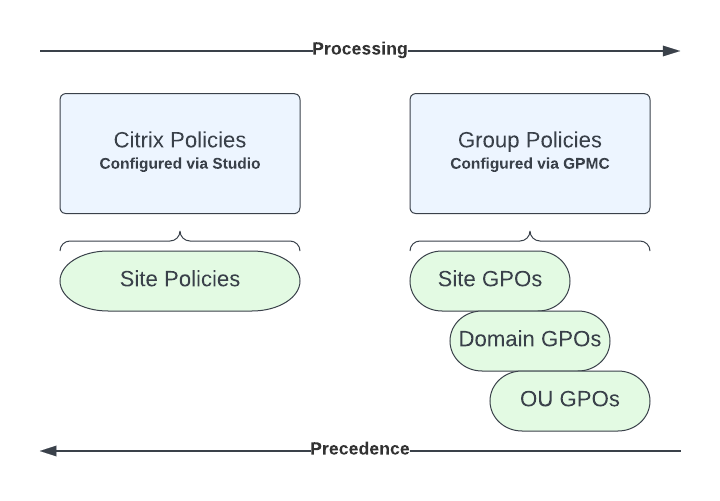
同じポリシーに対して2つのGPOで異なる設定が適用されている場合、最後に処理されたポリシー設定が以前に処理された設定を上書きします。この構成は、ポリシー設定が次の順序で優先されることを意味します。
- OU GPO (最優先)
- ドメインレベルのGPO
- サイトレベルのGPO (最低優先度)
競合する設定を持つ複数のポリシーを使用している場合は、ポリシーの優先順位を割り当てることで優先順位を制御できます。詳細については、「ポリシー割り当ての例外を管理する」を参照してください。
Web Studio > ポリシーインターフェイスについて
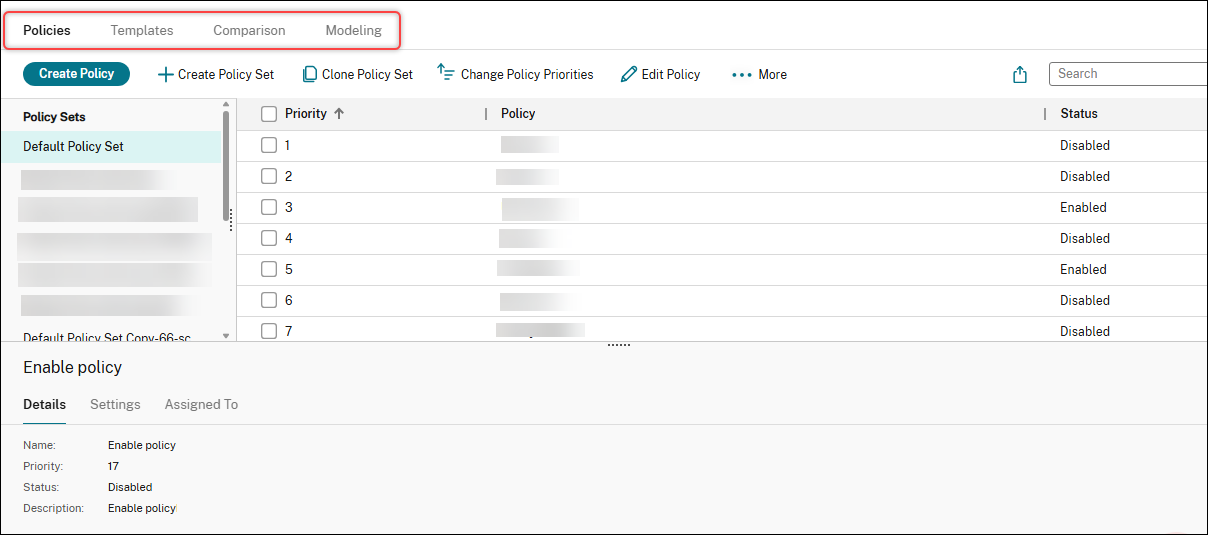
ポリシー、設定、またはテンプレートにアクセスするには、Web Studioにサインインし、左ペインでポリシーを選択します。
-
ポリシータブでは、ポリシーセットとポリシーを作成および管理できます。ポリシーセットからポリシーを選択すると、次のタブが表示されます。
- 概要 – ポリシー名、優先度、ステータス、および説明を表示します。
- 設定 – 構成されているすべての設定を一覧表示します。
- 割り当て先 – 割り当てられているデリバリーグループを表示します。割り当てを編集または削除できます。ポリシーは、セッションを実行しているデスクトップのデリバリーグループに基づいて適用されます。詳細については、「ポリシーの作成」を参照してください。
- 「テンプレート」タブでは、ポリシーテンプレートを作成し、Citrix提供のテンプレートとカスタムテンプレートを管理できます。テンプレートを選択すると、次のタブが表示されます。
- 「説明」 – テンプレートの目的を説明します。
- 「設定」 – 構成済みの設定を一覧表示します。詳細については、「テンプレートの作成」を参照してください。
- 「比較」タブでは、ポリシーまたはテンプレートの設定を他の設定と比較できます。この機能を使用して、コンプライアンスまたは相違点を確認します。詳細については、「ポリシーとテンプレートの比較」を参照してください。
- 「モデリング」タブでは、接続シナリオをシミュレートし、有効なポリシー結果を表示できます。詳細については、「ポリシーのシミュレーションと評価」を参照してください。
ポリシー構成ワークフロー
Web Studioを使用してCitrixポリシーを構成するには、次のワークフローに従います。
-
-
ポリシー設定を構成します。
環境に必要な設定を追加および構成します。
-
ポリシーを割り当てます。
適切なマシンオブジェクトとユーザーオブジェクトにポリシーを割り当てます。
-
-
どの設定が優先されるかを決定するために、ポリシーを優先順位順に並べます。
-
Policy Modelingウィザードを使用して、適用された設定を確認します。
共有
共有
This Preview product documentation is Citrix Confidential.
You agree to hold this documentation confidential pursuant to the terms of your Citrix Beta/Tech Preview Agreement.
The development, release and timing of any features or functionality described in the Preview documentation remains at our sole discretion and are subject to change without notice or consultation.
The documentation is for informational purposes only and is not a commitment, promise or legal obligation to deliver any material, code or functionality and should not be relied upon in making Citrix product purchase decisions.
If you do not agree, select I DO NOT AGREE to exit.