This content has been machine translated dynamically.
Dieser Inhalt ist eine maschinelle Übersetzung, die dynamisch erstellt wurde. (Haftungsausschluss)
Cet article a été traduit automatiquement de manière dynamique. (Clause de non responsabilité)
Este artículo lo ha traducido una máquina de forma dinámica. (Aviso legal)
此内容已经过机器动态翻译。 放弃
このコンテンツは動的に機械翻訳されています。免責事項
이 콘텐츠는 동적으로 기계 번역되었습니다. 책임 부인
Este texto foi traduzido automaticamente. (Aviso legal)
Questo contenuto è stato tradotto dinamicamente con traduzione automatica.(Esclusione di responsabilità))
This article has been machine translated.
Dieser Artikel wurde maschinell übersetzt. (Haftungsausschluss)
Ce article a été traduit automatiquement. (Clause de non responsabilité)
Este artículo ha sido traducido automáticamente. (Aviso legal)
この記事は機械翻訳されています.免責事項
이 기사는 기계 번역되었습니다.책임 부인
Este artigo foi traduzido automaticamente.(Aviso legal)
这篇文章已经过机器翻译.放弃
Questo articolo è stato tradotto automaticamente.(Esclusione di responsabilità))
Translation failed!
ゾーン
注:
バージョン2511以降、Citrix Web Studio(Webベース)はCitrix Virtual Apps and Desktops™の唯一の管理コンソールです。Citrix Studio(MMCベース)はインストーラーから削除されました。この記事はWeb Studioにのみ適用されます。Citrix Studioの詳細については、Citrix Virtual Apps and Desktops 7 2212以前の同等の記事を参照してください。
WANで接続された広範囲に分散した場所にまたがる展開では、ネットワークの遅延と信頼性により課題に直面する可能性があります。これらの課題を軽減する2つのオプションがあります。
-
複数のサイトを展開し、それぞれに独自のSQL Serverサイトデータベースを配置する。
このオプションは、大規模なエンタープライズ展開に推奨されます。複数のサイトは個別に管理され、それぞれに独自のSQL Serverサイトデータベースが必要です。各サイトは、個別のCitrix Virtual Apps™展開です。
-
単一サイト内に複数のゾーンを構成する。
ゾーンを構成することで、リモート地域のユーザーがWANの大部分を通過することなくリソースに接続できるようになります。ゾーンを使用すると、単一のWeb Studioコンソール、Citrix Director、およびサイトデータベースから効果的なサイト管理が可能になります。これにより、リモートロケーションに個別のデータベースを含むより多くのサイトを展開、人員配置、ライセンス供与、および運用するコストを節約できます。
ゾーンは、あらゆる規模の展開で役立ちます。ゾーンを使用すると、アプリケーションとデスクトップをエンドユーザーの近くに配置できるため、パフォーマンスが向上します。ゾーンには、冗長性と回復性のために1つ以上のControllerをローカルにインストールできますが、必須ではありません。
サイトに構成されているControllerの数は、サイト自体に新しいControllerを追加するなどの一部の操作のパフォーマンスに影響を与える可能性があります。これを回避するために、Citrix Virtual AppsまたはCitrix Virtual Desktops™サイトのゾーン数を50以下に制限することをお勧めします。
ゾーンのネットワーク遅延が250ミリ秒RTTを超える場合は、ゾーンではなく複数のサイトを展開することをお勧めします。
この記事全体を通して、「ローカル」という用語は、議論されているゾーンを指します。たとえば、「VDAがローカルControllerに登録する」とは、VDAが配置されているゾーン内のControllerにVDAが登録することを意味します。
このリリースでのゾーンは、XenAppバージョン6.5以前のゾーンと似ていますが、同一ではありません。たとえば、このゾーンの実装では、データコレクターはありません。サイト内のすべてのControllerは、プライマリゾーンにある1つのサイトデータベースと通信します。また、このリリースではフェールオーバーゾーンと優先ゾーンの動作が異なります。
-
ゾーンの種類
- サイトには常に1つのプライマリゾーンがあります。オプションで、1つ以上のサテライトゾーンを持つこともできます。サテライトゾーンは、災害復旧、地理的に離れたデータセンター、支社、クラウド、またはクラウド内のアベイラビリティゾーンに使用できます。
プライマリゾーン:
-
プライマリゾーンのデフォルト名は「Primary」です。このゾーンには、SQL Serverサイトデータベース(および使用されている場合は高可用性SQLサーバー)、Web Studio、Director、Citrix StoreFront™、Citrix License Server、およびCitrix Gatewayが含まれます。サイトデータベースは常にプライマリゾーンに保持してください。
-
プライマリゾーンには、冗長性のために少なくとも2つのControllerが必要です。プライマリゾーンには、データベースおよびインフラストラクチャと密接に結合されたアプリケーションを持つVDAを配置できます。
-
サテライトゾーン:
-
サテライトゾーンには、1つ以上のVDA、Controller、StoreFrontサーバー、およびCitrix Gatewayサーバーが含まれます。通常の運用では、サテライトゾーンのControllerはプライマリゾーンのデータベースと直接通信します。
-
サテライトゾーン、特に大規模なゾーンには、そのゾーンのマシンをプロビジョニングおよび保存するために使用されるハイパーバイザーが含まれる場合もあります。サテライトゾーンを構成するときに、ハイパーバイザーまたはその他のサービス接続を関連付けることができます。(その接続を使用するカタログが同じゾーンにあることを確認してください。)
-
サイトは、独自のニーズと環境に基づいて、さまざまな構成のサテライトゾーンを持つことができます。次の図は、プライマリゾーンとサテライトゾーンの例を示しています。
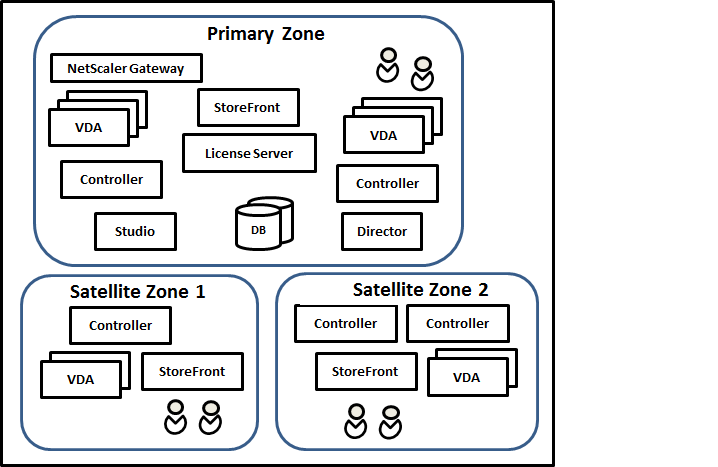
図では、次のようになります。
-
プライマリゾーン: 2つのController、Web Studio、Director、StoreFront、License Server、およびサイトデータベース(高可用性SQL Server展開を含む)が含まれます。プライマリゾーンには、複数のVDAとCitrix Gatewayも含まれます。
- サテライトゾーン 1: コントローラーを持つ VDA
-
サテライトゾーン 1 には、コントローラー、VDA、および StoreFront サーバーが含まれています。このサテライトゾーンの VDA は、ローカルコントローラーに登録します。ローカルコントローラーは、プライマリゾーンのサイトデータベースおよびライセンスサーバーと通信します。
WAN に障害が発生した場合、ローカルホストキャッシュ機能により、サテライトゾーンのコントローラーは、そのゾーンの VDA への接続の仲介を続行できます。このような展開は、ワーカーがローカルの StoreFront サイトとローカルコントローラーを使用してローカルリソースにアクセスするオフィスで効果的です。
- サテライトゾーン 2: 冗長コントローラーを持つ VDA
- サテライトゾーン 2 には、2 つのコントローラー、VDA、および StoreFront サーバーが含まれています。これは最も回復力のあるゾーンタイプであり、WAN とローカルコントローラーのいずれか一方の同時障害に対する保護を提供します。
VDA の登録とコントローラーのフェイルオーバー
- プライマリゾーンとサテライトゾーンを含むサイトで、VDA が最小バージョン 7.7 の場合:
- プライマリゾーンの VDA は、プライマリゾーンのコントローラーに登録します。プライマリゾーンの VDA がサテライトゾーンのコントローラーに登録を試みることはありません。
- サテライトゾーンの VDA は、可能であればローカルコントローラーに登録します。(これは優先コントローラーと見なされます。) ローカルコントローラーが利用できない場合 (たとえば、これ以上 VDA 登録を受け入れられない、または失敗した場合など)、VDA はプライマリゾーンのコントローラーに登録を試みます。この場合、サテライトゾーンのコントローラーが再び利用可能になったとしても、VDA はプライマリゾーンに登録されたままになります。サテライトゾーンの VDA が別のサテライトゾーンのコントローラーに登録を試みることはありません。
- コントローラーの VDA 検出に対して自動更新が有効になっており、VDA インストール中にコントローラーアドレスのリストを指定した場合、初期登録のためにそのリストからコントローラーがランダムに選択されます (コントローラーがどのゾーンにあるかに関わらず)。その VDA を持つマシンが再起動された後、VDA はローカルゾーンのコントローラーへの登録を優先し始めます。
- サテライトゾーンのコントローラーが失敗した場合、可能であれば別のローカルコントローラーにフェイルオーバーします。ローカルコントローラーが利用できない場合、プライマリゾーンのコントローラーにフェイルオーバーします。
- コントローラーをゾーンに出入りさせ、自動更新が有効になっている場合、両方のゾーンの VDA は、どのコントローラーがローカルで、どのコントローラーがプライマリゾーンにあるかを示す更新されたリストを受け取ります。これにより、VDA は誰と登録し、誰から接続を受け入れることができるかを知ることができます。
- カタログを別のゾーンに移動すると、そのカタログの VDA は、カタログを移動したゾーンのコントローラーに再登録します。(カタログを別のゾーンに移動するときは、このゾーンと関連するホスト接続を持つゾーンが適切に接続されていることを確認してください。帯域幅が制限されているか、高遅延である場合、関連するマシンカタログを含む同じゾーンにホスト接続を移動してください。)
プライマリゾーン内のすべてのコントローラーが失敗した場合:
-  Web Studio はサイトに接続できません。
-  プライマリゾーンの VDA への接続を行うことができません。
- プライマリゾーンのコントローラーが利用可能になるまで、サイトのパフォーマンスが低下します。
VDA バージョン 7.7 より前のバージョンを含むサイトの場合:
- サテライトゾーンの VDA は、ローカルゾーンとプライマリゾーンのコントローラーからの要求を受け入れます。(最小バージョン 7.7 の VDA は、他のサテライトゾーンからのコントローラー要求を受け入れることができます。)
- サテライトゾーンの VDA は、プライマリゾーンまたはローカルゾーンのコントローラーにランダムに登録します。(最小バージョン 7.7 の VDA はローカルゾーンを優先します。)
ゾーンプリファレンス
ゾーンプリファレンス機能を使用するには、最小限 StoreFront 3.7 および Citrix Gateway 11.0-65.x を使用している必要があります。
マルチゾーンサイトでは、ゾーンプリファレンス機能により、管理者はアプリケーションまたはデスクトップの起動に使用される VDA を制御するためのより多くの柔軟性を得られます。
ゾーンプリファレンスの仕組み
-
ゾーンプリファレンスには 3 つの形式があります。特定のゾーンの VDA を使用することを優先する場合があります。これは以下に基づきます。
- アプリケーションのデータが保存されている場所。これはアプリケーションホームと呼ばれます。
- プロファイルやホーム共有など、ユーザーのホームデータの場所。これはユーザーホームと呼ばれます。
-
ユーザーの現在の場所 (Citrix Workspace™ アプリが実行されている場所)。これはユーザーロケーションと呼ばれます。
-
次の図は、マルチゾーン構成の例を示しています。
-
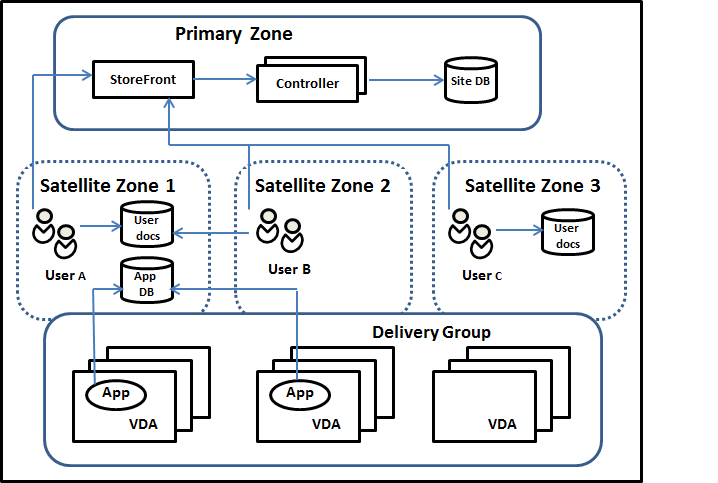
-
-
この例では、VDA は 3 つのサテライトゾーンに分散していますが、すべて同じデリバリーグループにあります。したがって、ブローカーはユーザーの起動要求に使用する VDA を選択できる場合があります。この例は、ユーザーが Citrix Workspace アプリのエンドポイントを実行できる場所がいくつかあることを示しています。
- ユーザー A はサテライトゾーン 1 で Citrix Workspace アプリを使用しているデバイスを使用しています。
- ユーザー B はサテライトゾーン 2 のデバイスを使用しています。
- ユーザーのドキュメントはさまざまな場所に保存できます。
- ユーザー A と B はサテライトゾーン 1 にある共有を使用します。
- ユーザー C はサテライトゾーン C の共有を使用します。
- 公開されているアプリケーションの 1 つは、サテライトゾーン 1 にあるデータベースを使用します。
ユーザーまたはアプリケーションのホームゾーンを構成することで、ユーザーまたはアプリケーションをゾーンに関連付けます。Delivery Controller™ のブローカーは、リソースが利用可能な場合、これらの関連付けを使用してセッションが起動されるゾーンの選択を支援します。次のことができます。
- ユーザーをゾーンに追加して、ユーザーのホームゾーンを構成します。
- アプリケーションのプロパティを編集して、アプリケーションのホームゾーンを構成します。
ユーザーまたはアプリケーションは、一度に 1 つのホームゾーンしか持つことができません。(ユーザーグループのメンバーシップにより複数のゾーンメンバーシップが発生する場合、ユーザーに例外が発生する可能性があります。「その他の考慮事項」セクションを参照してください。ただし、この場合でも、ブローカーは 1 つのホームゾーンのみを使用します。)
ユーザーおよびアプリケーションのゾーン設定は構成できますが、ブローカーは起動に対して1つの優先ゾーンのみを選択します。優先ゾーンを選択するためのデフォルトの優先順位は、アプリケーションホーム > ユーザーホーム > ユーザーロケーションです。この順序は制限できます。詳細については、「ゾーン設定の調整」を参照してください。ユーザーがアプリケーションを起動すると、次のようになります。
- そのアプリケーションに構成済みのゾーン関連付け(アプリケーションホーム)がある場合、優先ゾーンはそのアプリケーションのホームゾーンです
- アプリケーションに構成済みのゾーン関連付けがないが、ユーザーに構成済みのゾーン関連付け(ユーザーホーム)がある場合、優先ゾーンはそのユーザーのホームゾーンです
- アプリケーションとユーザーのどちらにも構成済みのゾーン関連付けがない場合、優先ゾーンはユーザーがCitrix Workspaceアプリインスタンスを実行しているゾーン(ユーザーロケーション)です。そのゾーンが定義されていない場合、ランダムなVDAとゾーンの選択が使用されます。負荷分散は、優先ゾーン内のすべてのVDAに適用されます。優先ゾーンがない場合、負荷分散はデリバリーグループ内のすべてのVDAに適用されます
ゾーン設定の調整
ユーザーまたはアプリケーションのホームゾーンを構成(または削除)する際に、ゾーン設定の使用方法をさらに制限できます。
- ユーザーホームゾーンの強制使用: デリバリーグループでは、セッションがユーザーのホームゾーン(構成されている場合)で起動するように指定できます。ホームゾーンに利用可能なリソースがない場合でも、他のゾーンへのフェールオーバーは行われません。この制限は、大容量のプロファイルやデータファイルをゾーン間でコピーするリスクを回避する必要がある場合に役立ちます。つまり、異なるゾーンでセッションを起動するよりも、セッション起動を拒否する方が望ましいということです
- アプリケーションホームゾーンの強制使用: 同様に、アプリケーションのホームゾーンを構成する際に、アプリケーションがそのゾーンでのみ起動され、アプリケーションのホームゾーンにリソースが利用できない場合でも、異なるゾーンへのフェールオーバーは行われないように指定できます
- アプリケーションホームゾーンなし、および構成済みユーザーホームゾーンの無視: アプリケーションのホームゾーンを指定しない場合、そのアプリケーションの起動時に構成済みのユーザーゾーンが考慮されないように指定することもできます。たとえば、一部のユーザーが異なるホームゾーンを持っている場合でも、ユーザーロケーションゾーン設定を使用して、ユーザーがデバイスに近いVDAでアプリケーションを実行することを好む場合があります
優先ゾーンがセッションの使用に与える影響
ユーザーがアプリケーションまたはデスクトップを起動すると、ブローカーは既存のセッションを使用するよりも、優先ゾーンの使用を優先します。
アプリケーションまたはデスクトップを起動するユーザーが、起動されるリソースに適したセッション(たとえば、アプリケーションのセッション共有を使用できるセッション、または起動されるリソースをすでに実行しているセッション)をすでに持っている場合でも、そのセッションがユーザー/アプリケーションの優先ゾーン以外のゾーンにあるVDAで実行されている場合、システムは新しいセッションを作成する可能性があります。これにより、そのユーザーのセッション要件に対して優先度の低いゾーンのセッションに再接続するよりも、正しいゾーンでの起動(利用可能な容量がある場合)が満たされます。
到達できなくなる孤立したセッションを防ぐため、既存の切断されたセッションへの再接続は、それらが優先されないゾーンにある場合でも許可されます。
起動を満たすセッションの望ましい順序は次のとおりです。
- 優先ゾーン内の既存のセッションに再接続
- 優先ゾーン以外のゾーン内の既存の切断されたセッションに再接続
- 優先ゾーンで新しいセッションを開始
- 優先ゾーン以外のゾーン内の接続された既存のセッションに再接続
- 優先ゾーン以外のゾーンで新しいセッションを開始
その他のゾーン設定に関する考慮事項
- ユーザーグループ(セキュリティグループなど)のホームゾーンを構成した場合、そのグループのユーザー(直接的または間接的なメンバーシップを通じて)は指定されたゾーンに関連付けられます。ただし、ユーザーは複数のセキュリティグループのメンバーである可能性があり、そのため、他のグループメンバーシップを通じて異なるホームゾーンが構成されている場合があります。このような場合、そのユーザーのホームゾーンの決定は曖昧になる可能性があります
ユーザーがグループメンバーシップを通じて取得されていない構成済みのホームゾーンを持っている場合、そのゾーンがゾーン設定に使用されます。グループメンバーシップを通じて取得されたゾーン関連付けはすべて無視されます。
ユーザーがグループメンバーシップのみを通じて取得された複数の異なるゾーン関連付けを持っている場合、ブローカーはゾーンの中からランダムに選択します。ブローカーがこの選択を行うと、そのゾーンはユーザーのグループメンバーシップが変更されるまで、その後のセッション起動に使用されます。
- ユーザーロケーションゾーン設定では、デバイスが接続しているCitrix Gatewayによるエンドポイントデバイス上のCitrix Workspaceアプリの検出が必要です。Citrix Gatewayは、IPアドレスの範囲を特定のゾーンに関連付けるように構成する必要があり、検出されたゾーンIDはStoreFrontを介してControllerに渡される必要があります
ゾーン設定の詳細については、「Zone preference internals」を参照してください。
考慮事項、要件、およびベストプラクティス
-
次の項目をゾーンに配置できます: Controller、マシンカタログ、ホスト接続、ユーザー、およびアプリケーション。カタログがホスト接続を使用する場合、カタログと接続が同じゾーンにあることを確認してください。(ただし、低遅延で高帯域幅の接続が利用可能な場合は、異なるゾーンに配置できます)
-
項目をサテライトゾーンに配置すると、サイトがそれらおよびそれらに関連する他のオブジェクトとどのように対話するかに影響します
- Controllerがサテライトゾーンに配置されると、それらのマシンは同じゾーン内のハイパーバイザーおよびVDAに対して良好な(ローカル)接続性を持つと想定されます。そのサテライトゾーン内のControllerは、それらのハイパーバイザーおよびVDAマシンを処理するために、プライマリゾーン内のControllerよりも優先して使用されます
- ハイパーバイザー接続がサテライトゾーンに配置されると、そのハイパーバイザー接続を介して管理されるすべてのハイパーバイザーもそのサテライトゾーンに存在すると想定されます。そのサテライトゾーン内のControllerは、そのハイパーバイザー接続と通信する際に、プライマリゾーン内のControllerよりも優先して使用されます
- マシンカタログがサテライトゾーンに配置されると、そのカタログ内のすべてのVDAマシンがサテライトゾーンにあると想定されます。各VDAの最初の登録後にControllerリストの自動更新メカニズムがアクティブになった後、サイトへの登録を試みる際に、ローカルControllerはプライマリゾーンのControllerよりも優先して使用されます
- Citrix Gatewayインスタンスもゾーンに関連付けることができます。これは、ここで説明されている他の要素のようにサイト構成の一部としてではなく、StoreFront Optimal HDX™ルーティング構成の一部として行われます。Citrix Gatewayがゾーンに関連付けられている場合、そのゾーン内のVDAマシンへのHDX接続が使用される際に、優先的に使用されます
-
-
実稼働サイトを作成し、最初のカタログとデリバリーグループを作成すると、すべての項目がプライマリゾーンに配置されます。この初期設定を完了するまで、サテライトゾーンを作成することはできません。(空のサイトを作成した場合、プライマリゾーンには最初にControllerのみが含まれます。カタログとデリバリーグループを作成する前または後にサテライトゾーンを作成できます)
-
1つ以上の項目を含む最初のサテライトゾーンを作成すると、サイト内の他のすべての項目はプライマリゾーンに残ります
-
プライマリゾーンはデフォルトで「Primary」という名前です。この名前は変更できます。Web Studioはどのゾーンがプライマリゾーンであるかを示しますが、プライマリゾーンには識別しやすい名前を使用することがベストプラクティスです。プライマリゾーンを再割り当て(つまり、別のゾーンをプライマリゾーンにする)できますが、常にサイトデータベースと高可用性サーバーを含むべきです
-
サイトデータベースは常にプライマリゾーンに保持します。
-
ゾーンを作成した後、後でアイテムをあるゾーンから別のゾーンに移動できます。この柔軟性により、近接して最も効果的に機能するアイテムを分離できる可能性があります。たとえば、カタログ内のマシンを作成する接続(ホスト)とは異なるゾーンにカタログを移動すると、パフォーマンスに影響を与える可能性があります。アイテムをゾーン間で移動する前に、意図しない潜在的な影響を考慮してください。カタログとそれが使用するホスト接続は同じゾーンに、または適切に接続されたゾーン(たとえば、低遅延で高帯域幅のネットワーク経由)に保持してください。
-
最適なパフォーマンスを得るには、Web StudioとDirectorはプライマリゾーンにのみインストールしてください。Web StudioとDirectorはWebアプリケーションであるため、サテライトゾーン(たとえば、プライマリゾーンにアクセスできなくなった場合のフェイルオーバーとして使用するControllerを含むサテライトゾーン)からアクセスできます。
-
理想的には、サテライトゾーンのCitrix Gatewayは、他のゾーンまたは外部の場所からそのゾーンに入ってくるユーザー接続に使用されますが、ゾーン内の接続にも使用できます。
-
注意:ゾーン優先機能を使用するには、StoreFront 3.7およびCitrix Gateway 11.0-65.x以降を使用している必要があります。
接続品質の制限
サテライトゾーンのControllerは、サイトデータベースと直接SQLインタラクションを実行します。これにより、サテライトゾーンとサイトデータベースを含むプライマリゾーン間のリンクの品質にいくつかの制限が課せられます。具体的な制限は、サテライトゾーンに展開されているVDAの数と、それらのVDA上のユーザーセッションの数に比例します。したがって、VDAとセッションが少ないサテライトゾーンは、VDAとセッションが多いサテライトゾーンよりも、データベースへの接続品質が低い場合でも機能できます。
詳細については、「待機時間とSQLブロッキングクエリの改善」を参照してください。
ブローカーパフォーマンスに対する待機時間の影響
ゾーンによってユーザーが高遅延リンク上にいても、ローカルブローカーが存在すれば問題ありませんが、追加の待機時間は必然的にエンドユーザーエクスペリエンスに影響を与えます。ユーザーが行うほとんどの作業において、サテライトゾーンのControllerとサイトデータベース間のラウンドトリップによって引き起こされる遅延を経験します。
アプリケーションの起動では、セッションブローカープロセスがセッション起動リクエストを送信するのに適したVDAを特定する際に、追加の遅延が発生します。
ゾーンの作成と管理
フル管理者であれば、すべてのゾーン作成および管理タスクを実行できます。ただし、ゾーンの作成、編集、削除を許可するカスタムロールを作成することもできます。ゾーン間でアイテムを移動するのにゾーン関連の権限(ゾーン読み取り権限を除く)は必要ありませんが、移動するアイテムに対する編集権限が必要です。たとえば、カタログをあるゾーンから別のゾーンに移動するには、そのカタログに対する編集権限が必要です。詳細については、「委任管理」を参照してください。
Citrix Provisioning™を使用している場合: Citrix Provisioningコンソールはゾーンを認識しないため、サテライトゾーン用のカタログを作成するにはWeb Studioを使用することをお勧めします。Web Studioでカタログを作成し、正しいサテライトゾーンを指定します。その後、Citrix Provisioningコンソールを使用して、そのカタログにマシンをプロビジョニングします。(Citrix Provisioningウィザードを使用してカタログを作成した場合、カタログはプライマリゾーンに配置されます。後でWeb Studioを使用してサテライトゾーンに移動する必要があります。)
ゾーンの作成
- Web Studioにサインインします。
- 左ペインで[ゾーン]を選択します。
- アクションバーで[ゾーンの作成]を選択します。
- ゾーンの名前と説明(オプション)を入力します。名前はサイト内で一意である必要があります。
- 新しいゾーンに配置するアイテムを選択します。選択可能なアイテムのリストをフィルターまたは検索できます。空のゾーンを作成することもできます。その場合は、何もアイテムを選択しないでください。
- [保存]をクリックします。
この方法の代替として、Web Studioで1つ以上のアイテムを選択し、アクションバーで[ゾーンの作成]を選択することもできます。
ゾーン名または説明の変更
- Web Studioにサインインします。
- 左ペインで[ゾーン]を選択します。
- 中央ペインでゾーンを選択し、アクションバーで[ゾーンの編集]を選択します。
- ゾーン名、説明、またはその両方を変更します。プライマリゾーンの名前を変更する場合は、そのゾーンがプライマリゾーンとして容易に識別できることを確認してください。
- [保存]または[適用]をクリックします。
ゾーン間のアイテムの移動
- Web Studioにサインインします。
- 左ペインで[ゾーン]を選択します。
- 中央ペインでゾーンを選択し、1つ以上のアイテムを選択します。
- アイテムを移動先のゾーンにドラッグするか、アクションバーで[アイテムの移動]を選択し、移動先のゾーンを指定します。
確認メッセージには、選択したアイテムが一覧表示され、それらすべてを移動してもよいかどうかが尋ねられます。
注意: カタログがハイパーバイザーまたはその他のサービスへのホスト接続を使用する場合、カタログと接続の両方を同じゾーンに配置してください。そうしないと、パフォーマンスに影響が出る可能性があります。一方を移動する場合は、もう一方も移動してください。
ゾーンの削除
ゾーンを削除するには、そのゾーンが空である必要があります。プライマリゾーンは削除できません。
- Web Studioにサインインします。
- 左ペインで [ゾーン] を選択します。
- 中央ペインでゾーンを選択します。
- アクションバーから [ゾーンの削除] を選択します。ゾーンが空でない場合(アイテムが含まれている場合)、それらのアイテムの移動先となるゾーンを選択するよう求められます。
- 削除を確定します。
ユーザーのホームゾーンの追加
ユーザーのホームゾーンを構成することは、ゾーンにユーザーを追加する とも呼ばれます。
- Web Studioにサインインします。
- 左ペインで [ゾーン] を選択し、中央ペインでゾーンを選択します。
- アクションバーで [ゾーンにユーザーを追加] を選択します。
- [ゾーンにユーザーを追加] ダイアログボックスで [追加] をクリックし、ゾーンに追加するユーザーとユーザーグループを選択します。すでにホームゾーンを持つユーザーを指定した場合、メッセージに2つの選択肢が表示されます。[はい] = ホームゾーンを持たない指定したユーザーのみを追加します。[いいえ] = ユーザー選択ダイアログに戻ります。
- [OK] をクリックします。
ホームゾーンが構成されているユーザーの場合、セッションをホームゾーンからのみ起動するように要求できます。
- デリバリーグループを作成または編集します。
- [ユーザー] ページで、[セッションをユーザーのホームゾーンで起動することを必須にする(構成されている場合)] チェックボックスをオンにします。
そのデリバリーグループ内のユーザーによって起動されるすべてのセッションは、そのユーザーのホームゾーン内のマシンから起動する必要があります。デリバリーグループ内のユーザーにホームゾーンが構成されていない場合、この設定は無効です。
ユーザーのホームゾーンの削除
この手順は、ゾーンからユーザーを削除することとも呼ばれます。
- Web Studioにサインインします。
- 左ペインで [ゾーン] を選択し、中央ペインでゾーンを選択します。
- アクションバーで [ゾーンからユーザーを削除] を選択します。
- [ゾーンにユーザーを追加] ダイアログボックスで [削除] をクリックし、ゾーンから削除するユーザーとグループを選択します。この操作では、ユーザーはゾーンからのみ削除されます。これらのユーザーは、所属するデリバリーグループおよびアプリケーショングループに残ります。
- プロンプトが表示されたら削除を確定します。
アプリケーションのホームゾーンの管理
アプリケーションのホームゾーンを構成することは、ゾーンにアプリケーションを追加することとも呼ばれます。デフォルトでは、マルチゾーン環境ではアプリケーションにホームゾーンはありません。
アプリケーションのホームゾーンは、アプリケーションのプロパティで指定されます。アプリケーションをグループに追加するとき、または後でアプリケーションのプロパティを構成できます。
- デリバリーグループの作成、アプリケーショングループの作成、または既存のグループへのアプリケーションの追加時に、ウィザードの [アプリケーション] ページで [プロパティ] を選択します。
- アプリケーションの追加後にアプリケーションのプロパティを変更するには、左ペインで [アプリケーション] を選択します。アプリケーションを選択し、アクションバーで [アプリケーションプロパティの編集] を選択します。
アプリケーションのプロパティ/設定の [ゾーン] ページで:
- アプリケーションにホームゾーンを設定する場合:
- [選択したゾーンを使用して決定] ラジオボタンを選択し、ゾーンを選択します。
- アプリケーションを、選択したゾーンからのみ起動し(他のゾーンからは起動しない)、ゾーン選択の下にあるチェックボックスをオンにします。
- アプリケーションにホームゾーンを設定しない場合:
- [ホームゾーンを構成しない] ラジオボタンを選択します。
- このアプリケーションを起動するときに、ブローカーが構成済みのユーザーゾーンを考慮しないようにする場合は、ラジオボタンの下にあるチェックボックスをオンにします。この場合、アプリケーションまたはユーザーのホームゾーンのどちらも、このアプリケーションの起動場所を決定するために使用されません。
ゾーン指定を含むその他の操作
少なくとも1つのサテライトゾーンを作成した後、ホスト接続を追加するとき、またはカタログを作成するときにゾーンを指定できます。
通常、プライマリゾーンがデフォルトです。Machine Creation Services™を使用してカタログを作成する場合、ホスト接続用に構成されているゾーンが自動的に選択されます。
サイトにサテライトゾーンが含まれていない場合、プライマリゾーンが想定され、ゾーン選択ボックスは表示されません。
共有
共有
This Preview product documentation is Citrix Confidential.
You agree to hold this documentation confidential pursuant to the terms of your Citrix Beta/Tech Preview Agreement.
The development, release and timing of any features or functionality described in the Preview documentation remains at our sole discretion and are subject to change without notice or consultation.
The documentation is for informational purposes only and is not a commitment, promise or legal obligation to deliver any material, code or functionality and should not be relied upon in making Citrix product purchase decisions.
If you do not agree, select I DO NOT AGREE to exit.