This content has been machine translated dynamically.
Dieser Inhalt ist eine maschinelle Übersetzung, die dynamisch erstellt wurde. (Haftungsausschluss)
Cet article a été traduit automatiquement de manière dynamique. (Clause de non responsabilité)
Este artículo lo ha traducido una máquina de forma dinámica. (Aviso legal)
此内容已经过机器动态翻译。 放弃
このコンテンツは動的に機械翻訳されています。免責事項
이 콘텐츠는 동적으로 기계 번역되었습니다. 책임 부인
Este texto foi traduzido automaticamente. (Aviso legal)
Questo contenuto è stato tradotto dinamicamente con traduzione automatica.(Esclusione di responsabilità))
This article has been machine translated.
Dieser Artikel wurde maschinell übersetzt. (Haftungsausschluss)
Ce article a été traduit automatiquement. (Clause de non responsabilité)
Este artículo ha sido traducido automáticamente. (Aviso legal)
この記事は機械翻訳されています.免責事項
이 기사는 기계 번역되었습니다.책임 부인
Este artigo foi traduzido automaticamente.(Aviso legal)
这篇文章已经过机器翻译.放弃
Questo articolo è stato tradotto automaticamente.(Esclusione di responsabilità))
Translation failed!
Automated Configurationツールを使用したバックアップと復元
-
Automated Configurationツールを使用すると、以下の環境でオンデマンドおよびスケジュールされたバックアップを実行できます。
- Citrix Virtual Apps and Desktops™
- DaaS
Automated Configurationツールは、以下の目的で使用できます。
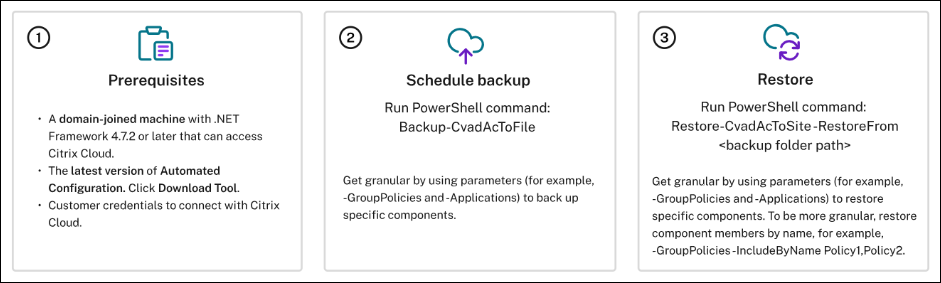
Citrix Virtual Apps™ and Desktops
構成のバックアップの前提条件
- Citrix Virtual Apps and Desktopsのすべてのバージョン
-
Auto Configを実行するマシン。このデバイスは次のいずれかです。
- Delivery Controller™
- .NET Framework 4.7.2以降およびCitrix PowerShell SDKがインストールされているドメイン参加済みマシン。Citrix PowerShellを使用するには、Web Studioをインストールする必要があります。
バックアップ
- Automated Configurationをインストールします。詳細については、「Automated Configurationのダウンロード」を参照してください。
- Auto-Configをダブルクリックします。
- PowerShellウィンドウで、
Backup-CvadAcToFileコマンドを実行してすべてのコンポーネントをエクスポートします。オンプレミス構成をエクスポートしても、変更されることはありません。
- 初めてコマンドを実行すると、プロセスによって
.yml構成ファイルを含むフォルダーが次の場所に作成されます。 -
%HOMEPATH%\Documents\Citrix\AutoConfig。
このフォルダーには最新のエクスポートからのバックアップファイルが含まれており、以前の各バックアップはサブフォルダーに保存されます。
復元
-
- Auto-Configをダブルクリックします。
-
- 復元を実行するには、次のコマンドを実行します。
 Restore-CvadAcToSite -Environment OnPrem -RestoreFolder <folder path of the backup files>
 <!--NeedCopy-->
- コマンドを実行した後、エクスポートの状態を確認し、ログフォルダーは次の場所にあります。
%HOMEPATH%\Documents\Citrix\AutoConfig。 - エラーまたは例外がある場合は、ログファイル内のFixupsセクションを参照してください。
DaaS
構成のバックアップの前提条件
- アクティブなリソースの場所とConnectorがインストールされているDaaS環境
- Citrix Cloudにアクセスするサイトへの接続。詳細については、「システムおよび接続要件」を参照してください。
注
Automated Configurationを使用してクラウドからMCSをバックアップすることはできません。
バックアップ
次のファイルをバックアップします。
- 顧客ID、クライアントID、およびシークレットキー情報を含む
CustomerInfo.ymlファイル。顧客ID、クライアントID、およびシークレットキーを取得するプロセスに関する詳細については、「顧客ID、クライアントID、およびシークレットキーの生成」を参照してください。この情報をCustomerInfo.ymlファイルに追加する方法については、「顧客情報ファイルの入力」を参照してください。 - クラウド内のリソースの場所をマッピングする情報を含む
ZoneMapping.ymlファイル。ゾーンをマッピングする方法の詳細については、「ゾーンマッピングファイルの入力」を参照してください。 - ホスト接続に関する情報を含む
CvadAcSecurity.ymlファイル。
- Automated Configurationをインストールします。詳細については、「Automated Configurationのインストール」を参照してください。
注
DaaSバックアップの場合、インターネットアクセスがあり、管理者が直接アクセスできるマシンにAutomated Configurationをインストールします。
- Auto Configをダブルクリックします。
- PowerShellウィンドウで、バックアップを実行するには、次のコマンドを実行します。
Export-CvadAcToFile
初めてコマンドを実行すると、プロセスによって.yml構成ファイルを含むフォルダーが次の場所に作成されます。
%HOMEPATH%\Documents\Citrix\AutoConfig
このフォルダーには最新のエクスポートからのバックアップファイルが含まれており、以前の各バックアップはサブフォルダーに保存されます。
復元
- Auto Configをダブルクリックします。
-
PowerShellウィンドウで、復元を実行するには、次のコマンドを実行します。
Restore-CvadAcToSite -RestoreFolder <folder path of the backup files> <!--NeedCopy--> -
コマンドを実行した後、エクスポートの状態を確認し、ログフォルダーは
%HOMEPATH%\Documents\Citrix\AutoConfigにあります。 - エラーまたは例外がある場合は、ログファイル内のFixupsセクションを参照してください。
きめ細かな移行
注
コンポーネントの移行順序の詳細については、「コンポーネントの移行順序」を参照してください。
コンポーネント全体の復元
コンポーネントを復元するには、1つ以上のパラメーターを選択する必要があります。
たとえば、Delivery Groupおよびマシンカタログコンポーネント全体を復元するには、次のコマンドを実行します。
Restore-CvadAcToSite -RestoreFolder %HOMEPATH%\Documents\Citrix\AutoConfig/Backup_yyyy_mm_dd_hh_mm_ss -DeliveryGroups -MachineCatalogs
<!--NeedCopy-->
コンポーネントメンバーの復元
1つ以上のコンポーネントメンバーを復元するには、IncludeByName機能を使用します。選択したコンポーネントとインクルージョンリストとともに、Restorefolderパラメーターを指定してRestoreコマンドレットを呼び出す必要があります。
たとえば、バックアップから2つのグループポリシーを復元するには、次のコマンドを実行します。
Restore-CvadAcToSite -RestoreFolder %HOMEPATH%\Documents\Citrix\AutoConfig/Backup_yyyy_mm_dd_hh_mm_ss -GroupPolicies -IncludeByName Policy1,Policy2
<!--NeedCopy-->
クラウドサイト構成全体の復元
すべてのコンポーネントまたはクラウドサイト全体を復元するには、次のコマンドを実行します。
Restore-CvadAcToSite -RestoreFolder %HOMEPATH%\Documents\Citrix\AutoConfig/Backup_yyyy_mm_dd_hh_mm_ss
<!--NeedCopy-->
バックアップと復元のためのAutomated Configurationツール
Automated Configurationツールのコマンドは、Web Studioが使用するバックアップおよび復元APIをトリガーします。
BckRstrコマンドレットはコンソールにログを記録します。ログ情報を含むフォルダーは\Documents\Citrix\AutoConfigには作成されません。
注:
Citrix Virtual Apps and DesktopsおよびCitrix DaaS™で構成をバックアップするための前提条件は、PowerShellセッションのAutomated Configurationツールと同じです。
バックアップ
Delivery Controllerで新しいバックアップアクションを開始するには、PowerShellウィンドウでNew-BckRstrBackupを実行します。
復元
既存のバックアップから単一コンポーネントのメンバーを復元するには、PowerShellウィンドウでRestore-BckRstrBackupsを実行します。
コマンドの完全なリストについては、「バックアップと復元のためのAutomated Configurationツールコマンドレット」を参照してください。
共有
共有
This Preview product documentation is Citrix Confidential.
You agree to hold this documentation confidential pursuant to the terms of your Citrix Beta/Tech Preview Agreement.
The development, release and timing of any features or functionality described in the Preview documentation remains at our sole discretion and are subject to change without notice or consultation.
The documentation is for informational purposes only and is not a commitment, promise or legal obligation to deliver any material, code or functionality and should not be relied upon in making Citrix product purchase decisions.
If you do not agree, select I DO NOT AGREE to exit.