This content has been machine translated dynamically.
Dieser Inhalt ist eine maschinelle Übersetzung, die dynamisch erstellt wurde. (Haftungsausschluss)
Cet article a été traduit automatiquement de manière dynamique. (Clause de non responsabilité)
Este artículo lo ha traducido una máquina de forma dinámica. (Aviso legal)
此内容已经过机器动态翻译。 放弃
このコンテンツは動的に機械翻訳されています。免責事項
이 콘텐츠는 동적으로 기계 번역되었습니다. 책임 부인
Este texto foi traduzido automaticamente. (Aviso legal)
Questo contenuto è stato tradotto dinamicamente con traduzione automatica.(Esclusione di responsabilità))
This article has been machine translated.
Dieser Artikel wurde maschinell übersetzt. (Haftungsausschluss)
Ce article a été traduit automatiquement. (Clause de non responsabilité)
Este artículo ha sido traducido automáticamente. (Aviso legal)
この記事は機械翻訳されています.免責事項
이 기사는 기계 번역되었습니다.책임 부인
Este artigo foi traduzido automaticamente.(Aviso legal)
这篇文章已经过机器翻译.放弃
Questo articolo è stato tradotto automaticamente.(Esclusione di responsabilità))
Translation failed!
Nutanixカタログを管理する
マシンカタログを管理する(/ja-jp/citrix-virtual-apps-desktops/install-configure/machine-catalogs-manage)では、マシンカタログを管理するウィザードについて説明します。以下の情報は、Nutanix AHV Prism Central環境に固有の詳細を扱っています。
注:
Nutanix AHV Prism Centralでマシンカタログを管理する前に、Nutanix AHV Prism Centralでマシンカタログの作成を完了する必要があります。「Nutanixカタログを作成する(/ja-jp/citrix-virtual-apps-desktops/install-configure/machine-catalogs-create/create-machine-catalog-nutanix)」を参照してください。
Nutanix AHV Prism Centralでマシンカタログを管理するには、以下を使用できます。
- ウェブスタジオ(#use-web-studio)
- PowerShell(#use-powershell)
Web Studioを使用する
Web Studioを使用してNutanix AHV Prism Centralでマシンカタログを管理するためのオプションは次のとおりです。
| オプション | 説明 |
|---|---|
| マシンの追加 | マシンカタログにVMを作成して追加します。 |
| マシンカタログの削除 | マシンカタログを削除します。同時にVMを削除するか、永続VMをそのまま残すかを選択できます。 |
| マスターイメージの変更 | カタログ内のすべてのVMのテンプレートとして使用されるマスターイメージを変更します。 |
| マシンプロファイルの追加または変更 | マシンプロファイルのテンプレートバージョンを変更するか、既存のカタログにマシンプロファイルを追加します。 |
| 構成セットの管理 | カタログをWorkspace Environment Management™構成セットにバインドするか、別の構成に切り替えます。 |
| マシンカタログの編集 | NICや仮想マシンなど、カタログの構成を変更します。 |
| マシンの表示 | カタログに属するすべてのVMを表示するには、検索ノードに移動します。 |
| マシンカタログ名の変更 | カタログ名を変更します。 |
| VDAのアップグレード | カタログごとにVDAをアップグレードします。この機能は、静的永続マシンにのみ適用されます。 |
| 機能レベルの変更 | カタログの最小機能レベルを選択します。機能レベルを設定すると、すべての機能が利用可能になります。 |
| マシンカタログのテスト | カタログにエラーまたは警告があるかどうかをテストします。 |
| タグの管理 | タグを作成、編集、削除します。カタログに適用するタグを選択します。 |
| マシンカタログの移動 | カタログを別のフォルダーに移動します。 |
注:
現在、クローンオプションは利用できません。
マスターイメージの変更
カタログのマスターイメージを変更するには、次の手順に従います。
- マシンカタログページで、更新するマシンカタログを右クリックし、マスターイメージの変更を選択します。
-
マスターイメージの変更ページで、イメージの選択をクリックします。

- イメージの選択ページで、テンプレートを展開し、マスターイメージとして使用するテンプレートバージョンを選択します。マシンテンプレートは名前でフィルタリングできます。
- 「ロールアウト戦略」ページで、更新を適用するタイミングを選択します。
「注:」:
Nutanix AHV Prism Centralホスト接続プラグインを使用するMCSプロビジョニングの非永続カタログの場合、マスターイメージを更新して、起動構成をLegacyとUEFIの間で切り替えると、既存のVMが次回の起動時に開始できなくなります。 マスターイメージを更新すると、OSディスクのみが更新されます。ハードウェアプロパティは変更されません。ハードウェアプロパティを更新するには、「マシンプロファイルの追加または変更」、「NICの変更」、および「VM構成の変更」を参照してください。
マシンプロファイルの追加または変更
カタログのマシンプロファイルを追加または変更するには、次の手順に従います。
- 「マシンカタログ」ページで、変更するマシンカタログを右クリックし、「マシンカタログの編集」を選択します。
-
「マシンプロファイル」ページで、,
- マシンカタログにすでにマシンプロファイルがある場合は、鉛筆アイコンをクリックして別のマシンプロファイルテンプレートバージョンを選択します。テンプレート名でフィルターできます。マシンプロファイルの設定を確認します。
- マシンカタログにマシンプロファイルがない場合は、「マシンプロファイルを使用」を選択し、マシンプロファイルを選択します。マシンプロファイルの設定を確認します。
- 「仮想マシン」ページには、選択したマシンプロファイルテンプレートバージョンに従って、更新された構成が反映されている必要があります。
NICの変更
カタログのNICを変更するには、次の手順に従います。
- 「マシンカタログ」ページで、変更するマシンカタログを右クリックし、「マシンカタログの編集」を選択します。
-
「NIC」ページで、:
- NICタイプを選択します
- NICを選択するには、ボックスをオンまたはオフにし、各NICに関連付けられた仮想ネットワークを選択します。
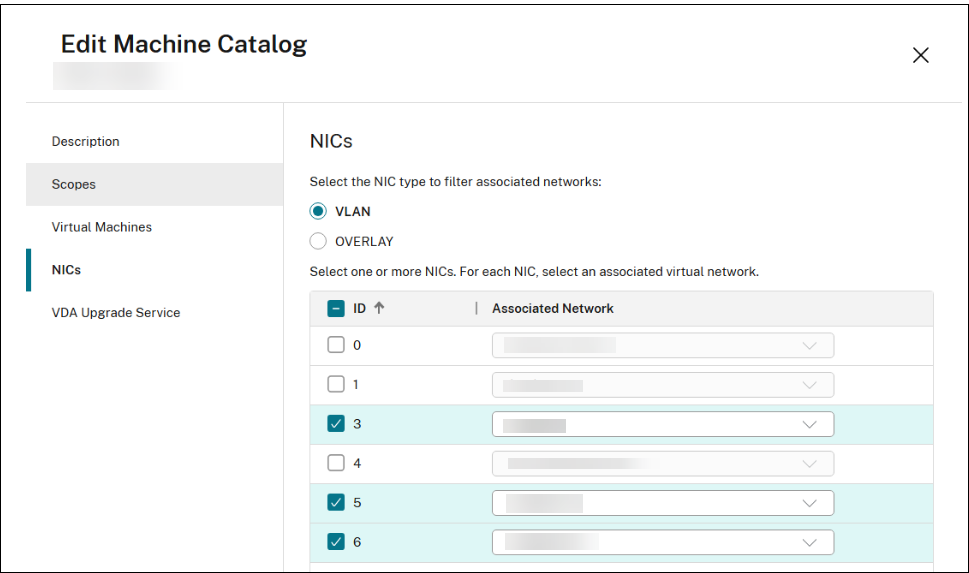
VM構成の変更
メモリ、CPU数、vCPUあたりのコア数を含むVMの構成を変更するには、次の手順に従います。
- マシンカタログページで、変更したいマシンカタログを右クリックし、マシンカタログの編集を選択します。
-
仮想マシンページで、上矢印または下矢印を使用するか、値を直接入力して、VMのメモリ、CPU数、vCPUあたりのコア数を調整します。
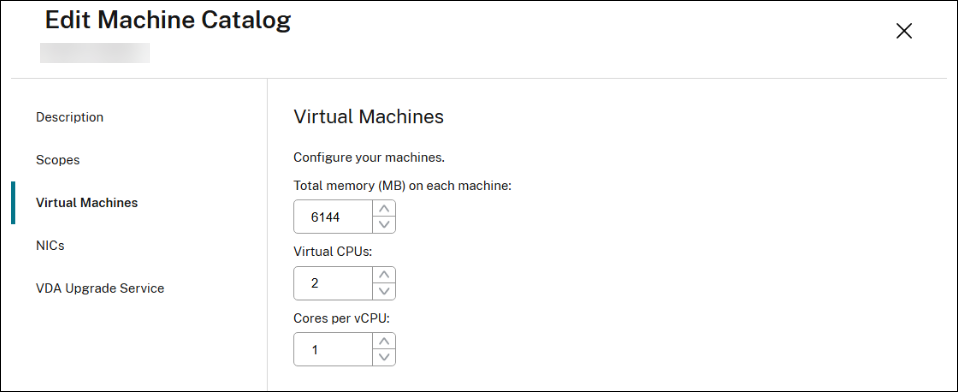
PowerShellを使用する
マスターイメージの変更
必要なパラメーターは次のとおりです。
-
ProvisioningSchemeName: 編集するプロビジョニングスキームの名前。 -
MasterImage: 新しいマスターイメージへのリテラルパス。
次のコマンドを実行します。例:
Set-ProvSchemeMetadata  -Name "ImageManagementPrep_DoImagePreparation" -ProvisioningSchemeName "<ProvisioningSchemeName>" -Value "True"

Publish-ProvMasterVMImage  -MasterImageVM "<Literal path to the new master image- template version> -ProvisioningSchemeName "<ProvisioningSchemeName>" -RunAsynchronously
<!--NeedCopy-->
注:
マスターイメージを更新すると、OSディスクのみが更新されます。ハードウェアプロパティは変更されません。ハードウェアプロパティを更新するには、マシンプロファイルの追加または変更、NICの変更、およびNICとVMの構成の変更を参照してください。
マシンプロファイルの追加または変更
Set-ProvScheme コマンドを使用します。
- 新しいマシンプロファイルでカタログを更新する場合、または
- マシンプロファイルを持たない既存のカタログを更新して、ハードウェア仕様のソースとしてマシンプロファイルの使用を開始する場合。
注:
これにより、カタログ内の既存のVMのハードウェア仕様は更新されません。指定されたマシンプロファイルからのハードウェア仕様を持つのは、カタログに追加された新しいVMのみです。
マシンプロファイルを変更するか、既存のカタログを変換してマシンプロファイルの使用を開始するには:
Set-ProvScheme -ProvisioningSchemeName <ProvScheme Name> `
               -MachineProfile "XDHyp:\HostingUnits\<Hosting Unit Name>\Templates.folder\<Template Name>.template\<Template Version Name>.templateversion"
<!--NeedCopy-->
マシンプロファイルには少なくとも1つのNICが必要であり、マシンプロファイル内のNICの数はNetworkMappingのサブネットマッピングと一致する必要があります。
テンプレートバージョンのNICの総数は、次の方法でそのインベントリアイテムのAdditionalDataから取得できます。
$tv = Get-Item -Path "XDHyp:\HostingUnits\<Hosting Unit Name>\Templates.folder\<Template Name>.template\<Template Version Name>.templateversion"
$tv.AdditionalData.TotalNics
<!--NeedCopy-->
オーバーライドされたハードウェア仕様でマシンプロファイルを変更するには:
特定の構成は、特定のコマンドラインパラメータを使用して構成できます。CustomProperties内のVMCpuCountやVMMemoryMB、CPUCoresなどのこれらのコマンドラインパラメータは、マシンプロファイルテンプレートバージョンの値よりも優先されます。
$customProperties = @"
    <CustomProperties xmlns="http://schemas.citrix.com/2014/xd/machinecreation" xmlns:xsi="http://www.w3.org/2001/XMLSchema-instance">
        <StringProperty Name="ClusterId" Value="00062c63-1fb0-58c9-4fc8-5c2573352378" />
        <StringProperty Name="CPUCores" Value="2" />
    </CustomProperties>
"@

Set-ProvScheme -ProvisioningSchemeName <ProvScheme Name> `
               -MachineProfile "XDHyp:\HostingUnits\<Hosting Unit Name>\Templates.folder\<Template Name>.template\<Template Version Name>.templateversion" `
               -CustomProperties $customProperties `
               -VMCpuCount 4 `
               -VMMemoryMB 4096
<!--NeedCopy-->
NICとVMの構成を変更する
必要なパラメータは次のとおりです。
-
ProvisioningSchemeName: 編集するプロビジョニングスキームの名前。 -
NetworkMapping: 更新されたネットワークマッピング。
次のコマンドを実行します。例:
Set-ProvScheme  -CustomProperties "<CustomProperties xmlns=`"http://schemas.citrix.com/2014/xd/machinecreation`" xmlns:xsi=`"http://www.w3.org/2001/XMLSchema-instance`"><Property xsi:type=`"StringProperty`" Name=`"ClusterId`" Value=`"000xxxx-1fb0-xxxxx-4fc8-5c257335xxxx`" /><Property xsi:type=`"StringProperty`" Name=`"CPUCores`" Value=`"1`" /></CustomProperties>"  -NetworkMapping @{"6"="XDHyp:\HostingUnits\<Hosting Unit Name>\Clusters.folder\<Cluster Name>\<Network name>.network"} -ProvisioningSchemeName "<ProvisioningSchemeName>" -VMCpuCount 4
<!--NeedCopy-->
永続VMのOSディスクをリセットする
永続VM、特にvTPMが有効になっているVMでOSディスクをリセットすると、vTPMキーとBitLockerに依存するアプリケーションが破損し、起動できなくなる可能性があります。そのため、この機能では次のことが可能です。
- 永続VMのOSディスクをリセットし、VMハードウェア構成を保持する。
- ディスク交換時にvTPMの依存関係が壊れるのを避けるために、vTPMが有効なVMを管理する。
Reset-ProvVMDisk PowerShellコマンドを使用して、永続VMのOSディスクをリセットできます。
- vTPMが有効なVMの場合: 元のハードウェア情報を使用してリカバリポイントから新しいVMが作成され、vTPMキーが保持されます。
- vTPM以外のVMの場合: OSディスクが交換されます。
例については、「OSディスクのリセット」を参照してください。
マシンカタログをCitrix管理のNutanix AHV Prism Centralホスト接続に移行する
既存のNutanix AHV(Prism Element用)およびNutanix AHV PC(Azure上のNC2用)ホスト接続から、Citrix管理のNutanix AHV Prism Centralホスト接続に、Citrixマシンカタログとそれに関連するVMを移行します。移行にはPowerShellコマンドを使用します。これには、問題が発生した場合の高速ロールバックオプションや、移行後にソースリソースをクリーンアップするコマンドも含まれます。
利点
- 中断の最小化: Nutanix AHV Prism Centralプラグインにスムーズに移行できます。これにより、既存の展開への影響が最小限に抑えられます。
- シームレスなアップグレードパス: インフラストラクチャをアップグレードし、新しい管理インターフェイスを活用するための明確でサポートされたパスを提供します。
- データの整合性と安全性: ロールバックオプションにより、予期せぬ問題が発生した場合でも環境を元の状態に戻すことができます。これにより、リスクが軽減されます。
- リソース効率: 移行が成功した後、ソースリソースをクリーンアップします。これにより、ストレージと管理オーバーヘッドが最適化されます。
- 柔軟性: MCSとサードパーティテクノロジーの両方によってプロビジョニングされたカタログの移行をサポートします。これにより、幅広い適用性が提供されます。
適用性
この機能は、Nutanix AHV (Prism Element用) および Nutanix AHV PC (Azure上のNC2用) ホスト接続下のマシンカタログに適用されます。
- 永続型と非永続型の両方を含む、MCSによって管理されるマシンカタログ。
- サードパーティテクノロジーによってプロビジョニングされたVMを含む、電源管理のみのマシンカタログ。
システム要件
- Nutanix AHV Prism Element (PE) AOSバージョン: 最小6.8が必要です。
- Nutanix Prism Central (PC) バージョン: 最小2024.3が必要です。
注:
Nutanixの既知の問題により、Nutanix Prism Central 7.3にはAOS 7.3が必要です。
制限事項
- PVSカタログはサポートされていません: この機能は、Citrix Provisioning Services (PVS) Xendesktopセットアップウィザードを使用して作成されたマシンカタログをサポートしません。
-
ロールバックの制限:
- 移行されたカタログのロールバックは、最初の移行後にカタログを変更していない場合にのみ許可されます。
- 「Cleanup Source Resources」操作を実行すると、移行状態がクリアされます。これにより、その後のロールバックが防止されます。
- 再移行なし: 既に移行済みのマシンカタログは、再移行がサポートされていません。
- 複数ホスト接続VM: 複数のホスト接続からインポートされたVMを含む、電源管理のみのマシンカタログの移行はサポートされていません。
重要な考慮事項
- Nutanixクラスター管理: ホスティングNutanix AHVクラスターは、Nutanix Prism Centralに登録されている必要があります。
- マスターイメージテンプレートの作成: MCSマシンカタログの場合、移行コマンドは、マシンカタログのマスターイメージの元のスナップショットからPrism Central上にVMテンプレートバージョンを生成するオプションを提供します。このVMテンプレートバージョンは、後でPrism Centralホスト接続下のマシンカタログのMCSマスターイメージとして使用できます。デフォルトでは、このオプションは有効になっていません。
-
ロールバックの前提条件:
ロールバックを成功させるためには、ホスト接続、ベースディスクを含む元のソース環境が変更されていない必要があります。また、移行が成功したと確認されるまで、移行されたマシンカタログへの構成変更やVMの追加/削除は避ける必要があります。 その確認後、最終的な「Cleanup Source Resources」操作を実行できますが、これは元に戻せない手順であり、ロールバックが不可能になることに注意してください。
移行とロールバックに必要な権限
カタログを移行またはロールバックするには、次の権限が必要です。
Prism Element管理者:
- 仮想マシンの作成
Prism Central管理者:
- VMテンプレートの作成
- VMテンプレートの削除
- VMリカバリポイントの削除
- 仮想マシンの削除
Citrix管理のNutanix AHV Prism Centralホスト接続に必要な特定の権限の完全なリストについては、「必要な権限」を参照してください。
移行方法
この機能は、専用のPowerShellコマンドレットを使用して管理します。一般的なワークフローには、移行、ロールバック、ソースリソースのクリーンアップという3つの主要な操作が含まれます。
マシンカタログを移行する
- この操作により、マシンカタログとその関連VMが、ソースのNutanix AHVまたはNutanix AHV PCホスト接続から、ターゲットのCitrix管理Nutanix AHV Prism Centralホスト接続に移動されます。
- MCSプロビジョニングされたカタログの場合、このプロセスにより、ターゲット接続に新しいベースディスクが作成されます。
- オプションで、元のマスターイメージスナップショットから、ターゲット接続にマスターVM相当(VMテンプレートバージョン)を作成することを選択できます。
- 新しいNutanix AHV Prism Centralホスト接続を作成する: 移行する前に、ホスティングNutanix AHVクラスターをNutanix Prism Centralに登録し、ターゲットのNutanix Prism Centralインスタンスを指す新しいNutanix AHV Prism Centralホスト接続を確立します。この接続は、移行されたカタログの宛先として機能します。詳細については、「Nutanix AHV Prism Centralホスト接続」を参照してください。
-
既存のマシンカタログを移行する: 既存のマシンカタログの場合、
Switch-ProvCatalogPowerShellコマンドレットを使用して、Citrix管理のNutanix AHV Prism Centralホスト接続への移行を開始します。c:\PS>Switch-ProvCatalog -BrokerCatalogUid <Catalog_UID> -DestinationHypervisorConnectionName "DestinationConnection" -DestinationHostingUnitName "DestinationUnit" -CreateMasterImageAtDestination <!--NeedCopy-->-
<Catalog_UID>を、移行するマシンカタログの一意の識別子に置き換えます。カタログ名Get-BrokerCatalog -Name <Catalog Name>でBrokerCatalogUidを特定するには、次のPowerShellコマンドレットを使用します。 -
DestinationConnectionは、ステップ1で作成された新しいNutanix AHV Prism Centralホスト接続の名前です。 -
DestinationUnitは、マシンカタログが配置されるDestinationConnection内のホスティングユニットに付ける名前です。 -
-CreateMasterImageAtDestinationパラメーターはオプションです。ターゲットのPrism Central上にマスターイメージVMテンプレートバージョンを作成します。
-
-
移行の完了を確認する: 移行コマンドレットの実行後、PowerShellウィンドウでタスクの状態を監視し、正常に完了したことを確認します。移行が完了すると、カタログはステップ1で作成されたターゲットホスト接続に移動されます。タスクタイプSwitchProvCatalogで完了したステータスが表示されるはずです。以下は、移行の完了を確認するための推奨手順です。
- Studioでカタログのステータスを確認します。
- カタログ内のVMが新しい宛先ハイパーバイザー接続に関連付けられていることを確認します。
- カタログ内のVMが正しい電源状態を表示していることを確認します。
- マシンを追加または削除したり、電源操作を実行したりして、移行されたマシンカタログの機能をテストし、カタログが正しく機能していることを確認します。
移行されたカタログをロールバックする
この操作により、マシンカタログとそのVMが元のソースホスト接続に復元されます。移行プロセス中に作成したリソースはすべて削除されます。
重要:
ロールバックは、移行後にカタログを変更しておらず、ソースリソースのクリーンアップ操作を実行していない場合にのみ実行します。元のソース接続は変更されず、ベースディスクが引き続き含まれています。
c:\PS>Switch-ProvCatalog -BrokerCatalogUid <Catalog_UID> -Rollback
<!--NeedCopy-->
ソースリソースのクリーンアップ
移行が成功した後、この操作により、元のハイパーバイザー接続からベースディスクなどのソースリソースが削除されます。
重要:
このコマンドを実行すると、移行状態がクリアされます。これにより、その後のロールバックは不可能になります。
c:\PS>Switch-ProvCatalog -BrokerCatalogUid <Catalog_UID> -CleanupSourceResources
<!--NeedCopy-->
この操作は元に戻せないため、続行する前に確認プロンプトが表示されます。クリーンアップを完了するには、プロンプトを承認してください。
詳細情報
- 接続とリソースの作成と管理
- Nutanixへの接続(/ja-jp/citrix-virtual-apps-desktops/install-configure/connections/connection-nutanix)
- Nutanixクラウドおよびパートナーソリューションへの接続(/ja-jp/citrix-virtual-apps-desktops/install-configure/connections/connection-nutanix-cloud-and-partner-solutions)
- マシンカタログの作成(/ja-jp/citrix-virtual-apps-desktops/install-configure/machine-catalogs-create)
- Nutanixカタログの作成(/ja-jp/citrix-virtual-apps-desktops/install-configure/machine-catalogs-create/create-machine-catalog-nutanix)
- マシンカタログの管理(/ja-jp/citrix-virtual-apps-desktops/install-configure/machine-catalogs-manage)
共有
共有
This Preview product documentation is Citrix Confidential.
You agree to hold this documentation confidential pursuant to the terms of your Citrix Beta/Tech Preview Agreement.
The development, release and timing of any features or functionality described in the Preview documentation remains at our sole discretion and are subject to change without notice or consultation.
The documentation is for informational purposes only and is not a commitment, promise or legal obligation to deliver any material, code or functionality and should not be relied upon in making Citrix product purchase decisions.
If you do not agree, select I DO NOT AGREE to exit.