-
-
-
-
コマンドラインによるVDAのインストールまたはアップグレード用カスタムスクリプトの生成
-
Cloud ConnectorスタンドアロンCitrix Secure Ticketing Authority (STA)サービス
-
-
-
-
This content has been machine translated dynamically.
Dieser Inhalt ist eine maschinelle Übersetzung, die dynamisch erstellt wurde. (Haftungsausschluss)
Cet article a été traduit automatiquement de manière dynamique. (Clause de non responsabilité)
Este artículo lo ha traducido una máquina de forma dinámica. (Aviso legal)
此内容已经过机器动态翻译。 放弃
このコンテンツは動的に機械翻訳されています。免責事項
이 콘텐츠는 동적으로 기계 번역되었습니다. 책임 부인
Este texto foi traduzido automaticamente. (Aviso legal)
Questo contenuto è stato tradotto dinamicamente con traduzione automatica.(Esclusione di responsabilità))
This article has been machine translated.
Dieser Artikel wurde maschinell übersetzt. (Haftungsausschluss)
Ce article a été traduit automatiquement. (Clause de non responsabilité)
Este artículo ha sido traducido automáticamente. (Aviso legal)
この記事は機械翻訳されています.免責事項
이 기사는 기계 번역되었습니다.책임 부인
Este artigo foi traduzido automaticamente.(Aviso legal)
这篇文章已经过机器翻译.放弃
Questo articolo è stato tradotto automaticamente.(Esclusione di responsabilità))
Translation failed!
コマンドラインによるVDAのインストールまたはアップグレード用カスタムスクリプトの生成
カスタムスクリプトの生成ボタンを使用すると、VDAインストールUIで行われた構成選択に基づいて、バッチファイルまたはスクリプトを作成できます。生成されたスクリプトはエクスポートして、コマンドラインからサイレントインストールまたはアップグレードを実行するために使用できます。この機能は、展開の自動化、構成の正確性の確保、および手動スクリプトエラーの削減に役立ちます。
VDAインストールUIからコマンドラインスクリプトを生成するには、次の手順を使用します。
ステップ1:インストーラーUIからのカスタムスクリプトの生成
注:
この機能はUIモードでのみサポートされています。
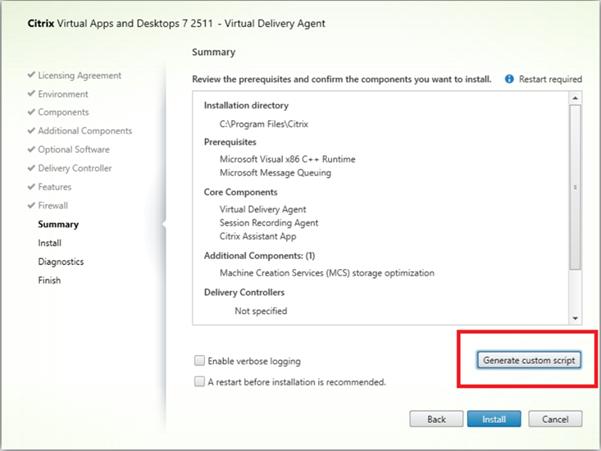
通常どおりUIでVDAインストールオプションを構成します。次のスクリーンショットに示すように、概要ページでカスタムスクリプトの生成を選択して、構成に基づいてコマンドラインスクリプトを作成します。
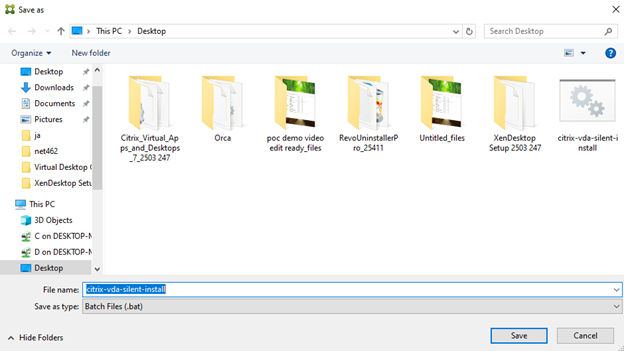
生成されたスクリプトを保存する場所を選択するように求めるダイアログボックスが表示されます。別のディレクトリを選択したり、保存する前にスクリプトの名前を変更したりすることもできます。
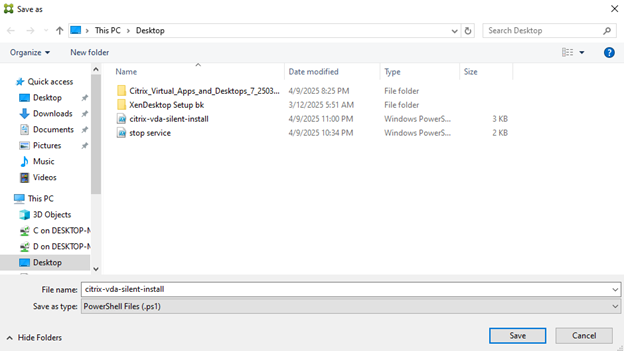
デフォルトでは、スクリプトはバッチ(.bat)ファイルとして保存されます。PowerShell(.ps1)スクリプトとして保存することもできます。
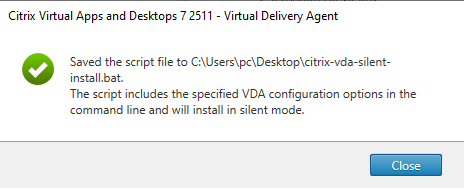
スクリプトが生成および保存されると、ファイルの場所を示し、スクリプトの目的を説明する確認ダイアログが表示されます。生成されたスクリプトは、メモ帳などの任意のテキストエディターを使用して編集できます。スクリプトを実行する前に、インストーラーUIを終了してください。一度に実行できるVDAのインストールまたはアップグレードプロセスは1つだけです。
ステップ2:生成されたスクリプトを使用したVDAのインストールまたはアップグレード
次のスクリーンショットは、生成されたバッチファイルを使用してVDAをインストールまたはアップグレードする方法を示しています。唯一の必須パラメーターは、VDAインストーラーへのパスです。インストーラーパスが有効な場合、スクリプトはインストールまたはアップグレードを実行し、VDAインストーラーと同じ終了コードで終了します。プロセスの結果を示す読み取り可能な結果メッセージが表示されます。

次のスクリーンショットは、生成されたPowerShellスクリプトを使用してVDAをインストールまたはアップグレードする方法を示しています。唯一の必須パラメーターは、VDAインストーラーへのパスです。インストーラーパスが有効な場合、スクリプトはインストールまたはアップグレードを実行し、VDAインストーラーと同じ終了コードで終了します。プロセスの結果を示す読み取り可能なステータスメッセージが表示されます。

注:
Delivery Controllerが登録トークンで構成されている場合は、次のスクリーンショットに示すようにスクリプトを実行します。

スクリプトには次のパラメーターが必要です:<生成されたスクリプトへのパス>、<VDAインストーラーへのパス>、<Websocketトークン値>。
共有
共有
This Preview product documentation is Citrix Confidential.
You agree to hold this documentation confidential pursuant to the terms of your Citrix Beta/Tech Preview Agreement.
The development, release and timing of any features or functionality described in the Preview documentation remains at our sole discretion and are subject to change without notice or consultation.
The documentation is for informational purposes only and is not a commitment, promise or legal obligation to deliver any material, code or functionality and should not be relied upon in making Citrix product purchase decisions.
If you do not agree, select I DO NOT AGREE to exit.