Comptes d’utilisateur, rôles et inscription
Vous configurez les comptes d’utilisateur, les rôles et l’inscription dans la console XenMobile® sur l’onglet Gérer et la page Paramètres. Sauf indication contraire, les étapes des tâches suivantes sont fournies dans cet article.
- Comptes et groupes d’utilisateurs :
- À partir de Gérer > Utilisateurs, ajoutez des comptes d’utilisateur manuellement ou utilisez un fichier de provisioning .csv pour importer les comptes et gérer les groupes locaux.
- À partir de Paramètres > Workflows, utilisez des workflows pour gérer la création et la suppression de comptes d’utilisateur.
- Rôles pour les comptes et groupes d’utilisateurs
- À partir de Paramètres > Contrôle d’accès basé sur les rôles, attribuez des rôles prédéfinis, ou des ensembles d’autorisations, aux utilisateurs et aux groupes. Ces autorisations contrôlent le niveau d’accès des utilisateurs aux fonctions système. Pour plus d’informations, consultez Configurer les rôles avec le contrôle d’accès basé sur les rôles (RBAC).
- À partir de Paramètres > Modèles de notification, créez ou mettez à jour les modèles de notification à utiliser dans les actions automatisées, l’inscription et les messages de notification standard envoyés aux utilisateurs. Vous configurez les modèles de notification pour envoyer des messages via trois canaux différents : Secure Hub, SMTP ou SMS. Pour plus d’informations, consultez : Créer et mettre à jour des modèles de notification.
- Mode de sécurité d’inscription et invitations
- À partir de Paramètres > Inscription, configurez jusqu’à sept modes de sécurité d’inscription et envoyez des invitations d’inscription. Chaque mode de sécurité d’inscription a son propre niveau de sécurité et les étapes que les utilisateurs doivent suivre pour inscrire leurs appareils.
- Activer AutoDiscovery dans XenMobile pour l’inscription des utilisateurs
Pour ajouter, modifier, déverrouiller ou supprimer des comptes d’utilisateur locaux
Vous pouvez ajouter des comptes d’utilisateur locaux à XenMobile manuellement ou utiliser un fichier de provisioning pour importer les comptes. Pour les étapes d’importation de comptes d’utilisateur à partir d’un fichier de provisioning, consultez Importer des comptes d’utilisateur.
-
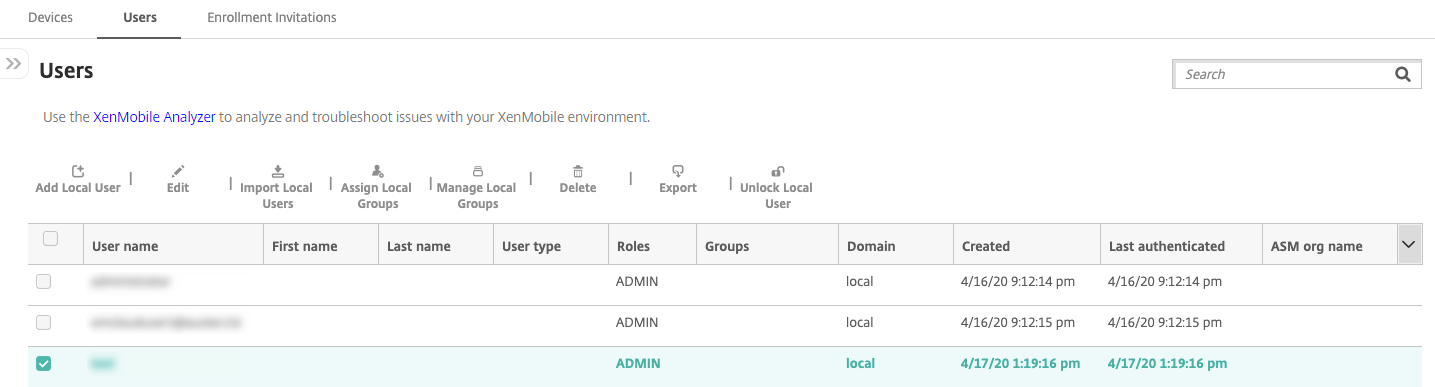
Dans la console XenMobile, cliquez sur Gérer > Utilisateurs. La page Utilisateurs s’affiche.
-
Cliquez sur Afficher le filtre pour filtrer la liste.
Pour ajouter un compte d’utilisateur local
-
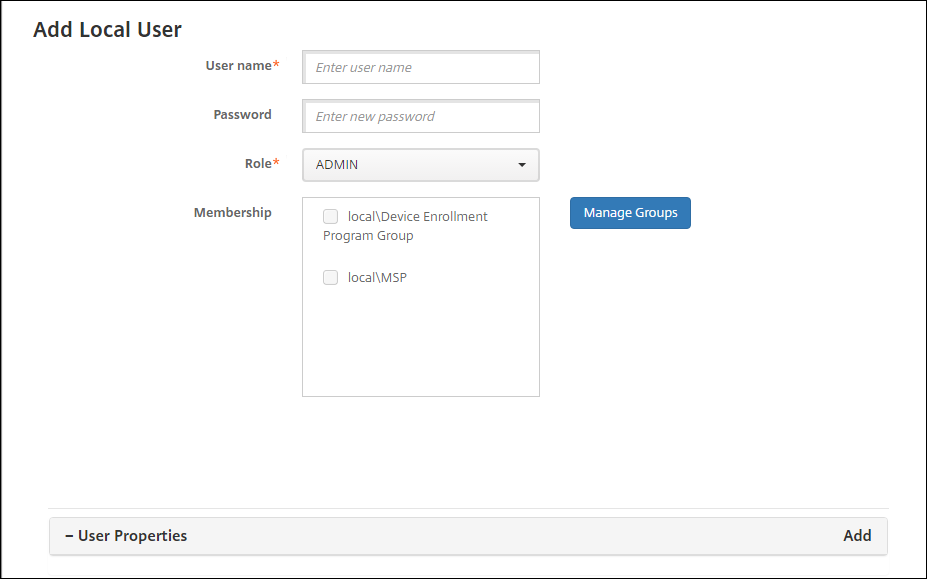
Sur la page Utilisateurs, cliquez sur Ajouter un utilisateur local. La page Ajouter un utilisateur local s’affiche.
-
Configurez les paramètres suivants :
- Nom d’utilisateur : Saisissez le nom, un champ obligatoire. Vous pouvez inclure des espaces dans les noms, en plus des lettres majuscules et minuscules.
-
Mot de passe : Saisissez un mot de passe utilisateur facultatif. Le mot de passe doit comporter au moins 14 caractères et respecter tous les critères suivants :
- Inclure au moins deux chiffres
- Inclure au moins une lettre majuscule et une lettre minuscule
- Inclure au moins un caractère spécial
- Ne pas inclure de mots du dictionnaire ou de mots restreints, tels que votre nom d’utilisateur Citrix® ou votre adresse e-mail
- Ne pas inclure plus de trois caractères séquentiels et répétitifs ou de motifs de clavier, tels que 1111, 1234 ou asdf
-
Rôle : Dans la liste, cliquez sur le rôle d’utilisateur. Pour plus d’informations sur les rôles, consultez Configurer les rôles avec le contrôle d’accès basé sur les rôles (RBAC). Les options possibles sont :
- ADMIN
- DEVICE_PROVISIONING
- SUPPORT
- USER
- Appartenance : Dans la liste, cliquez sur le ou les groupes auxquels ajouter l’utilisateur.
-
Propriétés de l’utilisateur : Ajoutez des propriétés d’utilisateur facultatives. Pour chaque propriété d’utilisateur que vous souhaitez ajouter, cliquez sur Ajouter et effectuez les opérations suivantes :
- Propriétés de l’utilisateur : Dans la liste, cliquez sur une propriété, puis saisissez l’attribut de propriété de l’utilisateur dans le champ situé à côté de la propriété.
- Cliquez sur Terminé pour enregistrer la propriété de l’utilisateur ou sur Annuler.
Pour supprimer une propriété d’utilisateur existante, survolez la ligne contenant la propriété, puis cliquez sur le X sur le côté droit. La propriété est supprimée immédiatement.
Pour modifier une propriété d’utilisateur existante, cliquez sur la propriété et apportez des modifications. Cliquez sur Terminé pour enregistrer la liste modifiée ou sur Annuler pour laisser la liste inchangée.
-
Cliquez sur Enregistrer.
Pour modifier un compte d’utilisateur local
-
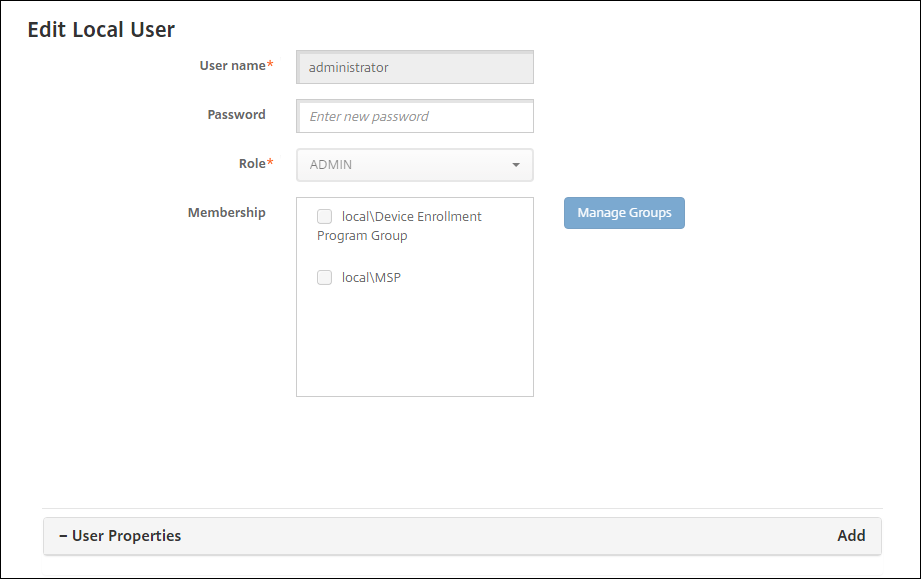
Sur la page Utilisateurs, dans la liste des utilisateurs, cliquez pour sélectionner un utilisateur, puis cliquez sur Modifier. La page Modifier l’utilisateur local s’affiche.
-
Modifiez les informations suivantes, le cas échéant :
- Nom d’utilisateur : Vous ne pouvez pas modifier le nom d’utilisateur.
- Mot de passe : Modifiez ou ajoutez un mot de passe utilisateur.
- Rôle : Dans la liste, cliquez sur le rôle d’utilisateur.
- Appartenance : Dans la liste, cliquez sur le ou les groupes auxquels ajouter ou modifier le compte d’utilisateur. Pour supprimer le compte d’utilisateur d’un groupe, décochez la case en regard du nom du groupe.
-
Propriétés de l’utilisateur : Effectuez l’une des opérations suivantes :
- Pour chaque propriété d’utilisateur que vous souhaitez modifier, cliquez sur la propriété et apportez des modifications. Cliquez sur Terminé pour enregistrer la liste modifiée ou sur Annuler pour laisser la liste inchangée.
- Pour chaque propriété d’utilisateur que vous souhaitez ajouter, cliquez sur Ajouter et effectuez les opérations suivantes :
- Propriétés de l’utilisateur : Dans la liste, cliquez sur une propriété, puis saisissez l’attribut de propriété de l’utilisateur dans le champ situé à côté de la propriété.
- Cliquez sur Terminé pour enregistrer la propriété de l’utilisateur ou sur Annuler.
- Pour chaque propriété d’utilisateur existante que vous souhaitez supprimer, survolez la ligne contenant la propriété, puis cliquez sur le X sur le côté droit. La propriété est supprimée immédiatement.
-
Cliquez sur Enregistrer pour enregistrer vos modifications ou sur Annuler pour laisser l’utilisateur inchangé.
Pour déverrouiller un compte d’utilisateur local
-
Sur la page Utilisateurs, dans la liste des comptes d’utilisateur, cliquez pour sélectionner un compte d’utilisateur.
-
Cliquez sur Déverrouiller l’utilisateur local. Une boîte de dialogue de confirmation s’affiche.
-
Cliquez sur Déverrouiller pour déverrouiller le compte d’utilisateur ou sur Annuler pour laisser l’utilisateur inchangé.
Pour supprimer un compte d’utilisateur local
- Sur la page Utilisateurs, dans la liste des comptes d’utilisateur, cliquez pour sélectionner un compte d’utilisateur.
Vous pouvez sélectionner plusieurs comptes d’utilisateur à supprimer en cochant la case en regard de chaque compte d’utilisateur.
-
Cliquez sur Supprimer. Une boîte de dialogue de confirmation s’affiche.
-
Cliquez sur Supprimer pour supprimer le compte d’utilisateur ou sur Annuler.
Pour supprimer des utilisateurs Active Directory
Pour supprimer un ou plusieurs utilisateurs Active Directory à la fois, sélectionnez les utilisateurs et cliquez sur Supprimer.
Si un utilisateur que vous supprimez a des appareils inscrits et que vous souhaitez réinscrire ces appareils, supprimez les appareils avant de les réinscrire. Pour supprimer un appareil, accédez à Gérer > Appareils, sélectionnez l’appareil, puis cliquez sur Supprimer.
Importer des comptes d’utilisateur
Vous pouvez importer des comptes d’utilisateur locaux et des propriétés à partir d’un fichier .csv appelé fichier de provisioning, que vous pouvez créer manuellement. Pour plus d’informations sur le formatage des fichiers de provisioning, consultez Formats de fichier de provisioning.
Remarque :
- Pour les utilisateurs locaux, utilisez le nom de domaine avec le nom d’utilisateur dans le fichier d’importation. Par exemple, spécifiez username@domain. Si l’utilisateur local que vous créez ou importez est destiné à un domaine géré dans XenMobile, l’utilisateur ne peut pas s’inscrire à l’aide des informations d’identification LDAP correspondantes.
- Si vous importez des comptes d’utilisateur dans le répertoire d’utilisateurs interne de XenMobile, désactivez le domaine par défaut pour accélérer le processus d’importation. N’oubliez pas que la désactivation du domaine affecte les inscriptions, alors réactivez le domaine par défaut une fois l’importation des utilisateurs internes terminée.
- Les utilisateurs locaux peuvent être au format UPN (User Principal Name). Cependant, Citrix vous recommande de ne pas utiliser le domaine géré. Par exemple, si example.com est géré, ne créez pas d’utilisateur local avec ce format UPN : user@example.com.
Après avoir préparé un fichier de provisioning, suivez ces étapes pour importer le fichier dans XenMobile.
-
Dans la console XenMobile, cliquez sur Gérer > Utilisateurs. La page Utilisateurs s’affiche.
-
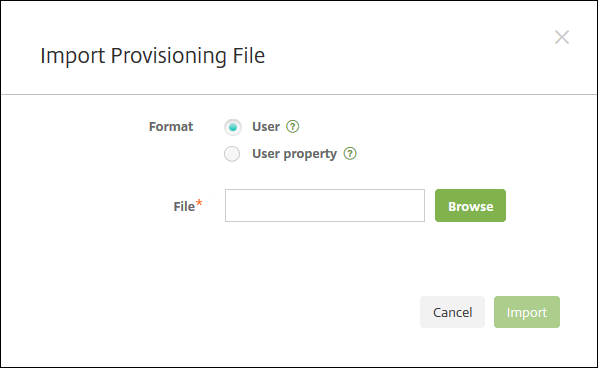
Cliquez sur Importer des utilisateurs locaux. La boîte de dialogue Importer un fichier de provisioning s’affiche.
-
Sélectionnez Utilisateur ou Propriété pour le format du fichier de provisioning que vous importez.
-
Sélectionnez le fichier de provisioning à utiliser en cliquant sur Parcourir, puis en accédant à l’emplacement du fichier.
-
Cliquez sur Importer.
Formats de fichier de provisioning
Vous pouvez créer manuellement un fichier de provisioning pour importer des comptes d’utilisateur et des propriétés dans XenMobile. Les formats valides sont les suivants :
-
Champs du fichier de provisioning utilisateur :
user;password;role;group1;group2 -
Champs du fichier de provisioning d’attributs utilisateur :
user;propertyName1;propertyValue1;propertyName2;propertyValue2
Remarque :
- Séparez les champs du fichier de provisioning par un point-virgule (;). Si une partie d’un champ contient un point-virgule, échappez-le avec un caractère d’échappement (\). Par exemple, saisissez la propriété
propertyV;test;1;2commepropertyV\\;test\\;1\\;2dans le fichier de provisioning.- Les valeurs valides pour Rôle sont les rôles prédéfinis USER, ADMIN, SUPPORT et DEVICE_PROVISIONING, ainsi que tout autre rôle que vous avez défini.
- Utilisez le caractère point (.) comme séparateur pour créer une hiérarchie de groupes. N’utilisez pas de point dans les noms de groupe.
- Utilisez des minuscules pour les attributs de propriété dans les fichiers de provisioning d’attributs. La base de données est sensible à la casse.
Exemple de contenu de provisioning utilisateur
L’entrée user01;pwd\\;o1;USER;myGroup.users01;myGroup.users02;myGroup.users.users01 signifie :
-
Utilisateur :
user01 -
Mot de passe :
pwd;01 -
Rôle :
USER -
Groupes :
myGroup.users01myGroup.users02myGroup.users.users.users01
Autre exemple, AUser0;1.password;USER;ActiveDirectory.test.net signifie :
-
Utilisateur :
AUser0 -
Mot de passe :
1.password -
Rôle :
USER -
Groupe :
ActiveDirectory.test.net
Exemple de contenu de provisioning d’attributs utilisateur
L’entrée user01;propertyN;propertyV\;test\;1\;2;prop 2;prop2 value signifie :
-
Utilisateur :
user01 -
Propriété 1
-
nom :
propertyN -
valeur :
propertyV;test;1;2
-
nom :
-
Propriété 2 :
-
nom :
prop 2 -
valeur :
prop2 value
-
nom :
Configurer les modes de sécurité d’inscription
Vous configurez un mode de sécurité d’inscription d’appareil pour spécifier un niveau de sécurité et un modèle de notification pour l’inscription d’appareil dans XenMobile.
XenMobile offre sept modes de sécurité d’inscription, chacun avec son propre niveau de sécurité et les étapes que les utilisateurs doivent suivre pour inscrire leurs appareils. Vous configurez les modes de sécurité d’inscription dans la console XenMobile Server à partir de la page Paramètres > Inscription.
Vous pouvez rendre certains modes disponibles sur le portail d’auto-assistance. À partir du portail, les utilisateurs génèrent des liens d’inscription qui leur permettent d’inscrire leurs appareils. Les utilisateurs iOS, iPadOS, macOS, Android Enterprise et Android hérités peuvent choisir de s’envoyer une invitation d’inscription depuis le portail. Les invitations d’inscription ne sont pas disponibles pour les appareils Windows.
Vous envoyez des invitations d’inscription à partir de la page Gérer > Invitations d’inscription. Pour plus d’informations, consultez Envoyer une invitation d’inscription.
Remarque :
Si vous prévoyez d’utiliser des modèles de notification personnalisés, vous devez configurer les modèles avant de configurer les modes de sécurité d’inscription. Pour plus d’informations sur les modèles de notification, consultez Création ou mise à jour de modèles de notification.
-
Dans la console XenMobile, cliquez sur l’icône d’engrenage dans le coin supérieur droit de la console. La page Paramètres s’affiche.
-
Cliquez sur Inscription. La page Inscription s’affiche, contenant un tableau de tous les modes de sécurité d’inscription disponibles. Par défaut, tous les modes de sécurité d’inscription sont activés.
-
Sélectionnez n’importe quel mode de sécurité d’inscription dans la liste pour le modifier. Ensuite, définissez le mode par défaut, désactivez le mode ou autorisez l’accès des utilisateurs via le portail d’auto-assistance.
Remarque :
Lorsque vous cochez la case en regard d’un mode de sécurité d’inscription, le menu d’options apparaît au-dessus de la liste des modes de sécurité d’inscription. Lorsque vous cliquez ailleurs dans la liste, le menu d’options apparaît sur le côté droit de l’entrée.
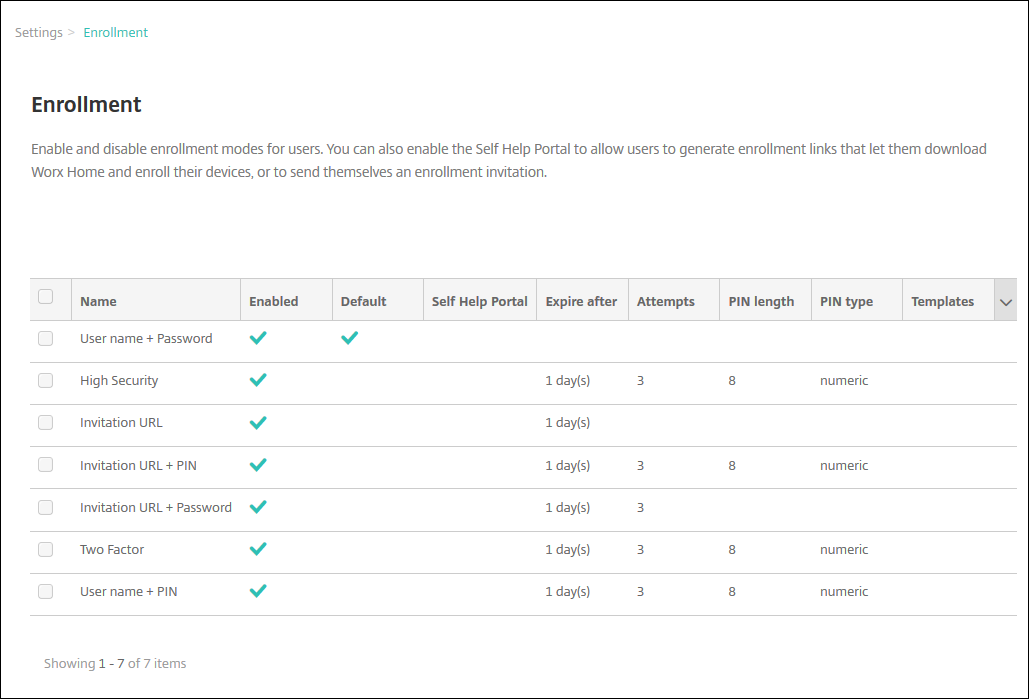
Choisissez parmi ces modes de sécurité d’inscription :
- Nom d’utilisateur + Mot de passe
- Haute sécurité
- URL d’invitation
- URL d’invitation + PIN
- URL d’invitation + Mot de passe
- Authentification à deux facteurs
- Nom d’utilisateur + PIN
Vous pouvez utiliser les invitations d’inscription pour restreindre l’inscription aux utilisateurs disposant uniquement d’une invitation. Pour envoyer des invitations d’inscription, vous ne pouvez utiliser que les modes de sécurité d’inscription URL d’invitation, URL d’invitation + PIN ou URL d’invitation + Mot de passe. Pour les appareils s’inscrivant avec Nom d’utilisateur + Mot de passe, Authentification à deux facteurs ou Nom d’utilisateur + PIN, les utilisateurs doivent saisir manuellement leurs informations d’identification dans Secure Hub.
Vous pouvez utiliser les invitations d’inscription par PIN unique (OTP) comme solution d’authentification à deux facteurs. Les invitations OTP contrôlent le nombre d’appareils qu’un utilisateur peut inscrire. Les invitations OTP ne sont pas disponibles pour les appareils Windows.
Pour modifier un mode de sécurité d’inscription
-
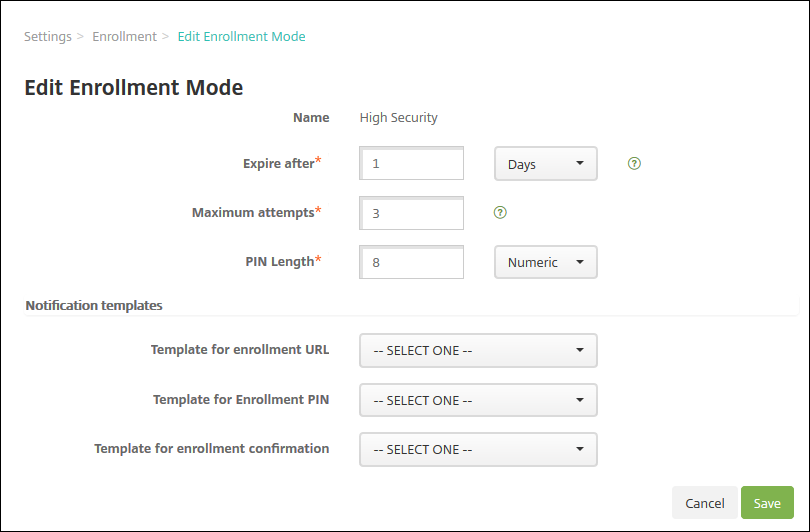
Dans la liste Inscription, sélectionnez un mode de sécurité d’inscription, puis cliquez sur Modifier. La page Modifier le mode d’inscription s’affiche. Le mode que vous sélectionnez détermine les options affichées.
-
Modifiez les informations suivantes selon vos besoins :
-
Expire après : Saisissez une date d’expiration après laquelle les utilisateurs ne peuvent plus inscrire leurs appareils. Cette valeur apparaît sur les pages de configuration des invitations d’inscription d’utilisateurs et de groupes.
Saisissez 0 pour empêcher l’expiration de l’invitation.
- Jours : Dans la liste, cliquez sur Jours ou Heures pour correspondre à la date d’expiration que vous avez saisie dans Expire après.
-
Nombre maximal de tentatives : Saisissez le nombre de tentatives d’inscription qu’un utilisateur peut effectuer avant d’être bloqué du processus d’inscription. Cette valeur apparaît sur les pages de configuration des invitations d’inscription d’utilisateurs et de groupes.
Saisissez 0 pour autoriser un nombre illimité de tentatives.
- Longueur du code PIN : Saisissez un chiffre pour définir la longueur du code PIN généré.
-
Numérique : Dans la liste, cliquez sur Numérique ou Alphanumérique pour le type de code PIN.
-
Modèles de notification :
- Modèle pour l’URL d’inscription : Dans la liste, cliquez sur un modèle à utiliser pour l’URL d’inscription. Par exemple, le modèle d’invitation à l’inscription envoie aux utilisateurs un e-mail ou un SMS. La méthode dépend de la façon dont vous avez configuré le modèle qui leur permet d’inscrire leurs appareils dans XenMobile. Pour plus d’informations sur les modèles de notification, consultez Création ou mise à jour de modèles de notification.
- Modèle pour le code PIN d’inscription : Dans la liste, cliquez sur un modèle à utiliser pour le code PIN d’inscription.
- Modèle pour la confirmation d’inscription : Dans la liste, cliquez sur un modèle à utiliser pour informer un utilisateur que son inscription a réussi.
-
-
Cliquez sur Enregistrer.
Pour définir un mode de sécurité d’inscription par défaut
Lorsque vous définissez un mode de sécurité d’inscription par défaut, ce mode est utilisé pour toutes les demandes d’inscription d’appareil, sauf si vous sélectionnez un mode de sécurité d’inscription différent. Si aucun mode de sécurité d’inscription n’est défini par défaut, vous devez créer une demande d’inscription pour chaque inscription d’appareil.
Remarque :
Les seuls modes de sécurité d’inscription que vous pouvez utiliser par défaut sont Nom d’utilisateur + Mot de passe uniquement, Double authentification ou Nom d’utilisateur + Code PIN.
-
Sélectionnez le mode de sécurité d’inscription par défaut, soit Nom d’utilisateur + Mot de passe, Double authentification ou Nom d’utilisateur + Code PIN.
Pour utiliser un mode par défaut, activez-le d’abord.
-
Cliquez sur Par défaut. Le mode sélectionné est maintenant le mode par défaut. Si un autre mode de sécurité d’inscription était défini par défaut, il ne l’est plus.
Pour désactiver un mode de sécurité d’inscription
La désactivation d’un mode de sécurité d’inscription le rend indisponible, à la fois pour les invitations d’inscription de groupe et sur le portail d’auto-assistance. Vous pouvez modifier la façon dont les utilisateurs peuvent inscrire leurs appareils en désactivant un mode de sécurité d’inscription et en en activant un autre.
-
Sélectionnez un mode de sécurité d’inscription.
Vous ne pouvez pas désactiver le mode de sécurité d’inscription par défaut. Si vous souhaitez désactiver le mode de sécurité d’inscription par défaut, vous devez d’abord supprimer son statut par défaut.
-
Cliquez sur Désactiver. Le mode de sécurité d’inscription n’est plus activé.
Pour activer un mode de sécurité d’inscription sur le portail d’auto-assistance
L’activation d’un mode de sécurité d’inscription sur le portail d’auto-assistance permet aux utilisateurs d’inscrire leurs appareils dans XenMobile individuellement.
Remarque :
- Le mode de sécurité d’inscription doit être activé et lié à des modèles de notification pour être disponible sur le portail d’auto-assistance.
- Vous ne pouvez activer qu’un seul mode de sécurité d’inscription sur le portail d’auto-assistance à la fois.
-
Sélectionnez un mode de sécurité d’inscription.
-
Cliquez sur Portail d’auto-assistance. Le mode de sécurité d’inscription que vous avez sélectionné est maintenant disponible pour les utilisateurs sur le portail d’auto-assistance. Tout mode déjà activé sur le portail d’auto-assistance n’est plus disponible pour les utilisateurs.
Ajout ou suppression de groupes
Vous gérez les groupes dans la boîte de dialogue Gérer les groupes de la console XenMobile sur les pages suivantes : Utilisateurs, Ajouter un utilisateur local ou Modifier un utilisateur local. Il n’existe pas de commande de modification de groupe.
Si vous supprimez un groupe, gardez à l’esprit que la suppression du groupe n’a aucun effet sur les comptes d’utilisateur. La suppression d’un groupe supprime simplement l’association de l’utilisateur à ce groupe. Les utilisateurs perdent également l’accès aux applications ou aux profils fournis par les groupes de mise à disposition associés à ce groupe ; toute autre association de groupe, cependant, reste intacte. Si les utilisateurs ne sont associés à aucun autre groupe local, ils sont associés au niveau supérieur.
Pour ajouter un groupe local
-
Effectuez l’une des opérations suivantes :
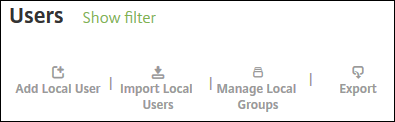
- Sur la page Utilisateurs, cliquez sur Gérer les groupes locaux.
- Sur la page Ajouter un utilisateur local ou Modifier un utilisateur local, cliquez sur Gérer les groupes.
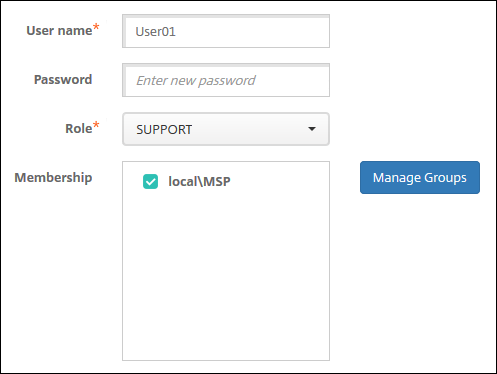
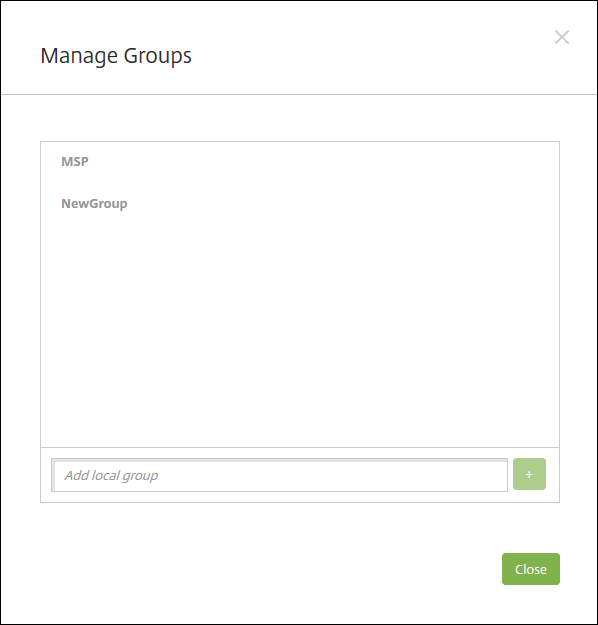
La boîte de dialogue Gérer les groupes s’affiche.
-
Sous la liste des groupes, saisissez un nouveau nom de groupe, puis cliquez sur le signe plus (+). Le groupe d’utilisateurs est ajouté à la liste.
-
Cliquez sur Fermer.
Pour supprimer un groupe
La suppression d’un groupe n’a aucun effet sur les comptes d’utilisateur. La suppression d’un groupe supprime simplement l’association de l’utilisateur à ce groupe. Les utilisateurs perdent également l’accès aux applications ou aux profils fournis par les groupes de mise à disposition associés à ce groupe. Cependant, toute autre association de groupe reste intacte. Si les utilisateurs ne sont associés à aucun autre groupe local, ils sont associés au niveau supérieur.
-
Effectuez l’une des opérations suivantes :
- Sur la page Utilisateurs, cliquez sur Gérer les groupes locaux.
- Sur la page Ajouter un utilisateur local ou Modifier un utilisateur local, cliquez sur Gérer les groupes.
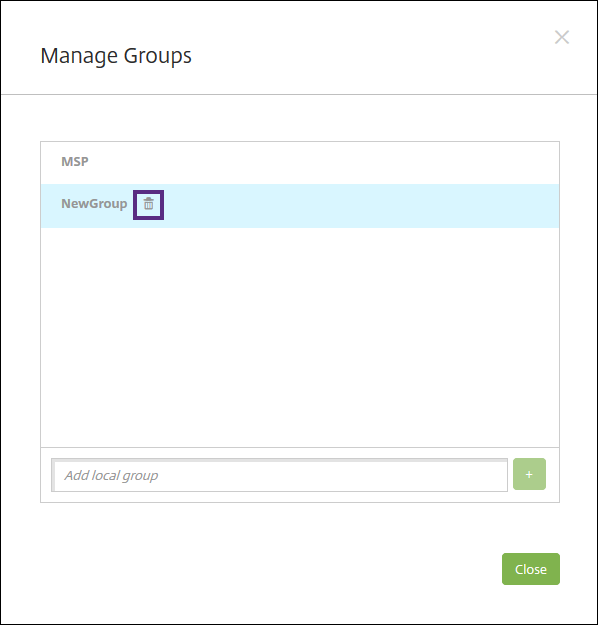
La boîte de dialogue Gérer les groupes s’affiche.
-
Dans la boîte de dialogue Gérer les groupes, cliquez sur le groupe que vous souhaitez supprimer.
-
Cliquez sur l’icône de la corbeille à droite du nom du groupe. Une boîte de dialogue de confirmation s’affiche.
-
Cliquez sur Supprimer pour confirmer l’opération et supprimer le groupe.
Important :
Vous ne pouvez pas annuler cette opération.
-
Dans la boîte de dialogue Gérer les groupes, cliquez sur Fermer.
Créer et gérer des workflows
Vous pouvez utiliser des workflows pour gérer la création et la suppression de comptes d’utilisateur. Avant de pouvoir utiliser un workflow, identifiez les personnes de votre organisation qui ont l’autorité d’approuver les demandes de compte d’utilisateur. Ensuite, vous pouvez utiliser le modèle de workflow pour créer et approuver des demandes de compte d’utilisateur.
Lorsque vous configurez XenMobile pour la première fois, vous configurez les paramètres de messagerie du workflow, qui doivent être définis avant de pouvoir utiliser les workflows. Vous pouvez modifier les paramètres de messagerie du workflow à tout moment. Ces paramètres incluent le serveur de messagerie, le port, l’adresse e-mail et si la demande de création du compte d’utilisateur nécessite une approbation.
Vous pouvez configurer les workflows à deux endroits dans XenMobile :
- Sur la page Workflows de la console XenMobile. Sur la page Workflows, vous pouvez configurer plusieurs workflows à utiliser avec les configurations d’applications. Lorsque vous configurez des workflows sur la page Workflows, vous pouvez sélectionner le workflow lorsque vous configurez l’application.
- Lorsque vous configurez un connecteur d’application dans l’application, vous fournissez un nom de workflow, puis configurez les personnes qui peuvent approuver la demande de compte d’utilisateur. Consultez Ajout d’applications à XenMobile.
Vous pouvez attribuer jusqu’à trois niveaux d’approbation de gestionnaire pour les comptes d’utilisateur. Si vous avez besoin que d’autres personnes approuvent le compte d’utilisateur, vous pouvez les rechercher et les sélectionner en utilisant leur nom ou leur adresse e-mail. Lorsque XenMobile trouve la personne, vous l’ajoutez ensuite au workflow. Toutes les personnes du workflow reçoivent des e-mails pour approuver ou refuser le nouveau compte d’utilisateur.
-
Dans la console XenMobile, cliquez sur l’icône d’engrenage dans le coin supérieur droit de la console. La page Paramètres s’affiche.
-
Cliquez sur Workflows. La page Workflows s’affiche.
-
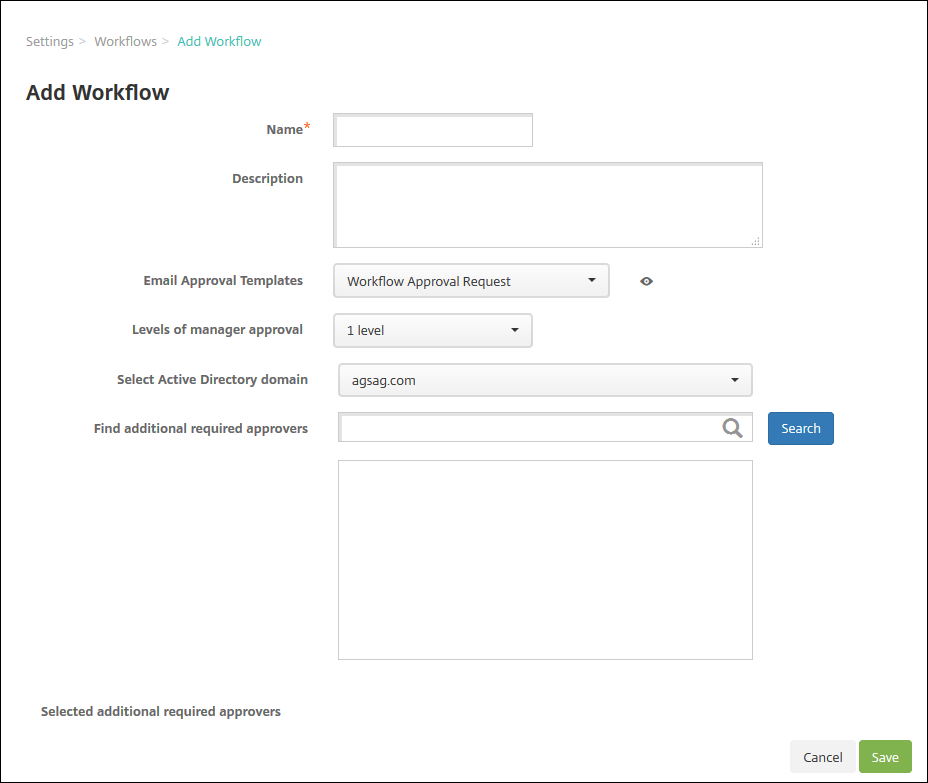
Cliquez sur Ajouter. La page Ajouter un workflow s’affiche.
-
Configurez les paramètres suivants :
- Nom : Saisissez un nom unique pour le workflow.
- Description : Saisissez éventuellement une description pour le workflow.
- Modèles d’approbation par e-mail : Dans la liste, sélectionnez le modèle d’approbation par e-mail à attribuer. Vous créez des modèles d’e-mail dans la section Modèles de notification sous Paramètres dans la console XenMobile. Lorsque vous cliquez sur l’icône en forme d’œil à droite de ce champ, vous voyez un aperçu du modèle que vous configurez.
-
Niveaux d’approbation du gestionnaire : Dans la liste, sélectionnez le nombre de niveaux d’approbation du gestionnaire requis pour ce workflow. La valeur par défaut est 1 niveau. Les options possibles sont :
- Non requis
- 1 niveau
- 2 niveaux
- 3 niveaux
- Sélectionner le domaine Active Directory : Dans la liste, sélectionnez le domaine Active Directory approprié à utiliser pour le workflow.
- Rechercher des approbateurs requis supplémentaires : Saisissez un nom dans le champ de recherche, puis cliquez sur Rechercher. Les noms proviennent d’Active Directory.
- Lorsque le nom apparaît dans le champ, cochez la case à côté du nom. Le nom et l’adresse e-mail apparaissent dans la liste Approbateurs requis supplémentaires sélectionnés.
- Pour supprimer un nom de la liste, effectuez l’une des opérations suivantes :
- Cliquez sur Rechercher pour afficher une liste de toutes les personnes du domaine sélectionné.
- Saisissez un nom complet ou partiel dans la zone de recherche, puis cliquez sur Rechercher pour limiter les résultats de la recherche.
- Les personnes figurant dans la liste Approbateurs requis supplémentaires sélectionnés ont des coches à côté de leur nom dans la liste des résultats de la recherche. Faites défiler la liste et décochez la case à côté de chaque nom que vous souhaitez supprimer.
- Pour supprimer un nom de la liste, effectuez l’une des opérations suivantes :
-
Cliquez sur Enregistrer. Le workflow créé apparaît sur la page Workflows.
Après avoir créé le workflow, vous pouvez afficher les détails du workflow, afficher les applications associées au workflow ou supprimer le workflow. Vous ne pouvez pas modifier un workflow après l’avoir créé. Si vous avez besoin d’un workflow avec des niveaux d’approbation ou des approbateurs différents, créez un autre workflow.
Pour afficher les détails et supprimer un workflow
-
Sur la page Workflows, dans la liste des workflows existants, sélectionnez un workflow spécifique. Pour ce faire, cliquez sur la ligne du tableau ou cochez la case à côté du workflow.
-
Pour supprimer un workflow, cliquez sur Supprimer. Une boîte de dialogue de confirmation s’affiche. Cliquez à nouveau sur Supprimer.
Important :
Vous ne pouvez pas annuler cette opération.
-
Dans la boîte de dialogue Gérer les groupes, cliquez sur Fermer.