Inscrire des appareils
Pour gérer les appareils utilisateur à distance et en toute sécurité, vous inscrivez les appareils utilisateur dans XenMobile. Le logiciel client XenMobile est installé sur l’appareil utilisateur et l’identité de l’utilisateur est authentifiée. Ensuite, XenMobile et le profil utilisateur sont installés. Dans la console XenMobile, vous pouvez ensuite effectuer des tâches de gestion des appareils. Vous pouvez appliquer des stratégies, déployer des applications, envoyer des données à l’appareil et verrouiller, effacer et localiser les appareils perdus ou volés.
L’inscription Azure Active Directory est prise en charge pour les appareils iOS, Android, Windows 10 et Windows 11. Pour plus d’informations sur la configuration d’Azure en tant que fournisseur d’identité (IdP), consultez Intégration de XenMobile à Azure Active Directory en tant qu’IdP.
Remarque :
Avant de pouvoir inscrire des utilisateurs d’appareils iOS, vous devez demander un certificat APNs. Pour plus de détails, consultez Certificats et authentification.
Pour mettre à jour les options de configuration pour les utilisateurs et les appareils, accédez à la page Gérer > Invitations d’inscription. Pour plus de détails, consultez Envoyer une invitation d’inscription dans cet article.
Appareils Android
Remarque :
Pour plus d’informations sur l’inscription des appareils Android Enterprise, consultez Android Enterprise.
- Accédez au Google Play Store sur votre appareil Android, téléchargez l’application Citrix Secure Hub™, puis appuyez sur l’application.
- Lorsque vous êtes invité à installer l’application, cliquez sur Suivant, puis sur Installer.
- Une fois Secure Hub installé, appuyez sur Ouvrir.
- Saisissez vos informations d’identification d’entreprise, telles que le nom de votre serveur XenMobile, votre nom d’utilisateur principal (UPN) ou votre adresse e-mail. Cliquez ensuite sur Suivant.
- Dans l’écran Activer l’administrateur de l’appareil, appuyez sur Activer.
- Saisissez votre mot de passe d’entreprise, puis appuyez sur Se connecter.
- Selon la façon dont XenMobile est configuré, il peut vous être demandé de créer un code PIN Citrix. Vous pouvez utiliser le code PIN pour vous connecter à Secure Hub et à d’autres applications compatibles XenMobile, telles que Secure Mail et Citrix Files. Vous saisissez votre code PIN Citrix deux fois. Dans l’écran Créer un code PIN Citrix, saisissez un code PIN.
- Saisissez à nouveau le code PIN. Secure Hub s’ouvre. Vous pouvez ensuite accéder au magasin XenMobile pour afficher les applications que vous pouvez installer sur votre appareil Android.
- Si vous avez configuré XenMobile pour envoyer automatiquement des applications aux appareils après l’inscription, les utilisateurs sont invités à installer les applications. De plus, les stratégies que vous configurez dans XenMobile sont déployées sur l’appareil. Appuyez sur Installer pour installer l’application.
Pour désinscrire et réinscrire un appareil Android
Les utilisateurs peuvent se désinscrire depuis Secure Hub. Lorsque les utilisateurs se désinscrivent en suivant la procédure ci-dessous, l’appareil apparaît toujours dans l’inventaire des appareils de la console XenMobile. Cependant, vous ne pouvez pas effectuer d’actions sur l’appareil. Vous ne pouvez pas suivre l’appareil ni surveiller sa conformité.
-
Appuyez pour ouvrir l’application Secure Hub.
-
Selon que vous avez un téléphone ou une tablette, effectuez les opérations suivantes :
Sur un téléphone :
-
Faites glisser votre doigt depuis la gauche de l’écran pour ouvrir un volet de paramètres.
-
Appuyez sur Préférences, appuyez sur Comptes, puis appuyez sur Supprimer le compte.
Sur une tablette :
-
Appuyez sur la flèche à côté de votre adresse e-mail dans le coin supérieur droit.
-
Appuyez sur Préférences, appuyez sur Comptes, puis appuyez sur Supprimer le compte.
-
-
Appuyez sur Réinscrire. Un message apparaît pour confirmer que vous souhaitez réinscrire votre appareil.
-
Appuyez sur OK.
Votre appareil est désinscrit.
-
Suivez les instructions à l’écran pour réinscrire votre appareil.
Inscrire des appareils iOS
Cette section explique comment les utilisateurs inscrivent des appareils iOS (12.2 ou version ultérieure) au serveur XenMobile. Pour plus d’informations sur l’inscription iOS, ouvrez la vidéo suivante :
- Accédez à l’Apple Store sur votre appareil iOS, téléchargez l’application Citrix Secure Hub, puis appuyez sur l’application.
- Lorsque vous êtes invité à installer l’application, appuyez sur Suivant, puis sur Installer.
- Une fois Secure Hub installé, appuyez sur Ouvrir.
- Saisissez vos informations d’identification d’entreprise, telles que le nom de votre serveur XenMobile, votre nom d’utilisateur principal (UPN) ou votre adresse e-mail. Cliquez ensuite sur Suivant.
-
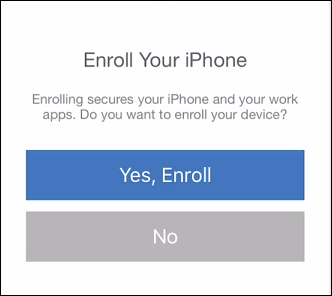
Appuyez sur Oui, inscrire pour inscrire votre appareil iOS.
-
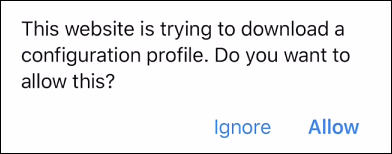
Après avoir saisi vos informations d’identification, appuyez sur Autoriser lorsque vous y êtes invité, pour télécharger le profil de configuration.
-
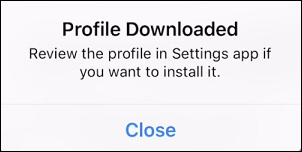
Après avoir téléchargé le profil de configuration, appuyez sur Fermer.
- Dans les paramètres de votre appareil, installez le certificat iOS et ajoutez l’appareil à la liste de confiance.
-
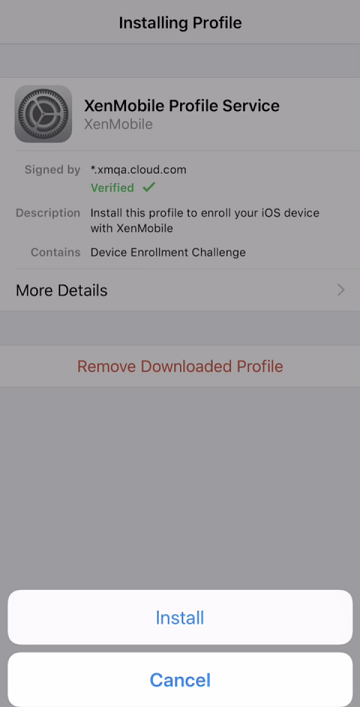
Accédez à Réglages > Général > Profil > Service de profil XenMobile et appuyez sur Installer pour ajouter le profil.
-
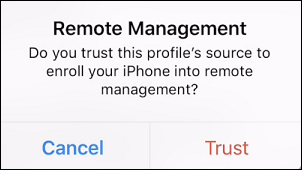
Dans la fenêtre de notification, appuyez sur Faire confiance pour inscrire votre appareil à la gestion à distance.
-
- Connectez-vous à Secure Hub. Si vous vous inscrivez à MDM+MAM : une fois vos informations d’identification validées, créez et confirmez votre code PIN Citrix lorsque vous y êtes invité.
- Une fois le processus terminé, l’appareil est inscrit. Vous pouvez ensuite accéder à l’App Store pour afficher les applications que vous pouvez installer sur votre appareil iOS.
Appareils iOS
-
Téléchargez l’application Secure Hub depuis l’Apple iTunes App Store sur l’appareil, puis installez l’application sur l’appareil.
-
Sur l’écran d’accueil de l’appareil iOS, appuyez sur l’application Secure Hub.
-
Lorsque l’application Secure Hub s’ouvre, saisissez l’adresse du serveur fournie par votre service d’assistance.
Les écrans présentés peuvent différer de ces exemples, selon la configuration de XenMobile.
-
Lorsque vous y êtes invité, saisissez votre nom d’utilisateur et votre mot de passe ou code PIN. Cliquez sur Suivant.
-
Lorsque vous êtes invité à vous inscrire, cliquez sur Oui, inscrire, puis saisissez vos informations d’identification lorsque vous y êtes invité.
-
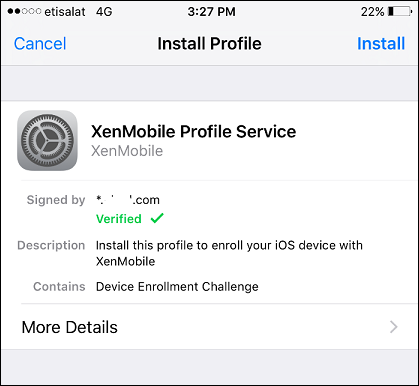
Appuyez sur Installer pour installer les services de profil Citrix.
-
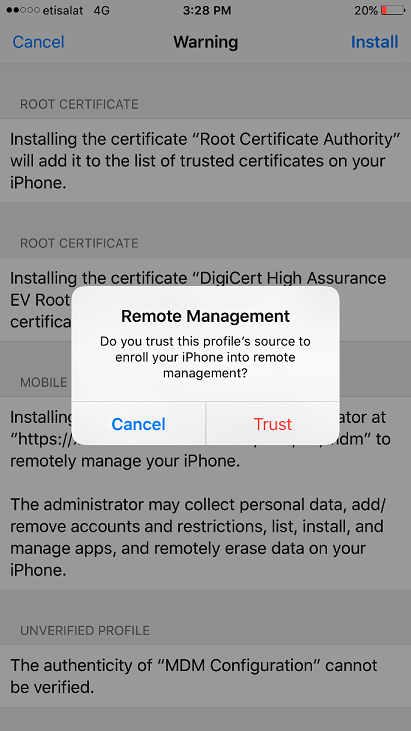
Appuyez sur Faire confiance.
-
Appuyez sur Ouvrir, puis saisissez vos informations d’identification.
Appareils macOS
XenMobile propose deux méthodes pour inscrire les appareils exécutant macOS. Les deux méthodes permettent aux utilisateurs macOS de s’inscrire sans fil, directement depuis leurs appareils.
-
Envoyer aux utilisateurs une invitation d’inscription : Cette méthode d’inscription vous permet de définir l’un des modes de sécurité d’inscription suivants pour les appareils macOS :
-
Nom d’utilisateur + mot de passe
-
Nom d’utilisateur + code PIN
-
Deux facteurs
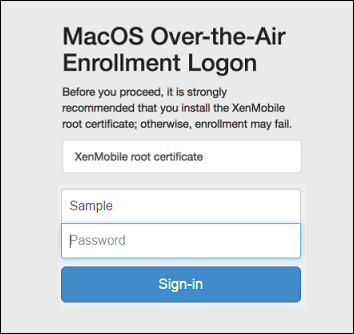
Lorsque l’utilisateur suit les instructions de l’invitation d’inscription, un écran de connexion avec le nom d’utilisateur pré-rempli apparaît.
-
-
Envoyer aux utilisateurs un lien d’installation : Cette méthode d’inscription pour les appareils macOS envoie aux utilisateurs un lien d’inscription, qu’ils peuvent ouvrir dans les navigateurs Safari ou Chrome. Un utilisateur s’inscrit ensuite en saisissant son nom d’utilisateur et son mot de passe.
Pour empêcher l’utilisation d’un lien d’inscription pour les appareils macOS, définissez la propriété de serveur Enable macOS OTAE sur false. Par conséquent, les utilisateurs macOS ne peuvent s’inscrire qu’en utilisant une invitation d’inscription.
Envoyer aux utilisateurs une invitation d’inscription
-
Configurez éventuellement les stratégies d’appareil macOS dans la console XenMobile. Pour plus d’informations sur les stratégies d’appareil, consultez Stratégies d’appareil.
-
Ajoutez une invitation pour l’inscription des utilisateurs macOS. Pour plus d’informations, consultez Envoyer une invitation d’inscription dans cet article.
-
Une fois que les utilisateurs ont reçu l’invitation et cliqué sur le lien, l’écran suivant apparaît dans le navigateur Safari. XenMobile renseigne le nom d’utilisateur. Si vous avez choisi Double facteur pour le mode de sécurité d’inscription, un autre champ apparaît.
-
Les utilisateurs installent les certificats si nécessaire. L’affichage de l’invite d’installation des certificats dépend de la configuration suivante pour macOS : un certificat SSL publiquement approuvé et un certificat de signature numérique publiquement approuvé. Pour plus d’informations sur les certificats, consultez Certificats et authentification.
-
Les utilisateurs fournissent les informations d’identification demandées.
Les stratégies de périphérique Mac s’installent. Vous pouvez désormais commencer à gérer les Mac avec XenMobile, tout comme vous gérez les appareils mobiles.
Envoyer un lien d’installation aux utilisateurs
-
Configurez éventuellement les stratégies de périphérique macOS dans la console XenMobile. Pour plus d’informations sur les stratégies de périphérique, consultez Stratégies de périphérique.
-
Envoyez le lien d’inscription
https://serverFQDN:8443/instanceName/macos/otae, que les utilisateurs peuvent ouvrir dans les navigateurs Safari ou Chrome.- serverFQDN est le nom de domaine complet (FQDN) du serveur exécutant XenMobile.
- Le port 8443 est le port sécurisé par défaut. Si vous avez configuré un port différent, utilisez ce port au lieu de 8443.
- L’instanceName, souvent affiché sous la forme zdm, est le nom spécifié lors de l’installation du serveur.
Pour plus d’informations sur l’envoi de liens d’installation, consultez Pour envoyer un lien d’installation.
-
Les utilisateurs installent les certificats si nécessaire. Si vous avez configuré un certificat SSL publiquement approuvé et un certificat de signature numérique pour iOS et macOS, les utilisateurs voient l’invite d’installation des certificats. Pour plus d’informations sur les certificats, consultez Certificats et authentification.
-
Les utilisateurs se connectent à leurs Mac.
Les stratégies de périphérique Mac s’installent. Vous pouvez désormais commencer à gérer les Mac avec XenMobile, tout comme vous gérez les appareils mobiles.
Appareils Windows
Les appareils Windows 10 et Windows 11 s’inscrivent auprès d’Azure en tant que moyen fédéré d’authentification Active Directory. Vous pouvez joindre des appareils Windows 10 et Windows 11 à Microsoft Azure AD de l’une des manières suivantes :
- Inscription à la gestion des appareils mobiles (MDM) dans le cadre d’Azure AD Join, dès la première mise sous tension de l’appareil.
- Inscription à la gestion des appareils mobiles (MDM) dans le cadre d’Azure AD Join à partir de la page Paramètres Windows après la configuration de l’appareil.
Vous pouvez inscrire des appareils dans XenMobile qui exécutent les systèmes d’exploitation Windows suivants :
- Windows 10
- Windows 11
Les utilisateurs peuvent s’inscrire directement via leurs appareils.
Remarque :
Pour les téléphones et tablettes Windows 10 RS2, lors de la réinscription, l’utilisateur n’est pas invité à saisir l’URL du serveur. Pour contourner ce problème, redémarrez l’appareil. Ou, sur l’écran d’adresse e-mail, appuyez sur le X en face de Connexion à un service pour accéder à la page URL du serveur. Il s’agit d’un problème tiers.
Vous devez configurer AutoDiscovery et le service de découverte Windows pour l’inscription des utilisateurs afin de permettre la gestion des appareils Windows pris en charge.
Avant que les utilisateurs d’appareils Windows puissent s’inscrire à l’aide d’Azure, vous devez configurer les paramètres du serveur Microsoft Azure dans XenMobile. Pour plus de détails, consultez Paramètres du serveur Microsoft Azure Active Directory.
Pour inscrire des appareils Windows avec auto-découverte
Pour permettre la gestion des appareils Windows, Citrix vous recommande de configurer le service AutoDiscovery et le service de découverte Windows. Pour plus de détails, consultez Service AutoDiscovery de XenMobile.
-
Sur l’appareil, recherchez et installez toutes les mises à jour Windows disponibles.
-
Dans le menu des icônes, appuyez sur Paramètres, puis sur Comptes > Accès professionnel ou scolaire > Se connecter au travail ou à l’école.
-
Pour Windows 10 et Windows 11 : Saisissez votre adresse e-mail professionnelle, puis appuyez sur Continuer. Pour Windows 8.1 : Appuyez sur Activer la gestion des appareils. Pour vous inscrire en tant qu’utilisateur local, saisissez une adresse e-mail inexistante avec le nom de domaine correct (par exemple,
foo@mydomain.com). Cela vous permet de contourner une limitation Microsoft connue où l’inscription est effectuée par la gestion des appareils intégrée à Windows ; dans la boîte de dialogue Connexion à un service, saisissez le nom d’utilisateur et le mot de passe associés à l’utilisateur local. L’appareil trouve automatiquement un serveur XenMobile et démarre le processus d’inscription. -
Saisissez votre mot de passe. Utilisez le mot de passe associé à un compte qui fait partie d’un groupe d’utilisateurs dans XenMobile.
-
Pour Windows 10 et Windows 11 : Dans la boîte de dialogue Conditions d’utilisation, indiquez que vous acceptez que votre appareil soit géré, puis appuyez sur Accepter. Pour Windows 8.1 : Dans la boîte de dialogue Autoriser les applications et services de l’administrateur informatique, indiquez que vous acceptez que votre appareil soit géré, puis appuyez sur Activer.
Pour inscrire des appareils Windows sans auto-découverte
Il est possible d’inscrire des appareils Windows sans AutoDiscovery. Cependant, Citrix vous recommande de configurer AutoDiscovery. L’inscription sans AutoDiscovery entraîne un appel au port 80 avant de se connecter à l’URL souhaitée, ce n’est donc pas considéré comme une bonne pratique pour un déploiement en production. Citrix vous recommande d’utiliser ce processus uniquement dans des environnements de test et des déploiements de preuve de concept.
-
Sur l’appareil, recherchez et installez toutes les mises à jour Windows disponibles.
-
Pour Windows 10 et Windows 11 : Dans le menu des icônes, appuyez sur Paramètres, puis sur Comptes > Accès professionnel ou scolaire > Se connecter au travail ou à l’école. Pour Windows 8.1 : Appuyez sur Paramètres du PC > Réseau > Espace de travail.
-
Saisissez votre adresse e-mail professionnelle.
-
Pour Windows 10 et Windows 11 : Si AutoDiscovery n’est pas configuré, une option apparaît où vous pouvez saisir les détails du serveur, comme décrit à l’étape 5. Pour Windows 8.1 : Si Détecter automatiquement l’adresse du serveur est défini sur activé, appuyez pour désactiver l’option.
-
Pour Windows 10 et Windows 11, dans le champ Saisir l’adresse du serveur, saisissez l’adresse :
https://serverfqdn:8443/serverInstance/wpe.Si un port autre que 8443 est utilisé pour les connexions SSL non authentifiées, utilisez ce numéro de port à la place de 8443 dans cette adresse.
Pour Windows 8.1 : Saisissez l’adresse du serveur au format suivant :
https://serverfqdn:8443/serverInstance/Discovery.svc.Si un port autre que 8443 est utilisé pour les connexions SSL non authentifiées, utilisez ce numéro de port à la place de 8443 dans cette adresse.
-
Saisissez votre mot de passe.
-
Pour Windows 10 et Windows 11 : Dans la boîte de dialogue Conditions d’utilisation, indiquez que vous acceptez que votre appareil soit géré, puis appuyez sur Accepter. Pour Windows 8.1 : Dans la boîte de dialogue Autoriser les applications et services de l’administrateur informatique, indiquez que vous acceptez que votre appareil soit géré, puis appuyez sur Activer.
Envoyer une invitation d’inscription
Dans la console XenMobile, vous pouvez envoyer une invitation d’inscription aux utilisateurs d’appareils iOS, macOS, Android Enterprise et Android hérités. Vous pouvez également envoyer un lien d’installation aux utilisateurs d’appareils iOS, Android Enterprise ou Android hérités.
Les invitations d’inscription sont envoyées comme suit :
-
Si l’invitation d’inscription est destinée à un utilisateur local ou Active Directory : L’utilisateur reçoit l’invitation par SMS au numéro de téléphone et au nom d’opérateur que vous spécifiez.
-
Si l’invitation d’inscription est destinée à un groupe : Les utilisateurs reçoivent des invitations par SMS. Si les utilisateurs Active Directory ont une adresse e-mail et un numéro de téléphone mobile dans Active Directory, ils reçoivent l’invitation. Les utilisateurs locaux reçoivent l’invitation à l’adresse e-mail et au numéro de téléphone spécifiés dans les propriétés de l’utilisateur.
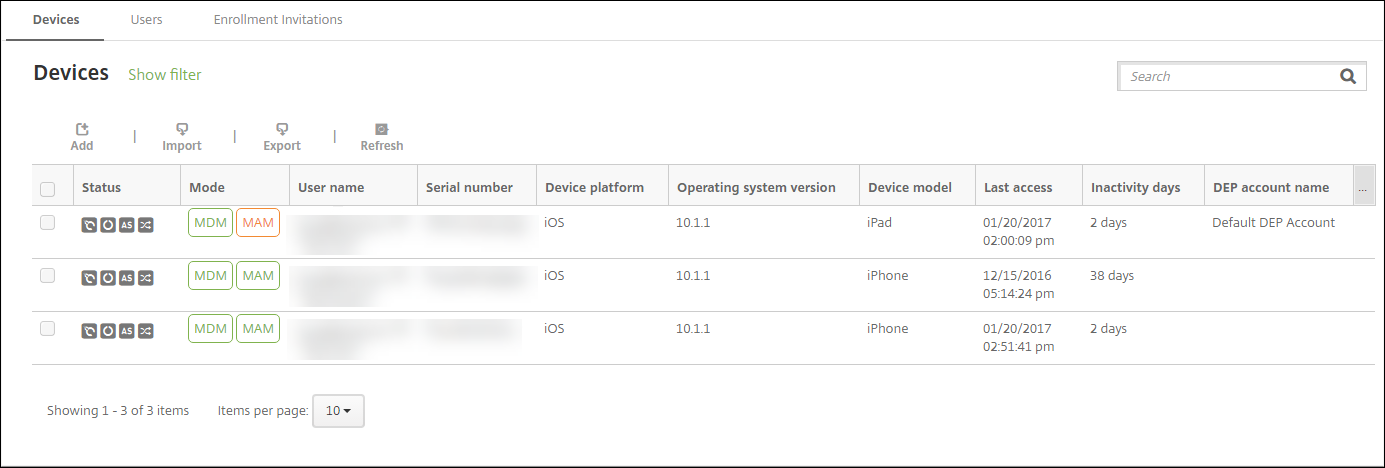
Une fois que les utilisateurs se sont inscrits, leurs appareils apparaissent comme gérés sous Gérer > Appareils. Le statut de l’URL d’invitation est affiché comme Utilisé.
Conditions préalables
- Serveur XenMobile configuré en mode Enterprise (XME) ou MDM
- LDAP configuré
-
Si vous utilisez des groupes locaux et des utilisateurs locaux :
-
Un ou plusieurs groupes locaux.
-
Utilisateurs locaux affectés à des groupes locaux.
-
Les groupes de livraison sont associés à des groupes locaux.
-
-
Si vous utilisez Active Directory :
- Les groupes de livraison sont associés à des groupes Active Directory.
Créer une invitation d’inscription
-
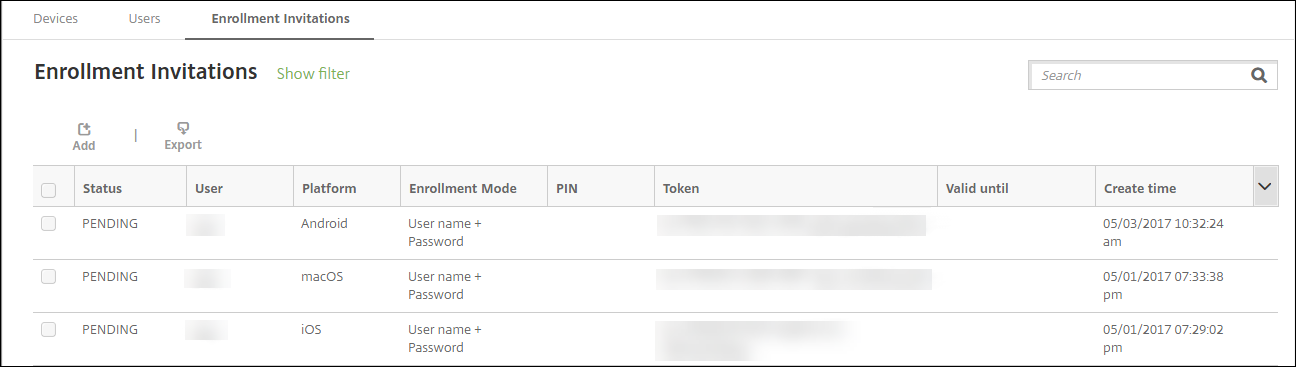
Dans la console XenMobile, cliquez sur Gérer > Invitations d’inscription. La page Invitations d’inscription apparaît.

-
Cliquez sur Ajouter. Un menu d’options d’inscription s’affiche.
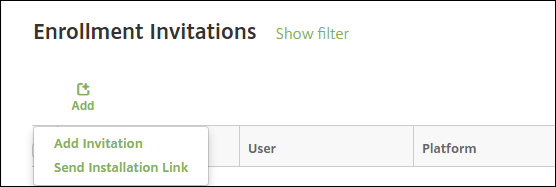
- Pour envoyer une invitation d’inscription à un utilisateur ou un groupe, cliquez sur Ajouter une invitation.
- Pour envoyer un lien d’installation d’inscription à une liste de destinataires via SMTP ou SMS, cliquez sur Envoyer le lien d’installation.
L’envoi d’invitations d’inscription et de liens d’installation est décrit après ces étapes.
-
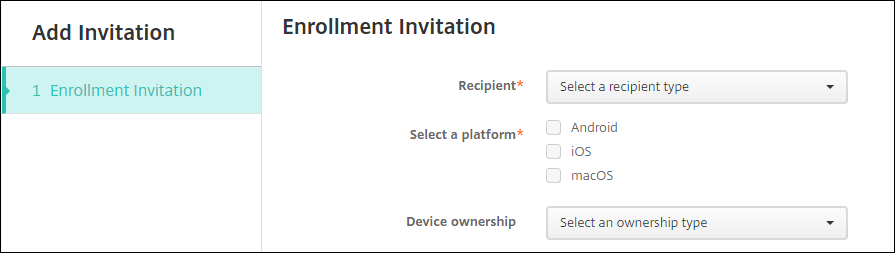
Cliquez sur Ajouter une invitation. L’écran Invitation d’inscription s’affiche.
-
Configurez les paramètres suivants :
- Destinataire : Choisissez Groupe ou Utilisateur.
-
Sélectionner une plateforme : Si le Destinataire est Groupe, toutes les plateformes sont sélectionnées. Vous pouvez modifier la sélection de la plateforme. Si le Destinataire est Utilisateur, aucune plateforme n’est sélectionnée. Sélectionnez une plateforme.
Pour créer une invitation d’inscription pour les appareils Android Enterprise, sélectionnez Android > Android Enterprise.
- Propriété de l’appareil : Sélectionnez Entreprise ou Employé.
Les paramètres pour les utilisateurs ou les groupes s’affichent, comme décrit dans les sections suivantes.
Pour envoyer une invitation d’inscription à un utilisateur
-
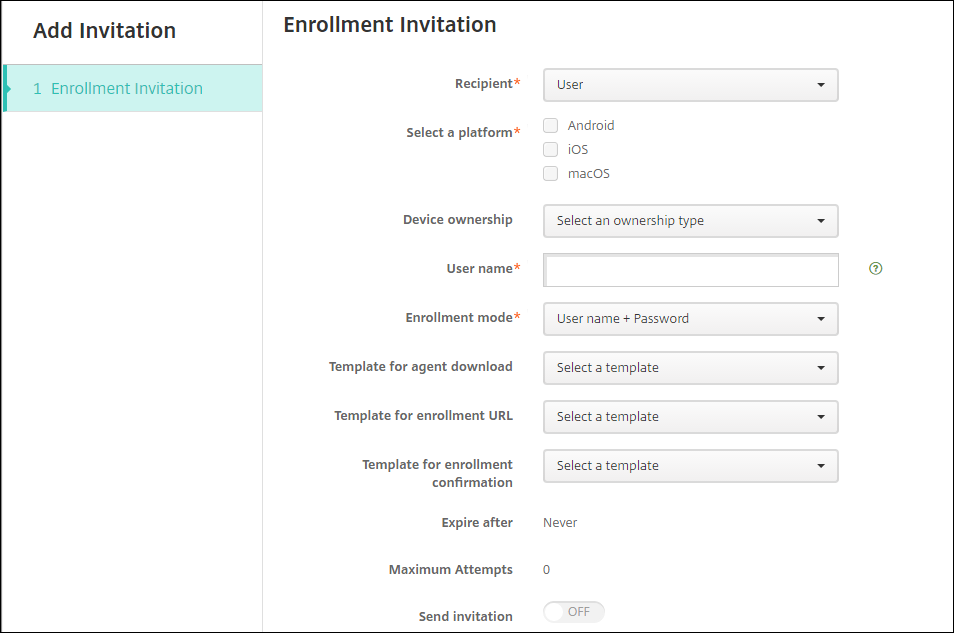
Configurez les paramètres Utilisateur suivants :
- Nom d’utilisateur : Saisissez un nom d’utilisateur. L’utilisateur doit exister dans le serveur XenMobile en tant qu’utilisateur local ou en tant qu’utilisateur dans Active Directory. Si l’utilisateur est local, assurez-vous que la propriété d’e-mail de l’utilisateur est définie afin de pouvoir lui envoyer des notifications. Si l’utilisateur est dans Active Directory, assurez-vous que LDAP est configuré.
- Informations sur l’appareil : Ce paramètre n’apparaît pas si vous sélectionnez plusieurs plateformes ou si vous sélectionnez uniquement macOS. Choisissez Numéro de série, UDID ou IMEI. Après avoir choisi une option, un champ apparaît dans lequel vous pouvez saisir la valeur correspondante pour l’appareil.
- Numéro de téléphone : Ce paramètre n’apparaît pas si vous sélectionnez plusieurs plateformes ou si vous sélectionnez uniquement macOS. Saisissez éventuellement le numéro de téléphone de l’utilisateur.
- Opérateur : Ce paramètre n’apparaît pas si vous sélectionnez plusieurs plateformes ou si vous sélectionnez uniquement macOS. Choisissez un opérateur à associer au numéro de téléphone de l’utilisateur.
-
Mode d’inscription : Choisissez le mode de sécurité d’inscription pour les utilisateurs. La valeur par défaut est Nom d’utilisateur + Mot de passe. Certaines des options suivantes ne sont pas disponibles pour toutes les plateformes :
- Nom d’utilisateur + Mot de passe
- Haute sécurité
- URL d’invitation
- URL d’invitation + code PIN
- URL d’invitation + Mot de passe
- Double facteur
- Nom d’utilisateur + code PIN
Pour envoyer des invitations d’inscription, vous ne pouvez utiliser que les modes de sécurité d’inscription URL d’invitation, URL d’invitation + code PIN ou URL d’invitation + Mot de passe. Pour les appareils s’inscrivant avec Nom d’utilisateur + Mot de passe, Double facteur ou Nom d’utilisateur + code PIN, les utilisateurs doivent saisir manuellement leurs informations d’identification dans Secure Hub.
Un code PIN d’inscription est également appelé code PIN à usage unique. Ces codes PIN ne sont valides que lorsque l’utilisateur s’inscrit.
Remarque :
Lorsque vous sélectionnez un mode de sécurité d’inscription qui inclut un code PIN, le champ Modèle de code PIN d’inscription apparaît, où vous cliquez sur Code PIN d’inscription.
- Modèle de téléchargement de l’agent : Choisissez le modèle de lien de téléchargement nommé Lien de téléchargement. Ce modèle est destiné à toutes les plateformes prises en charge.
- Modèle d’URL d’inscription : Choisissez Invitation d’inscription.
- Modèle de confirmation d’inscription : Choisissez Confirmation d’inscription.
- Expire après : Ce champ est défini lorsque vous configurez le mode d’inscription et indique quand l’inscription expire. Pour plus d’informations sur la configuration des modes de sécurité d’inscription, consultez Configurer les modes de sécurité d’inscription.
- Tentatives maximales : Ce champ est défini lorsque vous configurez le Mode d’inscription et indique le nombre maximal de fois où le processus d’inscription se produit. Pour plus d’informations sur la configuration des modes de sécurité d’inscription, consultez Configurer les modes de sécurité d’inscription.
- Envoyer l’invitation : Sélectionnez ACTIVÉ pour envoyer l’invitation immédiatement. Sélectionnez DÉSACTIVÉ pour ajouter l’invitation au tableau de la page Invitations d’inscription, mais sans l’envoyer.
-
Cliquez sur Enregistrer et envoyer si vous avez activé Envoyer l’invitation. Sinon, cliquez sur Enregistrer. L’invitation apparaît dans le tableau de la page Invitations d’inscription.
Pour envoyer une invitation d’inscription à un groupe
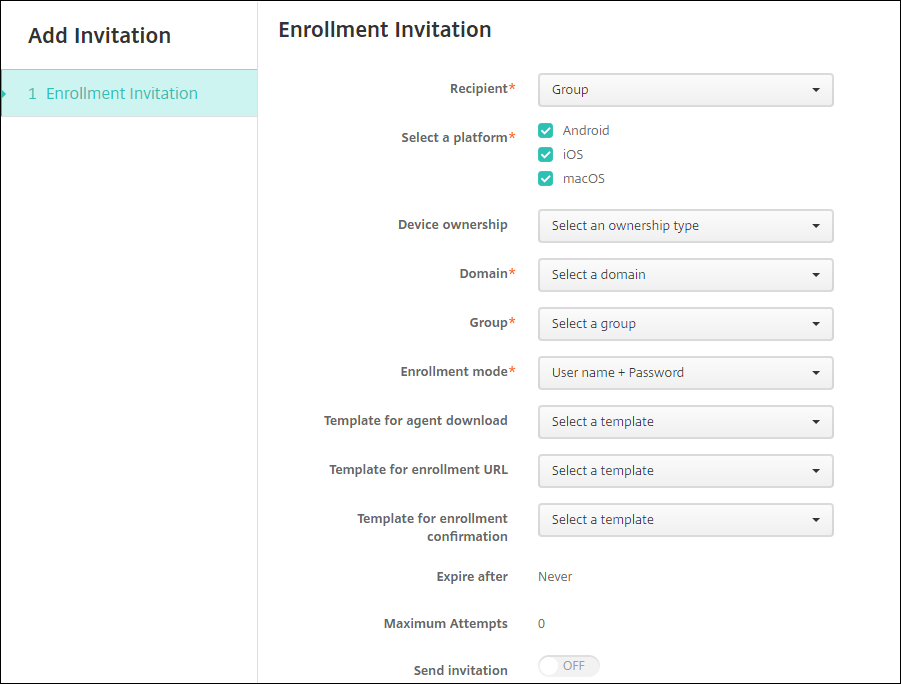
La figure suivante présente les paramètres de configuration d’une invitation d’inscription à un groupe.
-
Configurez les paramètres suivants :
- Domaine : Choisissez le domaine du groupe qui recevra l’invitation.
- Groupe : Choisissez le groupe qui recevra l’invitation.
-
Mode d’inscription : Choisissez comment vous souhaitez que les utilisateurs du groupe s’inscrivent. La valeur par défaut est Nom d’utilisateur + Mot de passe. Certaines des options suivantes ne sont pas disponibles pour toutes les plateformes :
- Nom d’utilisateur + Mot de passe
- Haute sécurité
- URL d’invitation
- URL d’invitation + code PIN
- URL d’invitation + Mot de passe
- Double facteur
- Nom d’utilisateur + code PIN
Pour envoyer des invitations d’inscription, vous ne pouvez utiliser que les modes de sécurité d’inscription URL d’invitation, URL d’invitation + code PIN ou URL d’invitation + Mot de passe. Pour les appareils s’inscrivant avec Nom d’utilisateur + Mot de passe, Double facteur ou Nom d’utilisateur + code PIN, les utilisateurs doivent saisir manuellement leurs informations d’identification dans Secure Hub.
Seuls les modes de sécurité d’inscription valides pour chacune des plateformes sélectionnées apparaissent.
Remarque :
Lorsque vous sélectionnez un mode de sécurité d’inscription qui inclut un code PIN, le champ Modèle de code PIN d’inscription apparaît, où vous cliquez sur Code PIN d’inscription.
- Modèle de téléchargement de l’agent : Choisissez le modèle de lien de téléchargement nommé Lien de téléchargement :. Ce modèle est destiné à toutes les plateformes prises en charge.
- Modèle d’URL d’inscription : Choisissez Invitation d’inscription.
- Modèle de confirmation d’inscription : Choisissez Confirmation d’inscription.
- Expire après : Ce champ est défini lorsque vous configurez le mode d’inscription et indique quand l’inscription expire. Pour plus d’informations sur la configuration des modes de sécurité d’inscription, consultez Configurer les modes de sécurité d’inscription.
- Tentatives maximales : Ce champ est défini lorsque vous configurez le mode d’inscription et indique le nombre maximal de fois où le processus d’inscription se produit. Pour plus d’informations sur la configuration des modes de sécurité d’inscription, consultez Configurer les modes de sécurité d’inscription.
- Envoyer l’invitation : Sélectionnez ACTIVÉ pour envoyer l’invitation immédiatement. Sélectionnez DÉSACTIVÉ pour ajouter l’invitation au tableau de la page Invitations d’inscription, mais sans l’envoyer.
-
Cliquez sur Enregistrer et envoyer si vous avez activé Envoyer l’invitation. Sinon, cliquez sur Enregistrer. L’invitation apparaît dans le tableau de la page Invitation d’inscription.
Pour envoyer un lien d’installation
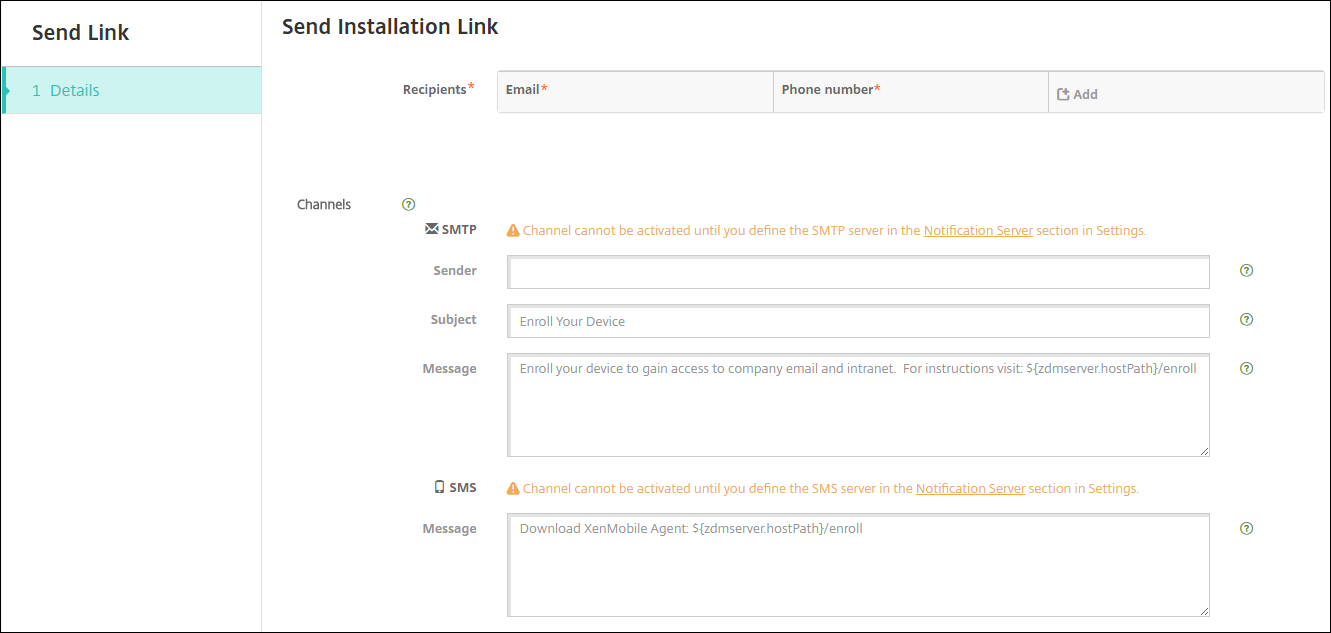
Avant de pouvoir envoyer un lien d’installation d’inscription, vous devez configurer les canaux (SMTP ou SMS) sur le serveur de notification à partir de la page Paramètres. Pour plus de détails, consultez Notifications.
-
Configurez les paramètres suivants, puis cliquez sur Enregistrer.
-
Destinataire : Pour chaque destinataire que vous souhaitez ajouter, cliquez sur Ajouter, puis effectuez les opérations suivantes :
- E-mail : Saisissez l’adresse e-mail du destinataire. Ce champ est obligatoire.
- Numéro de téléphone : Saisissez le numéro de téléphone du destinataire. Ce champ est obligatoire.
Remarque :
Pour supprimer un destinataire existant, survolez la ligne correspondante, puis cliquez sur l’icône de corbeille à droite. Une boîte de dialogue de confirmation apparaît. Cliquez sur Supprimer pour supprimer l’entrée ou sur Annuler pour la conserver.
Pour modifier un destinataire existant, survolez la ligne correspondante, puis cliquez sur l’icône de crayon à droite. Mettez à jour l’entrée, puis cliquez sur Enregistrer pour enregistrer la modification ou sur Annuler pour laisser l’entrée inchangée.
- Canaux : Sélectionnez un canal à utiliser pour envoyer le lien d’installation d’inscription. Vous pouvez envoyer des notifications via SMTP ou SMS. Ces canaux ne peuvent pas être activés tant que vous n’avez pas configuré les paramètres du serveur sur la page Paramètres dans Serveur de notifications. Pour plus de détails, consultez Notifications.
-
SMTP : Configurez ces paramètres facultatifs. Si vous ne saisissez rien dans ces champs, les valeurs par défaut spécifiées dans le modèle de notification configuré pour la plateforme que vous avez sélectionnée sont utilisées :
- Expéditeur : Saisissez un expéditeur facultatif.
- Objet : Saisissez un objet facultatif pour le message. Par exemple, « Inscrivez votre appareil ».
- Message : Saisissez un message facultatif à envoyer au destinataire. Par exemple, « Inscrivez votre appareil pour accéder aux applications et e-mails de l’organisation ».
-
SMS : Configurez ce paramètre. Si vous ne saisissez rien dans ce champ, la valeur par défaut spécifiée dans le modèle de notification configuré pour la plateforme que vous avez sélectionnée est utilisée :
- Message : Saisissez un message à envoyer aux destinataires. Ce champ est obligatoire pour les notifications par SMS.
Remarque : En Amérique du Nord, les messages SMS qui dépassent 160 caractères sont livrés en plusieurs messages.
-
Destinataire : Pour chaque destinataire que vous souhaitez ajouter, cliquez sur Ajouter, puis effectuez les opérations suivantes :
-
Cliquez sur Envoyer.
Remarque :
Si votre environnement utilise sAMAccountName : Une fois que les utilisateurs ont reçu l’invitation et cliqué sur le lien, ils doivent modifier le nom d’utilisateur pour terminer l’authentification. Le nom d’utilisateur apparaît sous la forme
sAMAccountName@domainname.com. Les utilisateurs doivent supprimer la partie @domainname.com.
Modes de sécurité d’inscription par plateforme
Le tableau suivant affiche les modes de sécurité que vous pouvez utiliser pour inscrire les appareils des utilisateurs. Dans le tableau, Oui indique les plateformes d’appareils qui prennent en charge des modes d’inscription et de gestion spécifiques avec différents profils d’inscription.
| Mode de sécurité d’inscription MDM | Mode de sécurité d’inscription MAM sur Citrix Gateway | Modes de gestion | Prise en charge de différents profils d’inscription | Android (hérité) | Android Enterprise | iOS (mode d’inscription utilisateur) | iOS | macOS | Windows |
|---|---|---|---|---|---|---|---|---|---|
| Azure AD et Okta en tant que fournisseurs d’identité via Citrix Cloud™ | Certificat client | MDM+MAM ou MDM | Oui | Oui | Oui | Oui | Oui | Non | Non |
| Nom d’utilisateur + Mot de passe | LDAP, LDAP + certificat client et certificat client uniquement | MDM+MAM, MDM ou MAM (le mode MAM uniquement ne prend pas en charge les certificats clients sur Citrix Gateway) | Oui | Oui | Oui | Oui | Oui | Oui | Oui |
| URL d’invitation | Certificat client | MDM+MAM ou MDM | Oui | Oui | Oui | Non | Oui | Non | Non |
| URL d’invitation + code PIN | Certificat client | MDM+MAM ou MDM | Oui | Oui | Oui | Non | Oui | Non | Non |
| URL d’invitation + Mot de passe | LDAP, LDAP + certificat client et certificat client uniquement | MDM+MAM ou MDM | Oui | Oui | Oui | Non | Oui | Non | Non |
| Authentification à deux facteurs (nom d’utilisateur + mot de passe + code PIN) | LDAP, LDAP + certificat client et certificat client uniquement | MDM+MAM ou MDM | Oui | Oui | Oui | Non | Oui | Oui | Non |
| Nom d’utilisateur + code PIN | Certificat client | MDM+MAM ou MDM | Oui | Oui | Oui | Non | Oui | Oui | Non |
Ce qui suit décrit le comportement des modes de sécurité d’inscription sur les appareils iOS, Android et Android Enterprise :
-
Nom d’utilisateur + Mot de passe (par défaut)
- Envoie à un utilisateur une notification unique contenant une URL d’inscription. Lorsque l’utilisateur clique sur l’URL, Secure Hub s’ouvre. L’utilisateur saisit ensuite un nom d’utilisateur et un mot de passe pour inscrire l’appareil dans XenMobile.
-
URL d’invitation
- Envoie à un utilisateur une notification unique contenant une URL d’inscription. Lorsque l’utilisateur clique sur l’URL, Secure Hub s’ouvre. Le nom du serveur XenMobile et le bouton Oui, inscrire apparaissent. L’utilisateur appuie sur Oui, inscrire pour inscrire l’appareil dans XenMobile.
-
URL d’invitation + code PIN
- Envoie à un utilisateur les e-mails suivants :
- Un e-mail avec une URL d’inscription, qui permet à l’utilisateur d’inscrire l’appareil dans XenMobile via Secure Hub.
- Un e-mail avec un code PIN à usage unique que l’utilisateur doit saisir lors de l’inscription de l’appareil, ainsi que le mot de passe Active Directory (ou local) de l’utilisateur.
- Avec ce mode, l’utilisateur s’inscrit uniquement en utilisant l’URL d’inscription dans la notification. Si l’utilisateur perd l’invitation de notification, il ne peut pas s’inscrire. Cependant, vous pouvez envoyer une autre invitation.
- Envoie à un utilisateur les e-mails suivants :
-
URL d’invitation + Mot de passe
- Envoie à un utilisateur une notification unique contenant une URL d’inscription. Lorsque l’utilisateur clique sur l’URL, Secure Hub s’ouvre. Le nom du serveur XenMobile apparaît, ainsi qu’un champ permettant à l’utilisateur de saisir un mot de passe.
-
Double facteur
- Envoie à un utilisateur une notification unique contenant une URL d’inscription et un code PIN à usage unique. Lorsque l’utilisateur clique sur l’URL, Secure Hub s’ouvre. Le nom du serveur XenMobile apparaît, ainsi que deux champs permettant à l’utilisateur de saisir un mot de passe et le numéro de code PIN.
-
Nom d’utilisateur + code PIN
- Envoie à un utilisateur les e-mails suivants :
- Un e-mail avec une URL d’inscription, qui permet à l’utilisateur de télécharger et d’installer Secure Hub. Une fois Secure Hub ouvert, l’utilisateur est invité à saisir un nom d’utilisateur et un mot de passe pour inscrire l’appareil dans XenMobile.
- Un e-mail avec un code PIN à usage unique que l’utilisateur doit saisir lors de l’inscription de l’appareil, ainsi que le mot de passe Active Directory (ou local) de l’utilisateur.
- Si l’utilisateur perd l’invitation de notification, il ne peut pas s’inscrire. Cependant, vous pouvez envoyer une autre invitation.
- Envoie à un utilisateur les e-mails suivants :
Ce qui suit décrit le comportement des modes de sécurité d’inscription sur les appareils macOS :
-
Nom d’utilisateur + Mot de passe
- Envoie à un utilisateur une notification unique contenant une URL d’inscription. Lorsque l’utilisateur clique sur l’URL, le navigateur Safari s’ouvre. Une page de connexion apparaît, invitant l’utilisateur à saisir un nom d’utilisateur et un mot de passe pour inscrire l’appareil dans XenMobile.
-
Double facteur
- Envoie à un utilisateur une notification unique contenant une URL d’inscription et un code PIN à usage unique. Lorsque l’utilisateur clique sur l’URL, le navigateur Safari s’ouvre. Une page de connexion apparaît, affichant deux champs permettant à l’utilisateur de saisir un mot de passe et le numéro de code PIN.
-
Nom d’utilisateur + code PIN
- Envoie à un utilisateur les e-mails suivants :
- Un e-mail avec une URL d’inscription. Lorsque l’utilisateur clique sur l’URL, le navigateur Safari s’ouvre. Une page de connexion apparaît, invitant l’utilisateur à saisir un nom d’utilisateur et un mot de passe pour inscrire l’appareil dans XenMobile.
- Un e-mail avec un code PIN à usage unique que l’utilisateur doit saisir lors de l’inscription de l’appareil, ainsi que le mot de passe Active Directory (ou local) de l’utilisateur.
- Si l’utilisateur perd l’invitation de notification, il ne peut pas s’inscrire. Cependant, vous pouvez envoyer une autre invitation.
- Envoie à un utilisateur les e-mails suivants :
Vous ne pouvez pas envoyer d’invitations d’inscription aux appareils Windows. Les utilisateurs Windows s’inscrivent directement via leurs appareils.