Distribuer des applications Android Enterprise
XenMobile® gère les applications déployées sur les appareils. Vous pouvez organiser et déployer les types d’applications Android Enterprise suivants.
- Applications du magasin d’applications géré : Ces applications incluent des applications gratuites disponibles dans le Google Play Store géré. Par exemple, GoToMeeting.
- MDX : Applications préparées avec le SDK MAM ou encapsulées avec le MDX Toolkit. Ces applications incluent des stratégies MDX. Vous obtenez des applications MDX à partir de sources internes et de magasins publics. Déployez les applications de productivité mobile Citrix® en tant qu’applications MDX.
- Entreprise : Applications privées que vous développez ou obtenez d’une autre source. Vous fournissez ces applications à vos utilisateurs via le Google Play Store géré. Le Google Play Store géré est le magasin d’applications d’entreprise de Google.
- Applications privées compatibles MDX : Applications d’entreprise préparées avec le SDK MAM ou encapsulées avec le MDX Toolkit.
Vous pouvez ajouter des applications d’entreprise et des applications privées compatibles MDX de deux manières différentes.
- Ajoutez les applications à la console XenMobile en tant qu’applications d’entreprise, comme décrit dans les sections Applications d’entreprise et Applications privées compatibles MDX de cet article.
- Publiez les applications directement sur le Google Play Store géré à l’aide de votre compte de développeur Google. Ajoutez ensuite les applications à la console XenMobile en tant qu’applications du magasin d’applications géré. Consultez Applications du magasin d’applications géré.
Si vous publiez des applications à l’aide de votre compte de développeur Google, puis passez à l’utilisation de la console XenMobile, la propriété des applications diffère. Dans ce cas, gérez vos applications aux deux emplacements. Citrix recommande d’ajouter vos applications en utilisant l’une ou l’autre méthode.
Si vous devez supprimer des applications autogérées du Google Play Store géré, ouvrez un ticket auprès de Google. Les développeurs peuvent désactiver, mais pas supprimer, des applications du Google Play Store géré.
Les sections suivantes fournissent des informations plus détaillées sur la configuration des applications Android Enterprise. Pour plus d’informations sur la distribution d’applications, consultez Ajouter des applications. Cet article comprend :
- Les workflows généraux pour l’ajout d’applications web et SaaS ou de liens web
- Le workflow d’application requis pour les applications d’entreprise et de magasin public
- Comment distribuer des applications d’entreprise à partir du réseau de diffusion de contenu (CDN) Citrix pour les applications d’entreprise
Applications du magasin d’applications géré
Vous pouvez ajouter des applications gratuites disponibles sur le Google Play Store géré à XenMobile.
Remarque :
Pour rendre toutes les applications du Google Play Store accessibles depuis Google Play géré, utilisez la propriété de serveur Accéder à toutes les applications du Google Play Store géré. Consultez Propriétés du serveur. La définition de cette propriété sur true permet à tous les utilisateurs d’Android Enterprise d’accéder aux applications publiques du Google Play Store. Vous pouvez ensuite utiliser la stratégie d’appareil Restrictions pour contrôler l’accès à ces applications.
Étape 1 : Ajouter et configurer des applications
-
Dans la console XenMobile, accédez à Configurer > Applications. Cliquez sur Ajouter.
-
Cliquez sur Magasin d’applications public.
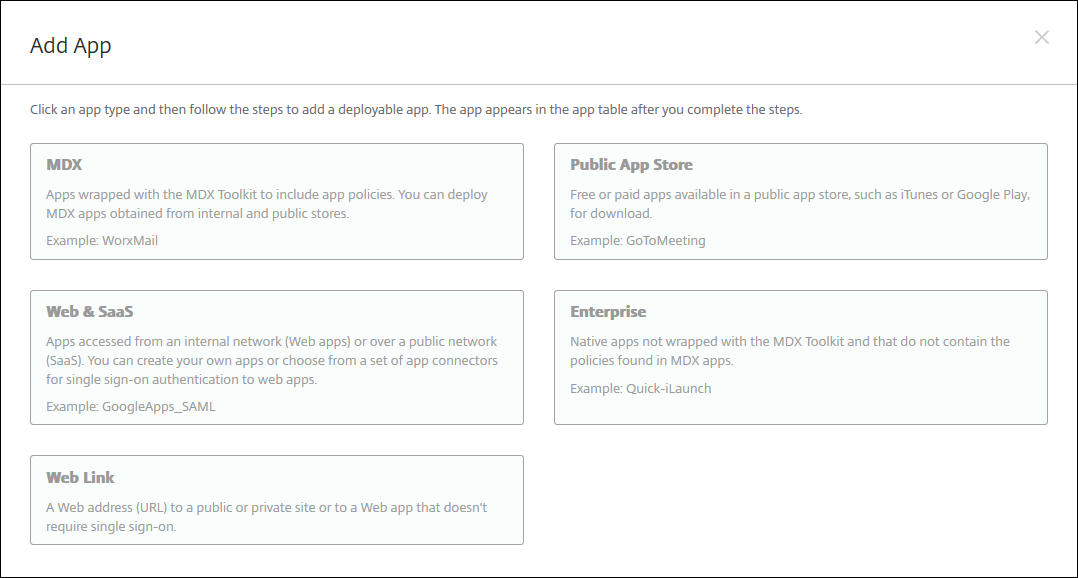
-
Dans le volet Informations sur l’application, saisissez les informations suivantes :
- Nom : Saisissez un nom descriptif pour l’application. Le nom apparaît sous Nom de l’application dans le tableau Applications.
- Description : Saisissez une description facultative de l’application.
- Catégorie d’application : Si vous le souhaitez, dans la liste, cliquez sur la catégorie à laquelle vous souhaitez ajouter l’application. Pour plus d’informations sur les catégories d’applications, consultez À propos des catégories d’applications.
-
Sélectionnez Android Enterprise comme plateforme.
-
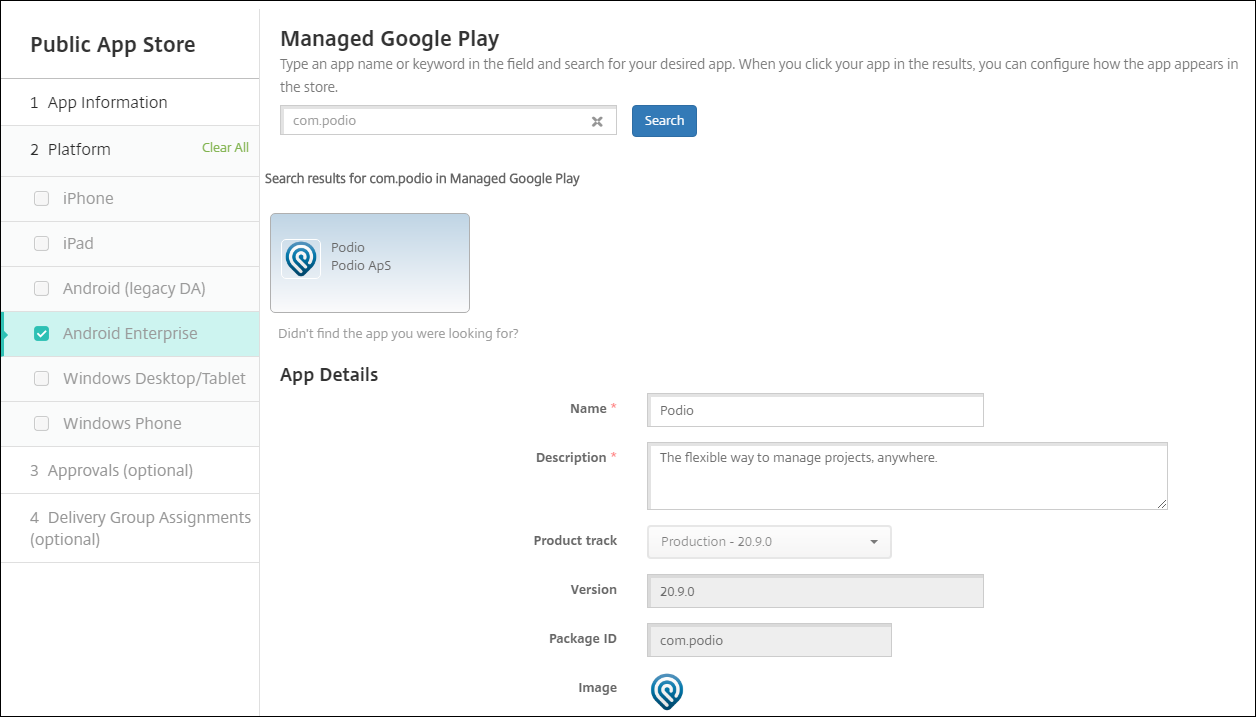
Saisissez le nom de l’application ou l’ID du package dans la zone de recherche et cliquez sur Rechercher. Vous pouvez localiser l’ID du package dans le Google Play Store. L’ID se trouve dans l’URL de l’application. Par exemple,
com.Slackest l’ID du package danshttps://play.google.com/store/apps/details?id=com.Slack&hl=en_US.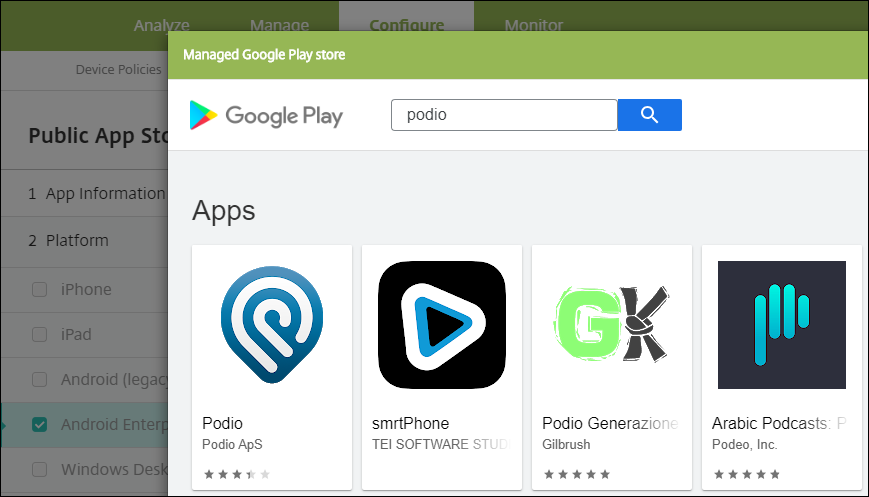
-
Les applications correspondant aux critères de recherche apparaissent. Cliquez sur l’application souhaitée, puis sur Approuver.
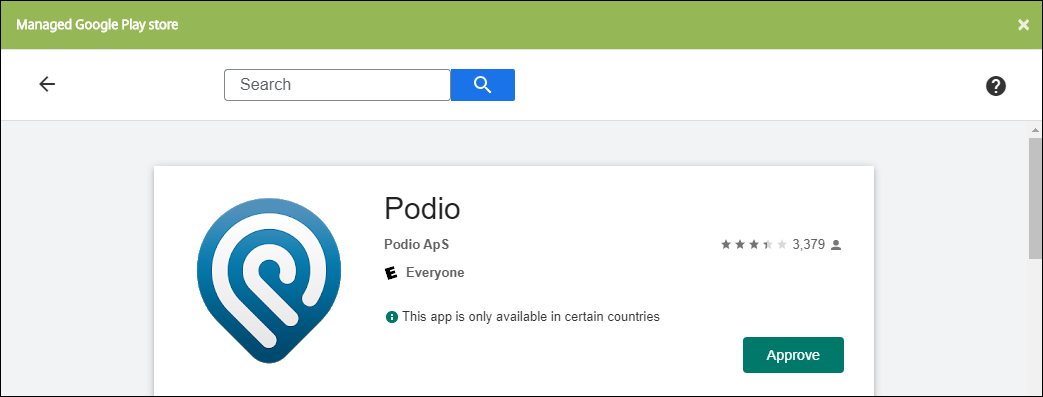
-
Cliquez à nouveau sur Approuver.
-
Sélectionnez Maintenir l’approbation lorsque l’application demande de nouvelles autorisations. Cliquez sur Enregistrer.
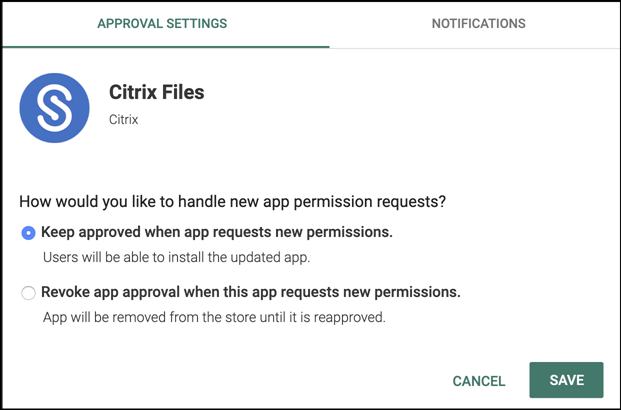
-
Cliquez sur l’icône de l’application et configurez le Nom et la Description de l’application.
-
Attribuez des groupes de mise à disposition à l’application et cliquez sur Enregistrer. Pour plus d’informations, consultez Déployer des ressources.
Étape 2 : Configurer le déploiement d’applications
- Accédez à Configurer > Groupes de mise à disposition et sélectionnez le groupe de mise à disposition que vous avez configuré. Cliquez sur Modifier.
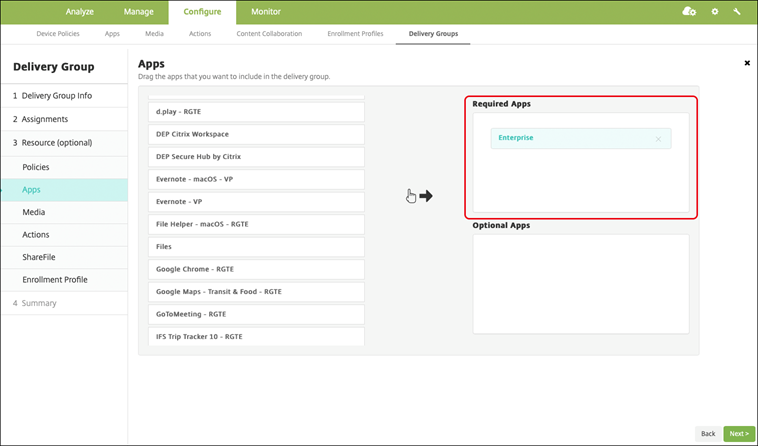
- Dans la section Applications, faites glisser les applications souhaitées vers la zone Applications requises.
- Sur la page Résumé, cliquez sur Enregistrer.
- Sur la page Groupes de mise à disposition, sélectionnez le groupe de mise à disposition et cliquez sur Déployer.
Applications MDX
Ajoutez des fichiers MDX à XenMobile et configurez les détails de l’application et les paramètres de stratégie. Pour configurer les applications de productivité mobile Citrix pour Android Enterprise, ajoutez-les en tant qu’applications MDX. Pour plus d’informations sur les stratégies d’application disponibles pour chaque type de plateforme d’appareil, consultez :
Étape 1 : Ajouter et configurer des applications
-
Pour les applications de productivité mobile Citrix, téléchargez les fichiers MDX du magasin public : Accédez à https://www.citrix.com/downloads. Accédez à Citrix Endpoint Management (XenMobile) > Citrix Endpoint Management Productivity Apps.
Pour les autres types d’applications MDX, obtenez le fichier MDX.
-
Dans la console XenMobile, cliquez sur Configurer > Applications. Cliquez sur Ajouter. La boîte de dialogue Ajouter une application apparaît.
-
Cliquez sur MDX. La page Informations sur l’application MDX apparaît. Dans le volet Informations sur l’application, saisissez les informations suivantes :
- Nom : Saisissez un nom descriptif pour l’application. Le nom apparaît sous Nom de l’application dans le tableau Applications.
- Description : Saisissez une description facultative de l’application.
- Catégorie d’application : Si vous le souhaitez, dans la liste, cliquez sur la catégorie à laquelle vous souhaitez ajouter l’application. Pour plus d’informations sur les catégories d’applications, consultez À propos des catégories d’applications.
-
Sélectionnez Android Enterprise comme plateforme.
-
Cliquez sur Charger et accédez au fichier MDX. Android Enterprise ne prend en charge que les applications préparées avec le SDK MAM ou le MDX Toolkit.
-
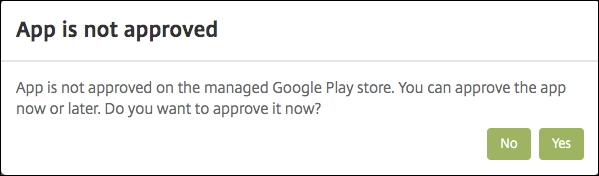
L’interface utilisateur vous avertit si l’application jointe nécessite l’approbation du Google Play Store géré. Pour approuver l’application sans quitter la console XenMobile, cliquez sur Oui.
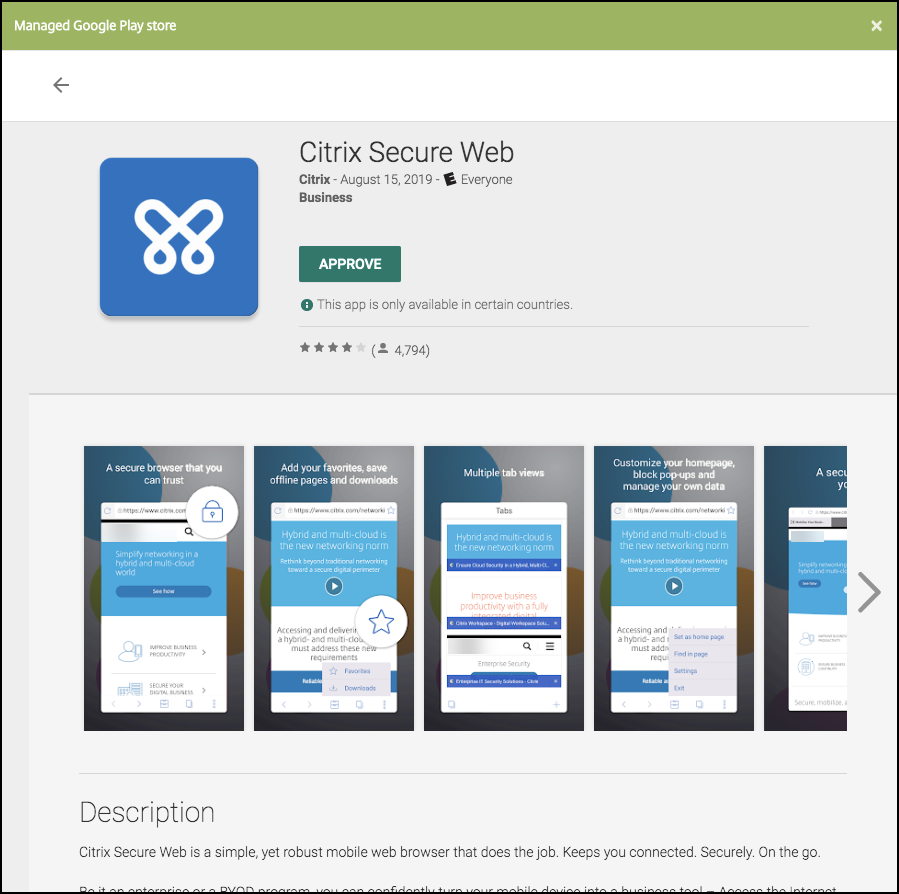
Une fois le Google Play Store géré ouvert, suivez les instructions pour approuver et enregistrer l’application.
Lorsque vous ajoutez l’application avec succès, la page Détails de l’application apparaît.
-
-
Configurez ces paramètres :
- Nom de fichier : Saisissez le nom de fichier associé à l’application.
- Description de l’application : Saisissez une description pour l’application.
- Version de l’application : Si vous le souhaitez, saisissez le numéro de version de l’application.
- ID du package : Saisissez l’ID du package pour l’application, obtenu à partir du Google Play Store géré.
- Version minimale du système d’exploitation : Si vous le souhaitez, saisissez la version la plus ancienne du système d’exploitation que l’appareil peut exécuter pour utiliser l’application.
- Version maximale du système d’exploitation : Si vous le souhaitez, saisissez le système d’exploitation le plus récent que l’appareil doit exécuter pour utiliser l’application.
- Appareils exclus : Si vous le souhaitez, saisissez le fabricant ou les modèles d’appareils qui ne peuvent pas exécuter l’application.
-
Configurez les Stratégies MDX. Les stratégies MDX varient selon la plateforme et incluent des options pour les domaines de stratégie, y compris l’authentification, la sécurité des appareils et les restrictions d’applications. Dans la console, chacune des stratégies dispose d’une info-bulle qui décrit la stratégie. Pour plus d’informations sur les stratégies d’application disponibles pour chaque type de plateforme d’appareil, consultez :
-
Configurez les règles de déploiement et la configuration du magasin.
-
Attribuez des groupes de mise à disposition à l’application et cliquez sur Enregistrer. Pour plus d’informations, consultez Déployer des ressources.
Étape 2 : Configurer le déploiement d’applications
-
Accédez à Configurer > Groupes de mise à disposition et sélectionnez le groupe de mise à disposition que vous avez configuré. Cliquez sur Modifier.
-
Dans la section Applications, faites glisser les applications souhaitées vers la zone Applications requises.`
-
Sur la page Résumé, cliquez sur Enregistrer.
-
Sur la page Groupes de mise à disposition, sélectionnez le groupe de mise à disposition et cliquez sur Déployer.
Applications d’entreprise
Les applications d’entreprise représentent des applications privées qui ne sont pas préparées avec le SDK MAM ou le MDX Toolkit. Vous développez ces applications vous-même ou les obtenez directement d’autres sources. Pour ajouter une application d’entreprise, vous avez besoin du fichier APK associé à l’application. Assurez-vous de suivre les Bonnes pratiques de Google pour les applications privées.
Étape 1 : Ajouter et configurer des applications
Ajoutez l’application de l’une des deux manières suivantes :
- Publiez l’application directement sur le Google Play Store géré et ajoutez-la à la console XenMobile en tant qu’application du magasin Play géré. Suivez la documentation Google sur la façon de Publier des applications privées, puis suivez les étapes de la section Applications du magasin d’applications géré.
- Ajoutez l’application à la console XenMobile en tant qu’application d’entreprise. Suivez les étapes suivantes :
-
Dans la console XenMobile, cliquez sur Configurer > Applications. Cliquez sur Ajouter. La boîte de dialogue Ajouter une application apparaît.
-
Cliquez sur Entreprise. Dans le volet Informations sur l’application, saisissez les informations suivantes :
- Nom : Saisissez un nom descriptif pour l’application. Ce nom est répertorié sous Nom de l’application dans le tableau Applications.
- Description : Saisissez une description facultative de l’application.
- Catégorie d’application : Si vous le souhaitez, dans la liste, cliquez sur la catégorie à laquelle vous souhaitez ajouter l’application. Pour plus d’informations sur les catégories d’applications, consultez À propos des catégories d’applications.
-
Sélectionnez Android Enterprise comme plateforme.
-
Le bouton Charger ouvre le Google Play Store géré. Vous n’avez pas besoin de vous inscrire pour un compte de développeur pour publier une application privée. Cliquez sur l’icône Plus dans le coin inférieur droit pour continuer.
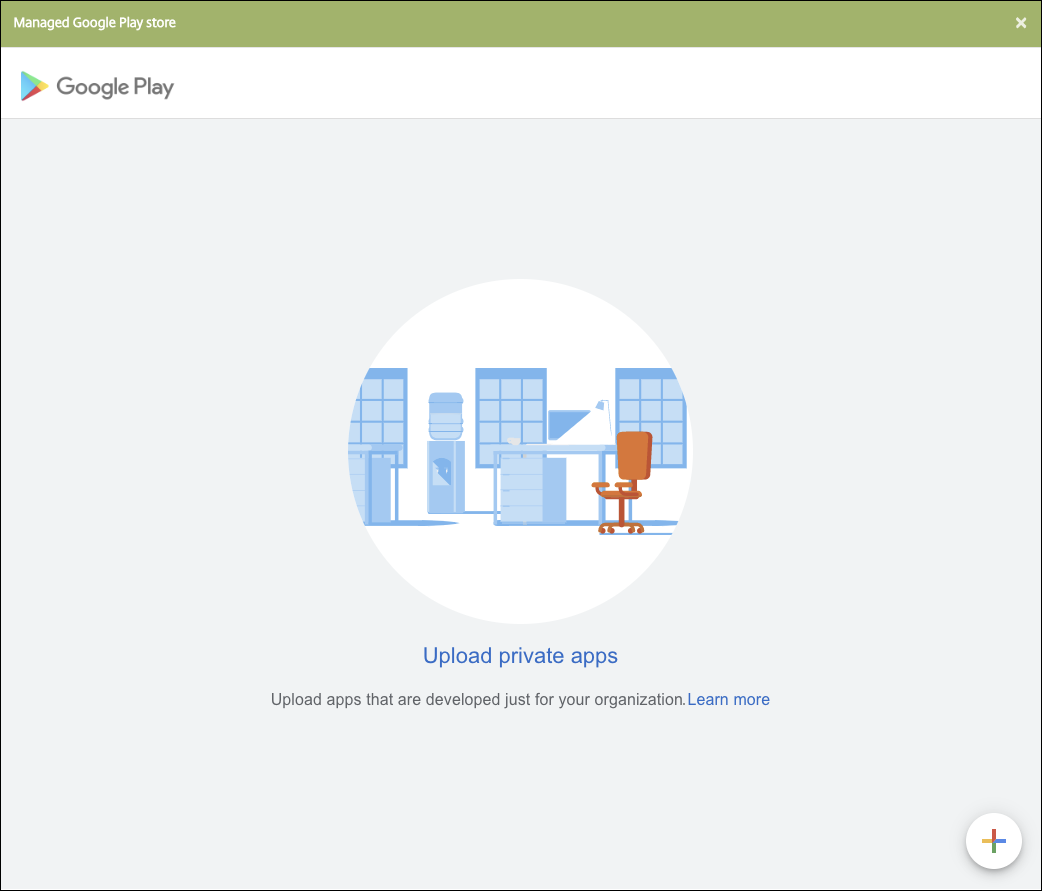
-
Saisissez le nom de votre application et chargez le fichier .apk. Une fois terminé, cliquez sur Créer. La publication de votre application privée peut prendre jusqu’à 10 minutes.
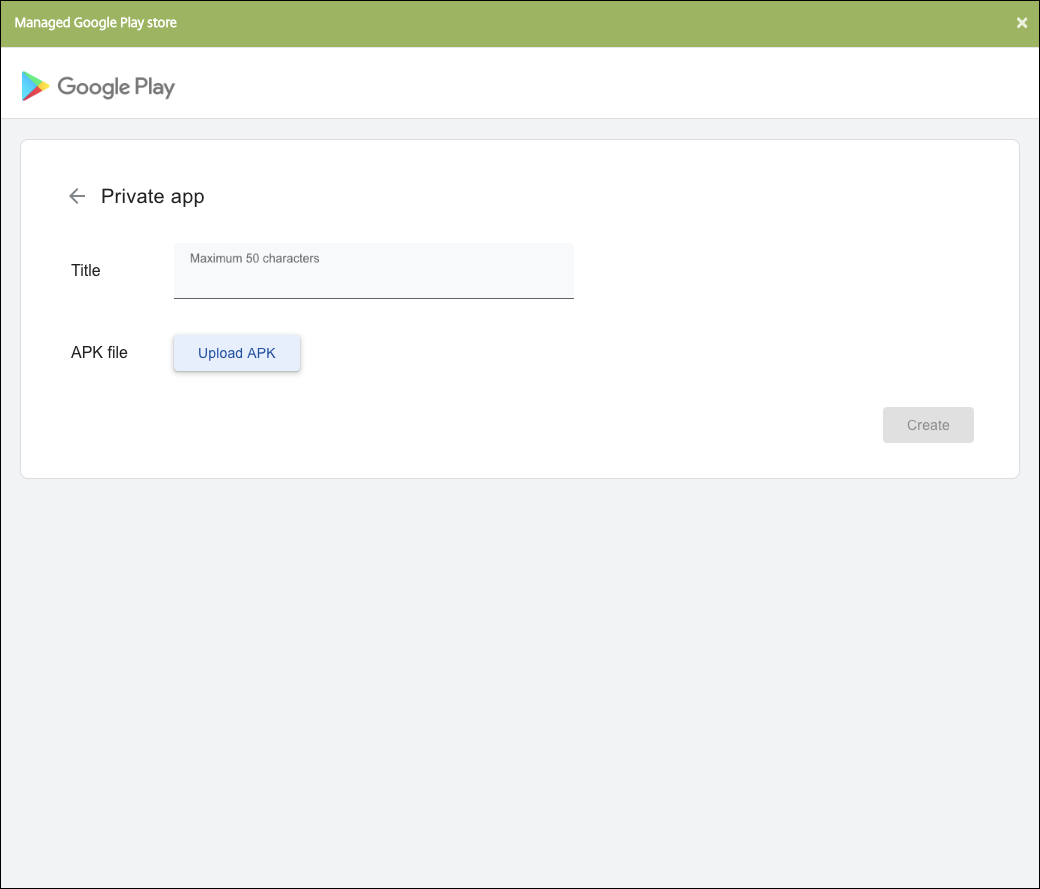
-
Saisissez une adresse e-mail pour recevoir des mises à jour sur vos applications.
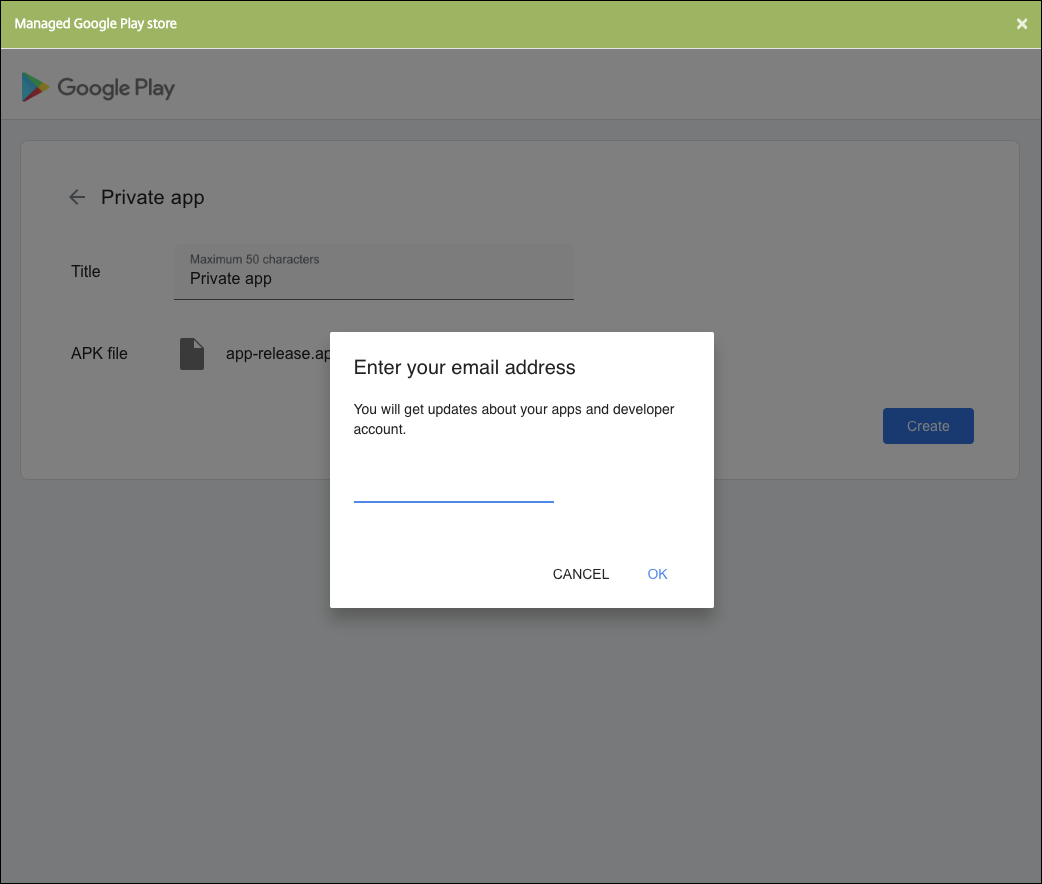
-
Une fois votre application publiée, cliquez sur l’icône de l’application privée. Si vous souhaitez ajouter une description d’application, modifier l’icône de l’application et effectuer d’autres actions, cliquez sur Effectuer des modifications avancées. Sinon, cliquez sur Sélectionner pour ouvrir la page d’informations sur l’application.
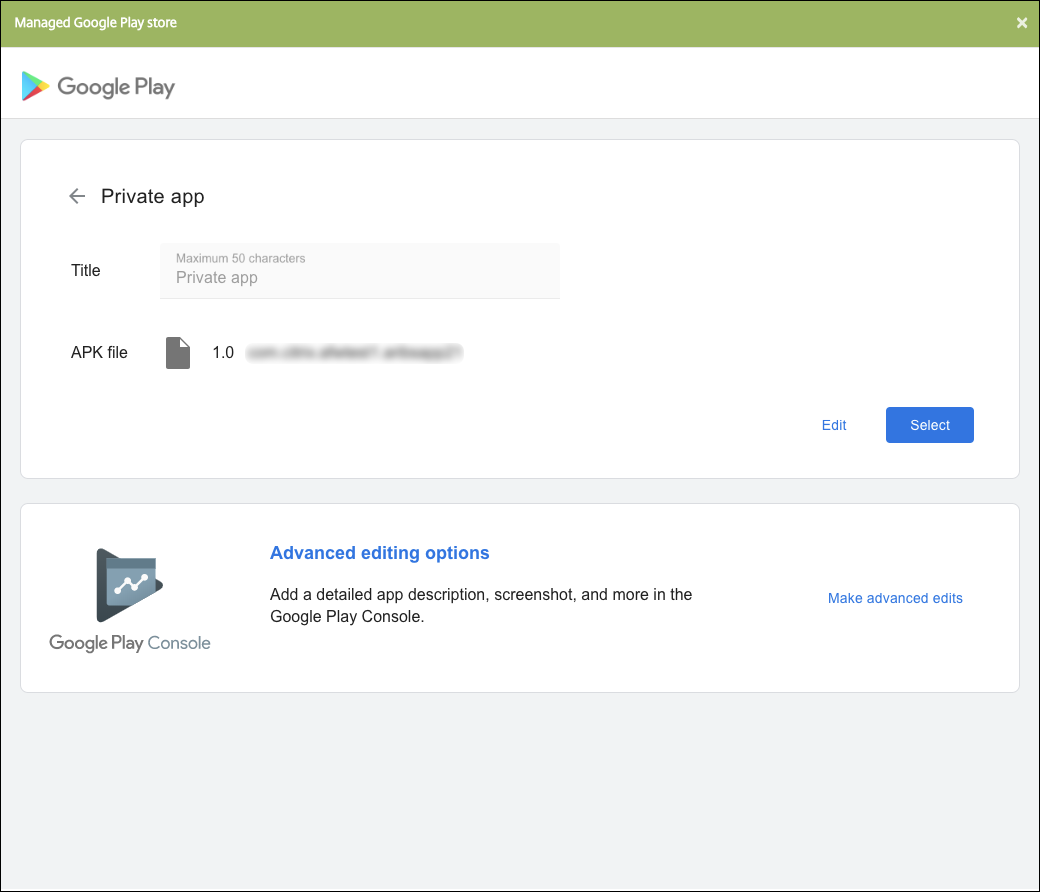
-
-
Cliquez sur Suivant. La page d’informations sur l’application pour la plateforme apparaît.
-
Configurez les paramètres pour le type de plateforme, tels que :
- Nom de fichier : Si vous le souhaitez, saisissez un nouveau nom pour l’application.
- Description de l’application : Si vous le souhaitez, saisissez une nouvelle description pour l’application.
- Version de l’application : Vous ne pouvez pas modifier ce champ.
- ID du package : Identifiant unique de votre application.
- Version minimale du système d’exploitation : Si vous le souhaitez, saisissez la version la plus ancienne du système d’exploitation que l’appareil peut exécuter pour utiliser l’application.
- Version maximale du système d’exploitation : Si vous le souhaitez, saisissez le système d’exploitation le plus récent que l’appareil doit exécuter pour utiliser l’application.
- Appareils exclus : Si vous le souhaitez, saisissez le fabricant ou les modèles d’appareils qui ne peuvent pas exécuter l’application.
-
Configurez les règles de déploiement et la configuration du magasin.
-
Attribuez des groupes de mise à disposition à l’application et cliquez sur Enregistrer. Pour plus d’informations, consultez Déployer des ressources.
Étape 2 : Configurer le déploiement d’applications
-
Accédez à Configurer > Groupes de mise à disposition et sélectionnez le groupe de mise à disposition que vous avez configuré. Cliquez sur Modifier.
-
Dans la section Applications, faites glisser les applications souhaitées vers la zone Applications requises.`
-
Sur la page Résumé, cliquez sur Enregistrer.
-
Sur la page Groupes de mise à disposition, sélectionnez le groupe de mise à disposition et cliquez sur Déployer.
-
Sur la page Résumé, cliquez sur Enregistrer.
-
Sur la page Groupes de mise à disposition, sélectionnez le groupe de mise à disposition et cliquez sur Déployer.
Applications privées compatibles MDX
Pour ajouter des applications Android Enterprise en tant qu’applications d’entreprise compatibles MDX :
- Créez une application Android Enterprise privée et activez la compatibilité MDX pour l’application.
- Ajoutez l’application à la console XenMobile.
- Hébergez et publiez l’application sur le Google Play Store géré.
- Ajoutez l’application à la console XenMobile en tant qu’application d’entreprise.
- Ajoutez le fichier MDX à XenMobile.
Si vous décidez d’héberger et de publier des applications via le Google Play Store, ne choisissez pas la signature de certificat Google. Signez l’application avec le même certificat que celui utilisé pour activer la compatibilité MDX de l’application. Pour plus d’informations sur la publication d’applications, consultez la documentation Google sur la publication de votre application et la signature de votre application. Le SDK MAM n’encapsule pas les applications, il ne nécessite donc pas de certificat autre que celui utilisé pour développer l’application.
Pour plus d’informations sur la publication d’applications privées via la Google Play Console, consultez la documentation Google sur la publication d’applications privées à partir de la Play Console.
Pour publier une application via XenMobile, consultez les sections suivantes.
Préparer une application Android Enterprise privée
Lorsque vous créez une application Android Enterprise privée, assurez-vous de suivre les bonnes pratiques de Google pour les applications privées.
Après avoir créé une application Android Enterprise privée, intégrez le SDK MAM à l’application ou encapsulez l’application à l’aide du MDX Toolkit. Ensuite, ajoutez les fichiers résultants à XenMobile.
Vous pouvez mettre à jour l’application en téléchargeant un fichier .apk mis à jour. Les étapes suivantes décrivent l’encapsulation d’applications avec le MDX Toolkit.
-
Créez votre application Android Enterprise privée et générez un fichier .apk signé.
-
Le fichier d’exemple suivant contient toutes les stratégies connues, dont certaines peuvent ne pas être applicables à votre environnement. Tous les paramètres inutilisables sont ignorés. Créez un fichier XML avec les paramètres suivants :
<?xml version="1.0" encoding="UTF-8"?> <MobileAppPolicies> <PolicySchemaVersion> 1.0 </PolicySchemaVersion> <Policies> <DevicePasscode>false</DevicePasscode> <AppPasscode>false</AppPasscode> <MaxOfflinePeriod>72</MaxOfflinePeriod> <StepupAuthAddress/> <RequireUserEntropy>false</RequireUserEntropy> <BlockRootedDevices>true</BlockRootedDevices> <BlockDebuggerAccess>false</BlockDebuggerAccess> <RequireDeviceLock>false</RequireDeviceLock> <NonCompliantDeviceBehavior>AllowAppAfterWarning</NonCompliantDeviceBehavior> <WifiOnly>false</WifiOnly> <RequireInternalNetwork>false</RequireInternalNetwork> <InternalWifiNetworks/> <AllowedWifiNetworks/> <UpgradeGracePeriod>168</UpgradeGracePeriod> <WipeDataOnAppLock>false</WipeDataOnAppLock> <ActivePollPeriod>60</ActivePollPeriod> <PublicFileAccessLimitsList/> <CutAndCopy>Unrestricted</CutAndCopy> <Paste>Unrestricted</Paste> <DocumentExchange>Unrestricted</DocumentExchange> <OpenInExclusionList/> <InboundDocumentExchange>Unrestricted</InboundDocumentExchange> <InboundDocumentExchangeWhitelist/> <connectionSecurityLevel>TLS</connectionSecurityLevel> <DisableCamera>false</DisableCamera> <DisableGallery>false</DisableGallery> <DisableMicrophone>false</DisableMicrophone> <DisableLocation>false</DisableLocation> <DisableSms>false</DisableSms> <DisableScreenCapture>false</DisableScreenCapture> <DisableSensor>false</DisableSensor> <DisableNFC>false</DisableNFC> <BlockLogs>false</BlockLogs> <DisablePrinting>false</DisablePrinting> <MvpnNetworkAccess>MvpnNetworkAccessUnrestricted</MvpnNetworkAccess> <MvpnSessionRequired>False</MvpnSessionRequired> <NetworkAccess>NetworkAccessUnrestricted</NetworkAccess> <DisableLocalhostConnections>false</DisableLocalhostConnections> <CertificateLabel/> <DefaultLoggerOutput>file,console</DefaultLoggerOutput> <DefaultLoggerLevel>15</DefaultLoggerLevel> <MaxLogFiles>2</MaxLogFiles> <MaxLogFileSize>2</MaxLogFileSize> <RedirectSystemLogs>false</RedirectSystemLogs> <EncryptLogs>false</EncryptLogs> <GeofenceLongitude>0</GeofenceLongitude> <GeofenceLatitude>0</GeofenceLatitude> <GeofenceRadius>0</GeofenceRadius> <EnableGoogleAnalytics>false</EnableGoogleAnalytics> <Authentication>OfflineAccessOnly</Authentication> <ReauthenticationPeriod>480</ReauthenticationPeriod> <AuthFailuresBeforeLock>5</AuthFailuresBeforeLock> </Policies> </MobileAppPolicies> <!--NeedCopy--> -
Encapsulez l’application à l’aide du MDX Toolkit. Pour plus d’informations sur l’utilisation du MDX Toolkit, consultez Encapsulation d’applications mobiles Android.
Définissez le paramètre apptype sur Premium. Utilisez le fichier XML de l’étape précédente dans la commande décrite ci-après.
Si vous connaissez l’URL du store pour l’application, définissez le paramètre storeURL sur l’URL du store. Les utilisateurs téléchargent l’application à partir de l’URL du store après sa publication.
Voici un exemple de commande MDX Toolkit utilisée pour encapsuler une application appelée SampleAEapp :
```
 java -Dfile.encoding=UTF-8 -Duser.country=US -Duser.language=en -Duser.variant
 -jar /Applications/Citrix/MDXToolkit/ManagedAppUtility.jar wrap
 -in ~/Desktop/AEAppFiles/SampleAEApp-input.apk
 -out ~/Desktop/AEAppFiles/SampleAEApp.mdx
 -MinPlatform 5.0
 -keystore /MyKeystore
 -storepass mystorepwd123
 -keyalias key0
 -keypass mykeypwd123
 -storeURL "https://play.google.com/store/apps/details?id=SampleAEappPackage"
 -appType Premium
 -premiumMdxPolicies <Path to Premium policy XML>
<!--NeedCopy--> ```
L’encapsulation de l’application génère un fichier .apk encapsulé et un fichier .mdx.
Ajouter le fichier .apk encapsulé
Ajoutez l’application de l’une des deux manières suivantes :
- Publiez l’application directement sur le Google Play Store géré et ajoutez-la à la console XenMobile en tant qu’application du Play Store géré. Suivez la documentation Google sur la publication d’applications privées, puis suivez les étapes de la section Applications du store géré.
- Ajoutez l’application à la console XenMobile en tant qu’application d’entreprise. Effectuez les étapes suivantes :
-
Dans la console XenMobile, cliquez sur Configurer > Applications. La page Applications s’ouvre.
-
Cliquez sur Ajouter. La boîte de dialogue Ajouter une application apparaît.
-
Cliquez sur Entreprise. Dans le volet Informations sur l’application, saisissez les informations suivantes :
- Nom : Saisissez un nom descriptif pour l’application. Ce nom est répertorié sous Nom de l’application dans le tableau Applications.
- Description : Saisissez une description facultative de l’application.
- Catégorie d’application : Si vous le souhaitez, dans la liste, cliquez sur la catégorie à laquelle vous souhaitez ajouter l’application. Pour plus d’informations sur les catégories d’applications, consultez À propos des catégories d’applications.
-
Sélectionnez Android Enterprise comme plateforme.
-
Le bouton Télécharger ouvre le Google Play Store géré. Vous n’avez pas besoin de vous inscrire pour un compte développeur afin de publier une application privée. Cliquez sur l’icône Plus dans le coin inférieur droit pour continuer.
-
Saisissez le nom de votre application et téléchargez le fichier .apk. Une fois terminé, cliquez sur Créer. La publication de votre application privée peut prendre jusqu’à 10 minutes.
-
Saisissez une adresse e-mail pour recevoir des mises à jour sur vos applications.
-
Une fois votre application publiée, cliquez sur l’icône d’une application privée et cliquez sur Sélectionner pour ouvrir la page d’informations de l’application.
-
-
Cliquez sur Suivant. La page d’informations sur l’application pour la plateforme apparaît.
-
Configurez les paramètres du type de plateforme, tels que :
- Nom de fichier : Si vous le souhaitez, saisissez un nouveau nom pour l’application.
- Description de l’application : Si vous le souhaitez, saisissez une nouvelle description pour l’application.
- Version de l’application : Vous ne pouvez pas modifier ce champ.
- ID de package : Identifiant unique de votre application.
- Version minimale du système d’exploitation : Si vous le souhaitez, saisissez la version la plus ancienne du système d’exploitation que l’appareil peut exécuter pour utiliser l’application.
- Version maximale du système d’exploitation : Si vous le souhaitez, saisissez la version la plus récente du système d’exploitation que l’appareil doit exécuter pour utiliser l’application.
- Appareils exclus : Si vous le souhaitez, saisissez le fabricant ou les modèles d’appareils qui ne peuvent pas exécuter l’application.
-
Configurez les règles de déploiement et la configuration du store.
-
Sur la page Application d’entreprise Android Enterprise, cliquez sur Suivant. La page Approbations apparaît.
Pour utiliser des workflows afin d’exiger une approbation avant d’autoriser les utilisateurs à accéder à l’application, consultez Appliquer des workflows. Si vous n’avez pas besoin d’un workflow d’approbation, vous pouvez passer à l’étape 13.
-
Cliquez sur Suivant.
-
La page Affectation de groupe de mise à disposition apparaît. Aucune action n’est requise sur cette page. Vous configurez les groupes de mise à disposition et le calendrier de déploiement pour cette application lorsque vous ajoutez le fichier .mdx. Cliquez sur Enregistrer.
Facultatif : Ajouter ou modifier l’URL du store
Si vous ne connaissiez pas l’URL du store lorsque vous avez encapsulé l’application, ajoutez l’URL du store maintenant.
-
Affichez l’application dans le Google Play Store géré. Lorsque vous sélectionnez l’application, l’URL du store apparaît dans la barre d’adresse de votre navigateur. Copiez le nom du package de l’application à partir du formulaire d’URL. Par exemple :
https://play.google.com/store/apps/details?id=SampleAEappPackage. L’URL que vous copiez peut commencer parhttps://play.google.com/work/. Assurez-vous de remplacerworkparstore. -
Utilisez le MDX Toolkit pour ajouter l’URL du store au fichier .mdx :
java -jar /Applications/Citrix/MDXToolkit/ManagedAppUtility.jar \
setinfo \
-in ~/Desktop/SampleApps/Sample.mdx \
-out ~/Desktop/SampleApps/wrapped/Sample.mdx \
-storeURL "https://play.google.com/store/apps/details?id=SampleAEappPackage"
<!--NeedCopy-->
Ajouter le fichier .mdx
-
Dans la console XenMobile, cliquez sur Configurer > Applications. Cliquez sur Ajouter. La boîte de dialogue Ajouter une application apparaît.
-
Cliquez sur MDX. La page Informations sur l’application MDX apparaît. Dans le volet Informations sur l’application, saisissez les informations suivantes :
- Nom : Saisissez un nom descriptif pour l’application. Le nom apparaît sous Nom de l’application dans le tableau Applications.
- Description : Saisissez une description facultative de l’application.
- Catégorie d’application : Si vous le souhaitez, dans la liste, cliquez sur la catégorie à laquelle vous souhaitez ajouter l’application. Pour plus d’informations sur les catégories d’applications, consultez À propos des catégories d’applications.
-
Sélectionnez Android Enterprise comme plateforme.
- Cliquez sur Télécharger et accédez au fichier MDX. Android Enterprise ne prend en charge que les applications encapsulées avec le MDX Toolkit.
-
L’interface utilisateur vous avertit si l’application jointe nécessite une approbation du Google Play Store géré. Pour approuver l’application sans quitter la console XenMobile, cliquez sur Oui.
Une fois le Google Play Store géré ouvert, suivez les instructions pour approuver et enregistrer l’application.
Lorsque vous ajoutez l’application avec succès, la page Détails de l’application apparaît.
-
-
Configurez ces paramètres :
- Nom de fichier : Saisissez le nom de fichier associé à l’application.
- Description de l’application : Saisissez une description pour l’application.
- Version de l’application : Si vous le souhaitez, saisissez le numéro de version de l’application.
- ID de package : Saisissez l’ID de package de l’application obtenu du Google Play Store géré.
- Version minimale du système d’exploitation : Si vous le souhaitez, saisissez la version la plus ancienne du système d’exploitation que l’appareil peut exécuter pour utiliser l’application.
- Version maximale du système d’exploitation : Si vous le souhaitez, saisissez la version la plus récente du système d’exploitation que l’appareil doit exécuter pour utiliser l’application.
- Appareils exclus : Si vous le souhaitez, saisissez le fabricant ou les modèles d’appareils qui ne peuvent pas exécuter l’application.
-
Configurez les stratégies MDX. Les stratégies MDX varient selon la plateforme et incluent des options pour les domaines de stratégie, notamment l’authentification, la sécurité des appareils et les restrictions d’application. Dans la console, chacune des stratégies dispose d’une info-bulle qui décrit la stratégie. Pour plus d’informations sur les stratégies d’application disponibles pour chaque type de plateforme d’appareil, consultez :
-
Configurez les règles de déploiement et la configuration du store.
L’option Déployer pour une connexion permanente s’applique lorsque vous avez configuré la clé de déploiement en arrière-plan de planification dans Paramètres > Propriétés du serveur.
L’option de connexion permanente :
- N’est pas disponible pour les clients Android Enterprise qui ont commencé à utiliser Endpoint Management avec la version 10.18.19 ou ultérieure.
- N’est pas recommandée pour les clients Android Enterprise qui ont commencé à utiliser Endpoint Management avant la version 10.18.19.
Le calendrier de déploiement que vous configurez est le même pour toutes les plateformes. Toutes les modifications que vous apportez s’appliquent à toutes les plateformes, à l’exception de Déployer pour une connexion permanente.
- Affectez les groupes de mise à disposition à l’application et cliquez sur Enregistrer. Pour plus d’informations, consultez Déployer des ressources.
Mettre à jour l’application
Pour mettre à jour l’application Android Enterprise, encapsulez et téléchargez un fichier .apk mis à jour :
-
Encapsulez le fichier .apk de l’application mise à jour à l’aide du SDK MAM ou du MDX Toolkit.
-
Dans la console XenMobile, cliquez sur Configurer > Applications. La page Applications s’ouvre.
-
Cliquez sur Ajouter. La boîte de dialogue Ajouter une application apparaît.
-
Cliquez sur Entreprise. Dans le volet Informations sur l’application, saisissez les informations suivantes :
- Nom : Saisissez un nom descriptif pour l’application. Ce nom est répertorié sous Nom de l’application dans le tableau Applications.
- Description : Saisissez une description facultative de l’application.
- Catégorie d’application : Si vous le souhaitez, dans la liste, cliquez sur la catégorie à laquelle vous souhaitez ajouter l’application. Pour plus d’informations sur les catégories d’applications, consultez À propos des catégories d’applications.
-
Sélectionnez Android Enterprise comme plateforme.
-
Cliquez sur Suivant. La page Application d’entreprise Android Enterprise apparaît.
-
Cliquez sur Télécharger.
-
Sur la page du Google Play Store géré, sélectionnez l’application que vous souhaitez mettre à jour.
-
Sur la page d’informations de l’application, cliquez sur modifier à côté du nom du fichier .apk.
-
Accédez au nouveau fichier .apk et téléchargez-le.
-
Sur la page du Google Play Store géré, cliquez sur Enregistrer.