iPad partagés
La fonctionnalité iPad partagés permet à plusieurs utilisateurs d’utiliser un iPad. Les expériences utilisateur peuvent être personnalisées même si les appareils sont partagés. Vous pouvez utiliser les iPad partagés pour l’éducation ou les entreprises. Apple School Manager (ASM) prend en charge les rôles d’instructeur et d’étudiant en plus des rôles pris en charge par Apple Business Manager (ABM).
Conditions préalables
- Apple School Manager ou Apple Business Manager
- Serveur XenMobile®
- Tout iPad Pro, iPad de cinquième génération, iPad Air 2 ou version ultérieure, et iPad mini 4 ou version ultérieure
- Au moins 32 Go de stockage
- Supervisé
Configurer les iPad partagés
Plusieurs étudiants d’une même classe peuvent partager un iPad pour différentes matières enseignées par un ou plusieurs instructeurs.
Vous ou les instructeurs inscrivez les iPad partagés, puis déployez les stratégies d’appareil, les applications et les médias sur les appareils. Ensuite, les étudiants fournissent leurs informations d’identification Apple ID gérées pour se connecter à un iPad partagé. Si vous avez précédemment déployé une stratégie de configuration d’éducation pour les étudiants, ils ne se connectent plus en tant qu’« Autre utilisateur » aux appareils partagés.
XenMobile utilise deux canaux de communication pour les iPad partagés : le canal système pour le propriétaire de l’appareil (instructeur) et le canal utilisateur pour l’utilisateur résident actuel (étudiant). XenMobile utilise ces canaux pour envoyer les commandes MDM appropriées pour les ressources prises en charge par Apple.
Les ressources qui se déploient via le canal système sont :
- Stratégies d’appareil : Configuration de l’éducation, Nombre maximal d’utilisateurs résidents et Période de grâce du verrouillage par code d’accès
-
Applications d’achat en volume basées sur l’appareil
Apple ne prend pas en charge les applications d’entreprise ou les applications d’achat en volume basées sur l’utilisateur sur les iPad partagés. Les applications installées sur un iPad partagé sont globales à l’appareil et non par utilisateur.
-
iBooks d’achat en volume basés sur l’utilisateur
Apple prend en charge l’attribution d’iBooks d’achat en volume basés sur l’utilisateur sur les iPad partagés.
Les ressources qui se déploient via le canal utilisateur sont :
-
Stratégies d’appareil : Notifications d’applications, Disposition de l’écran d’accueil, Restrictions et Webclip
XenMobile ne prend en charge que ces stratégies d’appareil via le canal utilisateur.
Lors de la configuration des stratégies d’appareil, vous spécifiez le canal de déploiement dans le paramètre de stratégie Étendue du profil.
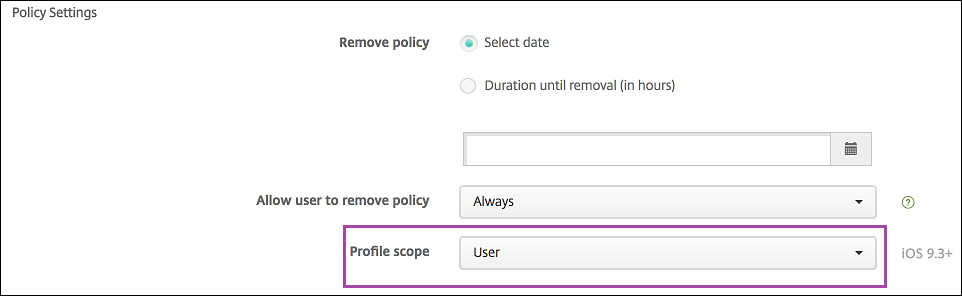
Pour supprimer les stratégies d’appareil que vous avez déployées via le canal utilisateur, assurez-vous de choisir une Étendue de déploiement de type Utilisateur pour la stratégie de suppression de profil.
Workflow général
Généralement, vous fournissez des iPad partagés préconfigurés et supervisés aux instructeurs. Les instructeurs distribuent ensuite les appareils aux étudiants. Si vous ne distribuez pas d’iPad partagés pré-inscrits aux instructeurs : assurez-vous de fournir aux instructeurs leurs mots de passe de serveur XenMobile afin qu’ils puissent inscrire leurs appareils.
Le workflow général pour la configuration et l’inscription des iPad partagés est le suivant :
-
Utilisez la console du serveur XenMobile pour ajouter des comptes ASM ou ABM (Paramètres > Programme de déploiement Apple) avec le Mode partagé activé. Pour plus d’informations, consultez Gérer les comptes ASM ou ABM pour les iPad partagés.
-
Comme décrit dans cette section, ajoutez les stratégies d’appareil, les applications et les médias requis à XenMobile. Affectez ces ressources à des groupes de mise à disposition.
-
Demandez aux instructeurs d’effectuer une réinitialisation matérielle des iPad partagés. L’écran de gestion à distance pour l’inscription apparaît.
-
Les instructeurs inscrivent les iPad partagés.
XenMobile déploie les ressources configurées sur chaque iPad partagé inscrit. Après un redémarrage automatique, les instructeurs peuvent partager les appareils avec les étudiants. Une page de connexion apparaît sur l’iPad.
-
Un étudiant choisit la classe, puis saisit son identifiant Apple géré et son mot de passe ASM ou ABM temporaire.
L’iPad partagé s’authentifie auprès d’ASM ou d’ABM et invite l’étudiant à créer un mot de passe ASM ou ABM. Pour la prochaine connexion à l’iPad partagé, l’étudiant doit saisir le nouveau mot de passe.
-
Un autre étudiant qui partage l’iPad peut ensuite se connecter en répétant l’étape précédente.
Gérer les comptes Apple School Manager ou Apple Business Manager pour les iPad partagés
Si vous utilisez déjà XenMobile avec Apple Education : vous disposez d’un compte ASM ou ABM existant configuré dans XenMobile pour les appareils non partagés, tels que les appareils utilisés par les instructeurs. Vous pouvez utiliser le même ASM ou ABM et le même serveur XenMobile pour les appareils partagés et non partagés.
XenMobile prend en charge les scénarios de déploiement suivants :
-
Un groupe d’iPad partagés par classe
Dans ce scénario, vous attribuez les iPad partagés à une classe d’étudiants. Les iPad restent dans la salle de classe. Les instructeurs qui enseignent différentes matières dans cette classe utilisent le même ensemble d’iPad.
-
Un groupe d’iPad partagés par instructeur
Dans ce scénario, vous attribuez les iPad partagés à un instructeur, qui utilise ces iPad pour les différentes classes qu’il enseigne.
Organiser les iPad partagés en groupes d’appareils
ASM ou ABM vous permet d’organiser les appareils en groupes en créant plusieurs serveurs MDM. Lorsque vous attribuez les iPad partagés à un serveur MDM, créez un groupe d’appareils pour chaque groupe d’iPad partagés, par classe ou par instructeur :
- Groupe 1 d’iPad partagés > Serveur MDM du groupe d’appareils 1
- Groupe 2 d’iPad partagés > Serveur MDM du groupe d’appareils 2
- Groupe N d’iPad partagés > Serveur MDM du groupe d’appareils N
Ajouter des comptes ASM ou ABM pour chaque groupe d’appareils
Lorsque vous créez plusieurs comptes ASM ou ABM à partir de la console du serveur XenMobile, vous importez automatiquement des groupes d’iPad partagés (un pour chaque classe ou instructeur) :
- Serveur MDM du groupe d’appareils 1 > Compte du groupe d’appareils 1
- Serveur MDM du groupe d’appareils 2 > Compte du groupe d’appareils 2
- Serveur MDM du groupe d’appareils N > Compte du groupe d’appareils N
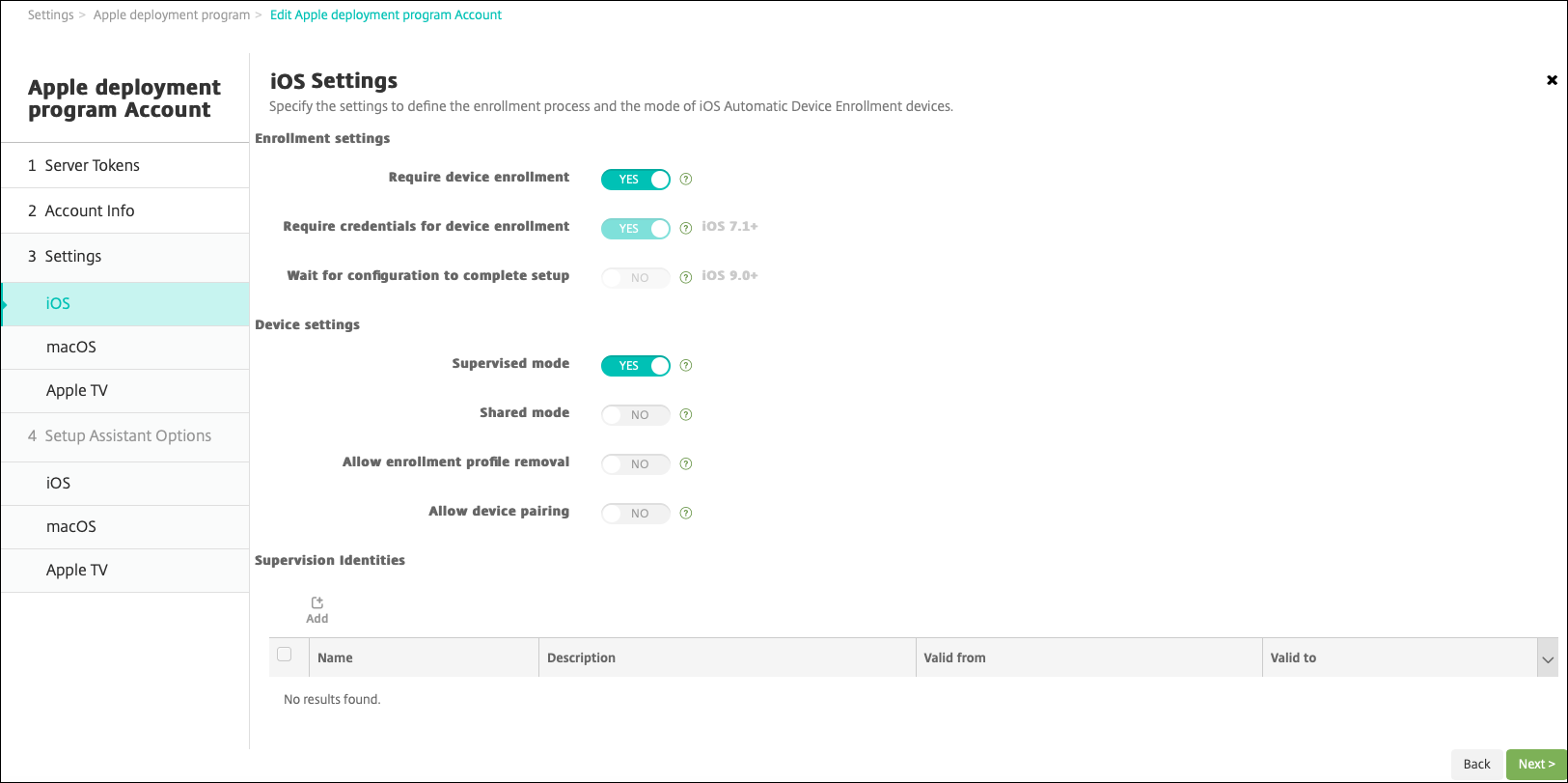
Les exigences spécifiques aux iPad partagés sont les suivantes :
- Un compte ASM ou ABM pour chaque groupe d’appareils avec ces paramètres activés :
- Exiger l’inscription de l’appareil
- Mode supervisé
- Mode partagé
- Pour une organisation éducative donnée, assurez-vous d’utiliser le même Suffixe d’éducation pour tous les comptes ASM ou ABM.
Pour ajouter un compte, accédez à Paramètres > Programme de déploiement Apple.
Applications pour iPad partagés
Les iPad partagés prennent en charge l’attribution d’applications d’achat en volume basées sur l’appareil. Avant de déployer une application sur un iPad partagé, XenMobile envoie une demande au serveur d’achat en volume d’Apple pour attribuer des licences d’achat en volume aux appareils. Pour vérifier les attributions d’achat en volume, accédez à Configurer > Applications > iPad et développez Achat en volume.
Médias pour iPad partagés
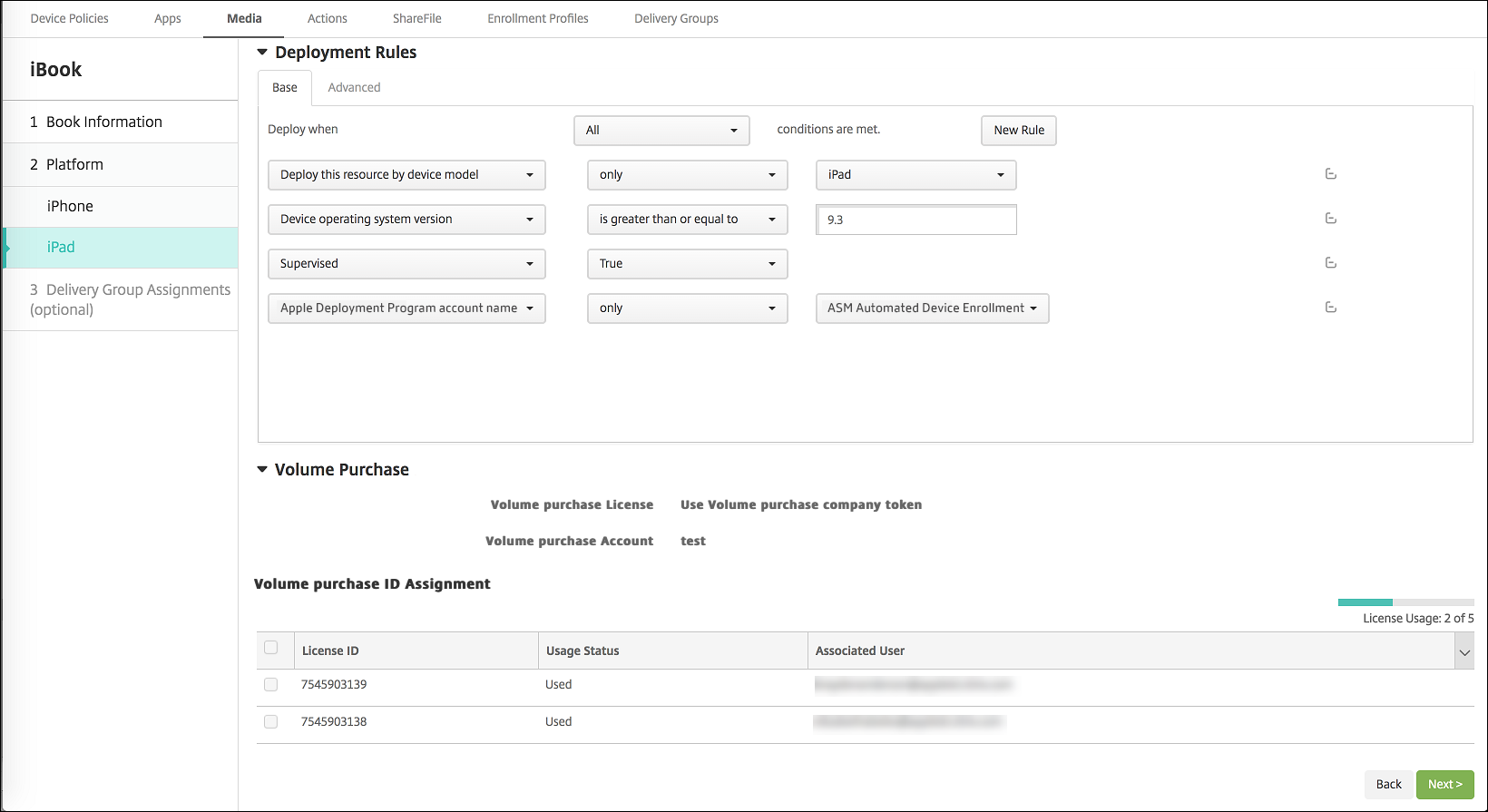
Les iPad partagés prennent en charge l’attribution d’iBooks d’achat en volume basés sur l’utilisateur. Avant de déployer des iBooks sur un iPad partagé, XenMobile envoie une demande au serveur d’achat en volume d’Apple pour attribuer des licences d’achat en volume aux étudiants. Pour vérifier les attributions d’achat en volume, accédez à Configurer > Médias > iPad et développez Achat en volume.
Règles de déploiement pour les iPad partagés
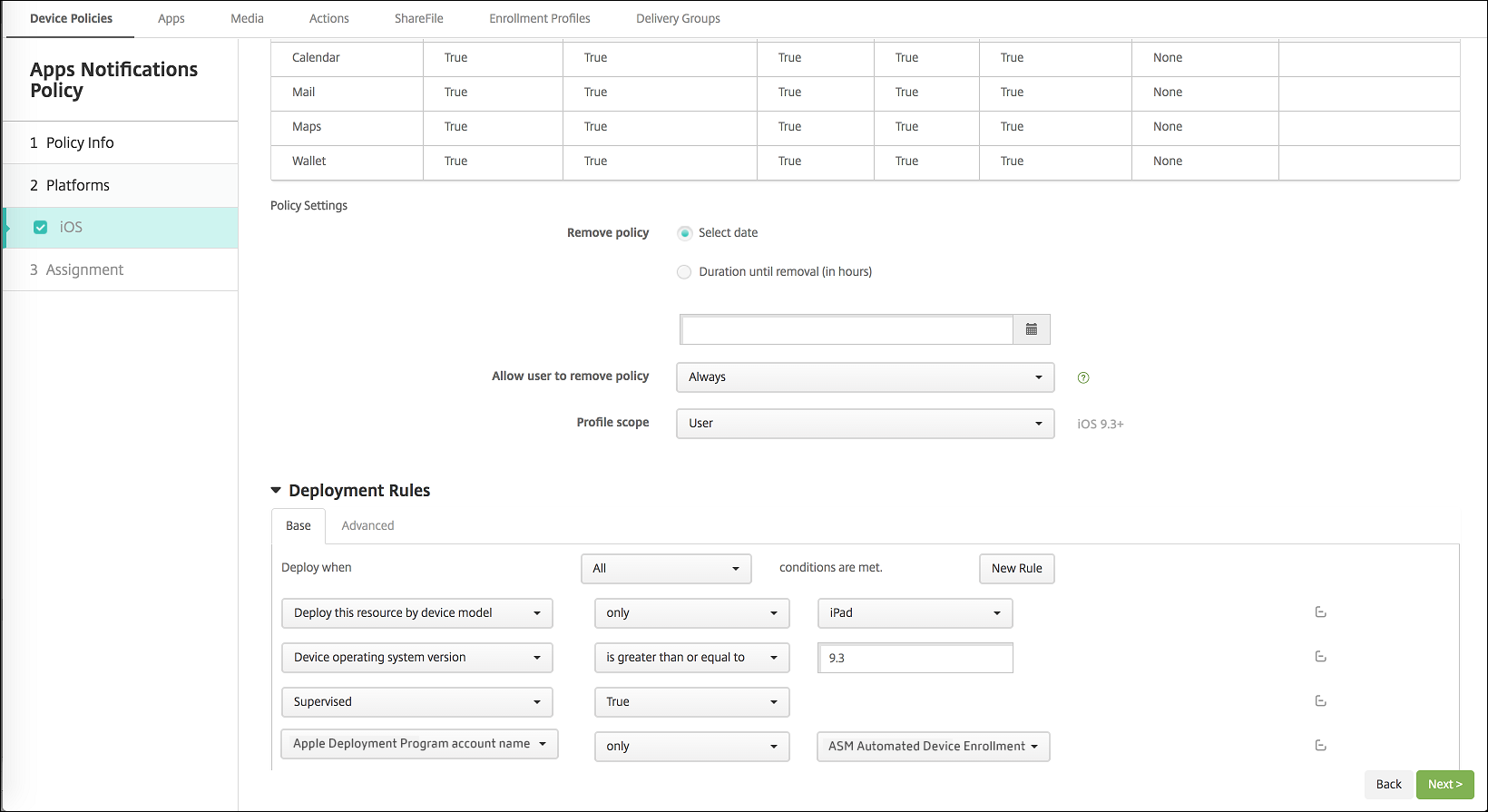
Pour le déploiement d’iPad partagés, les règles au niveau du groupe de mise à disposition ne s’appliquent pas car elles sont liées aux propriétés de l’utilisateur. Pour filtrer les stratégies, les applications et les médias pour chaque groupe d’appareils : ajoutez une règle de déploiement pour les ressources basée sur le nom du compte. Par exemple :
Nom du compte du programme de déploiement Apple
Uniquement
Compte du groupe d’appareils 1
<!--NeedCopy-->
Nom du compte du programme de déploiement Apple
Uniquement
Compte du groupe d’appareils 2
<!--NeedCopy-->
Nom du compte du programme de déploiement Apple
Uniquement
Compte du groupe d’appareils N
<!--NeedCopy-->
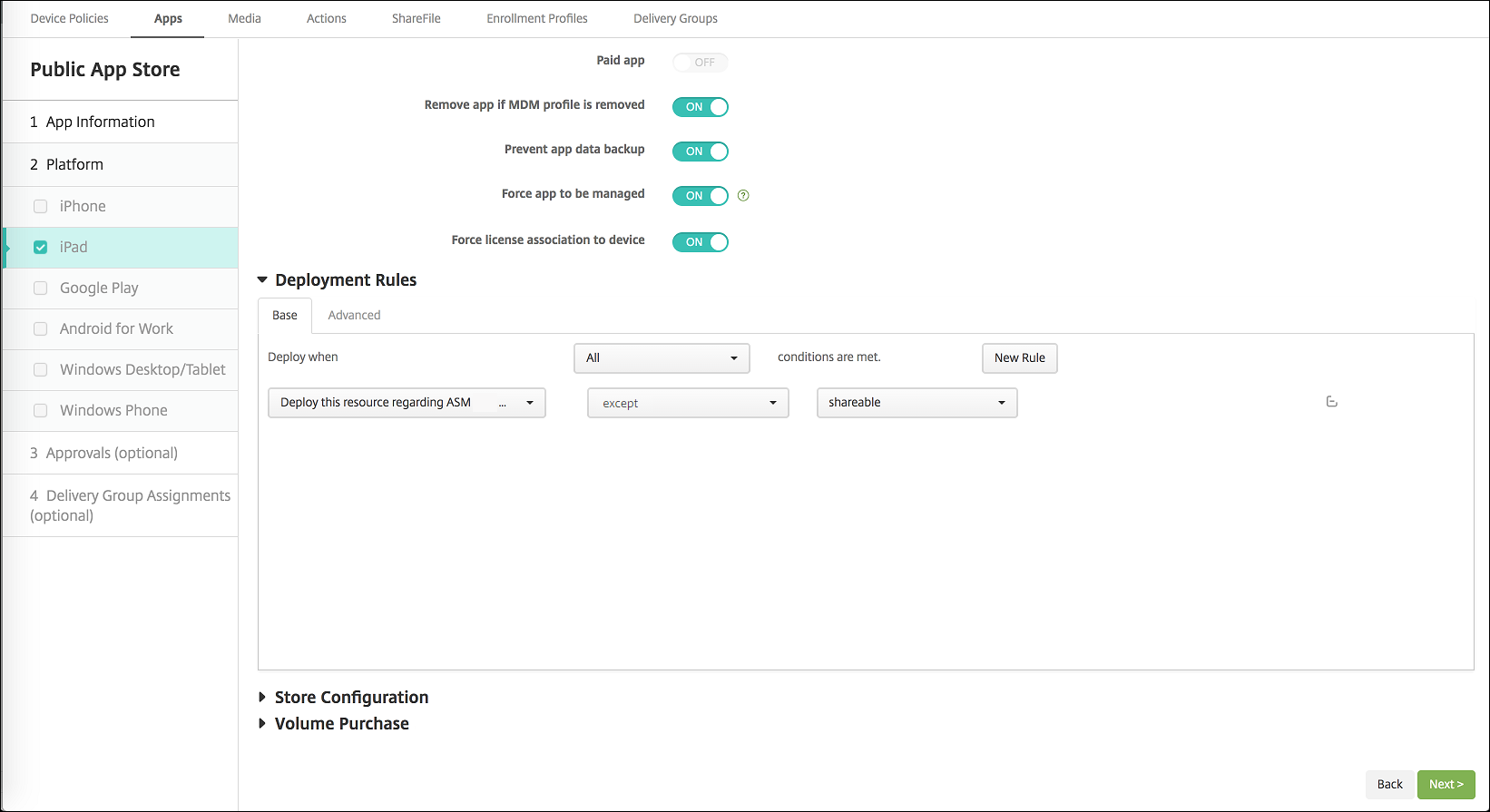
Pour déployer l’application Apple Classroom uniquement aux instructeurs (utilisant des iPad non partagés), filtrez les ressources par statut partagé ASM ou ABM avec ces règles de déploiement :
Déployer cette ressource concernant le mode partagé ASM ou ABM
uniquement
non partagé
<!--NeedCopy-->
Ou :
Déployer cette ressource concernant le mode partagé ASM ou ABM
sauf
partageable
<!--NeedCopy-->
Groupes de mise à disposition pour les iPad partagés
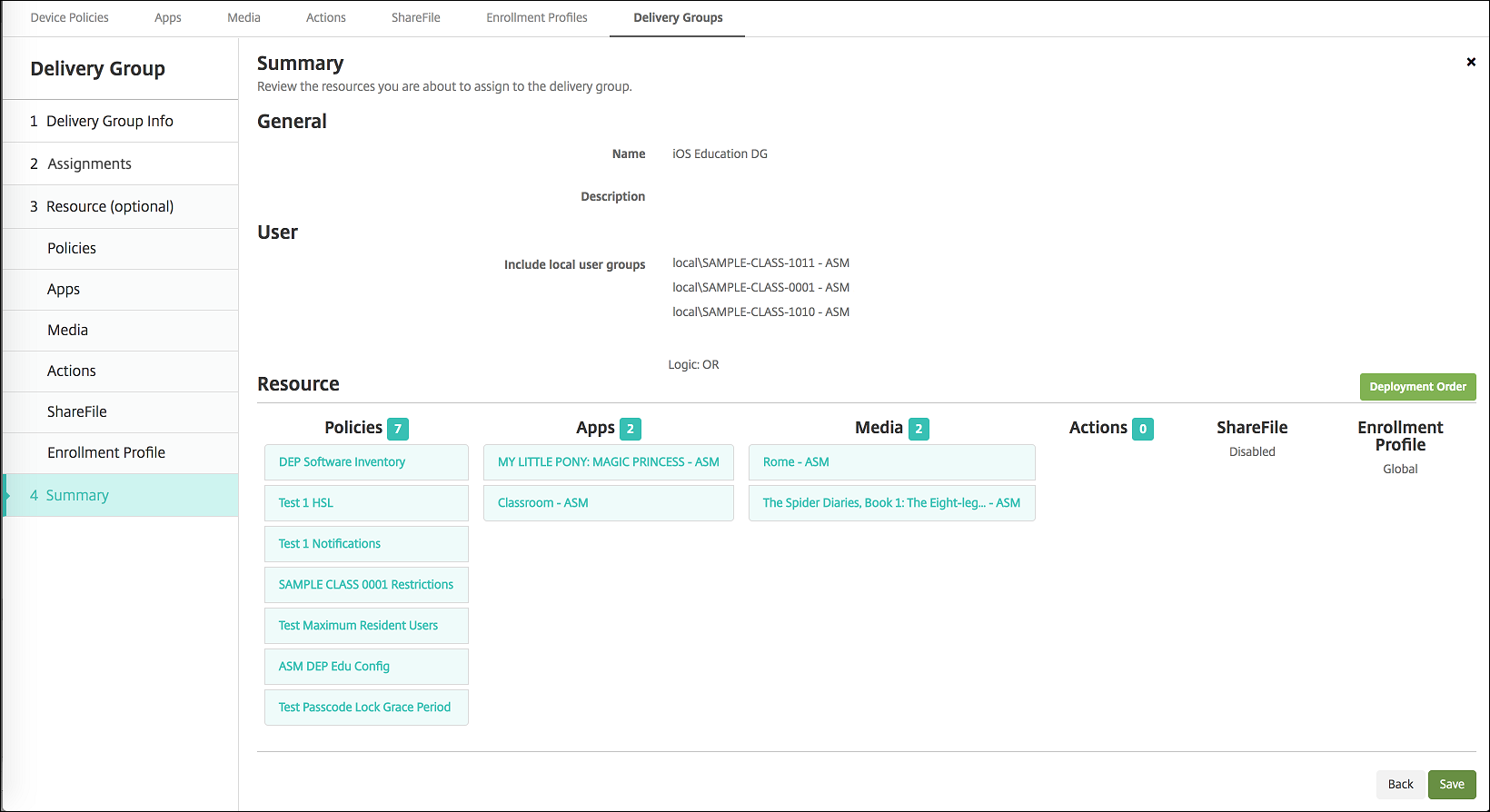
Pour le groupe d’appareils de chaque instructeur :
- Configurez un groupe de mise à disposition. Pour l’instructeur, attribuez toutes les classes définies par la stratégie de configuration de l’éducation.
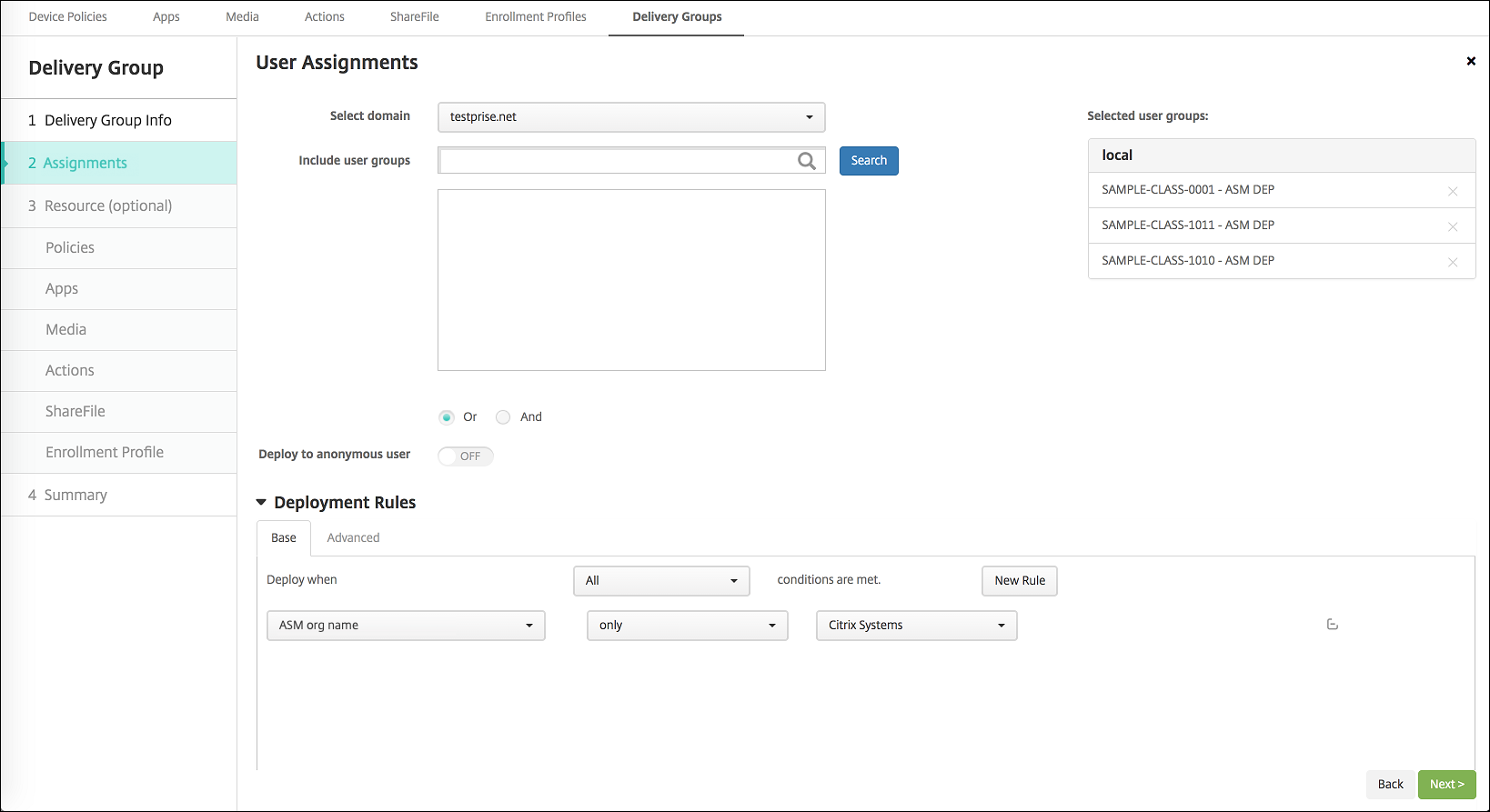
- Ce groupe de mise à disposition doit inclure les ressources MDM suivantes :
- Stratégies d’appareil :
- Configuration de l’éducation
- Notifications d’applications
- Disposition de l’écran d’accueil
- Restrictions
- Nombre maximal d’utilisateurs résidents
- Période de grâce du verrouillage par code d’accès
- Applications d’achat en volume requises
- iBooks d’achat en volume requis
- Stratégies d’appareil :
Actions de sécurité pour les iPad partagés
En plus des actions de sécurité existantes, vous pouvez utiliser ces actions de sécurité pour les iPad partagés :
- Obtenir les utilisateurs résidents : Répertorie les utilisateurs qui ont des comptes actifs sur l’appareil actuel. Cette action force une synchronisation entre l’appareil et la console XenMobile.
- Déconnecter l’utilisateur résident : Force la déconnexion de l’utilisateur actuel.
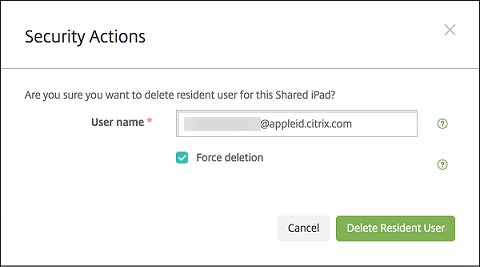
- Supprimer l’utilisateur résident : Supprime la session actuelle d’un utilisateur spécifique. L’utilisateur peut se reconnecter.
- Supprimer tous les utilisateurs : Supprime tous les utilisateurs de l’appareil.
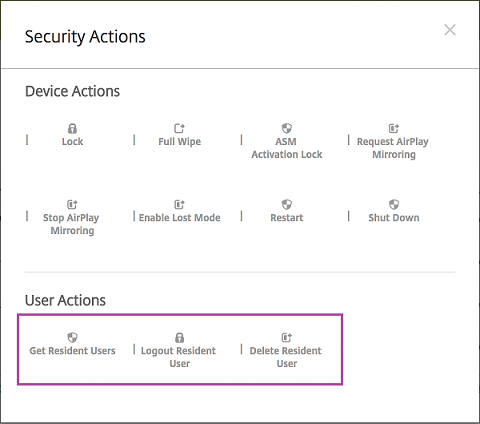
Après avoir cliqué sur Supprimer l’utilisateur résident, vous pouvez spécifier le nom d’utilisateur.
Les résultats des actions de sécurité apparaissent sur les pages Gérer > Appareils > Général et Gérer > Appareils > Groupes de mise à disposition.
Obtenir des informations sur les iPad partagés
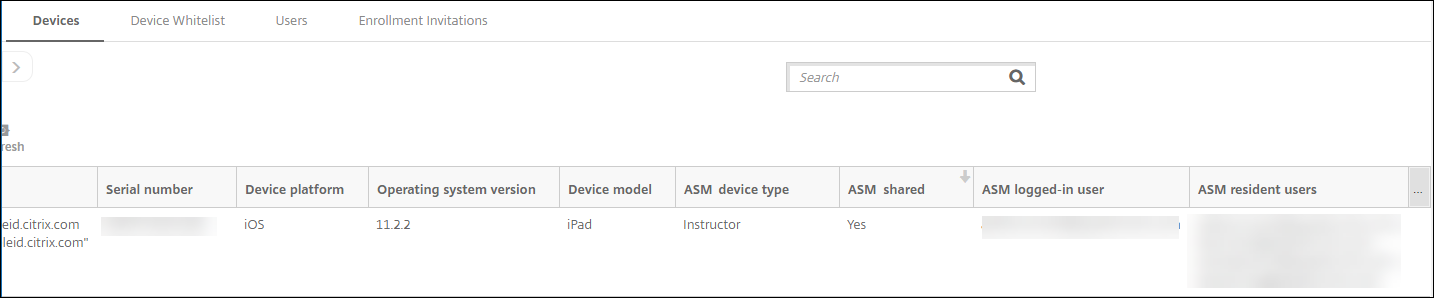
Trouvez des informations spécifiques aux iPad partagés sur la page Gérer > Appareils :
- Rechercher :
- Si un appareil est partagé (Partagé ASM ou ABM)
- Qui est connecté à l’appareil partagé (Utilisateur connecté ASM ou ABM)
- Tous les utilisateurs attribués à l’appareil partagé (Utilisateurs résidents ASM ou ABM)
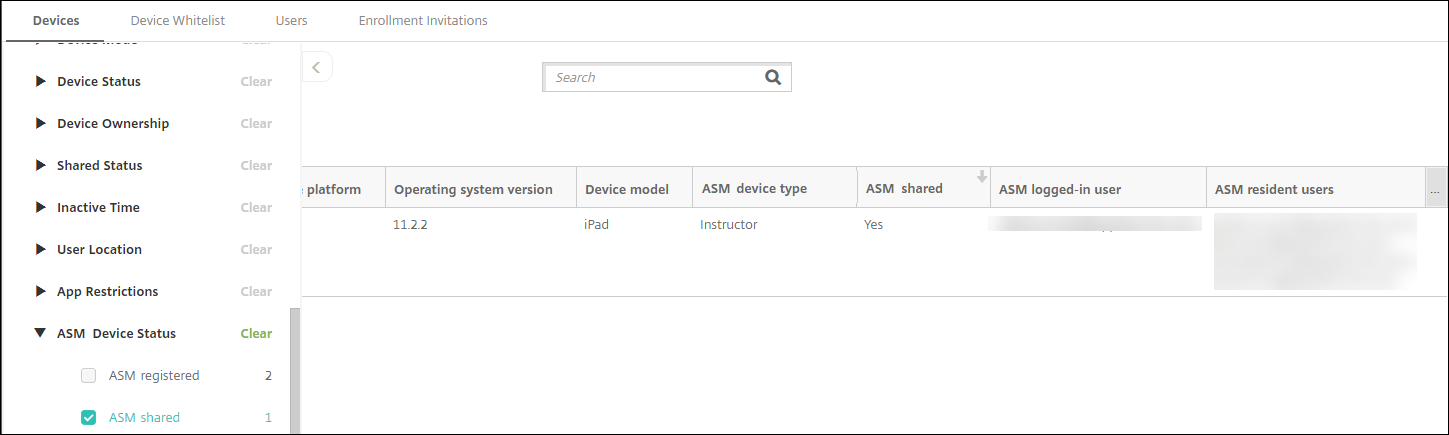
- Filtrez la liste des appareils par leur Statut d’appareil ASM ou ABM :
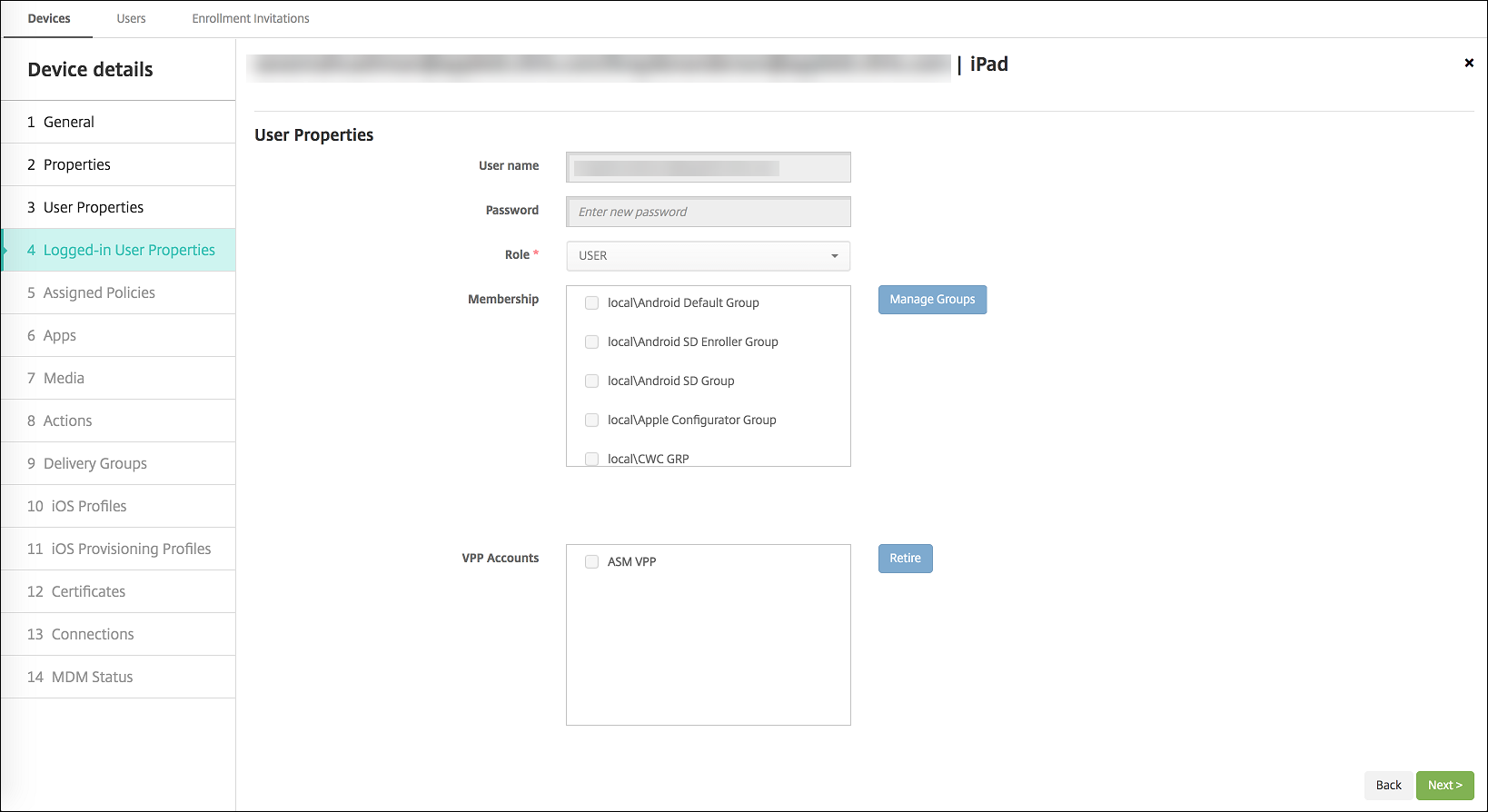
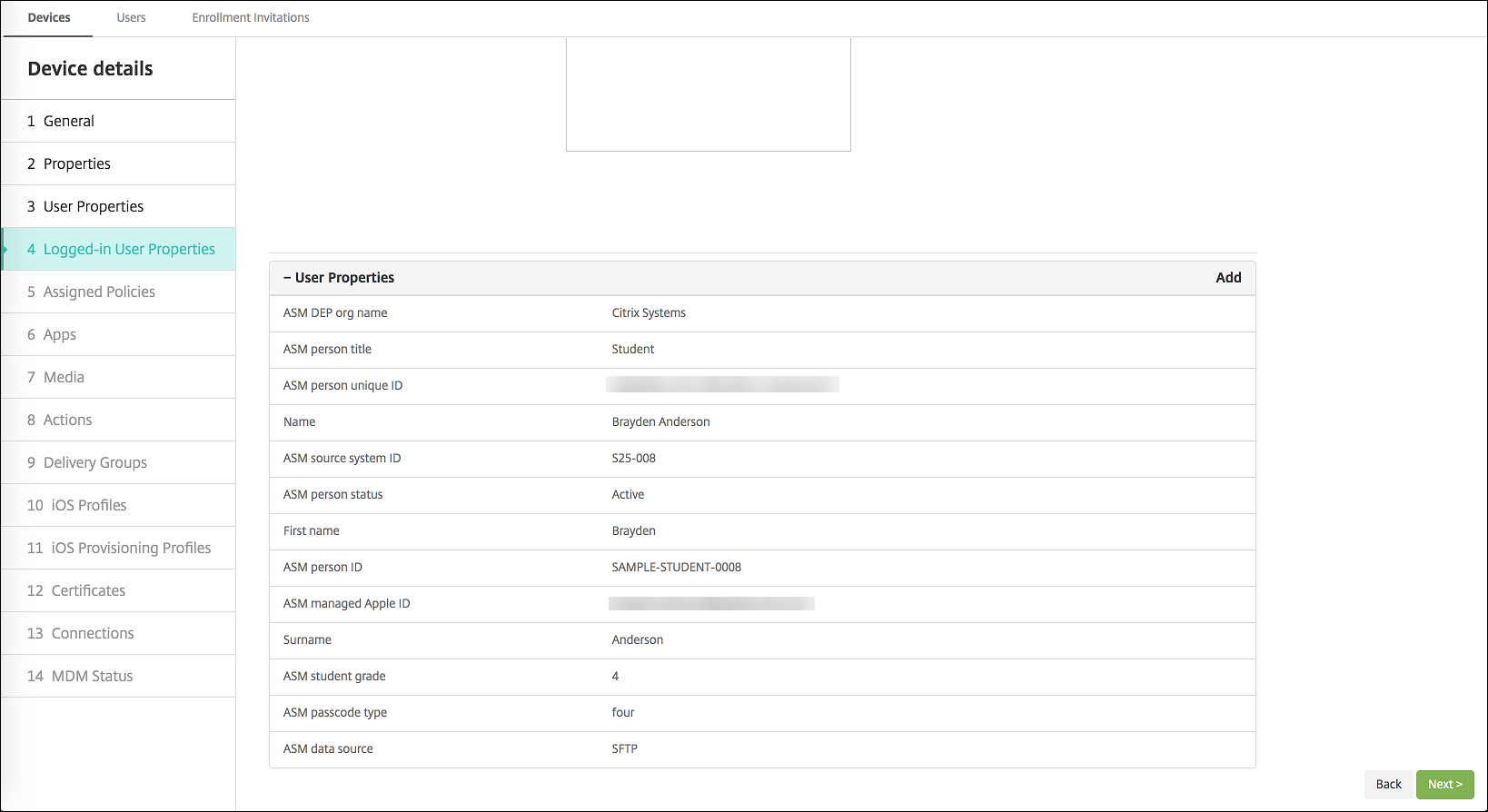
- Affichez les détails sur l’utilisateur connecté à un iPad partagé, sur la page Gérer > Appareils > Propriétés de l’utilisateur connecté.
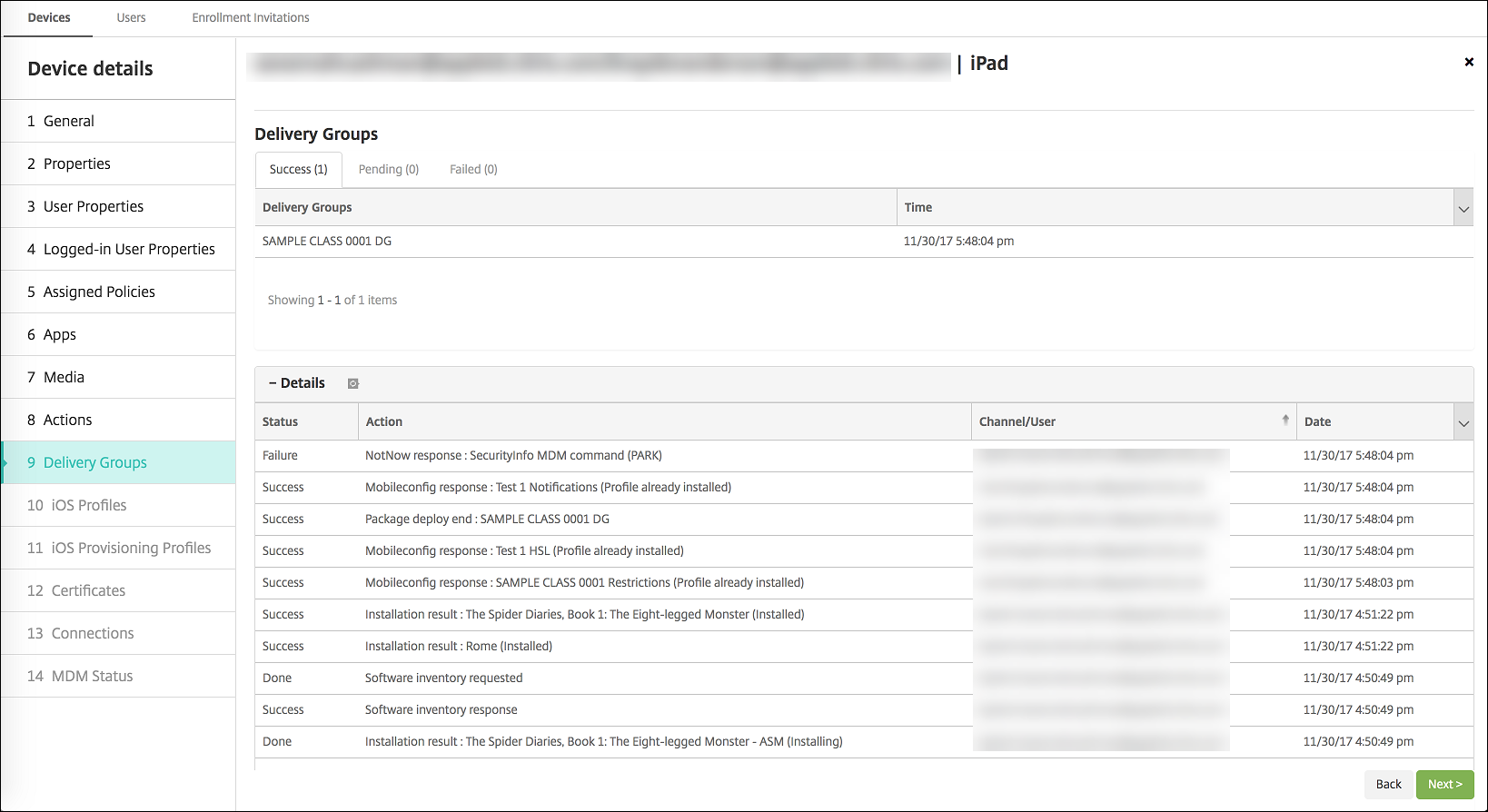
- Consultez le canal utilisé pour déployer des ressources aux instructeurs et aux utilisateurs dans un groupe de mise à disposition sur la page Gérer > Appareils > Groupes de mise à disposition. La colonne Canal/Utilisateur affiche le type (Système ou Utilisateur) et le destinataire (instructeur ou étudiant).
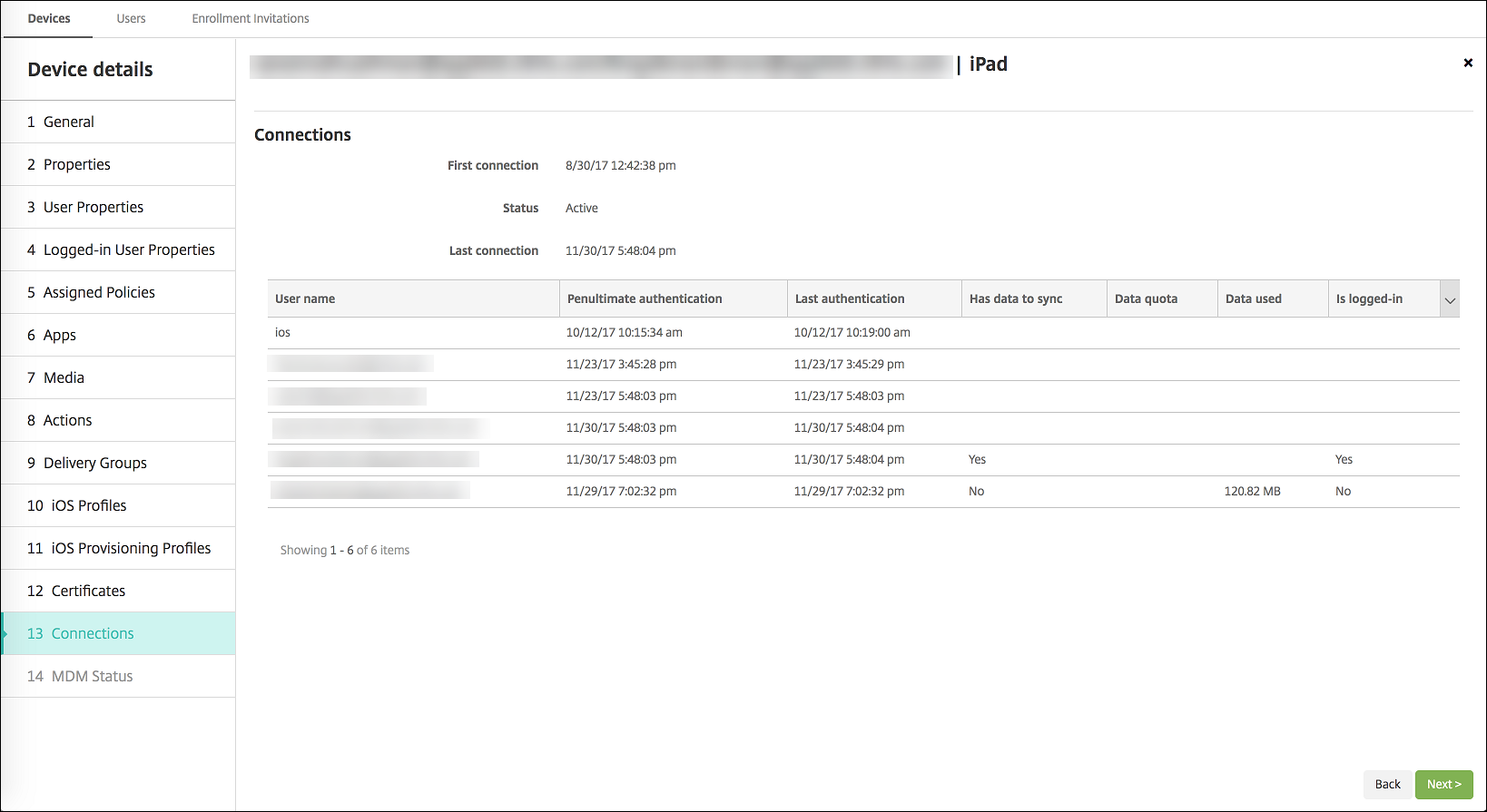
- Obtenez des informations sur les utilisateurs résidents :
- A des données à synchroniser : Indique si l’utilisateur a des données à synchroniser avec le cloud.
- Quotas de données : Le quota de données défini pour l’utilisateur en octets. Un quota peut ne pas apparaître si les quotas d’utilisateurs sont temporairement désactivés ou ne sont pas appliqués pour l’utilisateur.
- Données utilisées : La quantité de données utilisée par l’utilisateur en octets. Une valeur peut ne pas apparaître si une erreur se produit lors de la collecte des informations par le système.
- Est connecté : Indique si l’utilisateur est connecté à l’appareil.
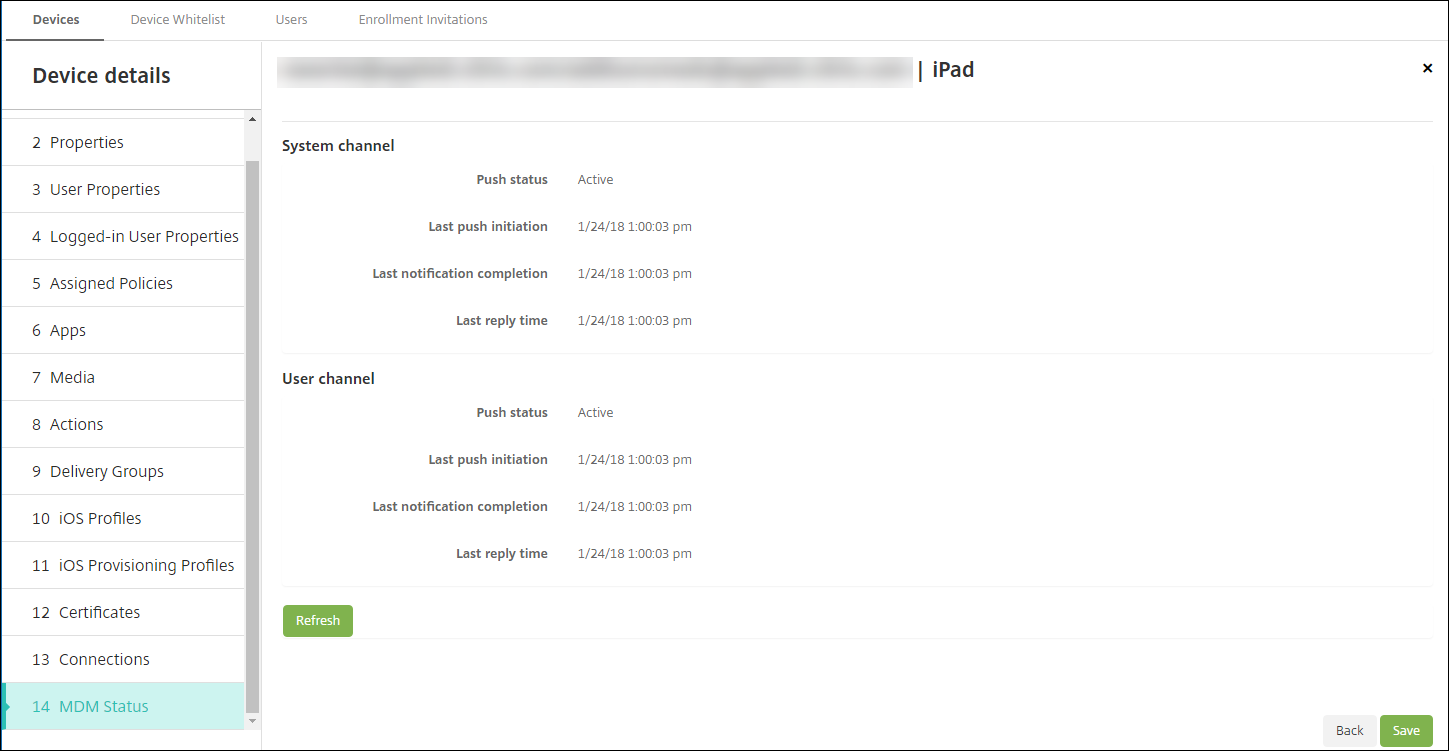
- Affichez le statut de push pour les deux canaux.
Dans cet article
- Conditions préalables
- Configurer les iPad partagés
- Workflow général
- Gérer les comptes Apple School Manager ou Apple Business Manager pour les iPad partagés
- Organiser les iPad partagés en groupes d’appareils
- Ajouter des comptes ASM ou ABM pour chaque groupe d’appareils
- Applications pour iPad partagés
- Médias pour iPad partagés
- Règles de déploiement pour les iPad partagés
- Groupes de mise à disposition pour les iPad partagés
- Actions de sécurité pour les iPad partagés
- Obtenir des informations sur les iPad partagés