Stratégie d’appareil pour les informations d’identification
Les stratégies d’appareil pour les informations d’identification pointent vers une PKI configurée dans XenMobile. Par exemple, votre configuration PKI peut incliner une entité PKI, un magasin de clés, un fournisseur d’informations d’identification ou un certificat de serveur. Pour plus d’informations sur les informations d’identification, consultez Certificats et authentification.
Chaque plateforme prise en charge nécessite un ensemble de valeurs différent, décrit dans cet article.
Remarque :
Avant de pouvoir créer cette stratégie, vous avez besoin des informations d’identification que vous prévoyez d’utiliser pour chaque plateforme, ainsi que de tous les certificats et mots de passe.
Pour ajouter ou configurer cette stratégie, accédez à Configurer > Stratégies d’appareil. Pour plus d’informations, consultez Stratégies d’appareil.
Paramètres iOS
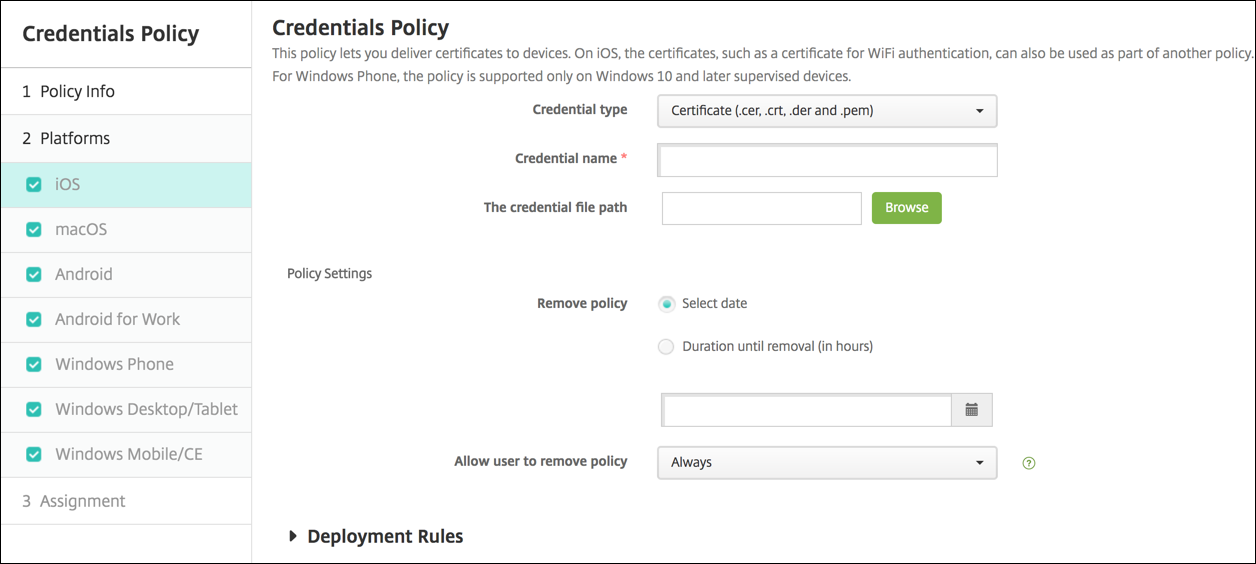
Configurez les paramètres suivants :
-
Type d’informations d’identification : cliquez sur le type d’informations d’identification dans la liste déroulante que vous souhaitez utiliser avec cette stratégie, puis saisissez les informations suivantes pour les informations d’identification sélectionnées :
-
Certificat
- Nom des informations d’identification : saisissez un nom unique pour les informations d’identification.
- Chemin du fichier d’informations d’identification : sélectionnez le fichier d’informations d’identification en cliquant sur Parcourir et en accédant à l’emplacement du fichier.
-
Magasin de clés
- Nom des informations d’identification : saisissez un nom unique pour les informations d’identification.
- Chemin du fichier d’informations d’identification : sélectionnez le fichier d’informations d’identification en cliquant sur Parcourir et en accédant à l’emplacement du fichier.
- Mot de passe : saisissez le mot de passe du magasin de clés pour les informations d’identification.
-
Certificat de serveur
- Certificat de serveur : cliquez sur le certificat dans la liste déroulante que vous souhaitez utiliser.
-
Fournisseur d’informations d’identification
- Fournisseur d’informations d’identification : cliquez sur le nom du fournisseur d’informations d’identification dans la liste déroulante.
-
Certificat
-
Paramètres de stratégie
-
Supprimer la stratégie : choisissez une méthode pour planifier la suppression de la stratégie. Les options disponibles sont Sélectionner une date et Durée avant suppression (en heures).
- Sélectionner une date : cliquez sur le calendrier pour sélectionner la date spécifique de suppression.
- Durée avant suppression (en heures) : saisissez un nombre, en heures, avant que la suppression de la stratégie ne se produise. Disponible uniquement pour iOS 6.0 et versions ultérieures.
-
Supprimer la stratégie : choisissez une méthode pour planifier la suppression de la stratégie. Les options disponibles sont Sélectionner une date et Durée avant suppression (en heures).
Paramètres macOS
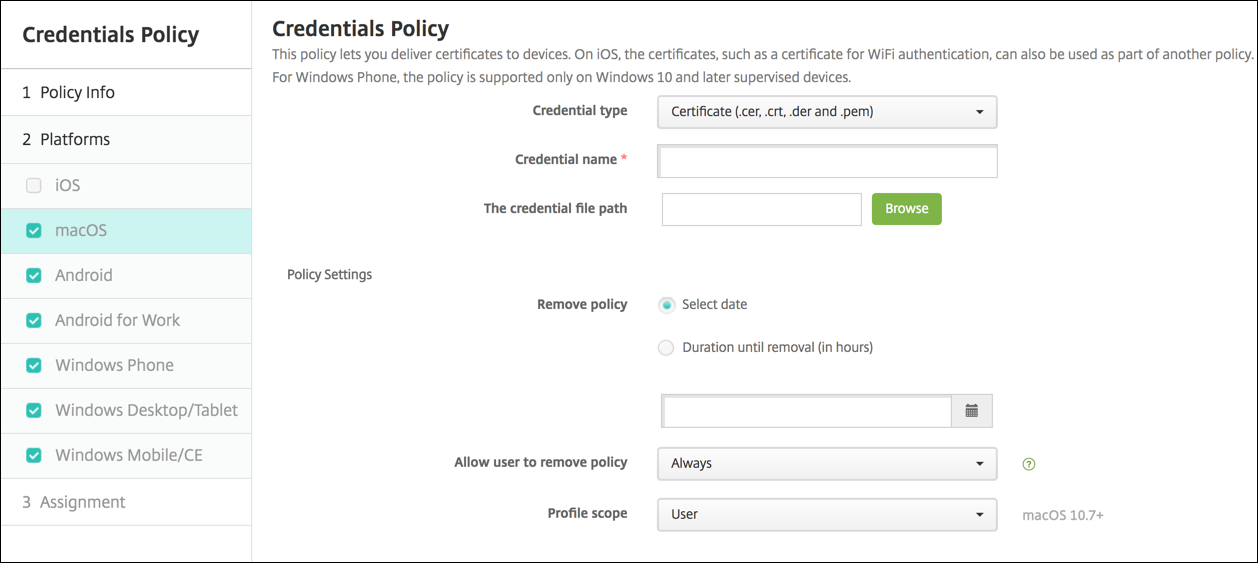
Configurez les paramètres suivants :
-
Type d’informations d’identification : cliquez sur le type d’informations d’identification dans la liste déroulante que vous souhaitez utiliser avec cette stratégie, puis saisissez les informations suivantes pour les informations d’identification sélectionnées :
-
Certificat
- Nom des informations d’identification : saisissez un nom unique pour les informations d’identification.
- Chemin du fichier d’informations d’identification : sélectionnez le fichier d’informations d’identification en cliquant sur Parcourir et en accédant à l’emplacement du fichier.
-
Magasin de clés
- Nom des informations d’identification : saisissez un nom unique pour les informations d’identification.
- Chemin du fichier d’informations d’identification : sélectionnez le fichier d’informations d’identification en cliquant sur Parcourir et en accédant à l’emplacement du fichier.
- Mot de passe : saisissez le mot de passe du magasin de clés pour les informations d’identification.
-
Certificat de serveur
- Certificat de serveur : cliquez sur le certificat dans la liste déroulante que vous souhaitez utiliser.
-
Fournisseur d’informations d’identification
- Fournisseur d’informations d’identification : cliquez sur le nom du fournisseur d’informations d’identification dans la liste déroulante.
-
Certificat
-
Paramètres de stratégie
-
Supprimer la stratégie : choisissez une méthode pour planifier la suppression de la stratégie. Les options disponibles sont Sélectionner une date et Durée avant suppression (en heures).
- Sélectionner une date : cliquez sur le calendrier pour sélectionner la date spécifique de suppression.
- Durée avant suppression (en heures) : saisissez un nombre, en heures, avant que la suppression de la stratégie ne se produise.
- Autoriser l’utilisateur à supprimer la stratégie : vous pouvez sélectionner le moment où les utilisateurs peuvent supprimer la stratégie de leur appareil. Sélectionnez Toujours, Code d’accès requis ou Jamais dans le menu. Si vous sélectionnez Code d’accès requis, saisissez un code d’accès dans le champ Code d’accès de suppression.
- Portée du profil : sélectionnez si cette stratégie s’applique à un Utilisateur ou à un Système entier. La valeur par défaut est Utilisateur. Cette option est disponible uniquement sur macOS 10.7 et versions ultérieures.
-
Supprimer la stratégie : choisissez une méthode pour planifier la suppression de la stratégie. Les options disponibles sont Sélectionner une date et Durée avant suppression (en heures).
Paramètres Android
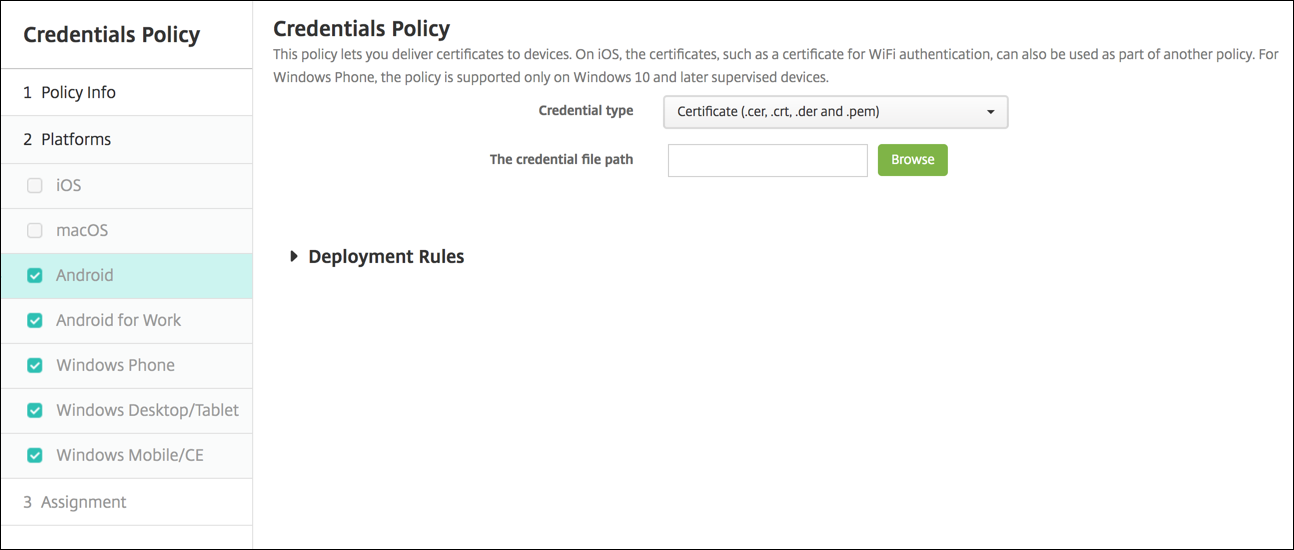
Configurez les paramètres suivants :
-
Type d’informations d’identification : cliquez sur le type d’informations d’identification dans la liste déroulante que vous souhaitez utiliser avec cette stratégie, puis saisissez les informations suivantes pour les informations d’identification sélectionnées :
-
Certificat
- Nom des informations d’identification : saisissez un nom unique pour les informations d’identification.
- Chemin du fichier d’informations d’identification : sélectionnez le fichier d’informations d’identification en cliquant sur Parcourir, puis en accédant à l’emplacement du fichier.
-
Magasin de clés
- Nom des informations d’identification : saisissez un nom unique pour les informations d’identification.
- Chemin du fichier d’informations d’identification : sélectionnez le fichier d’informations d’identification en cliquant sur Parcourir, puis en accédant à l’emplacement du fichier.
- Mot de passe : saisissez le mot de passe du magasin de clés pour les informations d’identification.
-
Certificat de serveur
- Certificat de serveur : cliquez sur le certificat dans la liste déroulante que vous souhaitez utiliser.
-
Fournisseur d’informations d’identification
- Fournisseur d’informations d’identification : cliquez sur le nom du fournisseur d’informations d’identification dans la liste déroulante.
-
Certificat
Paramètres Android Enterprise
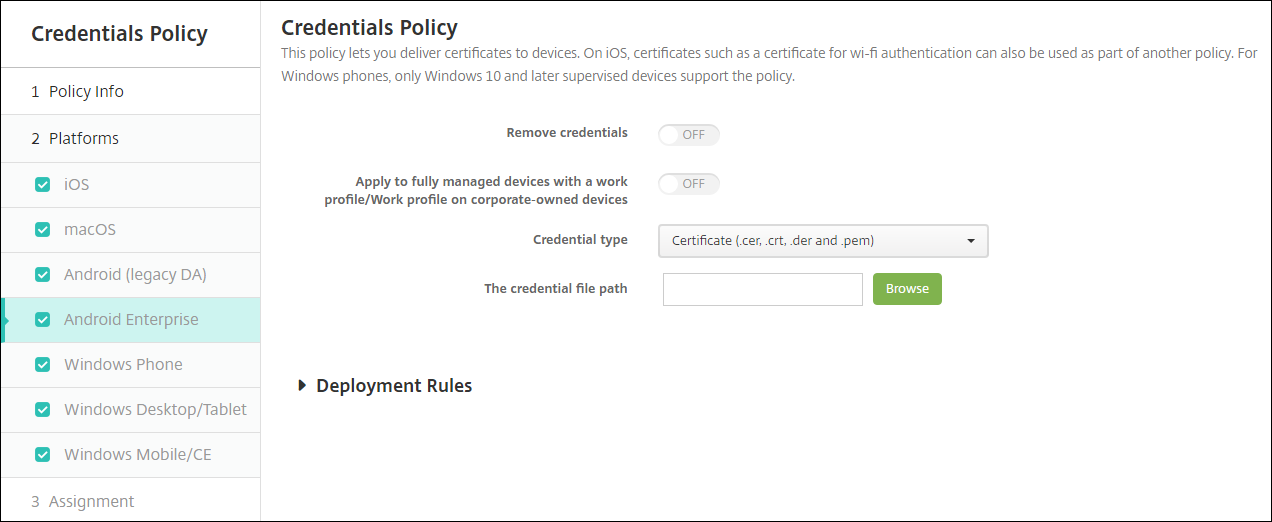
Configurez ces paramètres pour déterminer comment XenMobile® applique les paramètres d’informations d’identification :
-
Supprimer les informations d’identification : définissez sur Activé pour configurer les paramètres suivants. La valeur par défaut est Désactivé.
- Supprimer les informations d’identification de l’utilisateur : supprime les certificats du magasin de clés géré. La valeur par défaut est Désactivé.
- Supprimer les certificats racine approuvés : désinstalle tous les certificats d’autorité de certification non système. La valeur par défaut est Désactivé.
- Appliquer aux appareils entièrement gérés avec un profil de travail/Profil de travail sur les appareils d’entreprise : vous permet de configurer les paramètres de stratégie d’informations d’identification pour les appareils entièrement gérés avec des profils de travail. Lorsque ce paramètre est Activé, les paramètres d’informations d’identification que vous configurez s’appliquent uniquement au profil de travail. Lorsque ce paramètre est Désactivé, les paramètres d’informations d’identification que vous configurez s’appliquent uniquement à l’appareil. La valeur par défaut est Désactivé.
Configurez les paramètres d’informations d’identification :
-
Type d’informations d’identification : cliquez sur le type d’informations d’identification dans la liste déroulante que vous souhaitez utiliser avec cette stratégie, puis saisissez les informations suivantes pour les informations d’identification sélectionnées :
-
Certificat
- Chemin du fichier d’informations d’identification : sélectionnez le fichier d’informations d’identification en cliquant sur Parcourir, puis en accédant à l’emplacement du fichier.
-
Magasin de clés
- Chemin du fichier d’informations d’identification : sélectionnez le fichier d’informations d’identification en cliquant sur Parcourir, puis en accédant à l’emplacement du fichier.
- Alias de certificat : un alias de certificat facilite l’accès des applications au certificat. Configurez un alias de certificat dans la stratégie d’appareil de configuration gérée. Ensuite, saisissez l’alias dans le champ Alias de certificat de la stratégie d’appareil d’informations d’identification. Les applications récupèrent le certificat et authentifient le VPN sans aucune action de la part des utilisateurs.
- Mot de passe : saisissez le mot de passe du magasin de clés pour les informations d’identification.
-
Certificat de serveur
- Certificat de serveur : cliquez sur le certificat dans la liste déroulante que vous souhaitez utiliser.
-
Fournisseur d’informations d’identification
- Alias de certificat : un alias de certificat facilite l’accès des applications au certificat. Configurez un alias de certificat dans la stratégie d’appareil de configuration gérée. Ensuite, saisissez l’alias dans le champ Alias de certificat de la stratégie d’appareil d’informations d’identification. Les applications récupèrent le certificat et authentifient le VPN sans aucune action de la part des utilisateurs.
- Fournisseur d’informations d’identification : cliquez sur le nom du fournisseur d’informations d’identification dans la liste déroulante.
- Applications à utiliser les certificats : pour spécifier les applications qui ont un accès silencieux aux informations d’identification de ce fournisseur : cliquez sur Ajouter, sélectionnez une application, puis cliquez sur Enregistrer.
-
Certificat
Paramètres Windows pour ordinateurs de bureau/tablettes
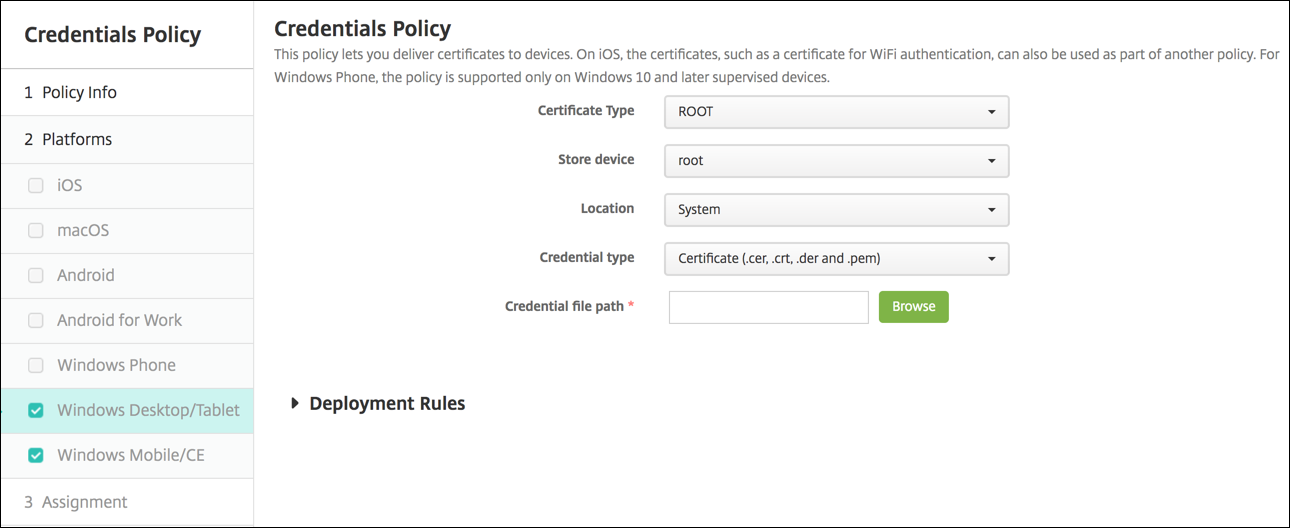
- Type de certificat : cliquez sur RACINE ou CLIENT dans la liste déroulante.
- Si vous cliquez sur RACINE, configurez ces paramètres :
- Appareil de stockage : cliquez sur racine, Mon ou CA dans la liste déroulante pour l’emplacement du magasin de certificats pour les informations d’identification. Mon stocke le certificat dans les magasins de certificats des utilisateurs.
- Emplacement : pour les tablettes Windows 10 et Windows 11, Système est le seul emplacement.
- Type d’informations d’identification : pour les tablettes Windows 10 et Windows 11, Certificat est le seul type d’informations d’identification.
- Chemin du fichier d’informations d’identification : sélectionnez le fichier de certificat en cliquant sur Parcourir et en accédant à l’emplacement du fichier.
- Si vous cliquez sur CLIENT, configurez ces paramètres :
- Emplacement : pour les tablettes Windows 10 et Windows 11, Système est le seul emplacement.
- Type d’informations d’identification : pour les tablettes Windows 10 et Windows 11, Magasin de clés est le seul type d’informations d’identification.
- Nom des informations d’identification : saisissez le nom des informations d’identification. Ce champ est obligatoire.
- Chemin du fichier d’informations d’identification : sélectionnez le fichier de certificat en cliquant sur Parcourir et en accédant à l’emplacement du fichier.
- Mot de passe : saisissez le mot de passe associé aux informations d’identification. Ce champ est obligatoire.