-
Notes de publication des correctifs cumulatifs
-
Notes de publication pour XenMobile Server 10.16
-
Notes de publication pour XenMobile Server 10.16 Correctif cumulatif 8
-
Notes de publication pour XenMobile Server 10.16 Correctif cumulatif 7
-
Notes de publication pour XenMobile Server 10.16 Correctif cumulatif 6
-
Notes de publication pour XenMobile Server 10.16 Correctif cumulatif 5
-
Notes de publication pour XenMobile Server 10.16 Correctif cumulatif 4
-
Notes de publication pour XenMobile Server 10.16 Correctif cumulatif 3
-
Notes de publication pour XenMobile Server 10.16 Correctif cumulatif 2
-
Notes de publication pour XenMobile Server 10.16 Correctif cumulatif 1
-
-
Notes de publication pour XenMobile Server 10.15
-
Notes de publication pour XenMobile Server 10.15 Correctif cumulatif 13
-
Notes de publication pour XenMobile Server 10.15 Correctif cumulatif 12
-
Notes de publication pour XenMobile Server 10.15 Correctif cumulatif 11
-
Notes de publication pour XenMobile Server 10.15 Correctif cumulatif 10
-
Notes de publication pour XenMobile Server 10.15 Correctif cumulatif 9
-
Notes de publication pour XenMobile Server 10.15 Correctif cumulatif 8
-
Notes de publication pour XenMobile Server 10.15 Correctif cumulatif 7
-
Notes de publication pour XenMobile Server 10.15 Correctif cumulatif 6
-
Notes de publication pour XenMobile Server 10.15 Correctif cumulatif 5
-
Notes de publication pour XenMobile Server 10.15 Correctif cumulatif 4
-
Notes de publication pour XenMobile Server 10.15 Correctif cumulatif 3
-
Notes de publication pour XenMobile Server 10.15 Correctif cumulatif 2
-
Notes de publication pour XenMobile Server 10.15 Correctif cumulatif 1
-
-
Notes de publication pour XenMobile Server 10.14
-
Notes de publication pour XenMobile Server 10.14 Correctif cumulatif 13
-
Notes de publication pour XenMobile Server 10.14 Correctif cumulatif 12
-
Notes de publication pour XenMobile Server 10.14 Correctif cumulatif 11
-
Notes de publication pour XenMobile Server 10.14 Correctif cumulatif 10
-
Notes de publication pour XenMobile Server 10.14 Correctif cumulatif 9
-
Notes de publication pour XenMobile Server 10.14 Correctif cumulatif 8
-
Notes de publication pour XenMobile Server 10.14 Correctif cumulatif 7
-
Notes de publication pour XenMobile Server 10.14 Correctif cumulatif 6
-
Notes de publication pour XenMobile Server 10.14 Correctif cumulatif 5
-
Notes de publication pour XenMobile Server 10.14 Correctif cumulatif 4
-
Notes de publication pour XenMobile Server 10.14 Correctif cumulatif 3
-
Notes de publication pour XenMobile Server 10.14 Correctif cumulatif 2
-
Notes de publication pour XenMobile Server 10.14 Correctif cumulatif 1
-
-
-
-
Stratégie d'appareil de contrôle des mises à jour du système d'exploitation
-
Stratégies de gestion déclarative des appareils (aperçu technique)
-
Stratégie d'appareil d'attestation de l'intégrité de l'appareil
-
Stratégie d'appareil de nombre maximal d'utilisateurs résidents
-
Stratégie d'appareil de suppression de profil de provisioning
-
-
This content has been machine translated dynamically.
Dieser Inhalt ist eine maschinelle Übersetzung, die dynamisch erstellt wurde. (Haftungsausschluss)
Cet article a été traduit automatiquement de manière dynamique. (Clause de non responsabilité)
Este artículo lo ha traducido una máquina de forma dinámica. (Aviso legal)
此内容已经过机器动态翻译。 放弃
このコンテンツは動的に機械翻訳されています。免責事項
이 콘텐츠는 동적으로 기계 번역되었습니다. 책임 부인
Este texto foi traduzido automaticamente. (Aviso legal)
Questo contenuto è stato tradotto dinamicamente con traduzione automatica.(Esclusione di responsabilità))
This article has been machine translated.
Dieser Artikel wurde maschinell übersetzt. (Haftungsausschluss)
Ce article a été traduit automatiquement. (Clause de non responsabilité)
Este artículo ha sido traducido automáticamente. (Aviso legal)
この記事は機械翻訳されています.免責事項
이 기사는 기계 번역되었습니다.책임 부인
Este artigo foi traduzido automaticamente.(Aviso legal)
这篇文章已经过机器翻译.放弃
Questo articolo è stato tradotto automaticamente.(Esclusione di responsabilità))
Translation failed!
Firebase Cloud Messaging
Remarque :
Firebase Cloud Messaging (FCM) était auparavant connu sous le nom de Google Cloud Messaging (GCM). Certaines étiquettes et messages de la console XenMobile® utilisent la terminologie GCM.
Citrix® vous recommande d’utiliser Firebase Cloud Messaging (FCM) pour contrôler comment et quand les appareils Android se connectent à XenMobile. XenMobile, lorsqu’il est configuré pour FCM, envoie des notifications de connexion aux appareils Android compatibles avec FCM. Toute action de sécurité ou commande de déploiement déclenche une notification push pour inviter l’utilisateur à se reconnecter au serveur XenMobile.
Une fois que vous avez terminé les étapes de configuration de cet article et qu’un appareil s’est enregistré, l’appareil s’enregistre auprès du service FCM dans le serveur XenMobile. Cette connexion permet une communication quasi en temps réel entre votre service XenMobile et votre appareil à l’aide de FCM. L’enregistrement FCM fonctionne pour les nouvelles inscriptions d’appareils et les appareils précédemment inscrits.
Lorsque XenMobile doit établir une connexion avec l’appareil, il se connecte au service FCM. Ensuite, le service FCM notifie l’appareil de se connecter. Ce type de connexion est similaire à celui qu’Apple utilise pour son service de notification push.
Conditions préalables
- Client Secure Hub le plus récent
- Informations d’identification du compte développeur Google
- Services Google Play installés sur les appareils Android compatibles avec FCM
Ports de pare-feu
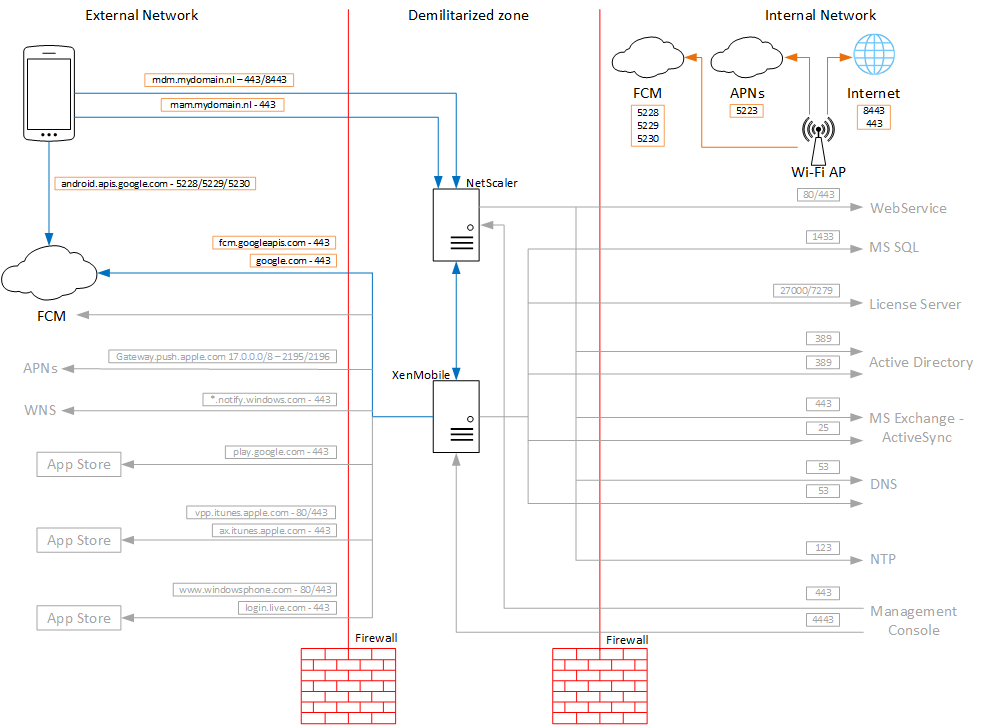
- Ouvrez le port 443 sur XenMobile vers
fcm.googleapis.cometGoogle.com. - Ouvrez la communication Internet sortante pour le Wi-Fi de l’appareil sur les ports 5228, 5229 et 5230.
- Pour autoriser les connexions sortantes, FCM recommande d’autoriser les ports 5228 à 5230 sans restrictions IP. Toutefois, si vous avez besoin de restrictions IP, FCM recommande d’autoriser toutes les adresses IP des blocs IPv4 et IPv6. Ces blocs sont répertoriés dans l’ASN 15169 de Google. Mettez à jour cette liste tous les mois. Pour plus d’informations sur les ports FCM, consultez la documentation Google sur les ports FCM.
Pour plus d’informations, consultez la section Exigences en matière de ports.
Architecture
Ce diagramme montre le flux de communication pour FCM dans le réseau externe et interne.
Pour configurer votre compte Google pour FCM
-
Connectez-vous à l’URL suivante à l’aide des informations d’identification de votre compte développeur Google :
-
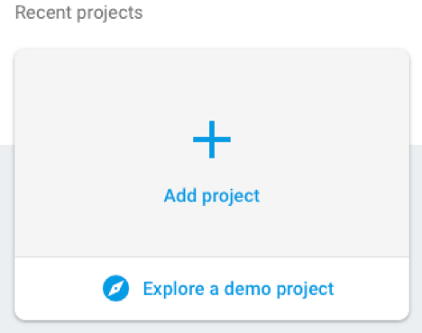
Cliquez sur Add project (Ajouter un projet).
-
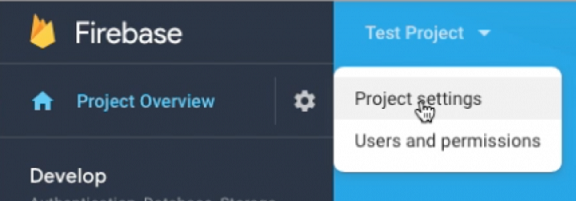
Après avoir créé le projet, cliquez sur Project settings (Paramètres du projet).
Remarque :
Google va déprécier les API héritées de FCM pour HTTP, qui sont actuellement utilisées dans notre implémentation FCM. La date limite de migration est le 21 juin 2024. Nous devons migrer FCM de l’API FCM héritée vers l’API HTTP v1. Pour plus d’informations, consultez la section Migrate from legacy FCM APIs to HTTP v1.
-
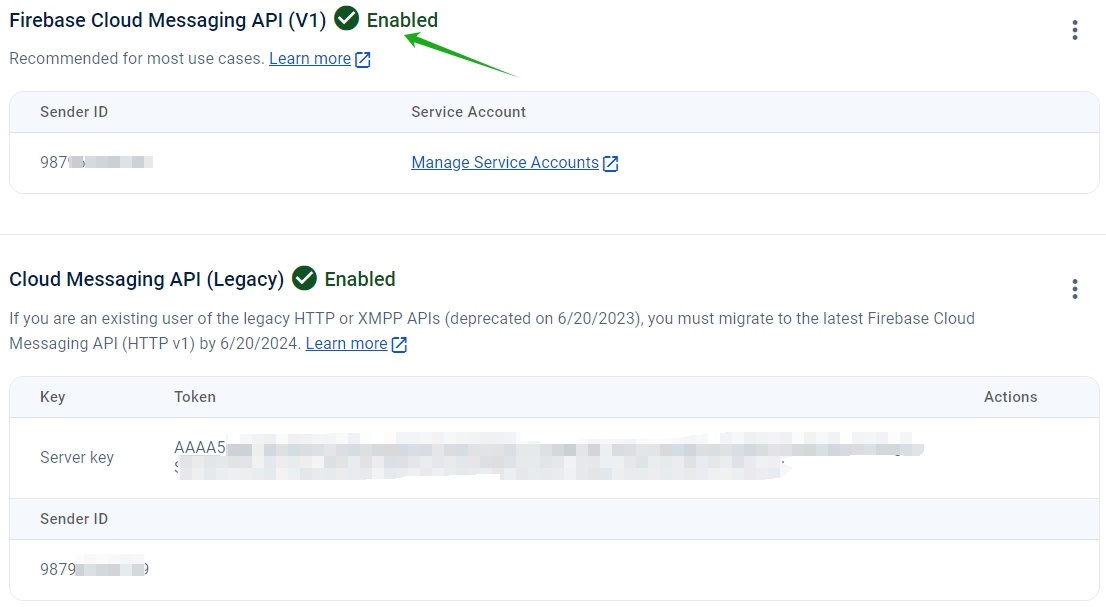
Cliquez sur l’onglet Cloud Messaging. Vérifiez que l’API Firebase Cloud Messaging est activée et cliquez sur Manage Service Accounts (Gérer les comptes de service).
-
Avant la migration, vous pouviez utiliser l’API héritée. Assurez-vous que l’API Cloud Messaging (Legacy) est activée. Copiez les valeurs des champs Key (Clé) et Sender ID (ID d’expéditeur).
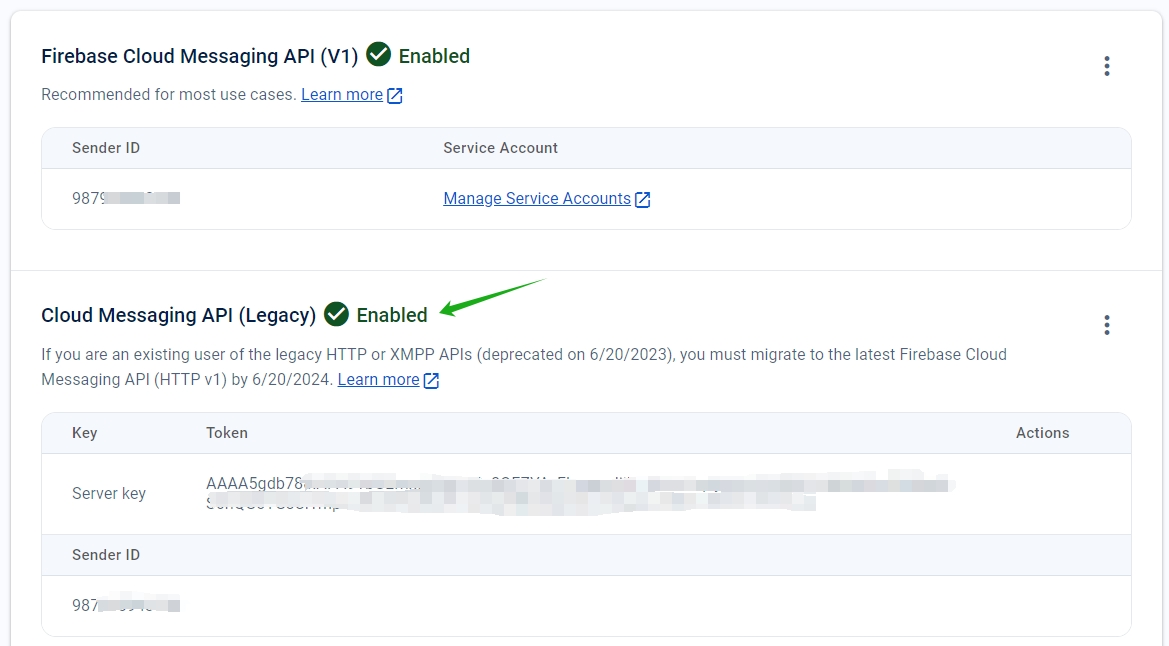
Si aucune clé n’est répertoriée, cliquez sur les points de suspension sous Actions pour ajouter une clé.

-
Après la migration, l’API héritée est dépréciée par Google. Vous devez activer l’API Firebase Cloud Messaging (V1). Pour plus d’informations, consultez la section Migrate from legacy FCM APIs to HTTP v1.
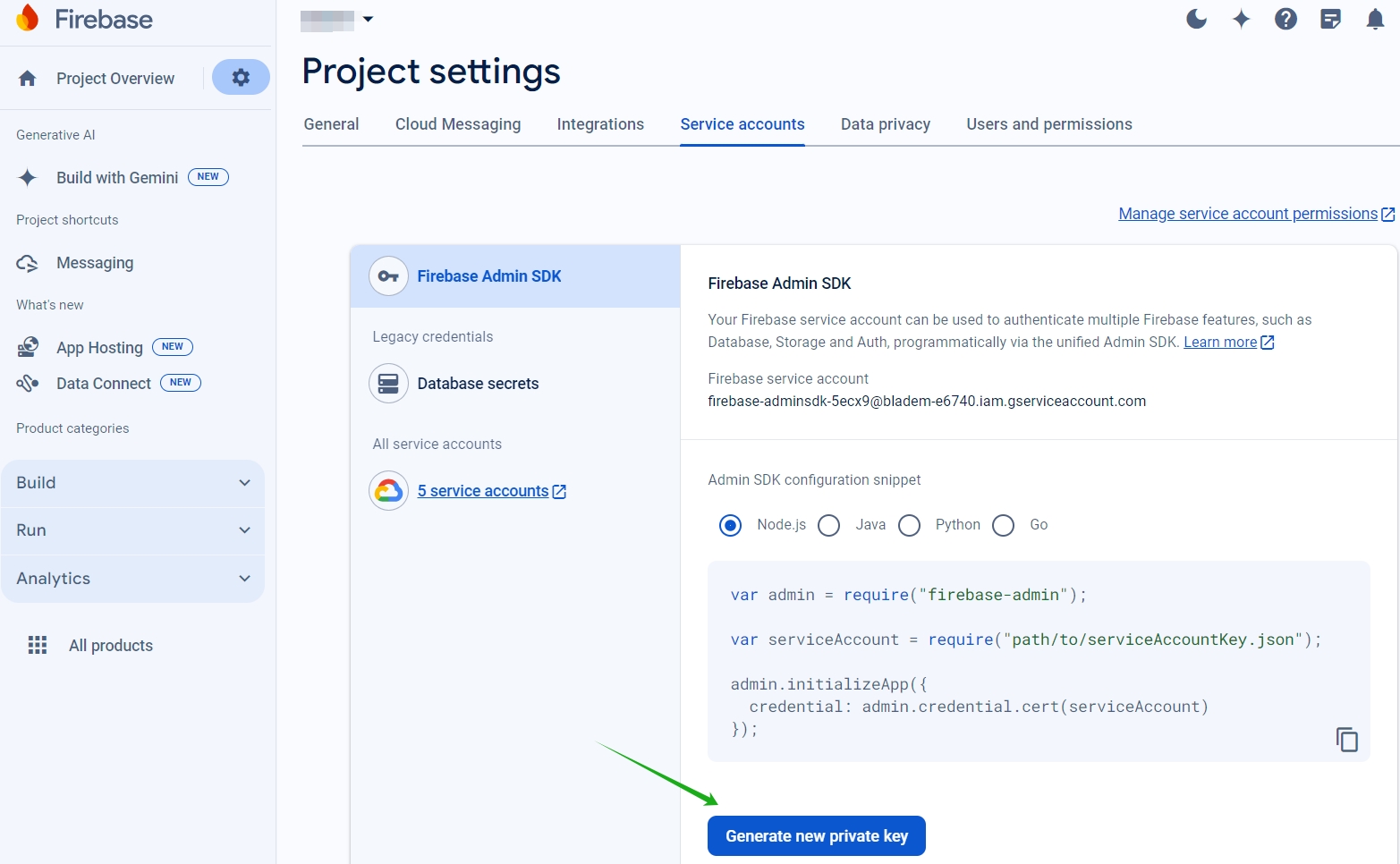
Téléchargez le fichier JSON du compte de service à partir de Service accounts (Comptes de service) sous Project settings (Paramètres du projet). Consultez la section Provide credentials manually pour générer un fichier de clé privée pour votre compte de service. Cliquez sur Generate new private key (Générer une nouvelle clé privée) pour télécharger le fichier JSON de la clé du compte de service.
-
Pour les étapes de configuration d’une application client FCM sur Android, consultez cet article de Google Developers Cloud Messaging : https://firebase.google.com/docs/cloud-messaging/android/client.
Pour configurer XenMobile pour FCM
Dans la console XenMobile, accédez à Settings > Firebase Cloud Messaging (Paramètres > Firebase Cloud Messaging).
Pour l’API Cloud Messaging (Legacy)
-
Saisissez la Key (Clé) Firebase Cloud Messaging de la dernière étape de la configuration Firebase Cloud Messaging dans le champ API key (Clé API).
-
Saisissez la valeur Sender ID (ID d’expéditeur) de la procédure précédente.

Pour l’API Firebase Cloud Messaging (V1)
Remarques :
- Pour activer l’API FCM V1 pour XenMobile Server version 10.15 Rolling Patch 7 et versions ultérieures, consultez l’article du Knowledge Center CTX677031.
- Si vous êtes un nouvel utilisateur FCM, ignorez l’étape 1 et passez à l’étape 2.
-
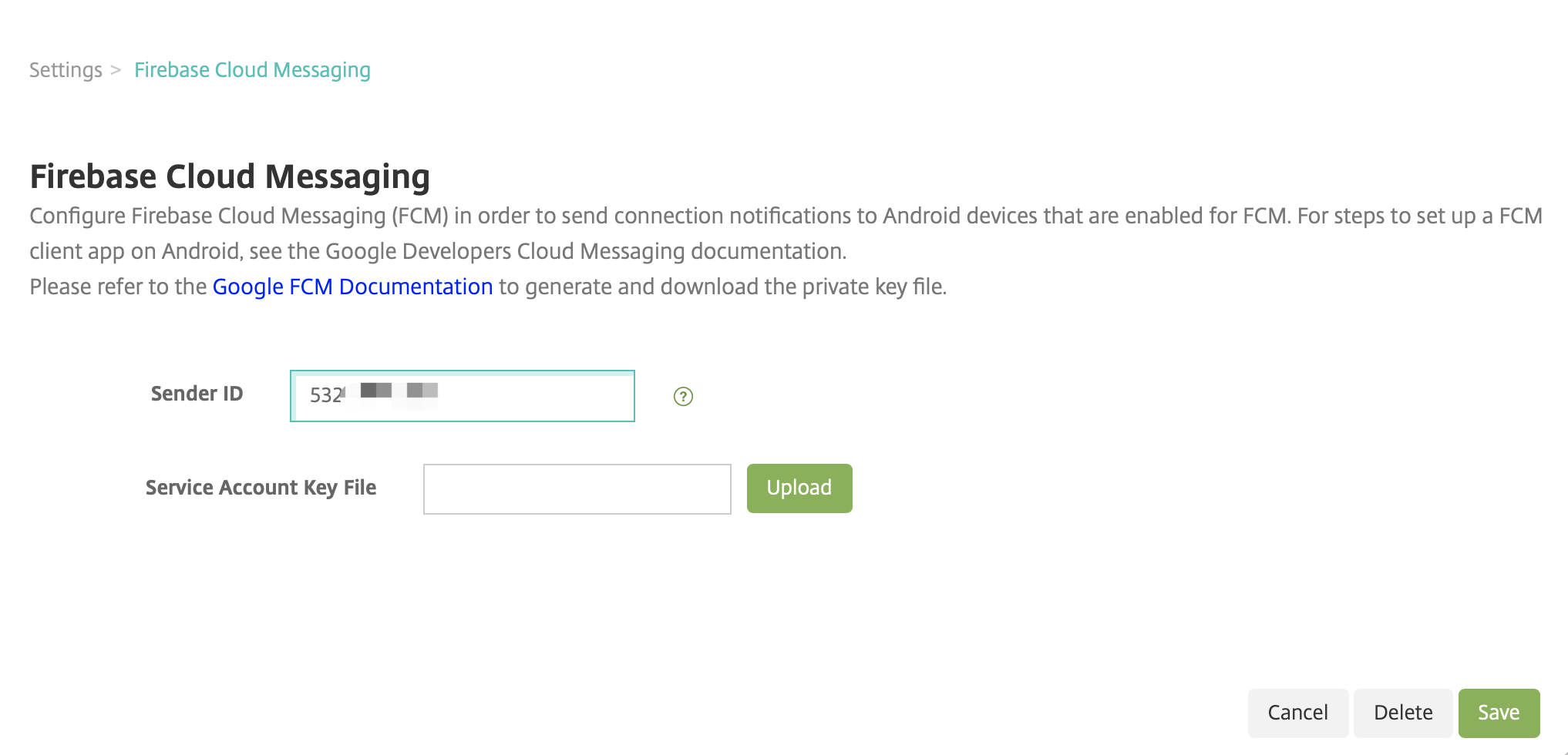
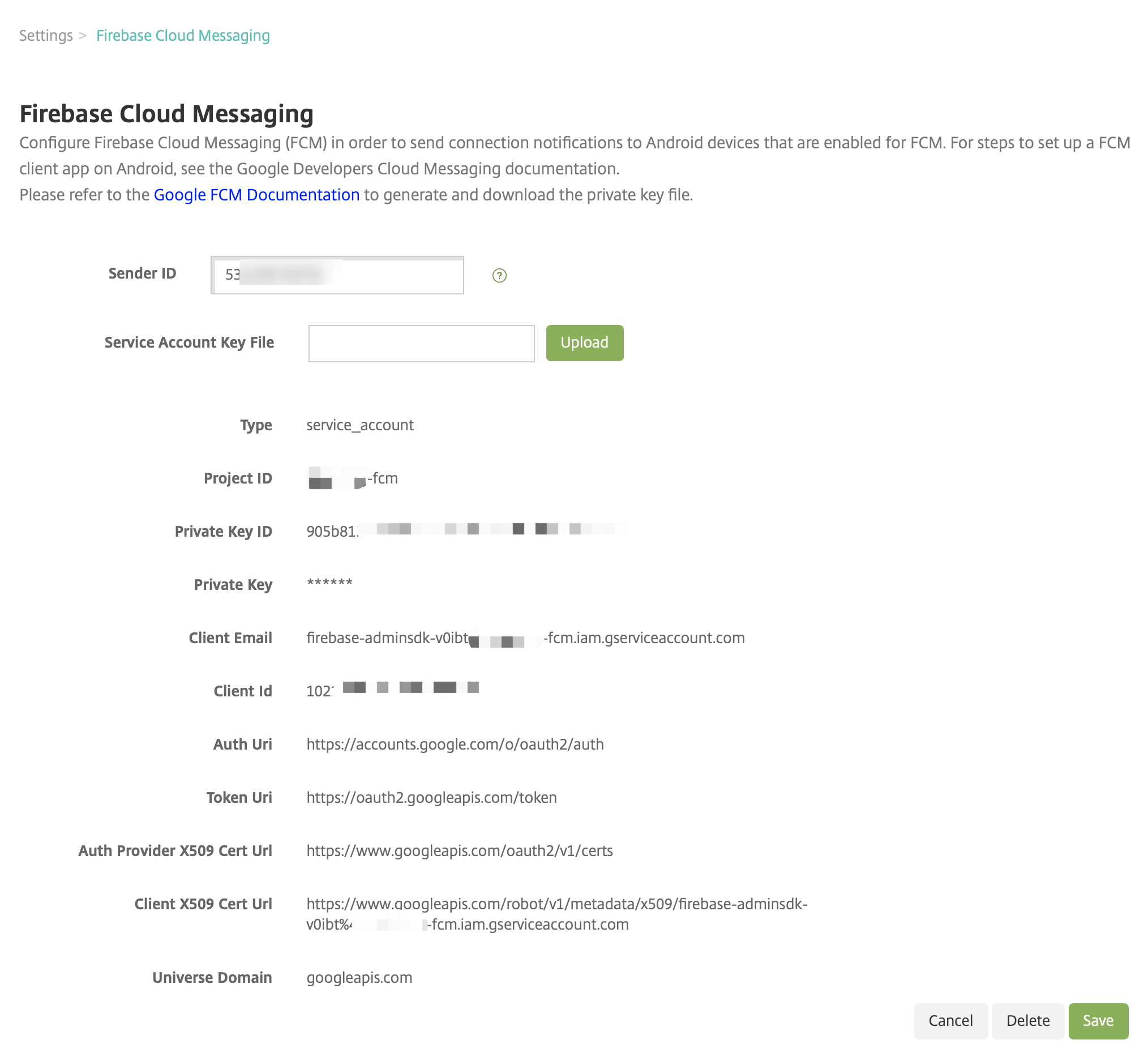
Si vous utilisez déjà FCM, vous remarquerez que l’ID d’expéditeur est automatiquement renseigné avec votre projet FCM actuel et qu’une nouvelle option permet de télécharger le Service Account Key File (Fichier de clé de compte de service).
-
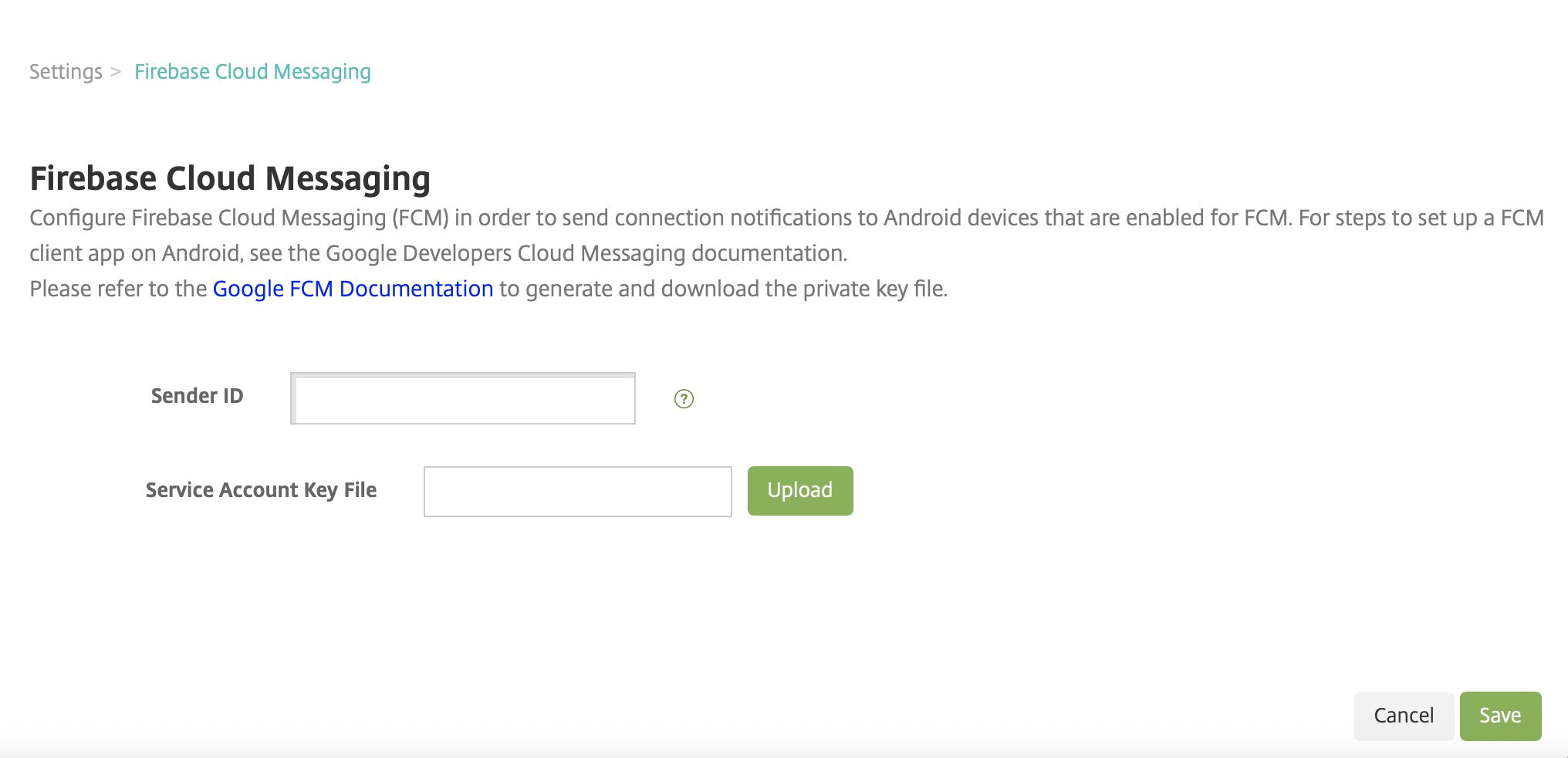
Si vous êtes un nouvel utilisateur FCM, saisissez l’ID d’expéditeur et téléchargez le Service Account Key File (Fichier de clé de compte de service) de la procédure précédente.
-
Le fichier téléchargé sera analysé et les champs correspondants seront générés automatiquement.
-
Vérifiez les informations et cliquez sur Save (Enregistrer).
Pour tester votre configuration
-
Inscrivez un appareil Android.
-
Laissez l’appareil inactif pendant un certain temps, afin qu’il se déconnecte de XenMobile.
-
Connectez-vous à la console XenMobile, cliquez sur Manage (Gérer), sélectionnez l’appareil Android, puis cliquez sur Secure (Sécuriser).

-
Sous Device Actions (Actions de l’appareil), cliquez sur Selective Wipe (Effacement sélectif).
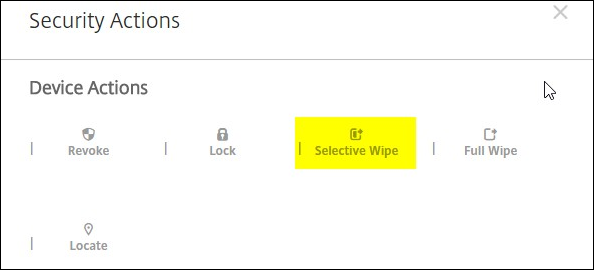
En cas de configuration réussie, l’effacement sélectif se produit sur l’appareil.
Partager
Partager
This Preview product documentation is Citrix Confidential.
You agree to hold this documentation confidential pursuant to the terms of your Citrix Beta/Tech Preview Agreement.
The development, release and timing of any features or functionality described in the Preview documentation remains at our sole discretion and are subject to change without notice or consultation.
The documentation is for informational purposes only and is not a commitment, promise or legal obligation to deliver any material, code or functionality and should not be relied upon in making Citrix product purchase decisions.
If you do not agree, select I DO NOT AGREE to exit.