Stratégies d’appareil
Vous pouvez configurer la manière dont XenMobile® interagit avec vos appareils en créant des stratégies. Bien que de nombreuses stratégies soient communes à tous les appareils, chaque appareil dispose d’un ensemble de stratégies spécifiques à son système d’exploitation. Par conséquent, vous pourriez constater des différences entre les plateformes, et même entre les différents fabricants d’appareils Android.
Pour une description récapitulative de chaque stratégie d’appareil, consultez Récapitulatifs des stratégies d’appareil dans cet article.
Remarque :
Si votre environnement est configuré avec des objets de stratégie de groupe (GPO) :
Lorsque vous configurez les stratégies d’appareil XenMobile pour les appareils Windows 10 et Windows 11, gardez les règles suivantes à l’esprit. Si une stratégie sur un ou plusieurs appareils inscrits est en conflit, la stratégie alignée sur l’objet de stratégie de groupe (GPO) prévaut.
Pour savoir quelles stratégies le conteneur Android Enterprise prend en charge, consultez Android Enterprise.
Prérequis
- Créez tous les groupes de mise à disposition que vous prévoyez d’utiliser.
- Installez tous les certificats d’autorité de certification nécessaires.
Ajouter une stratégie d’appareil
Les étapes de base pour créer une stratégie d’appareil sont les suivantes :
- Nommez et décrivez la stratégie.
- Configurez la stratégie pour une ou plusieurs plateformes.
- Créez des règles de déploiement (facultatif).
- Attribuez la stratégie à des groupes de mise à disposition.
- Configurez le calendrier de déploiement (facultatif).
Pour créer et gérer des stratégies d’appareil, accédez à Configurer > Stratégies d’appareil.
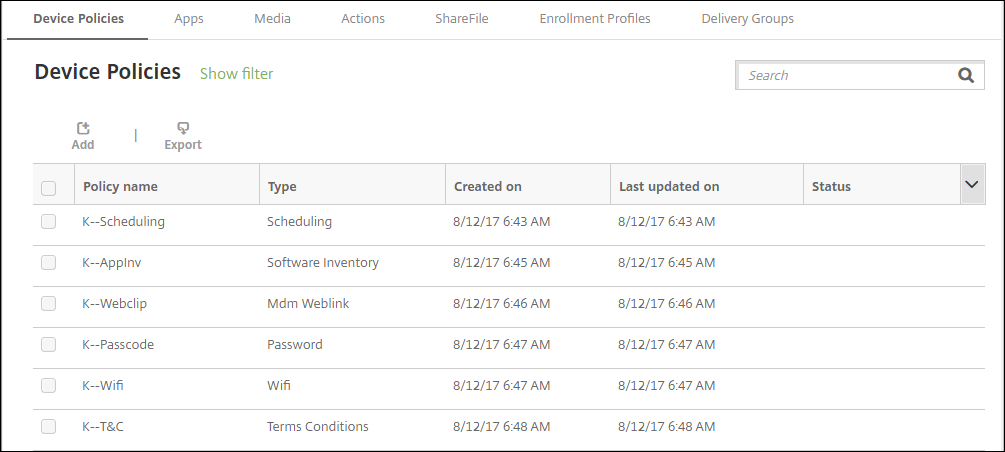
Pour ajouter une stratégie :
-
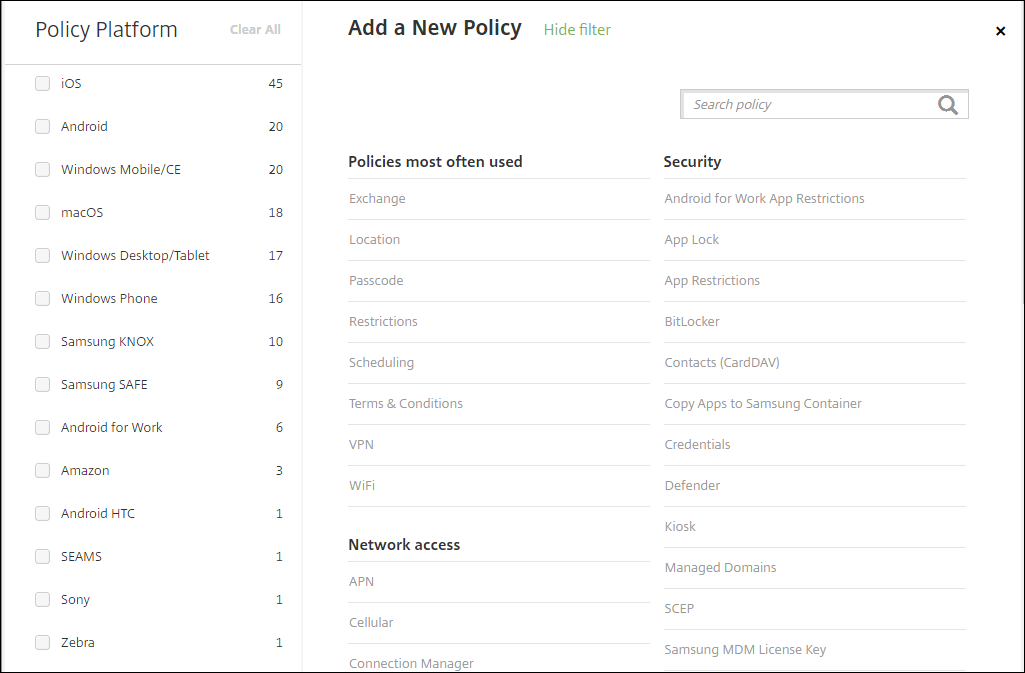
Sur la page Stratégies d’appareil, cliquez sur Ajouter. La page Ajouter une nouvelle stratégie s’affiche.
-
Cliquez sur une ou plusieurs plateformes pour afficher une liste des stratégies d’appareil pour les plateformes sélectionnées. Cliquez sur un nom de stratégie pour continuer à ajouter la stratégie.
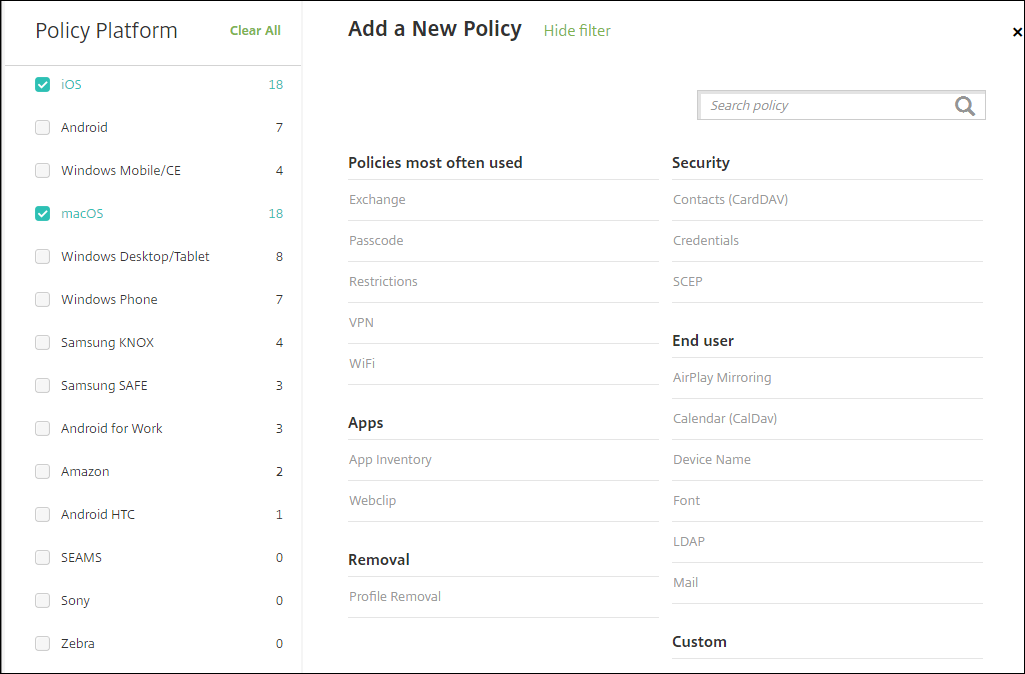
Vous pouvez également saisir le nom de la stratégie dans la zone de recherche. Au fur et à mesure que vous tapez, les correspondances potentielles s’affichent. Si votre stratégie figure dans la liste, cliquez dessus. Seule la stratégie sélectionnée reste dans les résultats. Cliquez dessus pour ouvrir la page Informations sur la stratégie pour cette stratégie.
-
Sélectionnez les plateformes que vous souhaitez inclure dans la stratégie. Les pages de configuration des plateformes sélectionnées apparaissent à l’étape 5.
-
Remplissez la page Informations sur la stratégie, puis cliquez sur Suivant. La page Informations sur la stratégie recueille des informations, telles que le nom de la stratégie, pour vous aider à identifier et à suivre vos stratégies. Cette page est similaire pour toutes les stratégies.
-
Remplissez les pages de plateforme. Les pages de plateforme apparaissent pour chaque plateforme que vous avez sélectionnée à l’étape 3. Ces pages sont différentes pour chaque stratégie. Une stratégie peut différer d’une plateforme à l’autre. Toutes les stratégies ne s’appliquent pas à toutes les plateformes.
Certaines pages incluent des tableaux d’éléments. Pour supprimer un élément existant, passez la souris sur la ligne contenant l’entrée et cliquez sur l’icône de la corbeille sur le côté droit. Dans la boîte de dialogue de confirmation, cliquez sur Supprimer.
Pour modifier un élément existant, passez la souris sur la ligne contenant l’entrée et cliquez sur l’icône du stylo sur le côté droit.
Pour configurer les règles de déploiement, les attributions et le calendrier
Pour plus d’informations sur la configuration des règles de déploiement, consultez Déployer des ressources.
-
Sur une page de plateforme, développez Règles de déploiement, puis configurez les paramètres suivants. L’onglet De base s’affiche par défaut.
- Dans les listes, cliquez sur les options pour déterminer quand la stratégie doit être déployée. Vous pouvez choisir de déployer la stratégie lorsque toutes les conditions sont remplies ou lorsque l’une des conditions est remplie. L’option par défaut est définie sur Toutes.
- Cliquez sur Nouvelle règle pour définir les conditions.
- Dans les listes, cliquez sur les conditions, telles que Propriété de l’appareil et BYOD.
- Cliquez à nouveau sur Nouvelle règle si vous souhaitez ajouter d’autres conditions. Vous pouvez ajouter autant de conditions que vous le souhaitez.
-
Cliquez sur l’onglet Avancé pour combiner les règles avec des options booléennes. Les conditions que vous avez choisies sous l’onglet De base apparaissent.
-
Vous pouvez utiliser une logique booléenne plus avancée pour combiner, modifier ou ajouter des règles.
- Cliquez sur ET, OU ou NON.
-
Dans les listes, choisissez les conditions que vous souhaitez ajouter à la règle. Ensuite, cliquez sur le signe Plus (+) sur le côté droit pour ajouter la condition à la règle.
À tout moment, vous pouvez cliquer pour sélectionner une condition, puis cliquer sur MODIFIER pour modifier la condition ou sur Supprimer pour la supprimer.
- Cliquez sur Nouvelle règle pour ajouter une autre condition.
-
Cliquez sur Suivant pour passer à la page de plateforme suivante ou, lorsque toutes les pages de plateforme sont terminées, à la page Affectations.
-
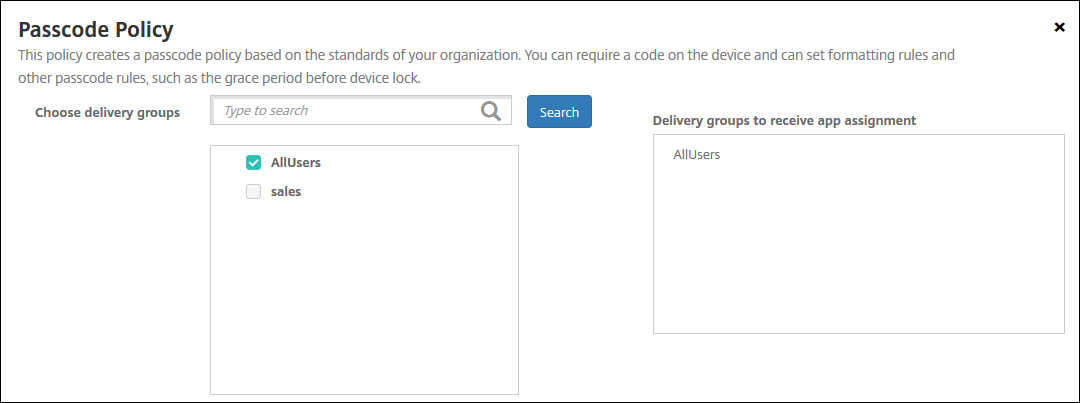
Sur la page Affectations, sélectionnez les groupes de mise à disposition auxquels vous souhaitez appliquer la stratégie. Si vous cliquez sur un groupe de mise à disposition, le groupe apparaît dans la zone Groupes de mise à disposition pour recevoir l’affectation d’applications.
La zone Groupes de mise à disposition pour recevoir l’affectation d’applications n’apparaît pas tant que vous n’avez pas sélectionné un groupe de mise à disposition.
-
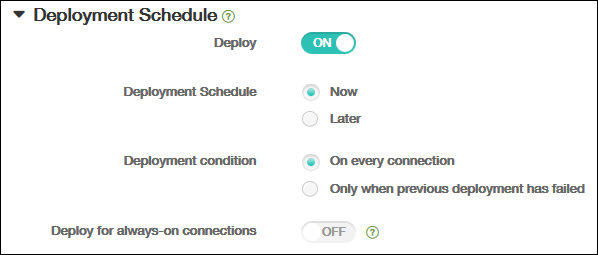
Sur la page Affectations, développez Planification du déploiement, puis configurez les paramètres suivants :
- À côté de Déployer, cliquez sur Activé pour planifier le déploiement ou sur Désactivé pour empêcher le déploiement. L’option par défaut est définie sur Activé.
- À côté de Planification du déploiement, cliquez sur Maintenant ou Plus tard. L’option par défaut est définie sur Maintenant.
- Si vous cliquez sur Plus tard, cliquez sur l’icône du calendrier, puis sélectionnez la date et l’heure du déploiement.
- À côté de Condition de déploiement, cliquez sur À chaque connexion ou sur Uniquement lorsque le déploiement précédent a échoué. L’option par défaut est définie sur À chaque connexion.
-
À côté de Déployer pour une connexion permanente, cliquez sur Activé ou Désactivé. L’option par défaut est définie sur Désactivé.
Remarque :
Cette option s’applique lorsque vous avez configuré la clé de déploiement en arrière-plan de planification dans Paramètres > Propriétés du serveur. L’option de connexion permanente n’est pas disponible pour les appareils iOS.
La planification du déploiement que vous configurez est la même pour toutes les plateformes. Toutes les modifications que vous apportez s’appliquent à toutes les plateformes, à l’exception de Déployer pour une connexion permanente, qui ne s’applique pas à iOS.
-
Cliquez sur Enregistrer.
La stratégie apparaît dans le tableau Stratégies d’appareil.
Supprimer une stratégie d’appareil d’un appareil
Les étapes de suppression d’une stratégie d’appareil d’un appareil dépendent de la plateforme.
-
Android
Pour supprimer une stratégie d’appareil d’un appareil Android, utilisez la stratégie d’appareil de désinstallation XenMobile. Pour plus d’informations, consultez la stratégie d’appareil de désinstallation XenMobile.
-
iOS et macOS
Pour supprimer une stratégie d’appareil d’un appareil iOS ou macOS, utilisez la stratégie d’appareil de suppression de profil. Sur les appareils iOS et macOS, toutes les stratégies font partie du profil MDM. Ainsi, vous pouvez créer une stratégie d’appareil de suppression de profil uniquement pour la stratégie que vous souhaitez supprimer. Le reste des stratégies et le profil restent sur l’appareil. Pour plus d’informations, consultez la stratégie d’appareil de suppression de profil.
-
Windows 10 et Windows 11
Vous ne pouvez pas supprimer directement une stratégie d’appareil d’un appareil Windows de bureau ou tablette. Cependant, vous pouvez utiliser l’une des méthodes suivantes :
-
Désinscrivez l’appareil, puis transférez un nouvel ensemble de stratégies vers l’appareil. Les utilisateurs se réinscrivent ensuite pour continuer.
-
Transférez une action de sécurité pour effacer sélectivement l’appareil spécifique. Cette action supprime toutes les applications et données d’entreprise de l’appareil. Vous supprimez ensuite la stratégie d’appareil d’un groupe de mise à disposition qui contient uniquement cet appareil et transférez le groupe de mise à disposition vers l’appareil. Les utilisateurs se réinscrivent ensuite pour continuer.
-
-
Chrome OS
Pour supprimer une stratégie d’appareil d’un appareil Chrome OS, vous pouvez supprimer la stratégie d’appareil d’un groupe de mise à disposition qui contient uniquement cet appareil. Vous transférez ensuite le groupe de mise à disposition vers l’appareil.
Modifier une stratégie d’appareil
Pour modifier une stratégie, cochez la case en regard d’une stratégie pour afficher le menu d’options au-dessus de la liste des stratégies. Ou, cliquez sur une stratégie dans la liste pour afficher le menu d’options à droite de l’entrée.
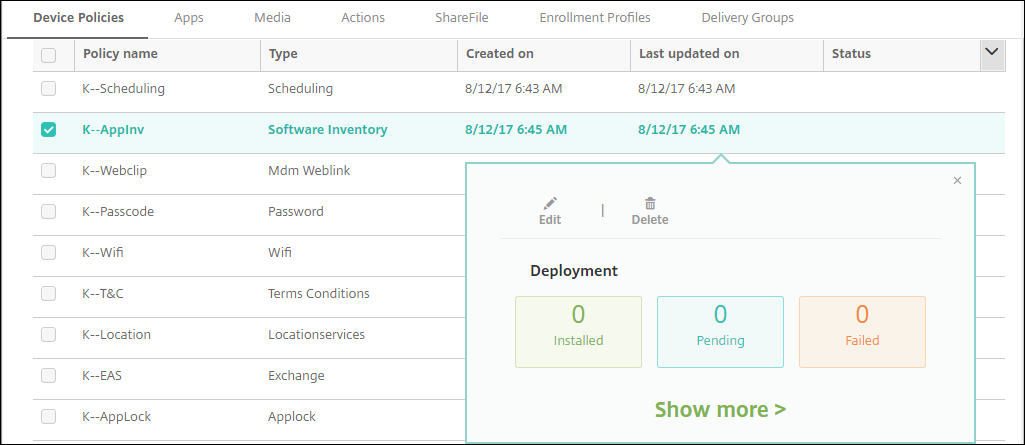
Pour afficher les détails de la stratégie, cliquez sur Afficher plus.
Pour modifier tous les paramètres d’une stratégie d’appareil, cliquez sur Modifier.
Si vous cliquez sur Supprimer, une boîte de dialogue de confirmation apparaît. Cliquez à nouveau sur Supprimer pour supprimer la stratégie.
Vérifier l’état de déploiement de la stratégie
Cliquez sur une ligne de stratégie sur la page Configurer > Stratégies d’appareil pour vérifier son état de déploiement.
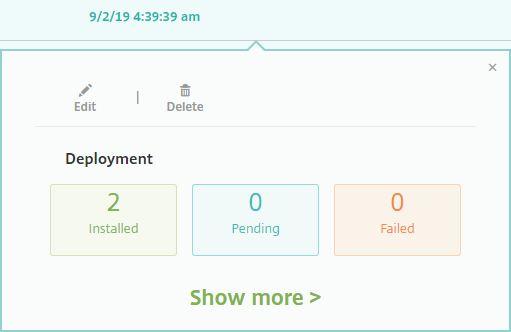
Lorsqu’un déploiement de stratégie est en attente, les utilisateurs peuvent actualiser la stratégie depuis Secure Hub en appuyant sur Préférences > Informations sur l’appareil > Actualiser la stratégie.
Filtrer la liste des stratégies d’appareil ajoutées
Vous pouvez filtrer la liste des stratégies ajoutées par types de stratégie, plates-formes et groupes de mise à disposition associés. Sur la page Configurer > Stratégies d’appareil, cliquez sur Afficher le filtre. Dans la liste, cochez les cases des éléments que vous souhaitez afficher.
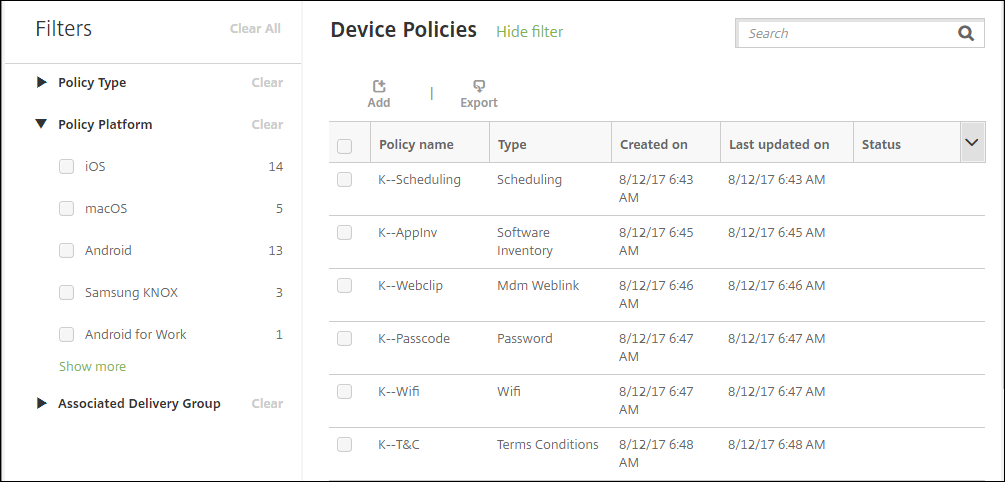
Cliquez sur ENREGISTRER CETTE VUE pour enregistrer un filtre. Le nom du filtre apparaît ensuite dans un bouton sous le bouton ENREGISTRER CETTE VUE.
Résumés des stratégies d’appareil
| Nom de la stratégie d’appareil | Description de la stratégie d’appareil |
|---|---|
| AirPlay Mirroring | Ajoute des appareils AirPlay spécifiques (tels qu’un autre ordinateur Mac) aux appareils iOS. Vous avez également la possibilité d’ajouter des appareils à une liste d’autorisation pour les appareils supervisés. Cette option limite les utilisateurs aux seuls appareils AirPlay figurant sur la liste d’autorisation. |
| AirPrint | Ajoute des imprimantes AirPrint à la liste des imprimantes AirPrint sur les appareils iOS. Cette stratégie facilite la prise en charge des environnements où les imprimantes et les appareils se trouvent sur des sous-réseaux différents. |
| Android Enterprise App Permissions | Configure la manière dont les demandes d’applications Android Enterprise au sein des profils de travail gèrent ce que Google appelle les autorisations « dangereuses ». |
| Android Enterprise App Restrictions | Met à jour les restrictions associées aux applications Android. |
| APN | Détermine les paramètres utilisés pour connecter vos appareils au service général de radiocommunication par paquets (GPRS) d’un opérateur de téléphonie spécifique. Ce paramètre est déjà défini dans la plupart des nouveaux téléphones. Utilisez cette stratégie si votre organisation n’utilise pas un APN grand public pour se connecter à Internet depuis un appareil mobile. |
| App Access | Définit une liste des applications requises, facultatives ou interdites sur l’appareil. Vous pouvez ensuite créer une action automatisée pour réagir à la conformité de l’appareil avec cette liste d’applications. |
| App Attributes | Spécifie des attributs, tels qu’un ID de bundle d’application gérée ou un identifiant VPN par application, pour les appareils iOS. |
| App Configuration | Configure à distance divers paramètres et comportements des applications qui prennent en charge la configuration gérée. Pour ce faire, vous déployez un fichier de configuration XML (appelé liste de propriétés, ou plist) sur les appareils iOS. Ou, vous déployez des paires clé/valeur sur les téléphones Windows 10, ou les ordinateurs de bureau ou tablettes exécutant Windows 10 ou Windows 11. |
| App Inventory | Collecte un inventaire des applications sur les appareils gérés. XenMobile compare ensuite l’inventaire à toutes les stratégies d’accès aux applications déployées sur ces appareils. De cette manière, vous pouvez détecter les applications figurant sur une liste d’autorisation ou de blocage d’accès aux applications et agir correctement. |
| App Lock | Définit une liste d’applications que les utilisateurs peuvent ou ne peuvent pas exécuter sur les appareils iOS ou certains appareils Android. |
| App Network Usage | Définit des règles d’utilisation du réseau pour spécifier comment les applications gérées utilisent les réseaux, tels que les réseaux de données cellulaires, sur les appareils iOS. Les règles s’appliquent uniquement aux applications gérées. Les applications gérées sont des applications que vous déployez sur les appareils des utilisateurs via XenMobile. |
| App Uninstall | Supprime les applications des appareils des utilisateurs. |
| Apps Notifications | Contrôle la manière dont les utilisateurs iOS reçoivent les notifications des applications spécifiées. |
| Automatically update managed apps | Contrôle la manière dont les applications gérées installées sont mises à jour sur les appareils Android Enterprise. |
| BitLocker | Configure les paramètres disponibles dans l’interface BitLocker sur les appareils Windows 10 et Windows 11. |
| Calendar (CalDav) | Ajoute un compte de calendrier (CalDAV) aux appareils iOS ou macOS. Le compte CalDAV permet aux utilisateurs de synchroniser les données de planification avec tout serveur prenant en charge CalDAV. |
| Cellular | Configure les paramètres du réseau cellulaire. |
| Connection Manager | Spécifie les paramètres de connexion pour les applications qui se connectent automatiquement à Internet et aux réseaux privés. Cette stratégie est uniquement disponible sur les PC de poche Windows. |
| Contacts (CardDAV) | Ajoute un compte de contact iOS (CardDAV) aux appareils iOS ou macOS. Le compte CardDAV permet aux utilisateurs de synchroniser les données de contact avec tout serveur prenant en charge CardDAV. |
| Control OS Updates | Déploie les dernières mises à jour du système d’exploitation sur les appareils supervisés pris en charge. |
| Credentials | Active l’authentification intégrée avec votre configuration PKI dans XenMobile. Par exemple, avec une entité PKI, un magasin de clés, un fournisseur d’informations d’identification ou un certificat de serveur. |
| Custom XML | Personnalise des fonctionnalités telles que le provisionnement d’appareils, l’activation de fonctionnalités d’appareils, la configuration d’appareils et la gestion des pannes. |
| Defender | Configure les paramètres de Windows Defender pour les ordinateurs de bureau et tablettes Windows 10 et Windows 11. |
| Device Health Attestation | Exige que les appareils Windows 10 et Windows 11 signalent l’état de leur santé. Pour ce faire, ils envoient des données spécifiques et des informations d’exécution au service d’attestation de santé (HAS) pour analyse. Le HAS crée et renvoie un certificat d’attestation de santé que l’appareil envoie ensuite à XenMobile. Lorsque XenMobile reçoit le certificat d’attestation de santé, en fonction du contenu de ce certificat, il peut déployer les actions automatiques que vous avez configurées. |
| Device Name | Définit les noms sur les appareils iOS et macOS afin que vous puissiez identifier les appareils. Vous pouvez utiliser des macros, du texte ou une combinaison des deux pour définir un nom d’appareil. |
| Education Configuration | Configure les appareils des instructeurs et des étudiants pour une utilisation avec Apple Education. Si les instructeurs utilisent l’application Classroom, la stratégie d’appareil de configuration de l’éducation est requise. |
| Exchange | Active la messagerie ActiveSync pour le client de messagerie natif sur l’appareil. |
| Files | Ajoute des fichiers de script à XenMobile qui exécutent certaines fonctions pour les utilisateurs. Ou, vous pouvez ajouter des fichiers de document auxquels vous souhaitez que les utilisateurs d’appareils Android puissent accéder sur leurs appareils. Lorsque vous ajoutez le fichier, vous pouvez également spécifier le répertoire dans lequel vous souhaitez que le fichier soit stocké sur l’appareil. |
| FileVault | Cette stratégie vous permet d’activer le chiffrement d’appareil FileVault sur les appareils macOS inscrits. Vous pouvez également contrôler le nombre de fois qu’un utilisateur peut ignorer la configuration de FileVault lors de la connexion. Disponible pour macOS 10.7 ou version ultérieure. |
| Font | Ajoute des polices aux appareils iOS et macOS. Les polices doivent être des polices TrueType (.TTF) ou OpenType (.OFT). XenMobile ne prend pas en charge les collections de polices (.TTC ou .OTC). |
| Home screen layout | Spécifie la disposition des applications et des dossiers pour l’écran d’accueil iOS sur les appareils supervisés iOS 9.3 et versions ultérieures. |
| Import iOS & macOS Profile | Importe les fichiers XML de configuration d’appareil pour les appareils iOS et macOS dans XenMobile. Le fichier contient des stratégies de sécurité et des restrictions d’appareil que vous préparez à l’aide d’Apple Configurator. |
| Keyguard Management | Contrôle les fonctionnalités disponibles pour les utilisateurs avant qu’ils ne déverrouillent le verrouillage de l’appareil et le verrouillage du défi de travail. Vous pouvez également contrôler les fonctionnalités de verrouillage de l’appareil pour les appareils entièrement gérés et dédiés. Par exemple, vous pouvez désactiver les fonctionnalités de l’écran de verrouillage telles que le déverrouillage par empreinte digitale, les agents de confiance et les notifications. |
| Kiosk | Restreint l’utilisation des applications sur les appareils Samsung SAFE. Vous pouvez limiter les applications disponibles à une ou plusieurs applications spécifiques. Cette stratégie est utile pour les appareils d’entreprise destinés à exécuter uniquement un type ou une classe d’applications spécifique. Cette stratégie vous permet également de choisir des images personnalisées pour l’écran d’accueil de l’appareil et les fonds d’écran de l’écran de verrouillage pour le mode kiosque. |
| Knox Platform for Enterprise Key | Vous permet de fournir les informations de licence Samsung Knox Platform for Enterprise (KPE) requises. |
| Launcher Configuration | Spécifie les paramètres de Citrix Launcher sur les appareils Android, tels que les applications autorisées et une image de logo personnalisée pour l’icône du lanceur. |
| LDAP | Fournit des informations sur un serveur LDAP à utiliser pour les appareils iOS, y compris toutes les informations de compte nécessaires telles que le nom d’hôte du serveur LDAP. La stratégie fournit également un ensemble de stratégies de recherche LDAP à utiliser lors de l’interrogation du serveur LDAP. |
| Location | Vous permet de géolocaliser les appareils sur une carte, en supposant que l’appareil a le GPS activé pour Secure Hub. Après avoir déployé cette stratégie sur l’appareil, vous pouvez envoyer une commande de localisation depuis le serveur XenMobile. L’appareil répond alors avec ses coordonnées de localisation. XenMobile prend également en charge les stratégies de géorepérage et de suivi. |
| Configure un compte de messagerie sur les appareils iOS ou macOS. | |
| Managed Domains | Définit les domaines gérés qui s’appliquent à la messagerie et au navigateur Safari. Les domaines gérés vous aident à protéger les données d’entreprise en contrôlant quelles applications peuvent ouvrir les documents téléchargés à partir de domaines utilisant Safari. Pour les appareils supervisés iOS 8 et versions ultérieures, vous pouvez spécifier des URL ou des sous-domaines pour contrôler la manière dont les utilisateurs peuvent ouvrir des documents, des pièces jointes et des téléchargements à partir du navigateur. |
| MDM Options | Gère la fonction Localiser mon iPhone et le verrouillage d’activation de l’iPad sur les appareils téléphoniques supervisés iOS 7.0 et versions ultérieures. |
| Organization Info | Spécifie les informations d’organisation pour les messages d’alerte que XenMobile déploie sur les appareils iOS. |
| Passcode | Applique un code PIN ou un mot de passe sur un appareil géré. Vous pouvez définir la complexité et les délais d’expiration du code d’accès sur l’appareil. |
| Personal Hotspot | Permet aux utilisateurs de se connecter à Internet lorsqu’ils ne sont pas à portée d’un réseau Wi-Fi. Les utilisateurs se connectent via la connexion de données cellulaires de leur appareil iOS, en utilisant la fonctionnalité de point d’accès personnel. |
| Profile Removal | Supprime le profil d’application des appareils iOS ou macOS. |
| Provisioning Profile | Spécifie un profil de provisionnement de distribution d’entreprise à envoyer aux appareils. Lorsque vous développez et signez du code une application d’entreprise iOS, vous incluez généralement un profil de provisionnement. Apple exige le profil pour que l’application s’exécute sur un appareil iOS. Si un profil de provisionnement est manquant ou a expiré, l’application se bloque lorsqu’un utilisateur appuie pour l’ouvrir. |
| Provisioning Profile Removal | Supprime les profils de provisionnement iOS. |
| Proxy | Spécifie les paramètres de proxy HTTP global pour les appareils exécutant iOS. Vous ne pouvez déployer qu’une seule stratégie de proxy HTTP global par appareil. |
| Restrictions | Fournit des centaines d’options pour verrouiller et contrôler les fonctionnalités sur les appareils gérés. Exemples d’options de restriction : désactiver la caméra ou le microphone, appliquer des règles d’itinérance et appliquer l’accès aux services tiers, tels que les magasins d’applications. |
| Roaming | Configure si l’itinérance vocale et de données est autorisée sur les appareils iOS. Si l’itinérance vocale est désactivée, l’itinérance de données est automatiquement désactivée. |
| Scheduling | Requis pour que les appareils Android se reconnectent au serveur XenMobile pour la gestion MDM, le déploiement d’applications et le déploiement de stratégies. Si vous n’envoyez pas cette stratégie aux appareils et n’activez pas Google FCM, un appareil ne peut pas se reconnecter au serveur. |
| SCEP | Configure les appareils iOS et macOS pour récupérer un certificat d’un serveur SCEP externe. Vous pouvez également livrer un certificat à l’appareil à l’aide de SCEP à partir d’une PKI connectée à XenMobile. Pour ce faire, créez une entité PKI et un fournisseur PKI en mode distribué. |
| SSO Account | Crée des comptes d’authentification unique (SSO) afin que les utilisateurs se connectent une seule fois pour accéder à XenMobile et aux ressources internes de votre entreprise. Les utilisateurs n’ont pas besoin de stocker de informations d’identification sur l’appareil. XenMobile utilise les informations d’identification de l’utilisateur d’entreprise pour un compte SSO sur toutes les applications, y compris les applications de l’App Store. Cette stratégie est compatible avec l’authentification Kerberos. Disponible pour iOS. |
| Subscribed Calendars | Ajoute un calendrier abonné à la liste des calendriers sur les appareils iOS. Assurez-vous de vous abonner à un calendrier avant de l’ajouter à la liste des calendriers abonnés sur les appareils des utilisateurs. |
| Terms and Conditions | Exige que les utilisateurs acceptent les stratégies spécifiques de votre entreprise qui régissent les connexions au réseau d’entreprise. Lorsque les utilisateurs inscrivent leurs appareils auprès de XenMobile, ils doivent accepter les termes et conditions pour inscrire leurs appareils. Le refus des termes et conditions annule le processus d’inscription. |
| Tunnel | Utilisé uniquement pour le support à distance. Le support à distance permet à vos représentants du support technique de prendre le contrôle à distance des appareils mobiles Windows CE et Android gérés. Le support à distance n’est pas disponible pour les déploiements de serveurs XenMobile sur site en cluster. Le support à distance n’est plus disponible pour les nouveaux clients depuis le 1er janvier 2019. Les clients existants peuvent continuer à utiliser le produit, mais Citrix ne fournira pas d’améliorations ni de correctifs. |
| VPN | Fournit un accès aux systèmes back-end qui utilisent une technologie de passerelle VPN héritée. Cette stratégie fournit les détails de connexion de la passerelle VPN que vous pouvez déployer sur les appareils. XenMobile prend en charge plusieurs fournisseurs VPN, notamment Cisco AnyConnect, Juniper et Citrix VPN. Si votre passerelle VPN prend en charge cette option, vous pouvez lier cette stratégie à une CA et activer le VPN à la demande. |
| Wallpaper | Ajoute un fichier .png ou .jpg pour définir le fond d’écran sur l’écran de verrouillage, l’écran d’accueil ou les deux d’un appareil iOS. Pour utiliser différents fonds d’écran sur les iPad et les iPhone, créez différentes stratégies de fond d’écran et déployez-les sur les utilisateurs appropriés. |
| Web Content Filter | Filtre le contenu Web sur les appareils iOS. XenMobile utilise la fonction de filtrage automatique d’Apple et les sites que vous ajoutez aux listes d’autorisation et de blocage. Disponible uniquement pour les appareils iOS supervisés. |
| Webclip | Place des raccourcis, ou clips Web, vers des sites Web afin qu’ils apparaissent à côté des applications sur les appareils des utilisateurs. Vous pouvez spécifier vos propres icônes pour représenter les clips Web pour les appareils iOS, macOS et Android. Les tablettes Windows ne nécessitent qu’une étiquette et une URL. |
| Wi-Fi | Permet aux administrateurs de déployer les détails du routeur Wi-Fi sur les appareils gérés. Les détails du routeur incluent le SSID, les données d’authentification et les données de configuration. |
| Windows Information Protection | Spécifie les applications qui nécessitent la protection des informations Windows au niveau d’application que vous définissez pour la stratégie. La stratégie est destinée aux appareils supervisés Windows 10 et Windows 11. |
| XenMobile Store | Spécifie si un clip Web XenMobile Store apparaît sur l’écran d’accueil des appareils des utilisateurs. |
| XenMobile Options | Configure le comportement de Secure Hub lors de la connexion à XenMobile depuis des appareils Android. |
| XenMobile Uninstall | Désinstalle XenMobile des appareils Android et Windows Mobile/CE. Lorsqu’elle est déployée, cette stratégie supprime XenMobile de tous les appareils du groupe de déploiement. |