-
Notes de publication des correctifs cumulatifs
-
Notes de publication pour XenMobile Server 10.16
-
Notes de publication pour XenMobile Server 10.16 Correctif cumulatif 8
-
Notes de publication pour XenMobile Server 10.16 Correctif cumulatif 7
-
Notes de publication pour XenMobile Server 10.16 Correctif cumulatif 6
-
Notes de publication pour XenMobile Server 10.16 Correctif cumulatif 5
-
Notes de publication pour XenMobile Server 10.16 Correctif cumulatif 4
-
Notes de publication pour XenMobile Server 10.16 Correctif cumulatif 3
-
Notes de publication pour XenMobile Server 10.16 Correctif cumulatif 2
-
Notes de publication pour XenMobile Server 10.16 Correctif cumulatif 1
-
-
Notes de publication pour XenMobile Server 10.15
-
Notes de publication pour XenMobile Server 10.15 Correctif cumulatif 13
-
Notes de publication pour XenMobile Server 10.15 Correctif cumulatif 12
-
Notes de publication pour XenMobile Server 10.15 Correctif cumulatif 11
-
Notes de publication pour XenMobile Server 10.15 Correctif cumulatif 10
-
Notes de publication pour XenMobile Server 10.15 Correctif cumulatif 9
-
Notes de publication pour XenMobile Server 10.15 Correctif cumulatif 8
-
Notes de publication pour XenMobile Server 10.15 Correctif cumulatif 7
-
Notes de publication pour XenMobile Server 10.15 Correctif cumulatif 6
-
Notes de publication pour XenMobile Server 10.15 Correctif cumulatif 5
-
Notes de publication pour XenMobile Server 10.15 Correctif cumulatif 4
-
Notes de publication pour XenMobile Server 10.15 Correctif cumulatif 3
-
Notes de publication pour XenMobile Server 10.15 Correctif cumulatif 2
-
Notes de publication pour XenMobile Server 10.15 Correctif cumulatif 1
-
-
Notes de publication pour XenMobile Server 10.14
-
Notes de publication pour XenMobile Server 10.14 Correctif cumulatif 13
-
Notes de publication pour XenMobile Server 10.14 Correctif cumulatif 12
-
Notes de publication pour XenMobile Server 10.14 Correctif cumulatif 11
-
Notes de publication pour XenMobile Server 10.14 Correctif cumulatif 10
-
Notes de publication pour XenMobile Server 10.14 Correctif cumulatif 9
-
Notes de publication pour XenMobile Server 10.14 Correctif cumulatif 8
-
Notes de publication pour XenMobile Server 10.14 Correctif cumulatif 7
-
Notes de publication pour XenMobile Server 10.14 Correctif cumulatif 6
-
Notes de publication pour XenMobile Server 10.14 Correctif cumulatif 5
-
Notes de publication pour XenMobile Server 10.14 Correctif cumulatif 4
-
Notes de publication pour XenMobile Server 10.14 Correctif cumulatif 3
-
Notes de publication pour XenMobile Server 10.14 Correctif cumulatif 2
-
Notes de publication pour XenMobile Server 10.14 Correctif cumulatif 1
-
-
-
-
Stratégie d'appareil de contrôle des mises à jour du système d'exploitation
-
Stratégies de gestion déclarative des appareils (aperçu technique)
-
Stratégie d'appareil d'attestation de l'intégrité de l'appareil
-
Stratégie d'appareil de nombre maximal d'utilisateurs résidents
-
Stratégie d'appareil de suppression de profil de provisioning
-
-
Surveillance et support
This content has been machine translated dynamically.
Dieser Inhalt ist eine maschinelle Übersetzung, die dynamisch erstellt wurde. (Haftungsausschluss)
Cet article a été traduit automatiquement de manière dynamique. (Clause de non responsabilité)
Este artículo lo ha traducido una máquina de forma dinámica. (Aviso legal)
此内容已经过机器动态翻译。 放弃
このコンテンツは動的に機械翻訳されています。免責事項
이 콘텐츠는 동적으로 기계 번역되었습니다. 책임 부인
Este texto foi traduzido automaticamente. (Aviso legal)
Questo contenuto è stato tradotto dinamicamente con traduzione automatica.(Esclusione di responsabilità))
This article has been machine translated.
Dieser Artikel wurde maschinell übersetzt. (Haftungsausschluss)
Ce article a été traduit automatiquement. (Clause de non responsabilité)
Este artículo ha sido traducido automáticamente. (Aviso legal)
この記事は機械翻訳されています.免責事項
이 기사는 기계 번역되었습니다.책임 부인
Este artigo foi traduzido automaticamente.(Aviso legal)
这篇文章已经过机器翻译.放弃
Questo articolo è stato tradotto automaticamente.(Esclusione di responsabilità))
Translation failed!
Surveillance et support
Vous pouvez utiliser le tableau de bord XenMobile® et la page de support XenMobile pour surveiller et dépanner votre serveur XenMobile. Utilisez la page de support XenMobile pour accéder aux informations et aux outils liés au support.
Pour un serveur XenMobile sur site, vous pouvez également effectuer des actions à partir de l’interface de ligne de commande (CLI) XenMobile. Pour plus de détails, consultez Options de l’interface de ligne de commande.
Dans la console XenMobile, cliquez sur l’icône en forme de clé à molette dans le coin supérieur droit.

La page Dépannage et support s’affiche.
Utilisez la page Support de XenMobile pour :
- Accéder aux diagnostics.
- Créer des bundles de support (installations sur site uniquement).
- Accéder aux liens vers la documentation produit Citrix et la Base de connaissances.
- Accéder aux opérations de journalisation.
- Utiliser les options de configuration avancées.
- Accéder à un ensemble d’outils et d’utilitaires.
Vous pouvez également consulter les informations en un coup d’œil en accédant au tableau de bord de votre console XenMobile. Grâce à ces informations, vous pouvez rapidement identifier les problèmes et les réussites à l’aide de widgets.
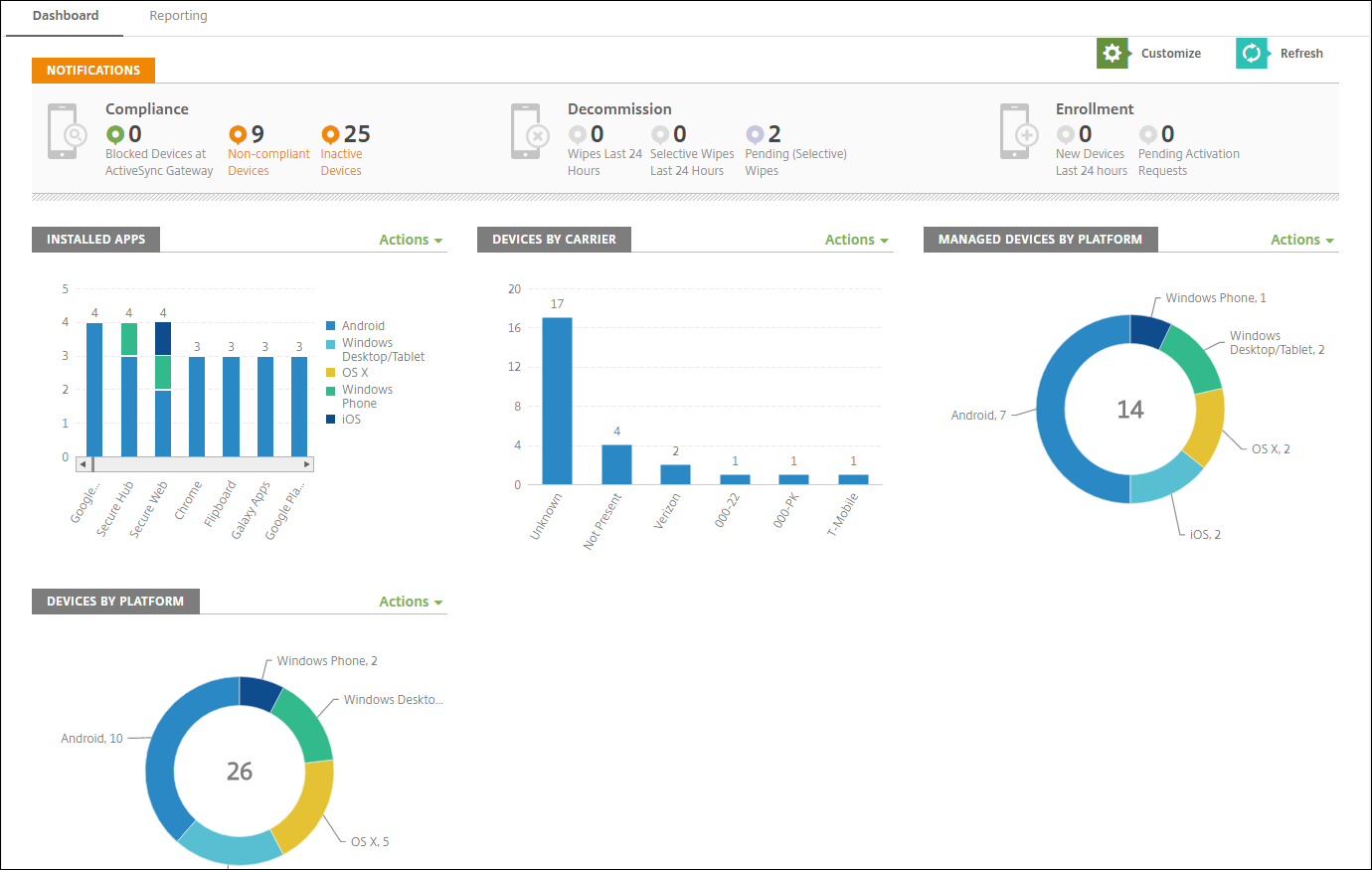
Le tableau de bord est généralement la première page qui s’affiche lorsque vous vous connectez à la console XenMobile. Pour accéder au tableau de bord depuis une autre partie de la console, cliquez sur Analyser. Cliquez sur Personnaliser sur le tableau de bord pour modifier la disposition de la page et les widgets qui s’affichent.
- Mes tableaux de bord : Vous pouvez enregistrer jusqu’à quatre tableaux de bord. Vous pouvez modifier ces tableaux de bord séparément et afficher chacun d’eux en sélectionnant le tableau de bord enregistré.
- Style de disposition : Dans cette ligne, vous pouvez sélectionner le nombre de widgets qui apparaissent sur votre tableau de bord et la manière dont ils sont agencés.
-
Sélection de widgets : Vous pouvez choisir les informations qui apparaissent sur votre tableau de bord.
- Notifications : Cochez la case au-dessus des chiffres à gauche pour ajouter une barre de notifications au-dessus de vos widgets. Cette barre affiche le nombre d’appareils conformes, d’appareils inactifs et d’appareils effacés ou inscrits au cours des dernières 24 heures.
- Appareils par plateforme : Affiche le nombre d’appareils gérés et non gérés par plateforme.
- Appareils par opérateur : Affiche le nombre d’appareils gérés et non gérés par opérateur. Cliquez sur chaque barre pour afficher une répartition par plateforme.
- Appareils gérés par plateforme : Affiche le nombre d’appareils gérés par plateforme.
- Appareils non gérés par plateforme : Affiche le nombre d’appareils non gérés par plateforme. Les appareils qui apparaissent dans ce graphique peuvent avoir un agent installé, mais leurs privilèges ont été révoqués ou ils ont été effacés.
- Appareils par statut de passerelle ActiveSync : Affiche le nombre d’appareils regroupés par statut de passerelle ActiveSync. Les informations affichent le statut Bloqué, Autorisé ou Inconnu. Vous pouvez cliquer sur chaque barre pour ventiler les données par plateforme.
- Appareils par propriété : Affiche le nombre d’appareils regroupés par statut de propriété. Les informations affichent le statut de propriété d’entreprise, d’employé ou inconnu.
- Déploiements de groupes de mise à disposition ayant échoué : Affiche le nombre total de déploiements ayant échoué par package. Seuls les packages dont les déploiements ont échoué apparaissent.
- Appareils par motif de blocage : Affiche le nombre d’appareils bloqués par ActiveSync.
- Applications installées : Saisissez un nom d’application pour obtenir un graphique des informations sur l’application.
- Utilisation des licences d’applications achetées en volume : Affiche les statistiques d’utilisation des licences pour les applications Apple achetées en volume.
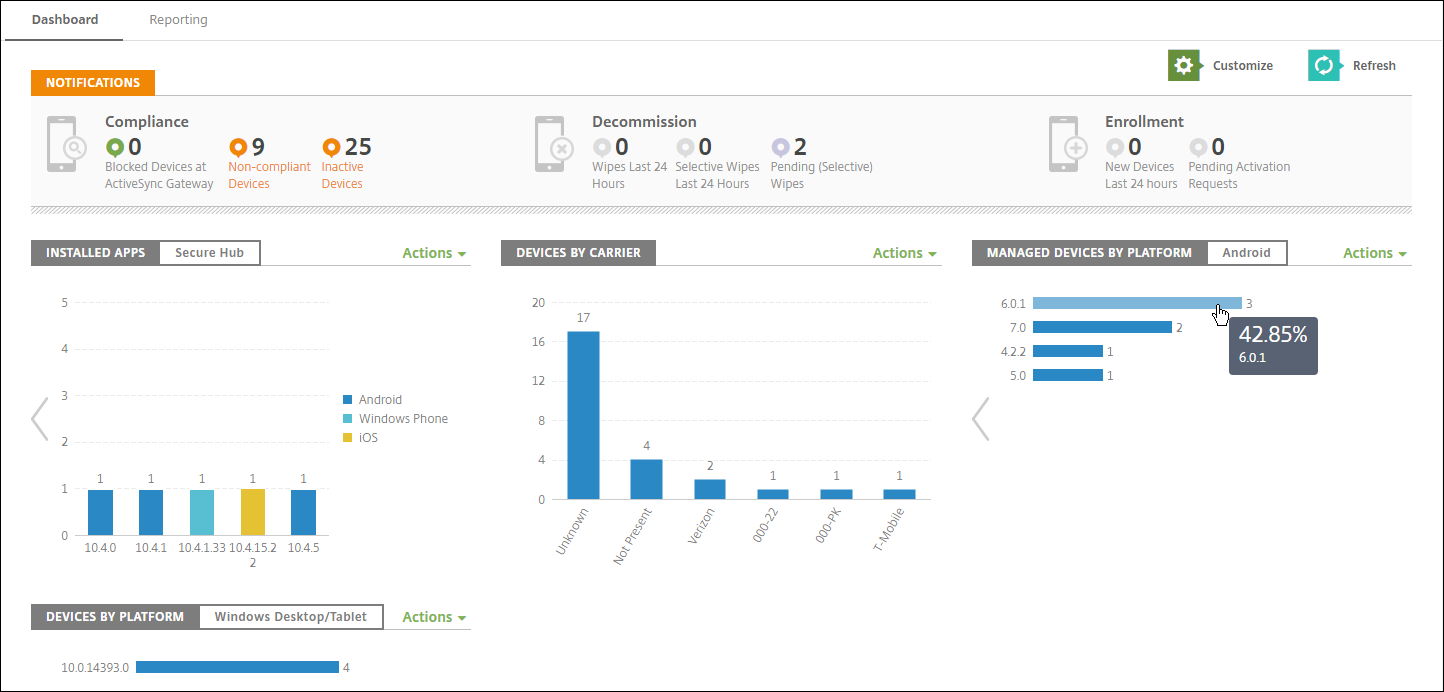
Avec chaque widget, vous pouvez cliquer sur les différentes parties pour obtenir plus d’informations.
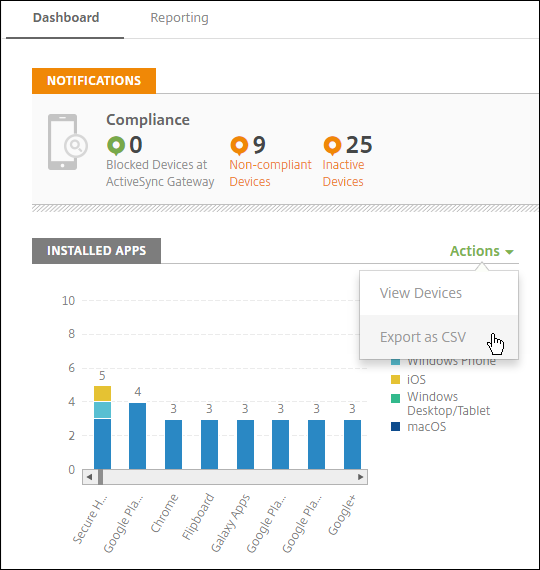
Vous pouvez également exporter les informations sous forme de fichier .csv en cliquant sur le menu Action.
Partager
Partager
Dans cet article
This Preview product documentation is Citrix Confidential.
You agree to hold this documentation confidential pursuant to the terms of your Citrix Beta/Tech Preview Agreement.
The development, release and timing of any features or functionality described in the Preview documentation remains at our sole discretion and are subject to change without notice or consultation.
The documentation is for informational purposes only and is not a commitment, promise or legal obligation to deliver any material, code or functionality and should not be relied upon in making Citrix product purchase decisions.
If you do not agree, select I DO NOT AGREE to exit.